




Cómo Clonar Windows 11 a un SSD o Disco Duro sin Reinstalar
Aprende cómo clonar Windows 11 a un SSD o disco duro sin reinstalar el sistema. Esta guía explica cómo migrar Windows, transferir datos y arrancar correctamente desde una nueva unidad.

Por Shirley Actualizado en 11/08/2026


¿Por qué clonar Windows 11 en lugar de reinstalar?
"Quiero clonar mi disco duro Toshiba SATA a un nuevo WD SATA. Intenté usar Macrium Reflect gratuito, pero falló al 7%. ¿Cuál es el software de clonación gratuito más fácil para SATA?"
- Pregunta de Tom's Hardware
Esta duda es más común de lo que parece. Cada vez que un usuario cambia de disco duro o actualiza a un SSD, se enfrenta a la misma decisión: ¿reinstalo Windows 11 desde cero o clono el disco?
La respuesta corta es: clonar siempre es la mejor opción, y aquí te explicamos por qué.
Reinstalar Windows 11: más tiempo, más pérdidas
Reinstalar el sistema operativo implica:
- Perder todos los programas instalados y tener que reinstalarlos uno a uno
- Reconfigurar ajustes del sistema, preferencias y contraseñas
- Invertir horas en actualizaciones y drivers
- Riesgo de perder archivos si no se hace una copia de seguridad previa
Clonar Windows 11: todo migra, nada se pierde
La clonación crea una copia exacta de tu disco, incluyendo:
- El sistema operativo Windows 11 completo y activado
- Todos los programas y aplicaciones instaladas
- Configuración del sistema, preferencias y contraseñas guardadas
- Archivos personales y estructura de carpetas
En pocas palabras, cuando termina el proceso, el nuevo disco arranca exactamente igual que el anterior, como si nada hubiera cambiado, solo que en hardware más rápido o con más capacidad.
¿Cuándo tiene sentido clonar?
- Estás reemplazando un HDD antiguo por un SSD para mejorar el rendimiento
- Quieres ampliar el almacenamiento sin perder nada
- Vas a mover el sistema a un nuevo ordenador con hardware similar
- Quieres tener una copia de seguridad exacta del sistema en otro disco
Por todas estas razones, contar con un software de clonación gratuito y fiable para Windows 11 no es un lujo, es una necesidad práctica.
Los mejores programas gratuitos para clonar disco en Windows 11
Existe una gran variedad de herramientas de clonación en el mercado, pero no todas ofrecen la misma facilidad de uso, compatibilidad con Windows 11
Comparativa rápida de herramientas
| Herramienta | Gratuito | Compatible con Windows 11 | Clonación de sistema | Facilidad de uso | SSD/NVMe |
|---|---|---|---|---|---|
| AOMEI Cloner | ✅ Sí | ✅ Sí | ✅ Sí | ⭐⭐⭐⭐⭐ | ✅ Sí |
| Macrium Reflect | ⚠️ Limitado | ✅ Sí | ✅ Sí | ⭐⭐⭐ | ✅ Sí |
| Clonezilla | ✅ Sí | ⚠️ Parcial | ✅ Sí | ⭐⭐ | ✅ Sí |
| MiniTool Partition Wizard | ⚠️ Limitado | ✅ Sí | ⚠️ Versión de pago | ⭐⭐⭐ | ✅ Sí |
"Limitado" significa que la función de clonación de disco completo o sistema requiere actualizar a la versión de pago.
¿Por qué recomendamos AOMEI Cloner?
Tras comparar las principales opciones del mercado, AOMEI Cloner destaca como la mejor alternativa gratuita para clonar Windows 11 por varias razones:
✅ 100% gratuito para uso personal
A diferencia de Macrium Reflect, AOMEI Cloner ofrece clonación completa de disco y sistema sin límites en su versión gratuita, sin necesidad de introducir tarjeta de crédito.
✅ Interfaz sencilla, ideal para principiantes
El asistente paso a paso guía al usuario durante todo el proceso. No se requieren conocimientos técnicos avanzados, algo que herramientas como Clonezilla no pueden decir.
✅ Compatible con todos los tipos de disco
Admite HDD, SSD, NVMe, M.2, discos SATA y USB, lo que lo convierte en una solución universal para cualquier configuración de hardware.
✅ Clonación inteligente de disco a SSD más pequeño
Gracias a su función de redimensionamiento automático de particiones, puedes clonar un disco de mayor capacidad a un SSD más pequeño sin perder datos, siempre que el espacio ocupado lo permita.
✅ Sin problemas de arranque tras la clonación
AOMEI Cloner gestiona automáticamente la configuración de arranque, compatible con sistemas BIOS y UEFI, lo que evita los temidos errores de booteo después de clonar.
En los siguientes apartados, veremos exactamente cómo usar AOMEI Cloner para clonar Windows 11 a un SSD de forma rápida y segura.
 AOMEI Cloner
Un software de clonación de discos fiable para clonar de forma segura tu sistema, disco o particiones, con soporte para el arranque.
Preparativos antes de clonar Windows 11
Antes de iniciar el proceso de clonación con AOMEI Cloner, es importante completar algunos pasos previos para garantizar que todo salga bien. Saltarse esta fase es la causa más común de errores durante la clonación.
Verificar el espacio del SSD de destino
Antes de conectar el SSD, comprueba que tiene capacidad suficiente para almacenar todos los datos del disco de origen.
-
⚠️ AOMEI Cloner permite clonar a un SSD de menor capacidad total, siempre que el espacio ocupado en el disco de origen sea inferior al tamaño del SSD de destino. En ese caso, redimensionará las particiones automáticamente.
- Abre el Explorador de archivos y haz clic derecho sobre el disco de origen
- Selecciona Propiedades y anota el espacio utilizado
- El SSD de destino debe tener igual o mayor capacidad que el espacio utilizado en el disco de origen
Conectar e inicializar el SSD en Windows 11
Una vez verificado el espacio, el siguiente paso es conectar físicamente el SSD al ordenador.
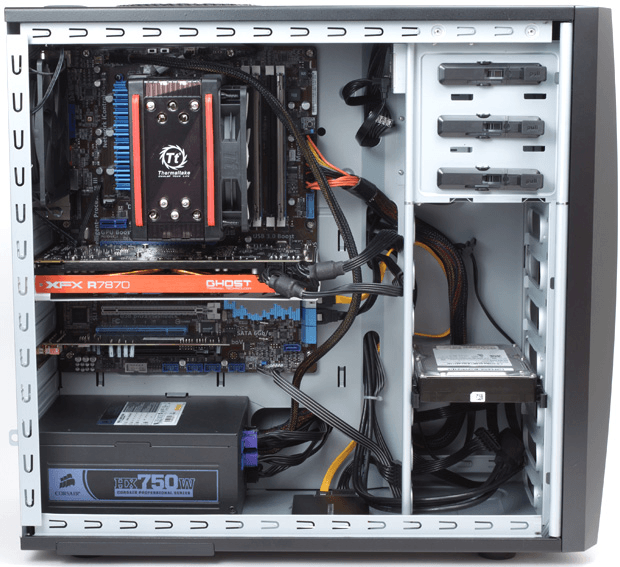
Si usas un ordenador de sobremesa:
- Apaga el ordenador y desconéctalo de la corriente
- Abre el lateral de la caja para acceder al hardware interno
- Conecta un cable de alimentación al SSD y acopla el conector SATA
- Cierra la carcasa y vuelve a encender el equipo

Si usas un ordenador portátil:
Dado que los portátiles generalmente solo tienen una ranura para disco, necesitarás un adaptador SATA a USB para conectar el SSD como disco externo mientras realizas la clonación.
Inicializar el SSD (si es nuevo):
Si el SSD es nuevo y nunca ha sido usado, Windows 11 no lo reconocerá hasta que lo inicialices:
- Haz clic derecho en el botón Inicio y selecciona Administración de discos
- Aparecerá automáticamente una ventana para inicializar el disco
- Selecciona el estilo de partición: elige GPT si tu sistema usa UEFI (lo más habitual en Windows 11), o MBR si usa BIOS Legacy
- Haz clic en Aceptar para completar la inicialización
Cómo clonar Windows 11 a un SSD con AOMEI Cloner (paso a paso)
Una vez conectado e inicializado el SSD, ya puedes iniciar el proceso de clonación con AOMEI Cloner. El proceso es sencillo y no requiere conocimientos técnicos avanzados.
Proceso de clonación detallado
Paso 1. Descarga AOMEI Cloner desde su página oficial e instálalo en tu ordenador. Una vez instalado, ábrelo para ver su interfaz principal.
Paso 2. En el panel izquierdo, selecciona Clonar Disco para realizar una clonación completa del disco que contiene Windows 11.
💡 Si solo deseas clonar la partición del sistema sin el disco completo, puedes usar la opción Clonar Sistema disponible en el mismo menú.

Paso 3. Elige el disco duro original que contiene Windows 11 como disco de origen y haz clic en Siguiente.
Paso 4. Selecciona el SSD que conectaste previamente como disco de destino y haz clic en Siguiente.

-
⚠️ Todos los datos existentes en el SSD de destino serán borrados durante el proceso. Asegúrate de haber hecho una copia de seguridad si contiene archivos importantes.
Paso 5. En la página de resumen de la operación, encontrarás dos opciones importantes antes de confirmar:
- Alineación SSD ✅ — Activa siempre esta opción al clonar a un SSD. Optimiza la alineación de particiones y mejora significativamente la velocidad de lectura y escritura del disco
- Clonar de sector por sector — Por defecto, AOMEI Cloner solo clona los sectores utilizados, lo que hace el proceso más rápido. Activa esta opción únicamente si necesitas clonar absolutamente todos los sectores del disco, incluidos los vacíos
Una vez revisados los ajustes, haz clic en Iniciar Clon para comenzar el proceso.
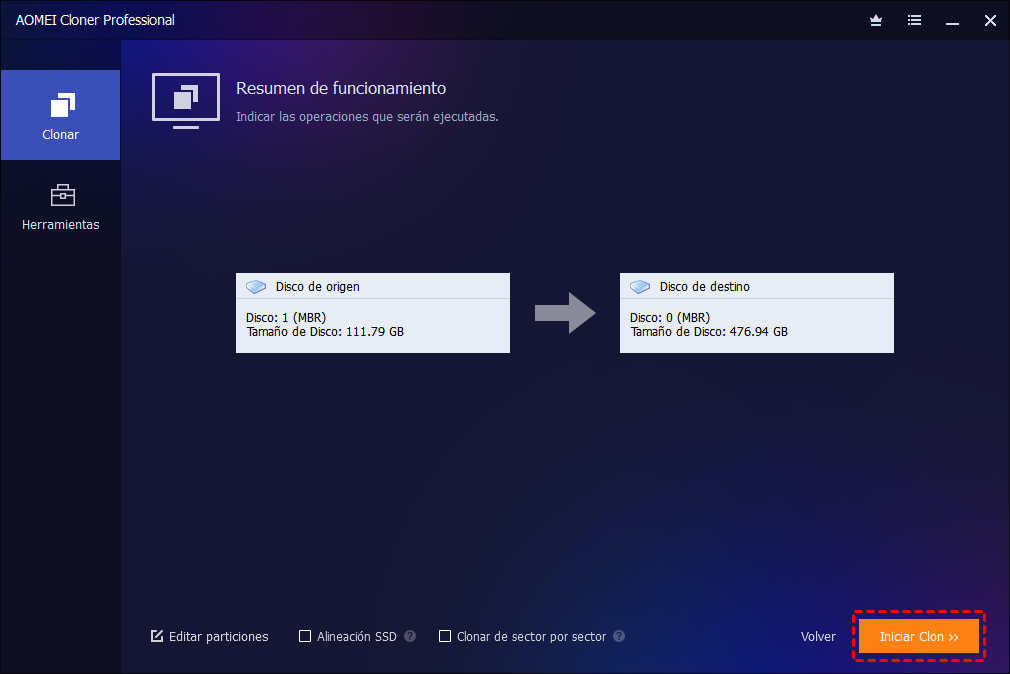
El tiempo del proceso depende del volumen de datos y la velocidad de los discos. Una vez completado, AOMEI Cloner te notificará que la clonación ha finalizado correctamente.
Solucionar problemas de arranque tras la clonación
Completada la clonación, el siguiente paso es arrancar Windows 11 desde el nuevo SSD. Este es el momento donde más usuarios encuentran dificultades, pero tiene solución sencilla.
Cambiar el orden de arranque en la BIOS/UEFI
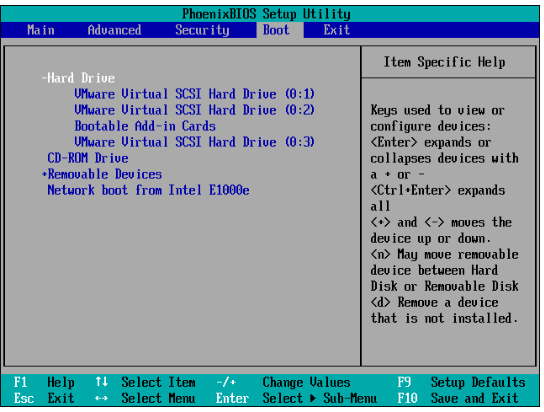
Si el ordenador sigue arrancando desde el disco antiguo en lugar del SSD clonado, necesitas cambiar el orden de arranque:
- Reinicia el ordenador y pulsa repetidamente la tecla de acceso a la BIOS durante el arranque. Las teclas más comunes son F2, F8, F12 o Supr (Del), según el fabricante
- Una vez dentro de la BIOS, navega hasta la pestaña Boot o Arranque
- Cambia el orden para que el SSD clonado figure como primera opción de arranque
- Guarda los cambios y reinicia el equipo
Cambiar el modo de arranque según el tipo de disco
Si has clonado entre discos de distinto tipo de partición (MBR ↔ GPT), también deberás ajustar el modo de arranque en la BIOS:
| Tipo de disco de destino | Modo de arranque necesario |
|---|---|
| GPT | UEFI |
| MBR |
Legacy BIOS |
-
⚠️ Windows 11 está optimizado para discos GPT con arranque UEFI. Si tu nuevo SSD usa GPT, asegúrate de que el modo UEFI esté activado en la BIOS para evitar problemas de compatibilidad.
Una vez ajustados estos parámetros, el sistema debería arrancar correctamente desde el SSD clonado, con todo el contenido y la configuración intactos.
Preguntas frecuentes (FAQ)
Conclusión
Clonar Windows 11 es, sin duda, la alternativa más inteligente frente a una reinstalación desde cero. Conservas todo tu sistema, tus programas y tu configuración, y en cuestión de minutos tienes el nuevo disco listo para funcionar.
Con AOMEI Cloner el proceso es accesible para cualquier usuario, sin importar su nivel técnico. Su interfaz intuitiva, la compatibilidad con todo tipo de discos y funciones como la alineación SSD o el redimensionamiento automático de particiones lo convierten en la herramienta más completa y fiable del mercado para esta tarea, y todo ello de forma completamente gratuita.
Si estás pensando en dar el salto a un SSD o simplemente quieres proteger tu sistema con una copia exacta en otro disco, ya tienes todo lo que necesitas para hacerlo sin riesgos. Descarga AOMEI Cloner y empieza tu primera clonación hoy mismo.

 como fuente preferida en Google