




Cómo Clonar una Partición de Recuperación de Windows a un SSD de Forma Segura
¿Cómo clonar una partición de recuperación en un SSD de forma más sencilla? Este ensayo le mostrará cómo clonar de forma segura una partición de recuperación en un SSD y administrar varias particiones de recuperación después de actualizar a Windows 10 desde Windows 7/8.

Por Shirley Actualizado en 12/08/2026


¿Qué es la partición de recuperación y por qué clonarla antes de eliminarla?
La partición de recuperación es una partición NTFS oculta que almacena el Entorno de Recuperación de Windows (WinRE), junto con la imagen del sistema, controladores, herramientas de preinstalación y la configuración original de fábrica. Gracias a ella, puedes restaurar Windows 10/8/7 a su estado inicial o solucionar problemas críticos del sistema sin necesidad de medios externos.
Existen dos tipos principales:
- Partición de recuperación de Windows: generalmente ocupa 500 MB o menos, y contiene WinRE.
- Partición de recuperación OEM: creada por el fabricante (HP, Dell, Lenovo, Asus, etc.), puede ocupar entre 7 y 20 GB e incluye el sistema preinstalado con todos los drivers y programas de fábrica.
Se recomienda conservarla siempre que sea posible. Sin embargo, cuando el espacio en disco es limitado —especialmente al migrar a un SSD de menor capacidad— muchos usuarios consideran eliminarla para ganar espacio y mejorar el rendimiento general del equipo.
Eliminarla directamente es arriesgado: si el sistema falla o queda inaccesible, perderás la capacidad de restaurarlo al estado de fábrica. Por eso, antes de eliminarla, lo más seguro es clonar la partición de recuperación en tu nuevo SSD o en un disco externo. A diferencia de simplemente crear una unidad de recuperación USB —que solo guarda WinRE básico—, clonar la partición OEM preserva también los drivers, programas y la imagen completa del fabricante, algo imposible de recrear manualmente.
💡 Consejo: ¿Cómo acceder manualmente al entorno de recuperación? Si necesitas arrancar desde la partición de recuperación sin haber clonado aún, puedes acceder al entorno WinRE con las siguientes teclas al iniciar el equipo:
- HP: F11
- Dell: F8
- Asus: F9
- Lenovo: tecla NOVO
Preparativos: herramientas y requisitos previos
Antes de comenzar el proceso de clonación, asegúrate de contar con todo lo necesario para evitar errores o pérdida de datos durante el proceso.
1. Software de clonación Necesitarás una herramienta especializada que soporte la clonación de particiones ocultas y de sistema. Algunas opciones recomendadas:
- AOMEI Cloner (recomendado): soporta clonación de particiones ocultas, es compatible con MBR y GPT, y tiene versión gratuita.
- Macrium Reflect: opción robusta con versión gratuita, ideal para usuarios con más experiencia.
- MiniTool Partition Wizard: buena alternativa si también necesitas gestionar particiones después de clonar.
2. Requisitos del SSD de destino
- La capacidad del SSD debe ser igual o mayor que el espacio ocupado por la partición de recuperación (no el tamaño total del disco origen).
- Si vas a clonar solo la partición de recuperación (no el disco completo), un SSD de 32 GB o más suele ser suficiente para una partición OEM estándar.
- Verifica que el SSD esté en buen estado y sin datos importantes, ya que el proceso de clonación sobrescribirá todo el contenido.
3. Conexión del SSD al equipo
- Si tu equipo tiene una segunda ranura M.2 o SATA disponible, puedes instalar el SSD directamente.
- Si no, utiliza un adaptador USB a SATA/M.2 (también llamado enclosure o caja externa) para conectar el SSD como disco externo durante la clonación.
4. Verificaciones previas Antes de clonar, comprueba lo siguiente:
- Tipo de tabla de particiones: abre Administración de discos (
Win + X→ Administración de discos), haz clic derecho en tu disco → Propiedades → Volúmenes y verifica si es MBR o GPT. El disco destino debe coincidir con el mismo tipo. - Espacio disponible: en Administración de discos, identifica el tamaño exacto de tu partición de recuperación para confirmar que el SSD destino tiene capacidad suficiente.
- Batería cargada (portátiles): asegúrate de tener al menos 50% de batería o conecta el cargador. Una interrupción durante la clonación puede corromper los datos.
¿Tiene varias particiones de recuperación? ¿Cuál clonar?
Cuando Windows se actualiza a una nueva versión, puede crear una nueva partición de recuperación si detecta que la existente no tiene espacio suficiente para alojar el nuevo WinRE —en lugar de ampliar la partición existente. Este comportamiento afecta tanto a discos GPT (partición de recuperación de Windows) como a discos MBR (partición reservada del sistema). Como resultado, es posible que encuentres dos o más particiones de recuperación en tu disco, especialmente si has realizado varias actualizaciones de Windows 10 u 11.
Antes de clonar, debes identificar cuál de ellas está activa y en uso actualmente, ya que es la única que necesitas preservar.
Cómo identificar la partición de recuperación activa
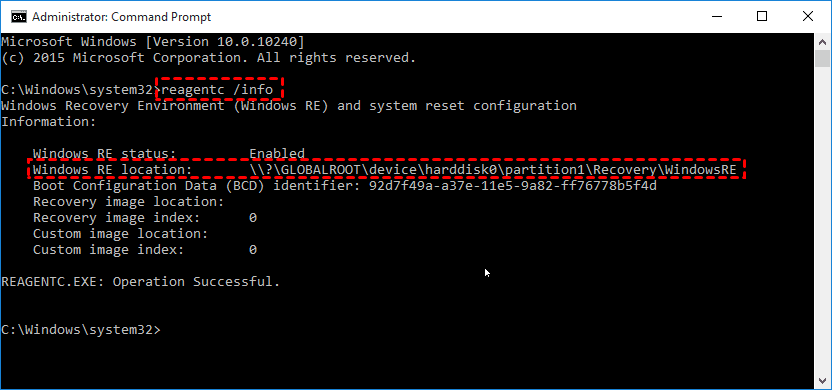
- Escribe
cmden el buscador de Windows, haz clic derecho sobre Símbolo del sistema y selecciona Ejecutar como administrador. - Escribe el siguiente comando y presiona Enter:
reagentc /info
- Localiza la línea Windows RE location. Verás una ruta con el formato:
\\?\GLOBALROOT\device\harddisk0\partition4\Recovery\WindowsRE
El número tras partition indica qué partición está activa. En este ejemplo, es la partición 4.
- Abre Administración de discos (
Win + X→ Administración de discos) y cuenta las particiones de izquierda a derecha para identificar cuál corresponde al número obtenido. Esa es la partición que debes clonar.
-
Las particiones de recuperación antiguas (que ya no están en uso) pueden eliminarse de forma segura después de completar la clonación, liberando así el espacio que ocupan innecesariamente.
Clonar la partición de recuperación oculta en SSD/HDD antes de eliminarla
Para clonar la partición de recuperación de forma segura, utilizaremos AOMEI Cloner Standard, una herramienta gratuita compatible con Windows 7, 8, 8.1, 10 y 11, que permite clonar particiones ocultas y de sistema sin necesidad de arrancar desde un medio externo.
Ahora le mostraremos cómo clonar una partición de recuperación a un SSD/HDD con pasos simples.
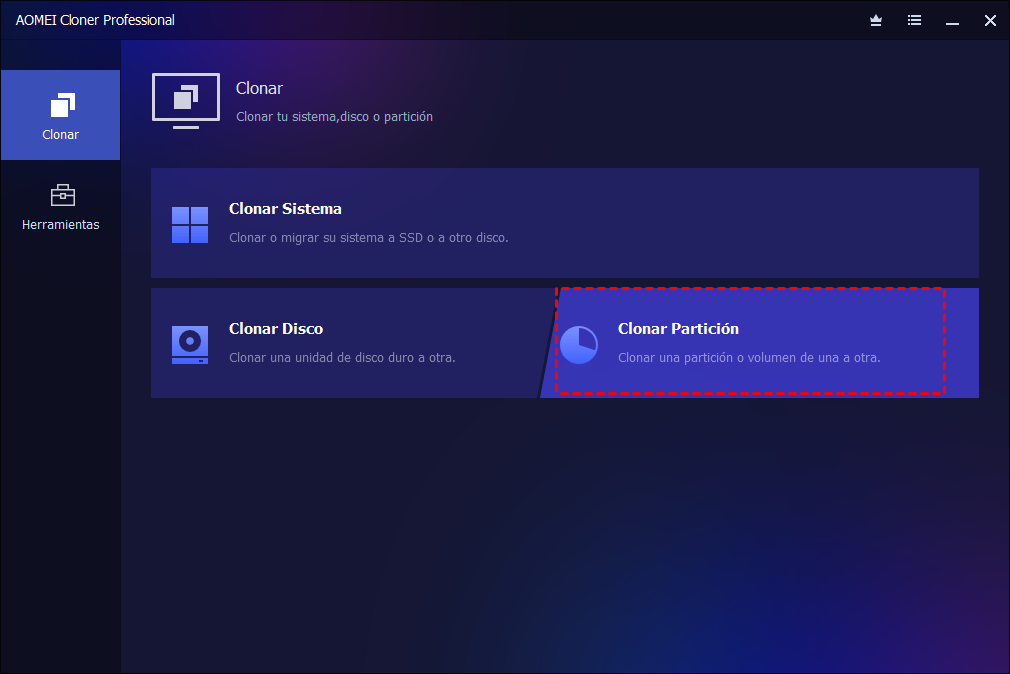
Paso 1. Accede a la función de clonación de partición
En la pantalla principal, selecciona Clonar partición.
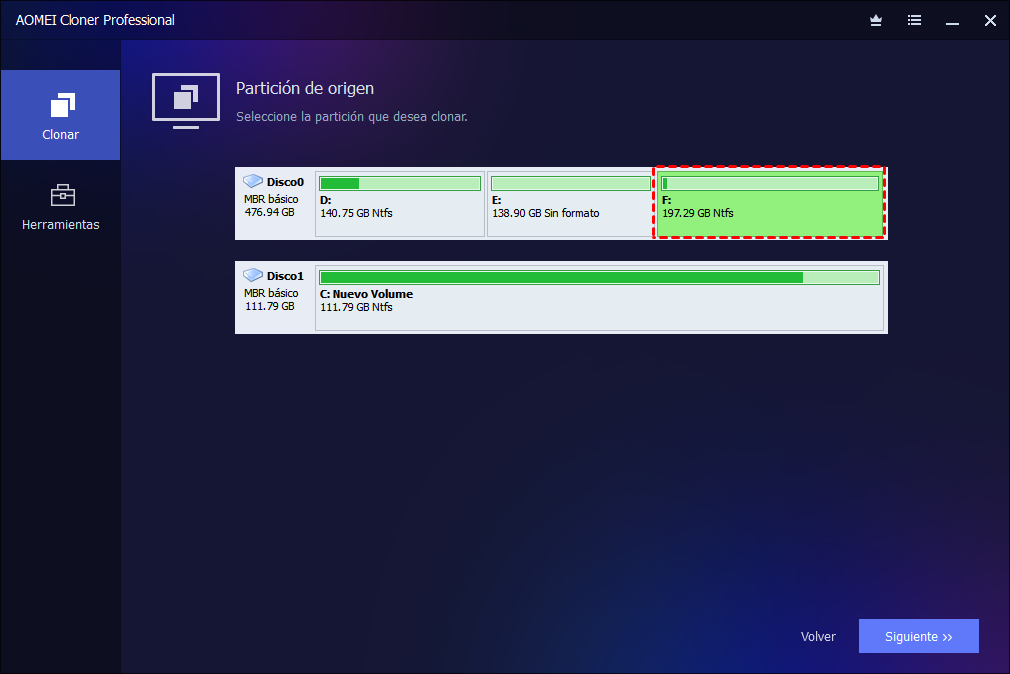
Paso 2. Selecciona la partición de recuperación como origen
En la lista de particiones detectadas, selecciona la partición de recuperación oculta (la que identificaste en el paso anterior con reagentc /info). Puede aparecer sin letra de unidad asignada y con la etiqueta Recovery o sin nombre.
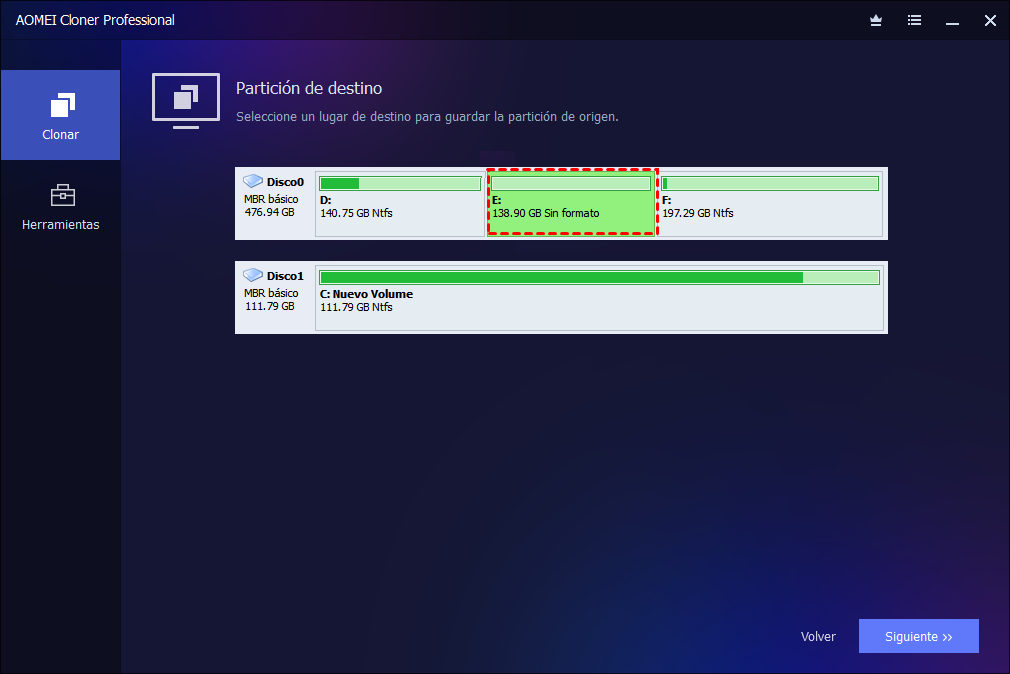
Paso 3. Selecciona el SSD como destino
Elige tu SSD como partición de destino. Ten en cuenta que todos los datos existentes en esa partición serán sobrescritos.
Paso 4. Activa la alineación SSD
Marca la opción Alineación SSD antes de continuar. Esto optimiza la velocidad de lectura y escritura en el disco destino y es especialmente importante para prolongar la vida útil del SSD.
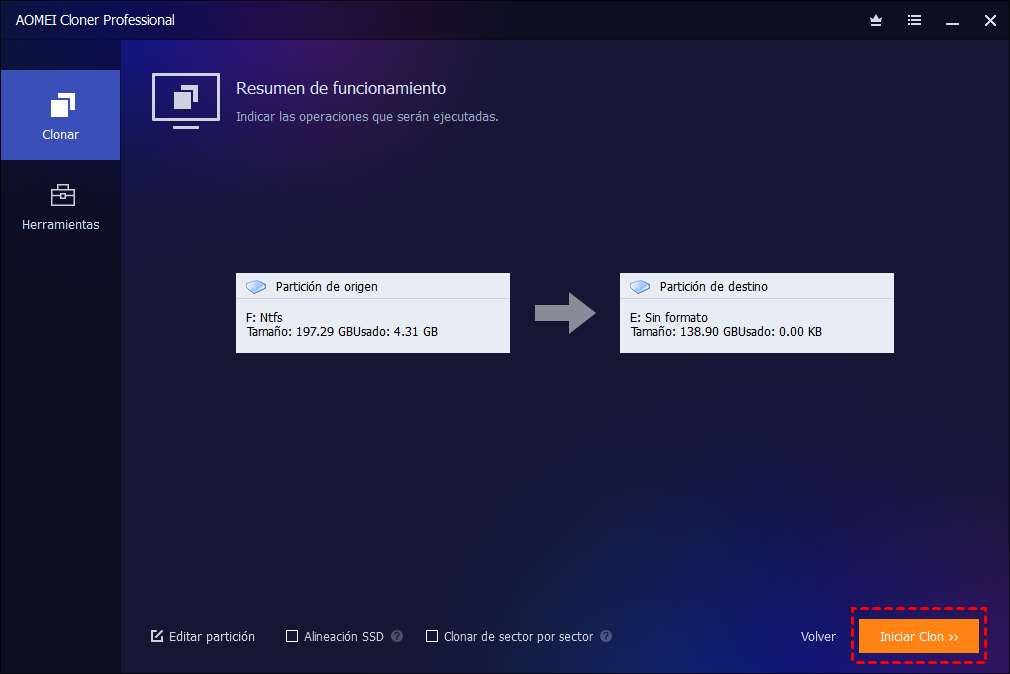
Paso 5. Inicia la clonación
Haz clic en Iniciar Clon y espera a que el proceso finalice. No apagues el equipo ni desconectes el SSD durante la clonación
Opciones adicionales disponibles antes de iniciar
- Editar particiones (función Premium): permite ajustar manualmente el tamaño y la ubicación de la partición clonada, útil cuando el SSD destino tiene mayor capacidad que la partición origen y quieres aprovechar el espacio restante. Disponible en AOMEI CLoner Professional o versiones superiores.
- Clonar sector por sector: replica todos los sectores del disco origen —incluyendo los no utilizados— en el destino. Útil si necesitas una copia exacta bit a bit, aunque el proceso tarda más y requiere que el destino tenga igual o mayor capacidad.
Una vez completada la clonación, ya puedes proceder a eliminar la partición de recuperación original del disco y fusionar el espacio liberado con tu partición principal.
¿Prefieres clonar el disco completo en lugar de solo la partición? La función Clonar Disco de AOMEI Cloner permite migrar todo el contenido del HDD al SSD de una sola vez: sistema operativo, partición de recuperación, programas instalados y archivos personales. Ten en cuenta que la clonación de un disco de sistema requiere actualizar a una edición de pago.
Crear una unidad de recuperación para reemplazar la partición de recuperación
Crear una unidad de recuperación USB es una alternativa más sencilla a clonar la partición de recuperación, aunque con una diferencia importante: solo preserva WinRE y las herramientas básicas de recuperación, no la imagen completa del fabricante con drivers y programas preinstalados. Es la opción recomendada si tu partición de recuperación es la estándar de Windows (≤500 MB) y no necesitas restaurar el sistema al estado exacto de fábrica.
Requisitos previos
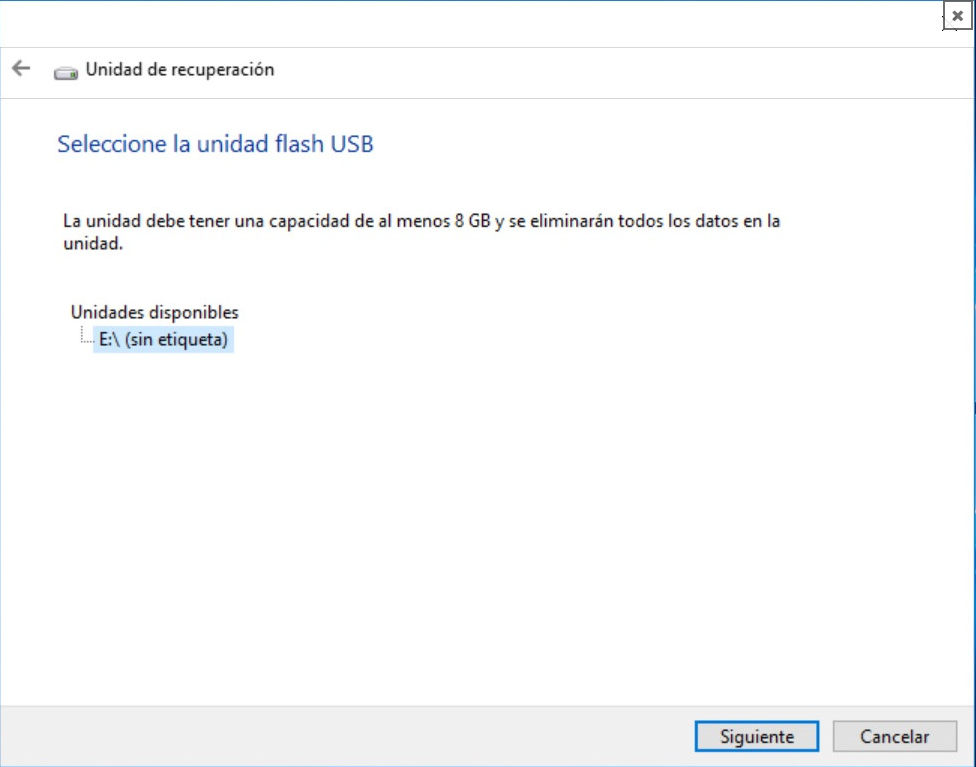
- Una unidad flash USB con al menos 16 GB de capacidad
- La unidad será formateada completamente durante el proceso — haz una copia de seguridad de su contenido antes de continuar
- Tiempo estimado: entre 15 y 30 minutos según el equipo
Paso 1. Conecta la unidad USB a tu equipo y asegúrate de que Windows la detecte correctamente.
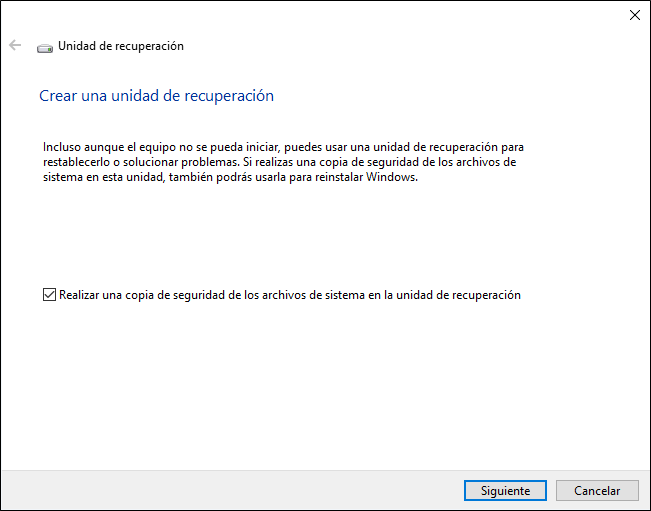
Paso 2. Haz clic en el buscador de Windows y escribe Crear una unidad de recuperación. Selecciona el resultado y confirma los permisos de administrador si se solicitan. Se abrirá el asistente Recovery Media Creator.
Paso 3. Marca la opción Realizar una copia de seguridad de los archivos del sistema en la unidad de recuperación y haz clic en Siguiente.
Paso 4. Selecciona tu unidad flash USB en la lista y haz clic en Siguiente.
Paso 5. Haz clic en Crear. Windows comenzará a copiar los archivos necesarios a la unidad USB. No retires la unidad ni apagues el equipo durante este proceso.
Una vez completado, guarda la unidad USB en un lugar seguro. Con ella podrás arrancar el equipo y acceder a las opciones de recuperación, reparación de inicio o reinstalación de Windows en caso de fallo del sistema.
A partir de este momento, puedes eliminar la partición de recuperación de forma segura para liberar espacio en tu disco.
Verificar que la clonación fue exitosa antes de eliminar la partición
Antes de eliminar la partición de recuperación original, es fundamental verificar que la clonación se realizó correctamente. Eliminar la partición sin esta comprobación puede dejarte sin opciones de recuperación si algo falla más adelante.
1. Verifica que la partición clonada es visible en el SSD
Abre Administración de discos (Win + X → Administración de discos) y confirma que:
- La partición de recuperación aparece en el SSD de destino
- Su tamaño es igual o muy similar al de la partición original
- Aparece etiquetada como Recuperación o sin letra de unidad asignada (esto es normal para particiones de sistema ocultas)
2. Comprueba la integridad del contenido clonado
Abre una ventana de Símbolo del sistema como administrador y ejecuta:
reagentc /info
Si la clonación fue exitosa y el SSD ya está configurado como disco principal, la ruta mostrada en Windows RE location debería apuntar a la partición del SSD de destino, no al disco original.
⚠️ Si la ruta sigue apuntando al disco original, no procedas a eliminar la partición todavía. Es posible que necesites reasignar manualmente la ubicación de WinRE con el comando:
reagentc /setreimage /path \\?\GLOBALROOT\device\harddiskX\partitionY\Recovery\WindowsRE
Sustituye X e Y por los valores correspondientes a tu SSD.
3. Prueba el arranque desde la partición de recuperación clonada
Esta es la verificación más importante. Para confirmar que WinRE funciona correctamente desde el SSD:
- Ve a Configuración → Sistema → Recuperación
- Haz clic en Reiniciar ahora bajo la sección Inicio avanzado
- El equipo reiniciará y mostrará el menú de opciones avanzadas de Windows
- Selecciona Solucionar problemas → Opciones avanzadas y verifica que las herramientas de recuperación cargan correctamente
- Sal del entorno sin realizar cambios y reinicia normalmente
4. Solo entonces: elimina la partición original
Una vez confirmados los tres puntos anteriores, puedes eliminar la partición de recuperación original con seguridad. Si tienes múltiples particiones de recuperación antiguas (identificadas anteriormente con reagentc /info), este es el momento de eliminarlas todas y fusionar el espacio liberado con tu partición principal.
-
No uses el Administrador de discos de Windows para eliminar particiones de recuperación: en muchos casos no permite hacerlo directamente. Utiliza en su lugar AOMEI Cloner, Diskpart o una herramienta de gestión de particiones dedicada.
Conclusión
Clonar la partición de recuperación antes de eliminarla es un paso que muchos usuarios omiten por desconocimiento, pero que puede marcar la diferencia entre recuperar tu sistema en minutos o perder todo el trabajo acumulado.
A lo largo de esta guía has aprendido a:
- Identificar qué tipo de partición de recuperación tienes y por qué vale la pena preservarla
- Detectar cuál de tus particiones de recuperación está activa cuando existen varias
- Clonarla de forma segura a tu SSD con AOMEI Cloner Standard
- Verificar que la clonación fue exitosa antes de eliminar el original
Con estos pasos completados, puedes liberar el espacio ocupado por la partición de recuperación con total tranquilidad, sabiendo que tu entorno WinRE está intacto y disponible en el nuevo disco cuando lo necesites.
💡 Consejo final: guarda también una unidad de recuperación USB como respaldo adicional. Tener dos capas de protección —la partición clonada en el SSD y una unidad USB— te garantiza opciones de recuperación incluso si el SSD falla por completo.

 como fuente preferida en Google