




Cómo Clonar un Disco Duro de Windows Server 2012 R2 sin Perder Datos
Aprenda a clonar un disco duro de Windows Server 2012 R2, 2008 R2 o 2003 sin reinstalar el sistema. Siga esta guía paso a paso para migrar datos, aplicaciones y configuraciones de forma segura.

Por Shirley Actualizado en 12/08/2026


¿Por qué clonar disco duro de Windows Server 2012 (r2)?
La clonación de disco duro —también conocida como clonación de disco— consiste en copiar bit a bit todos los datos de un disco a otro, incluyendo el sistema operativo, las aplicaciones, la configuración y los archivos ocultos. El resultado es una réplica exacta y funcional del disco original.
A diferencia del simple copiar y pegar, la clonación gestiona correctamente los archivos del sistema y los sectores ocultos. Y a diferencia de una copia de seguridad de imagen, el disco clonado puede usarse de inmediato, sin necesidad de pasar por un proceso de restauración. En entornos de servidor, donde el tiempo de inactividad tiene un coste real, estas ventajas marcan una diferencia importante.
La clonación de disco en Windows Server 2012 R2 resulta especialmente útil en estos escenarios:
- Reemplazar el disco sin reinstalar el sistema: Evita reinstalar el sistema operativo, los roles del servidor, las aplicaciones y la configuración desde cero. Clona el disco original al nuevo y el servidor estará listo para funcionar de inmediato.
- Ampliar la capacidad de almacenamiento: Cuando el espacio en disco se agota y el rendimiento del servidor empieza a degradarse, puedes migrar a un disco de mayor capacidad sin perder ningún dato ni configuración.
- Mejorar el rendimiento con un SSD: Los SSD ofrecen velocidades de lectura y escritura muy superiores a los discos duros tradicionales, además de un menor consumo energético. Clonar el disco del servidor a un SSD es una de las formas más efectivas de mejorar el rendimiento sin tiempo de inactividad.
- Crear una copia de seguridad completa del sistema: Ante actualizaciones de sistema, cambios de hardware o situaciones de riesgo, tener un clon exacto del disco permite restaurar el servidor al estado anterior de forma rápida y fiable, sin depender de procesos de recuperación complejos.
¿Cómo se puede clonar el disco duro de Windows Server?
Muchos administradores recurren primero a las herramientas nativas de Microsoft. Sin embargo, Windows Server Backup no incluye función de clonación de disco. La alternativa más próxima sería crear una copia de seguridad del sistema y restaurarla en un disco nuevo, pero este proceso es largo, técnicamente complejo y propenso a errores, especialmente en entornos de producción.
Por ello, la solución más recomendada es utilizar un software profesional de clonación para servidores, que permite completar el proceso de forma guiada, segura y sin interrumpir el funcionamiento del servidor. En la siguiente sección te mostramos las mejores opciones disponibles para Windows Server 2012 R2.
¿Clonar disco vs migrar datos: cuál es la mejor opción?
Antes de empezar el proceso, es importante entender la diferencia entre clonar un disco y migrar datos, ya que se trata de dos operaciones distintas que responden a necesidades diferentes.
Clonar disco significa crear una réplica exacta del disco completo: sistema operativo, particiones, configuración, aplicaciones y archivos. El disco clonado es arrancable y puede sustituir al original sin ninguna configuración adicional.
Migrar datos implica trasladar únicamente los archivos y carpetas de un disco a otro, sin copiar el sistema operativo ni la estructura de particiones. El disco de destino no será arrancable por sí solo.
La siguiente tabla resume las diferencias clave:
| Clonación de disco | Migración de datos | |
|---|---|---|
| ¿Qué se copia? | Todo el disco (SO, particiones, datos) | Solo archivos y carpetas seleccionados |
| ¿Disco arrancable? | ✅ Sí, de inmediato | ❌ No |
| ¿Reinstalar el sistema? | No es necesario | Sí, generalmente |
| Tiempo de inactividad | Mínimo | Puede ser prolongado |
| Complejidad | Baja (con software adecuado) | Media-alta |
| Ideal para | Cambio de disco, ampliación, recuperación | Reorganización de archivos, cambio de plataforma |
En entornos de Windows Server 2012 R2, la clonación de disco es la opción recomendada en la mayoría de los casos, especialmente cuando se trata de:
- Sustituir un disco que está fallando sin detener el servidor
- Actualizar a un SSD manteniendo toda la configuración del servidor
- Crear una copia de seguridad exacta lista para arrancar en caso de emergencia
- Escalar a un disco de mayor capacidad sin reinstalar roles ni servicios
La migración de datos tiene sentido cuando solo necesitas mover archivos concretos entre servidores o hacia un sistema de almacenamiento externo, sin necesidad de replicar el entorno completo.
Si necesitas que el servidor siga funcionando exactamente igual en un disco nuevo, clona. Si solo necesitas mover archivos, migra.
Requisitos previos antes de clonar el disco
Antes de iniciar la clonación, completa estas comprobaciones para evitar errores durante el proceso o problemas de arranque en el servidor.
1. Capacidad del disco de destino El disco de destino debe tener una capacidad igual o superior al espacio utilizado en el disco de origen. Si vas a migrar a un SSD de menor tamaño nominal, verifica primero que el espacio ocupado no supere la capacidad del destino.
2. Estado de salud del disco de origen Comprueba que el disco no tiene sectores defectuosos antes de clonar. Usa chkdsk /f /r desde el símbolo del sistema o herramientas como CrystalDiskInfo para revisar los atributos S.M.A.R.T. Si el disco muestra señales de fallo, prioriza la clonación cuanto antes.
3. Conexión y reconocimiento del disco de destino Confirma que el nuevo disco aparece en Administración de discos (diskmgmt.msc). Si no aparece, revisa la conexión SATA/NVMe o el adaptador antes de continuar.
4. Modo de arranque BIOS/UEFI El disco de destino debe coincidir con el modo de arranque del sistema original. Consúltalo en msinfo32 → Modo de BIOS: UEFI indica GPT, Heredado indica MBR.
5. Cierra servicios activos y haz una copia de seguridad Detén bases de datos y servicios que escriban en disco durante la clonación. Y aunque la clonación no borra el disco de origen, se recomienda hacer una copia de seguridad previa de los datos más críticos como precaución adicional.
Software profesional de clonar disco de Windows Server 2012 (r2)
Para entornos de servidor, donde la estabilidad y la integridad de los datos son prioritarias, se recomienda utilizar una herramienta diseñada específicamente para este tipo de entornos. AOMEI Cloner es una de las soluciones más completas del mercado para clonar discos en Windows Server 2012 R2, compatible también con versiones anteriores como 2008 R2 y 2003, y con las más recientes como Server 2019, 2022 y 2025.
Permite realizar clonaciones de disco completo, clonación solo del sistema operativo y migración entre discos MBR y GPT, todo ello sin interrumpir el funcionamiento del servidor gracias a su tecnología de clonación en caliente. Su principio central —"Mantener siempre seguros los datos globales"— se refleja en un proceso estable, fiable y orientado a proteger los datos críticos de las organizaciones.
Entre sus principales ventajas técnicas destacan:
- Clonación inteligente por sectores utilizados: Copia únicamente los sectores con datos, lo que reduce considerablemente el tiempo del proceso y permite clonar un disco grande a uno más pequeño sin complicaciones.
- Redimensionamiento de particiones durante la clonación: Al clonar a un disco de igual o mayor tamaño, permite ajustar el tamaño de las particiones y aprovechar el espacio libre del disco de destino.
- Compatibilidad entre estilos de partición: Soporta la conversión directa entre diferentes esquemas, permitiendo por ejemplo clonar de GPT a MBR o viceversa en un solo paso.
- Alineación automática de SSD: Optimiza la escritura en el disco de destino para mejorar el rendimiento de lectura/escritura y prolongar la vida útil del SSD.
- Interfaz intuitiva apta para cualquier nivel: El proceso guiado paso a paso hace que la clonación sea accesible tanto para administradores de sistemas experimentados como para usuarios con menos experiencia técnica.
Descarga la versión de prueba gratuita y sigue la guía para comprobarlo tú mismo:
Cómo clonar disco duro de Windows Server 2012 R2 paso a paso
Antes de iniciar el proceso, asegúrate de tener listo lo siguiente:
- Conecta el disco de destino al servidor y confirma que es detectado en el sistema
- Si el disco de destino contiene datos importantes, realiza una copia de seguridad previa en un disco externo, ya que todos sus datos serán sobrescritos durante la clonación
Una vez completados los preparativos, instala e inicia AOMEI Cloner y sigue estos pasos:
Paso 1. En el panel, selecciona "Clonar Disco". Si solo necesitas clonar el sistema operativo sin el disco completo, selecciona "Clonar Sistema" en su lugar.

Paso 2. Seleccione el disco que desea clonar como disco de origen y luego haga clic en Siguiente.
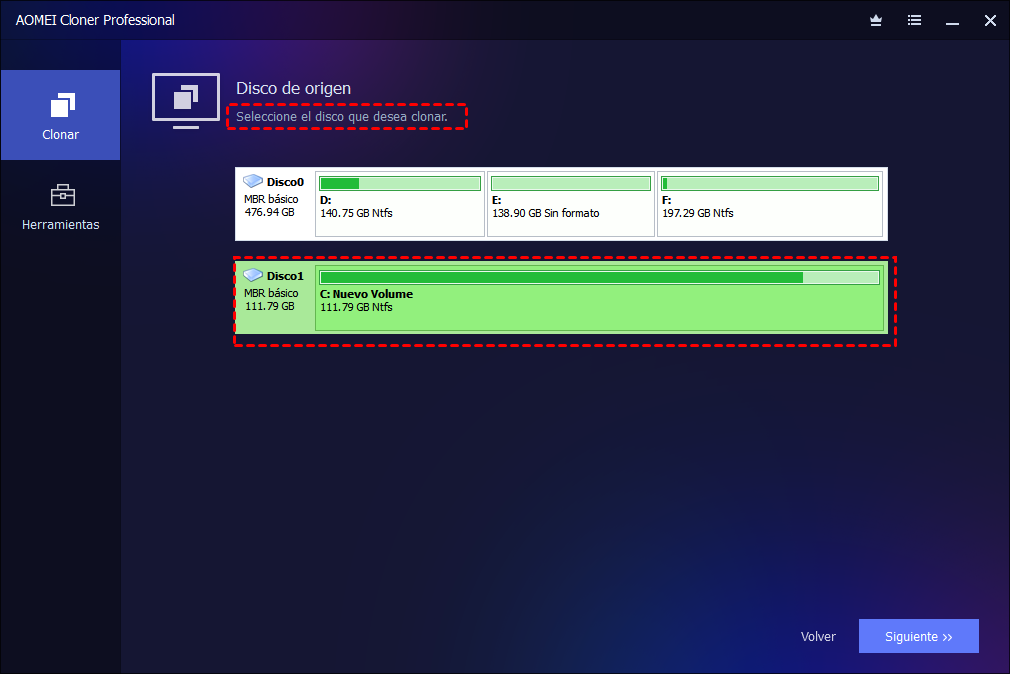
Paso 3. Seleccione el otro disco como disco de destino y luego haga clic en Siguiente.

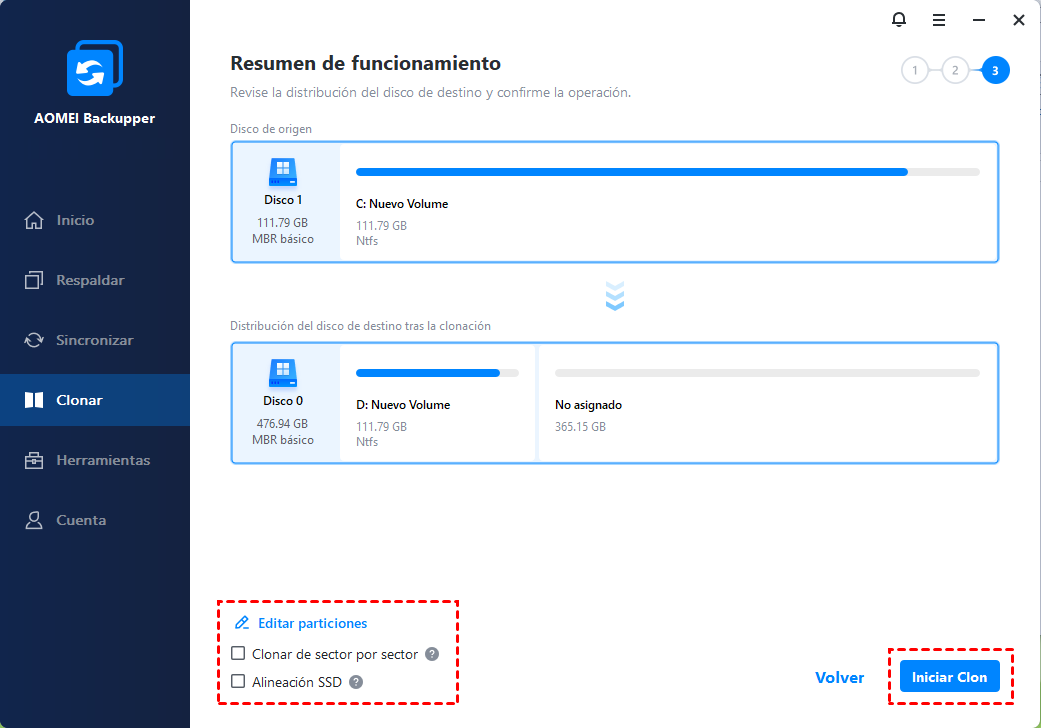
Paso 4. Marque Alineación SSD si su disco de destino es SSD. Confirme la configuración del disco de origen y destino y luego haga clic en Iniciar clon.
Opciones avanzadas y consejos
📌 Editar particiones al clonar a un disco más grande
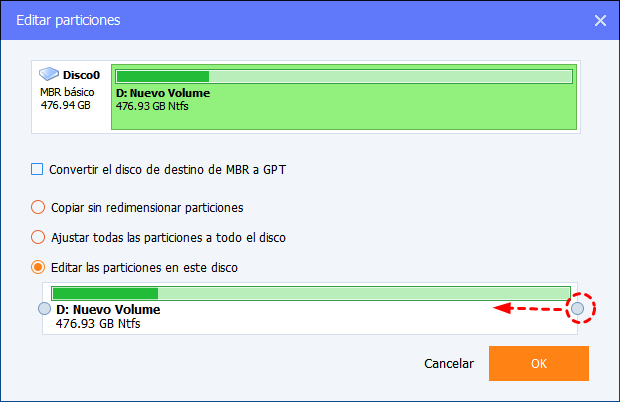
Si el disco de destino es de mayor capacidad, puedes hacer clic en "Editar Particiones" para gestionar el espacio adicional. Hay tres opciones disponibles:
| Opción | Descripción |
|---|---|
| Copiar sin redimensionar | Mantiene el tamaño original de todas las particiones |
| Añadir espacio a todo el disco | Distribuye automáticamente el espacio libre entre todas las particiones |
| Editar particiones manualmente | Permite asignar el espacio libre a la partición que elijas |
📌 Consideraciones sobre MBR y GPT
El estilo de partición del disco de destino debe ser compatible con el modo de arranque del servidor. AOMEI Cloner permite clonar entre discos MBR y GPT, pero conviene tenerlo en cuenta antes de empezar:
| MBR | GPT | |
|---|---|---|
| Capacidad máxima | 2 TB | 9,4 ZB |
| Particiones primarias | 4 (o 3 + particiones lógicas ilimitadas) | 128 |
| Firmware compatible | BIOS heredado | UEFI |
| Sistemas operativos | Windows XP, 2003, 7 y anteriores | Windows 8/10/11 (64-bit), Server 2012 y posteriores |
Por ejemplo, si tu disco de origen es GPT y arranca en modo UEFI, el disco de destino también debería ser GPT. Si es MBR, convierte el disco de destino a GPT desde la opción "Editar Particiones" antes de clonar, o tendrás que modificar el modo de arranque en la BIOS después.
📌 Otras opciones útiles
- Clonación sector por sector: Cuando el disco de destino tiene igual o mayor capacidad, puedes activar esta opción para copiar todos los sectores, incluidos los no utilizados. Útil para obtener una réplica forense exacta del disco. Más información: clonación sector por sector
- Compatible con Windows de escritorio: Además de Windows Server, AOMEI Cloner funciona también en Windows 11/10/8/7. Por ejemplo, puedes usarlo para clonar Windows 10 a un SSD NVMe
Cómo clonar disco con Windows Server Backup(método nativo)
Además de usar software de terceros, Windows Server Backup (WSB) —la herramienta de copia de seguridad y recuperación integrada en Windows Server— permite migrar el disco del servidor a otra unidad mediante un proceso de backup y restauración. No es una clonación directa, pero el resultado es equivalente: el sistema queda operativo en el disco de destino.
-
Si aún no tienes Windows Server Backup instalado, instálalo desde el Administrador del servidor → Agregar roles y características. A continuación, crea una imagen del sistema del disco de origen y guárdala en una ubicación accesible (disco externo o carpeta de red).
Paso 1. Presione Win + R y escriba wbadmin.msc para ejecutar copia de seguridad de de Windows Server. O puede abrirlo haciendo clic en Inicio y seleccione Herramientas administrativas.
Paso 2. En el Panel derecho, haga clic en la opción Recuperar.
Paso 3. En la pantalla de Introducción, elija la ruta de origen donde se almacena la copia de seguridad.
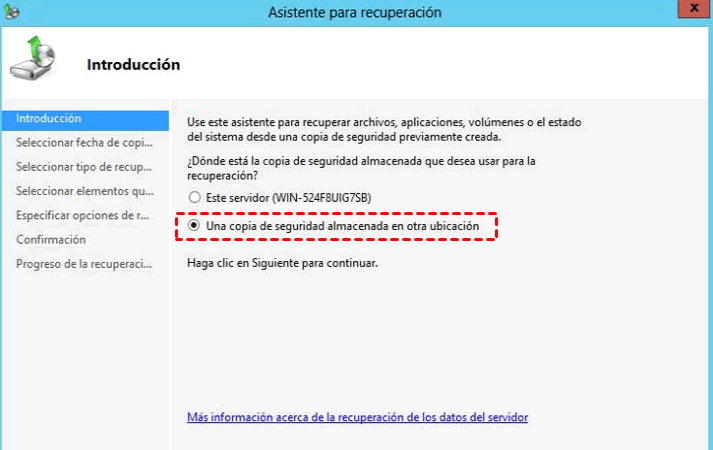
Paso 4. Selecciona la fecha de la copia de seguridad que deseas restaurar y elige el Tipo de recuperación y los elementos a restaurar.
Paso 5. Selecciona el disco de destino donde se restaurará el sistema.
Paso 6. Revisa el resumen de configuración en el asistente y haz clic en Recuperar para iniciar el proceso.
WSB vs software de clonación: ¿cuál elegir?
Aunque WSB es una opción gratuita y nativa, presenta algunas limitaciones importantes frente a una solución de clonación dedicada:
| Windows Server Backup | AOMEI Cloner | |
|---|---|---|
| Coste | Gratuito (incluido en el SO) | De pago (versión de prueba disponible) |
| Clonación directa | ❌ No (requiere backup previo + restauración) | ✅ Sí |
| Tiempo de inactividad | Prolongado | Mínimo (clonación en caliente) |
| Facilidad de uso | Media (proceso en varios pasos) | Alta (asistente guiado) |
| Conversión MBR/GPT | ❌ No | ✅ Sí |
| Redimensionar particiones | ❌ No | ✅ Sí |
Si buscas la opción más rápida, flexible y con menor riesgo de error en producción, el software de clonación dedicado es la alternativa más recomendada. WSB es una solución válida si no dispones de presupuesto o necesitas una solución puntual sencilla.
¿Qué hacer si el servidor no arranca tras clonar el disco?
Es uno de los problemas más frecuentes tras una clonación. En la mayoría de los casos tiene solución sin necesidad de repetir el proceso.
1. Incompatibilidad MBR/GPT con el modo de arranque El disco clonado está en MBR pero el servidor arranca en UEFI, o viceversa. Entra en la BIOS y cambia el modo de arranque para que coincida con el estilo de partición del disco clonado. Para evitarlo, convierte el disco de destino al estilo correcto antes de clonar desde "Editar Particiones" en AOMEI Cloner.
2. El disco clonado no aparece como opción de arranque Entra en la BIOS durante el arranque (F2, F10, DEL o ESC según el fabricante), ve a Boot Order y coloca el disco clonado en primer lugar.
3. Error de BCD dañado — "Boot Configuration Data file is missing" Arranca desde el DVD o USB de instalación de Windows Server 2012 R2, ve a Reparar el equipo → Solucionar problemas → Símbolo del sistema y ejecuta
bootrec /fixmbrbootrec /fixbootbootrec /rebuildbcd
4. Particiones no reconocidas tras la clonación Abre Administración de discos (diskmgmt.msc), verifica que todas las particiones tienen letra de unidad asignada y actívalas si es necesario desde Cambiar la letra y rutas de acceso de unidad.
5. Rendimiento bajo tras clonar a SSD La clonación se realizó sin alineación de sectores. Repite el proceso activando la opción Alineación SSD en el Paso 4 de AOMEI Cloner.
Windows Server 2012 R2 llegó a su fin de vida: qué debes saber
Windows Server 2012 R2 alcanzó el fin de soporte estándar el 9 de octubre de 2018 y el fin de soporte extendido (EOS) el 10 de octubre de 2023. A partir de esa fecha, Microsoft dejó de publicar actualizaciones de seguridad, correcciones de errores y soporte técnico para esta versión.
Esto tiene implicaciones directas para cualquier organización que siga ejecutando Windows Server 2012 R2 en producción:
- Riesgo de seguridad creciente: Las vulnerabilidades descubiertas a partir del EOS ya no reciben parche oficial, lo que expone el servidor a amenazas sin corrección
- Incumplimiento normativo: Muchos marcos de cumplimiento (ISO 27001, PCI-DSS, HIPAA) exigen sistemas con soporte activo del fabricante
- Sin soporte técnico oficial: Microsoft no atenderá incidencias ni problemas de estabilidad en esta versión

¿Qué opciones tienes?
Opción 1 — Actualizar a una versión con soporte activo La ruta más recomendada es actualizar a Windows Server 2019, 2022 o 2025, que cuentan con soporte extendido hasta 2029, 2031 y 2034 respectivamente. Antes de migrar, clonar el disco actual es una buena práctica para tener un punto de retorno seguro.
Opción 2 — Actualizaciones de seguridad ampliadas (ESU) Microsoft ofrece parches de seguridad de pago bajo el programa Extended Security Updates (ESU) para organizaciones que no pueden migrar de inmediato. Es una solución temporal, no un sustituto de la actualización.
Opción 3 — Migración a la nube Azure ofrece actualizaciones de seguridad gratuitas para cargas de trabajo de Windows Server 2012 R2 migradas a su plataforma, como parte del programa de modernización de Microsoft.
-
Si aún no has migrado, el momento ideal es ahora. Clona el disco actual como copia de seguridad previa a la actualización y planifica la transición a una versión con soporte activo.
Conclusión
A lo largo de este artículo hemos visto cómo clonar el disco duro de Windows Server 2012 R2 mediante AOMEI Cloner. Es una opción fiable que destaca por su facilidad de uso, mayor flexibilidad y menor riesgo de errores en entornos de producción. Funciones como la alineación SSD, la edición de particiones o la clonación en caliente hacen que el proceso sea rápido, seguro y sin tiempo de inactividad.
Más allá de la clonación de disco, AOMEI Cloner también permite realizar clonación del sistema y clonación de particiones. Si necesitas proteger un número ilimitado de equipos y servidores en tu organización, consulta las ediciones empresariales disponibles para entornos de mayor escala.
Preguntas frecuentes sober clonar disco duro de Windows Server 2012 (R2)
P: ¿Es necesario apagar el servidor para clonar el disco?
R: No necesariamente. Herramientas como AOMEI Cloner admiten clonación en caliente, lo que permite completar el proceso sin detener los servicios ni reiniciar el servidor. Es la opción ideal para entornos de producción donde el tiempo de inactividad no es aceptable.
P: ¿Por qué es necesario clonar el disco de Windows Server 2012 R2?
R: Las razones más habituales son:
- Migrar a un disco de mayor capacidad o mejor rendimiento
- Sustituir un disco defectuoso o con sectores dañados antes de que falle por completo
- Actualizar a SSD para mejorar la velocidad de lectura y escritura del servidor
- Reducir el tiempo de inactividad al cambiar de hardware
- Crear una copia de seguridad exacta del sistema como medida de recuperación ante desastres
P: ¿Qué precauciones debo tomar antes de clonar?
R: Antes de iniciar la clonación, ten en cuenta lo siguiente:
- Verifica que el disco de destino tiene capacidad igual o superior al espacio utilizado en el disco de origen
- Cierra las aplicaciones y servicios no esenciales para garantizar la integridad de los datos
- Comprueba la compatibilidad del modo de arranque (MBR/BIOS o GPT/UEFI) entre ambos discos
- Realiza una copia de seguridad de los datos más críticos como precaución adicional

 como fuente preferida en Google