




Mejor software para clonar discos en Windows Server: migración segura a SSD
Aprende cómo clonar discos en Windows Server para migrar sistemas, actualizar HDD a SSD o crear una copia completa del servidor. Comparamos herramientas gratuitas y profesionales para elegir la mejor solución sin perder datos.

Por Shirley Actualizado en 11/08/2026


Respuesta rápida:
¿Cómo clonar un disco de Windows Server sin perder datos?
La forma más sencilla de clonar un disco de Windows Server es utilizar un software de clonación compatible que permita copiar el sistema operativo, las aplicaciones, la configuración y los datos al nuevo HDD o SSD.
Este proceso resulta útil cuando necesita actualizar el almacenamiento del servidor, migrar de un disco duro tradicional a un SSD, sustituir una unidad antigua o crear una copia idéntica del sistema para reducir el tiempo de recuperación.
Al elegir una herramienta de clonación, es importante comprobar que sea compatible con Windows Server y que admita funciones como la clonación del disco del sistema, la migración entre discos de diferentes capacidades y la compatibilidad con particiones MBR/GPT.
¿Por qué clonar un disco en Windows Server?
La clonación de discos en Windows Server es una solución práctica para migrar, actualizar o proteger un entorno de servidor sin tener que configurar todo el sistema desde cero. Al crear una copia exacta del disco, puede transferir el sistema operativo, las aplicaciones instaladas, la configuración y los datos a otra unidad.
Entre los escenarios más habituales en los que puede necesitar clonar un servidor se incluyen:
Migrar Windows Server a un SSD más rápido
Cuando un servidor utiliza un disco duro antiguo, reemplazarlo por un SSD puede mejorar el rendimiento y reducir los tiempos de carga. La clonación permite transferir todo el sistema al nuevo SSD manteniendo la configuración existente.
Sustituir un disco antiguo sin reinstalar el sistema
Los discos pueden degradarse con el tiempo o quedarse sin espacio de almacenamiento. Al clonar el disco del servidor, puede cambiar la unidad antigua por una nueva sin tener que reinstalar Windows Server, aplicaciones y servicios.
Actualizar la capacidad de almacenamiento
Cuando necesita cambiar a un disco con mayor capacidad, la clonación facilita la migración de todos los datos y particiones al nuevo dispositivo, evitando procesos manuales de copia y configuración.
Reducir el tiempo de recuperación ante fallos
Una copia clonada del sistema puede ayudar a preparar una alternativa de recuperación rápida cuando se produce un problema con el disco principal, reduciendo el tiempo necesario para volver a poner el servidor en funcionamiento.
¿Qué debe buscar en un software de clonación?
Elegir un software de clonación para Windows Server requiere tener en cuenta varios factores importantes, ya que no todas las herramientas ofrecen las mismas funciones ni están diseñadas para los mismos escenarios. Antes de realizar una migración, conviene comprobar los siguientes aspectos:
Compatibilidad con Windows Server
El primer aspecto que debe revisar es si el software es compatible con la versión de Windows Server que utiliza. Una herramienta adecuada debe funcionar correctamente en entornos de servidor y permitir migrar el sistema sin afectar la configuración existente.
Capacidad para clonar el disco del sistema
Para migrar un servidor, no basta con copiar archivos personales. El software debe ser capaz de clonar las particiones necesarias para el arranque, el sistema operativo, las aplicaciones instaladas y los datos, de modo que el nuevo disco pueda iniciar correctamente.
Compatibilidad con diferentes tipos de discos y particiones
Un buen software de clonación debería admitir diferentes tipos de almacenamiento, como HDD, SSD SATA y SSD NVMe, además de ser compatible con esquemas de partición habituales como MBR y GPT. Esto facilita la migración al actualizar el hardware del servidor.
Facilidad de uso y seguridad del proceso
En entornos de servidor, reducir los errores durante la migración es fundamental. Una interfaz clara, opciones de configuración sencillas y funciones que eviten interrupciones innecesarias ayudan a realizar la clonación de forma más segura.
Funciones adicionales para escenarios empresariales
Dependiendo de las necesidades, algunas funciones adicionales pueden ser útiles, como la clonación a discos de diferente capacidad, la optimización para SSD o la posibilidad de crear copias del sistema para recuperación ante fallos.
Comparativa de software de clonación de discos para Windows Server
Existen diferentes soluciones para clonar discos en Windows Server. Algunas están orientadas a usuarios que buscan una herramienta sencilla para migrar un servidor, mientras que otras están diseñadas para usuarios con conocimientos técnicos más avanzados.
La siguiente tabla compara algunas herramientas habituales según sus funciones principales:
| Característica | AOMEI Cloner | Clonezilla | Herramientas integradas de Windows Server | Software de clonación profesional |
|---|---|---|---|---|
| Clonar disco completo | ✅ Sí | ✅ Sí | Limitado mediante imagen del sistema | ✅ Sí |
| Migrar sistema operativo a otro disco | ✅ Sí | ✅ Sí, requiere más configuración | ⚠️ Restauración mediante imagen | ✅ Sí |
| Migrar HDD a SSD | ✅ Sí | ✅ Sí | ⚠️ Puede requerir pasos adicionales | ✅ Sí |
| Interfaz gráfica sencilla | ✅ Sí | ❌ Interfaz técnica | ✅ Sí | Depende del software |
| Clonación entre discos de diferente capacidad | ✅ Compatible según el espacio utilizado | ⚠️ Depende de la configuración | ⚠️ Limitado | ✅ Normalmente disponible |
| Compatibilidad con diferentes tipos de almacenamiento | HDD/SSD SATA/NVMe | HDD/SSD y otros dispositivos | Discos compatibles con Windows | Depende de la herramienta |
| Nivel técnico necesario | Bajo | Alto | Medio | Bajo/Medio |
| Escenario recomendado | Migración y actualización de discos de servidor | Usuarios técnicos y administradores avanzados | Copias de seguridad y recuperación básica | Entornos empresariales con necesidades específicas |
¿Qué herramienta elegir?
La elección depende principalmente del objetivo:
- Para migrar un Windows Server a un nuevo HDD o SSD de forma sencilla, una herramienta de clonación con interfaz gráfica puede ahorrar tiempo y reducir errores durante el proceso.
- Para administradores con experiencia técnica que necesitan una solución gratuita y flexible, Clonezilla puede ser una alternativa adecuada.
- Para utilizar las funciones integradas de Windows, las herramientas de copia de seguridad del sistema pueden servir para crear imágenes y realizar recuperaciones, aunque el proceso suele requerir más pasos que una clonación directa.
- Para escenarios donde se necesita una migración más sencilla y funciones específicas de clonación, puede considerar una herramienta especializada como AOMEI Cloner.
Software recomendado para clonar Windows Server: AOMEI Cloner
Microsoft proporciona herramientas como Windows Server Backup para crear copias de seguridad y recuperar sistemas, pero no incluye una función de clonación directa de discos. Por este motivo, cuando necesita migrar Windows Server a un nuevo HDD o SSD, actualizar el almacenamiento o reemplazar una unidad antigua, una herramienta especializada de clonación puede simplificar el proceso.
AOMEI Cloner es una solución diseñada para migrar discos y sistemas de forma directa. Permite copiar el sistema operativo, las aplicaciones instaladas y los datos a otro disco, creando una unidad de destino arrancable sin necesidad de reinstalar Windows Server desde cero.
Sus principales funciones incluyen:
- Clonar disco: permite copiar todo el contenido de un disco, incluyendo las particiones del sistema y los datos, a otra unidad.
- Clonar partición: permite transferir una partición específica cuando no necesita clonar todo el disco.
- Clonar sistema: permite migrar únicamente la instalación de Windows Server y las particiones necesarias para el arranque.
- Clonación inteligente: copia únicamente los sectores utilizados de la unidad de origen, lo que facilita la migración a discos de diferente capacidad.
- Alineación SSD: ayuda a optimizar el rendimiento del SSD de destino después de la clonación.
Además, AOMEI Cloner admite diferentes tipos de unidades, como HDD, SSD SATA y SSD NVMe, lo que resulta útil al actualizar el almacenamiento de un servidor.
Puede probar AOMEI Cloner para comprobar si se adapta a sus necesidades de migración de Windows Server.
Cómo clonar un disco de Windows Server con AOMEI Cloner
Preparativos antes de la clonación
Antes de iniciar el proceso, prepare lo siguiente:
- Conecte el disco de destino al servidor o equipo donde realizará la clonación.
- Compruebe que el disco de destino tiene suficiente espacio para almacenar los datos que desea transferir.
- Realice una copia de seguridad de los archivos importantes del disco de destino, ya que el proceso de clonación sobrescribirá los datos existentes.
Pasos para clonar Windows Server
Paso 1. Abra AOMEI Cloner
Ejecute AOMEI Cloner y compruebe que el programa reconoce correctamente el disco de origen y el disco de destino.
Paso 2. Seleccione la función de clonación
Desde el panel, seleccione la opción adecuada según sus necesidades:
- Clonar disco: para migrar todo el disco del servidor.
- Clonar sistema: para transferir únicamente Windows Server y las particiones necesarias para iniciar.
- Clonar partición: para copiar una partición específica.

Paso 3. Seleccione el disco de origen y destino
Seleccione el disco que contiene Windows Server como unidad de origen y, a continuación, seleccione el nuevo HDD o SSD como disco de destino.
Confirme que la configuración sea correcta antes de continuar. Haga clic en Siguiente para continuar.
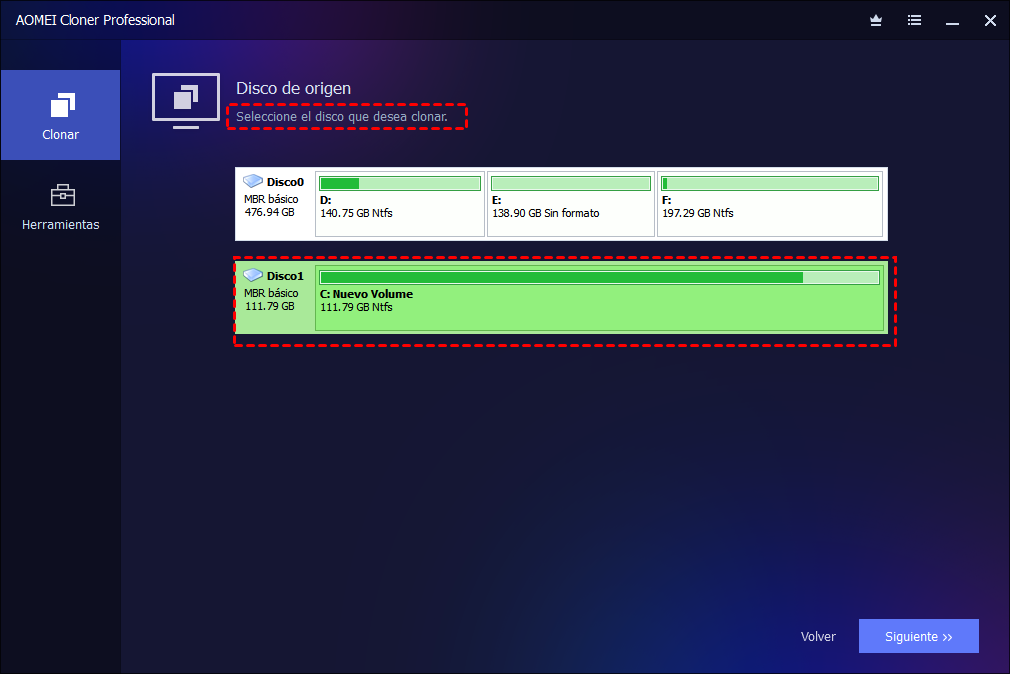
Paso 4. Configure las opciones de clonación
Antes de iniciar la operación, puede ajustar algunas opciones:
- Alineación SSD: recomendada cuando el disco de destino es un SSD para ayudar a optimizar su rendimiento.
- Editar particiones: permite ajustar el tamaño de las particiones para aprovechar el espacio disponible en el disco de destino.
- Clonar de sector por sector: copia todos los sectores del disco de origen, incluidos los sectores no utilizados. Esta opción puede ser útil en escenarios específicos, pero requiere más tiempo y espacio de almacenamiento.

Paso 5. Inicie la clonación
Haga clic en Iniciar clon y espere a que finalice el proceso.
Una vez completada la clonación, podrá configurar el nuevo disco como dispositivo de arranque si desea iniciar Windows Server desde la unidad clonada.
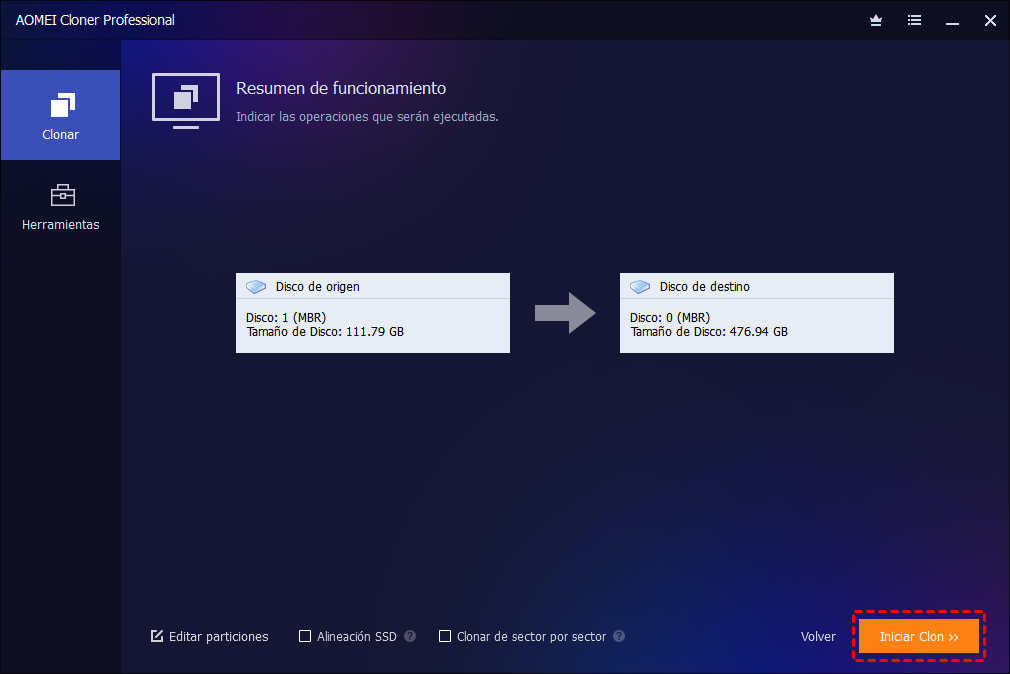
Notas:
- Editar Particiones le ayuda a ajustar el tamaño de la partición en el disco de destino y asignar el espacio no asignado.
- Alineación de SSD es la opción para acelerar y optimizar el disco de destino si es un SSD.
- Clonar de Sector por Sector se refiere a copiar todos los sectores incluso si el sector está en blanco o es malo. Si quieres transferir una partición de recuperación reservada del sistema, entonces esta opción debería estar marcada. Pero es mejor que la elijas con cuidado, porque si hay un virus o un sector malo en la unidad de origen, también se transferirá a la de destino.
Conclusión
Clonar un disco en Windows Server es una forma eficaz de migrar el sistema a un nuevo HDD o SSD, sustituir una unidad antigua o actualizar el almacenamiento sin tener que reinstalar el sistema operativo ni las aplicaciones.
La herramienta más adecuada dependerá de sus necesidades. Si busca una solución con una interfaz gráfica, un proceso de clonación sencillo y funciones específicas para migrar discos del sistema, AOMEI Cloner puede ser una buena opción para completar la migración de forma directa.
Antes de iniciar cualquier clonación, recuerde comprobar la capacidad del disco de destino, realizar una copia de seguridad de los datos importantes y verificar que el servidor pueda arrancar correctamente desde la nueva unidad una vez finalizado el proceso.
Preguntas frecuentes para software de clonación de servidores
¿Qué es un software de clonación de servidores y para qué sirve?
¿Windows Server incluye una herramienta para clonar discos?
¿La clonación afecta el funcionamiento del servidor en tiempo real?
¿Se puede migrar un servidor a otro hardware diferente mediante clonación?

 como fuente preferida en Google