




Clonar disco en Windows Server 2016/2019/2022 a SSD sin reinstalar
Aprende cómo clonar un disco en Windows Server 2016/2019/2022 paso a paso. Migra el sistema a un SSD o a otro disco sin reinstalar y sin perder datos, de forma segura y eficiente.

Por Shirley Actualizado en 12/08/2026


¿Por qué clonar el disco duro en Windows Server 2012?
La clonación de discos duros en Windows Server 2012 es una práctica cada vez más común, especialmente cuando se trata de actualizar el hardware o proteger datos importantes. A continuación, se presentan los casos más habituales en los que puede necesitar clonar un disco:
1. Migrar el sistema operativo o transferir datos
Si desea mover únicamente el sistema o todos los datos a otro disco, la clonación es la opción más eficiente. A diferencia de crear y restaurar una copia de seguridad, este método permite transferir el sistema, las aplicaciones y los archivos directamente, sin necesidad de reinstalarlos.
2. Reemplazar un disco duro antiguo por uno nuevo
Con el tiempo, el disco duro puede volverse más lento debido al aumento de datos. En este caso, muchos usuarios optan por actualizar a un SSD o a un disco de mayor capacidad. La clonación facilita esta transición sin afectar al entorno existente.
3. Crear una copia exacta del disco para mayor seguridad
La pérdida de datos puede ocurrir en cualquier momento. Clonar el disco permite crear una copia completa y funcional, lo que resulta útil como medida de protección o para recuperación rápida.
En resumen, la clonación es una solución eficaz para migrar, actualizar o proteger datos en servidores. Por ello, elegir un software de clonación fiable, rápido y fácil de usar es clave para garantizar un proceso seguro y sin errores.
Entonces, ¿qué características debe tener una buena herramienta para clonar discos en Windows Server 2012?
El mejor software de clonación de servidores 2012
Para clonar discos de forma eficiente en Windows Server 2012, es recomendable utilizar una herramienta especializada como AOMEI Cloner. Este software está diseñado específicamente para la clonación, lo que le permite transferir datos, sistema y aplicaciones sin interrumpir el funcionamiento del servidor, gracias a su tecnología de clonación en caliente (Hot Clone).
Con AOMEI Cloner, puede clonar un disco duro a otro más pequeño (siempre que el espacio utilizado lo permita), así como migrar HDD a SSD o NVMe, garantizando que el disco de destino sea completamente arrancable. Además, optimiza automáticamente el rendimiento mediante la alineación de SSD, mejorando la velocidad de lectura y escritura.
También destaca por su amplia compatibilidad, ya que funciona con Windows Server 2012 (R2) y otras versiones posteriores, así como con sistemas Windows de escritorio. Esto le permite realizar tareas de clonación en distintos entornos de forma sencilla y sin configuraciones complejas.
En conjunto, AOMEI Cloner ofrece una solución rápida, segura y fácil de usar para actualizar discos o migrar sistemas en servidores sin afectar a los servicios en ejecución.
Cómo clonar el disco duro de Windows 2012 Server
Antes de empezar, puede descargar una prueba gratuita de 30 días de AOMEI Cloner y probarlo.
Paso 1. Instale e inicie AOMEI Cloner. Verá la interfaz principal. Haga clic en "Clonar disco".

Paso 2. Seleccione el disco de origen que desea clonar (aquí es el Disco 0). A continuación, haga clic en "Siguiente" para continuar.
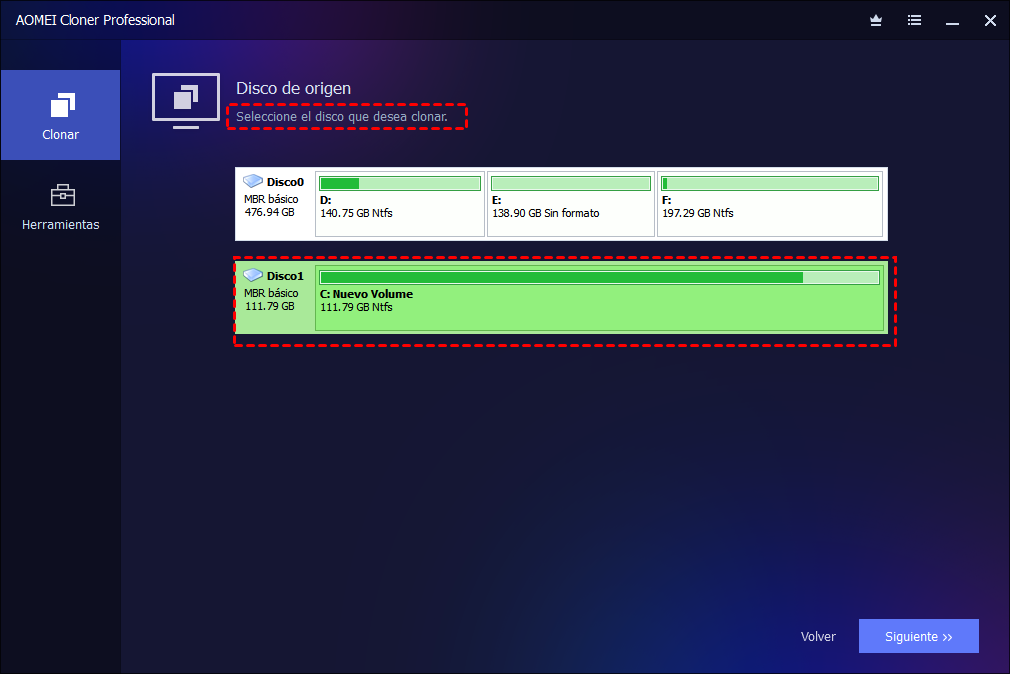
Paso 3. Elige un disco para que sea el disco duro de destino (aquí es el Disco 1), y haz clic en "Siguiente".
Tenga en cuenta que todos los datos del disco de destino serán cubiertos. Si existiera alguna información importante, por favor haga una copia de seguridad antes de que se inicie.

Paso 4. Esta ventana es un resumen de todas sus operaciones. Puedes hacer algunos cambios haciendo clic en "Atrás". Si no, haz clic en "Iniciar clon" para ejecutar esas operaciones.
Consejos:
Preste atención a las opciones inferiores de la izquierda en el marco rojo. Hay algo que usted necesita saber.
- Este programa clona los datos existentes que se utiliza el espacio sólo en el disco en una situación predeterminada. Si quiere clonar datos borrados, puede elegir la opción "Clonar de sector por sector". Esta opción ofrece la clonación de cada sector, ya sea utilizado o no.
- Se recomienda marcar "Alineación SSD" si el disco de destino es una unidad de estado sólido. Esta función podría mejorar la velocidad de lectura y escritura así como el tiempo de servicio del SSD.
- Si pulsa "Editar Particiones", hay tres opciones disponibles:

>>Copiar sin redimensionar las particiones: No hacer ningún cambio.
>>Ajustar la partición a todo el disco: Las particiones del disco de destino se redimensionarán automáticamente a todo el disco, de forma adecuada al tamaño del mismo.
>>Editar particiones en este disco: Ajuste manualmente el tamaño y la ubicación de la partición arrastrando una barra deslizante.
Conclusión
Antes de iniciar la clonación, recuerde que si el disco de destino es un disco dinámico, deberá convertirlo previamente en disco básico para garantizar un proceso sin errores.
Como puede ver, con la ayuda de AOMEI Cloner, es posible clonar el disco duro en Windows Server 2012 de forma rápida y sencilla, sin necesidad de configuraciones complejas ni reinstalaciones.
Además, si necesita migrar su sistema a un nuevo hardware, AOMEI Cloner le permite realizar la clonación manteniendo el sistema listo para arrancar, lo que facilita la transición a otro equipo o servidor.
En resumen, es una solución eficiente, segura y fácil de usar para actualizar discos, reemplazar hardware o transferir sistemas en entornos de servidor.

 como fuente preferida en Google