



Cómo mover Windows de un disco a otro sin reinstalar (Guía paso a paso)
¿Se puede mover la instalación de Windows 10 a otra unidad en lugar de reinstalar? ¿Se transferirá la clave de licencia con éxito? Lea este artículo para encontrar las respuestas.

Por Shirley Actualizado en 11/08/2026


Respuesta rápida:
Mover Windows de un disco a otro sin reinstalar es posible y permite conservar el sistema operativo, los programas instalados, los archivos personales y la configuración. Para ello, puede utilizar un software de clonación, que migra Windows directamente al nuevo HDD o SSD, o crear una imagen del sistema y restaurarla posteriormente en otro disco. Si su objetivo es sustituir el disco del sistema por uno nuevo, la clonación suele ser la opción más rápida y sencilla.
| Si desea... | Método recomendado |
|---|---|
| Cambiar un HDD por un SSD | Clonación del sistema o del disco |
| Sustituir un SSD por otro de mayor capacidad | Clonación del disco |
| Crear una copia completa de Windows para restaurarla más adelante | Imagen del sistema |
| Recuperar Windows después de un fallo del disco | Copia de seguridad y restauración |
¿Cuándo conviene mover Windows a otro disco?
Mover Windows a otro disco puede ser una solución práctica cuando desea actualizar el almacenamiento, mejorar el rendimiento del equipo o evitar reinstalar el sistema operativo y todas sus aplicaciones. En lugar de empezar desde cero, puede transferir la instalación de Windows al nuevo disco y seguir utilizando el ordenador con la misma configuración, programas y archivos.
Estas son algunas de las situaciones más habituales en las que resulta recomendable migrar Windows:
- Actualizar de un HDD a un SSD para reducir el tiempo de arranque y mejorar el rendimiento general del sistema.
- Sustituir un SSD por otro de mayor capacidad cuando el disco actual se queda sin espacio.
- Reemplazar un disco antiguo que presenta errores o signos de desgaste antes de que falle por completo.
- Migrar Windows a un nuevo disco para reutilizar el ordenador o preparar una actualización de hardware.
- Evitar reinstalar Windows y todos los programas, ahorrando tiempo y conservando la configuración existente.
Independientemente del motivo, elegir el método adecuado le permitirá completar la migración de forma segura y arrancar Windows desde el nuevo disco sin perder datos.
¿Qué método debería elegir?
La mejor opción dependerá de lo que necesite hacer y del tiempo que quiera dedicar al proceso. Si simplemente desea mover Windows a otro HDD o SSD y seguir utilizando el equipo inmediatamente, la clonación del sistema o del disco suele ser el método más rápido y sencillo. En cambio, si también desea conservar una copia de seguridad completa para futuras restauraciones, la imagen del sistema puede ser una mejor alternativa.
| Método | Cuándo elegirlo | Ventajas | Limitaciones |
|---|---|---|---|
| Clonación del sistema o del disco | Sustituir un HDD por un SSD, cambiar el disco del sistema o actualizar la capacidad del almacenamiento | Conserva Windows, programas, archivos y configuración; el nuevo disco puede arrancar directamente; proceso rápido | Requiere conectar el disco de destino durante la clonación |
| Imagen del sistema + restauración | Crear una copia completa de Windows para recuperarla más adelante o restaurarla en otro disco | Además de migrar Windows, sirve como copia de seguridad del sistema | El proceso requiere crear y restaurar una imagen, por lo que suele ser más lento y tiene más pasos |
A continuación, veremos cómo mover Windows mediante clonación y cómo hacerlo utilizando una imagen del sistema.
Método 1. Migrar Windows mediante clonación
La clonación es el método más rápido para mover Windows de un disco a otro sin reinstalar el sistema operativo. A diferencia de una instalación limpia, este proceso transfiere el sistema, los programas instalados, la configuración y los archivos personales al nuevo disco, permitiéndole seguir trabajando con normalidad después de la migración.
Para realizar esta tarea, necesitará un software de clonación compatible con Windows. AOMEI Cloner permite clonar tanto el disco completo como únicamente el sistema operativo y es compatible con discos HDD y SSD de diferentes marcas, incluidos Samsung, Crucial, Kingston, WD y otras unidades SATA o NVMe.
Entre sus principales funciones destacan:
- Clonar disco para transferir todo el contenido del disco del sistema a otro HDD o SSD.
- Clonar sistema para migrar únicamente Windows cuando no desea copiar otras particiones.
- Clonación inteligente, que copia solo los sectores utilizados, facilitando la migración a SSD de menor capacidad siempre que el espacio ocupado lo permita.
- Alineación SSD, que ayuda a optimizar el rendimiento y la vida útil del SSD de destino.
- Compatibilidad con VSS, lo que permite realizar la clonación mientras Windows sigue en funcionamiento, sin interrumpir su trabajo.
Puede descargar la versión más reciente de AOMEI Cloner desde su sitio web oficial y seguir los pasos que se muestran a continuación para mover Windows a otro disco sin reinstalar el sistema operativo.
Los siguientes pasos son compatibles con Windows 11, Windows 10, Windows 8.1, Windows 8 y Windows 7.
Paso 1. Conecte el nuevo HDD o SSD
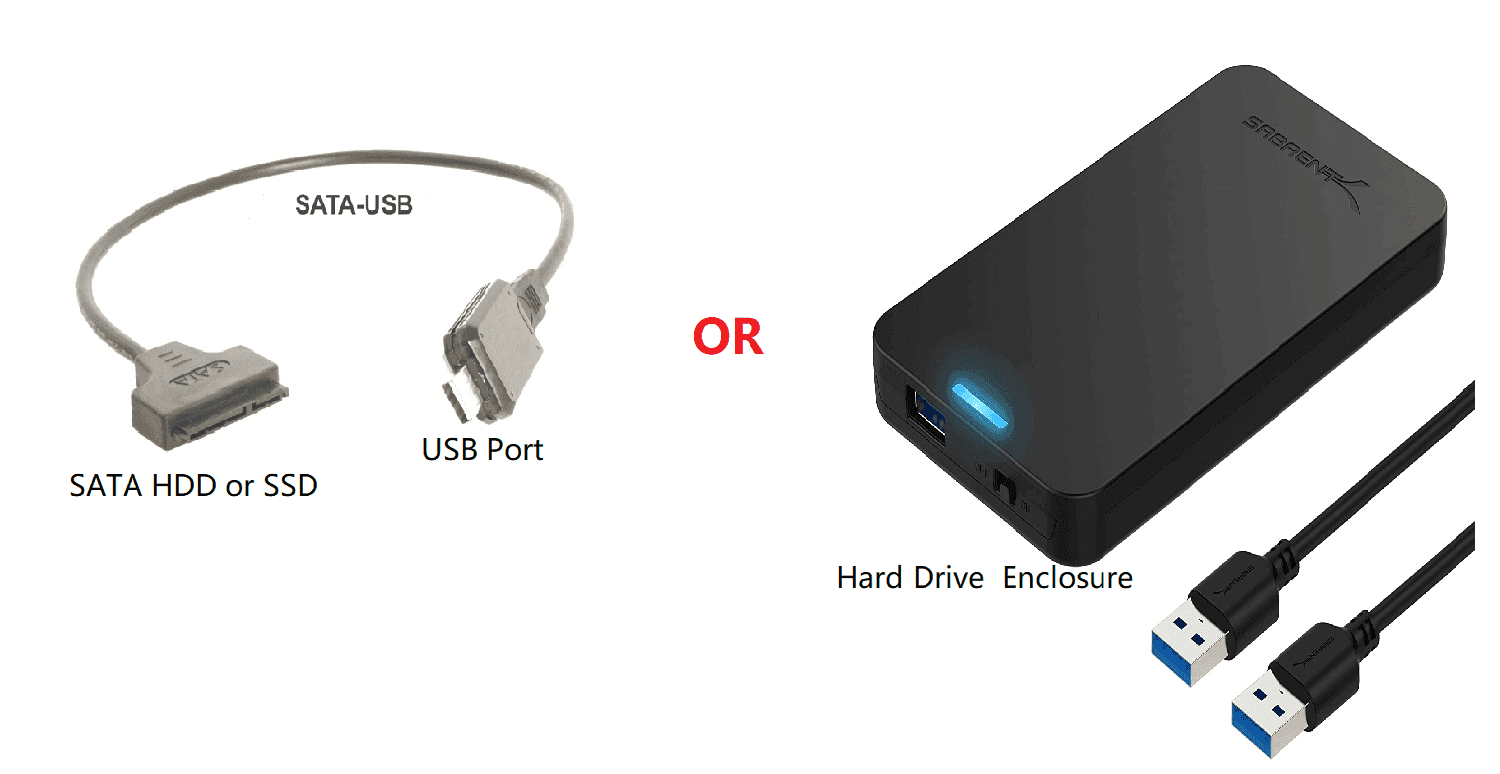
Instale el nuevo disco duro o SSD en el equipo. Si su ordenador dispone de una ranura libre, puede conectar la nueva unidad junto con la actual. Si solo tiene una bahía para almacenamiento, utilice un adaptador USB a SATA para conectar temporalmente el nuevo disco.
- Si se trata de un disco nuevo y Windows no lo reconoce, inicialícelo primero mediante la herramienta Administración de discos.
- Si el disco de destino contiene archivos importantes, haga una copia de seguridad antes de continuar, ya que la clonación sobrescribirá todos los datos existentes.
Paso 2. Inicie la clonación
Abra AOMEI Cloner, seleccione Clonar disco para transferir todo el contenido del disco donde está instalado Windows.

Paso 3. Seleccione el disco de origen y el disco de destino
Seleccione el disco donde está instalado Windows y haga clic en Siguiente.
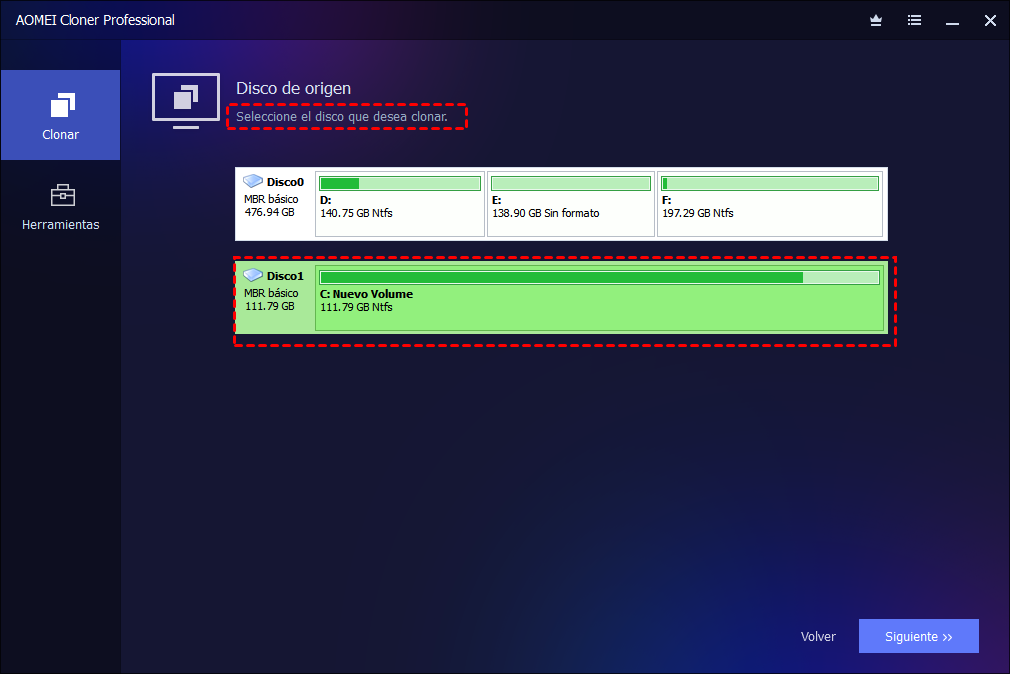
A continuación, seleccione el nuevo HDD o SSD como disco de destino y pulse Siguiente para continuar.

Paso 4. Revise la configuración e inicie la clonación
Compruebe que el disco de origen y el de destino sean correctos y haga clic en Iniciar clon.
Antes de comenzar, puede configurar las siguientes opciones:
- Alineación SSD: mejora el rendimiento y optimiza la escritura cuando el disco de destino es un SSD.
- Clonar de sector por sector: copia todos los sectores del disco, incluidos los no utilizados. Esta opción solo se recomienda cuando desea crear una copia idéntica del disco original y el disco de destino tiene la misma capacidad o una superior.
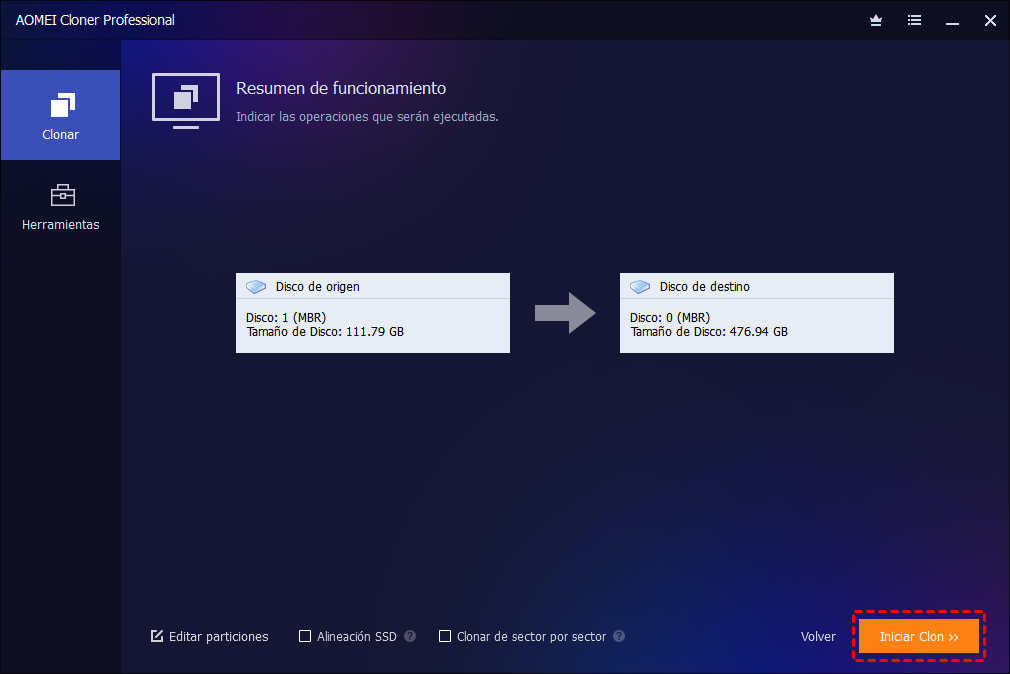
Espere a que el proceso finalice al 100 %.
Paso 5. Arranque Windows desde el nuevo disco clonado
Cuando la clonación termine, podrá iniciar Windows desde el nuevo disco.
- Si su equipo solo dispone de una bahía para almacenamiento, apáguelo y sustituya el disco antiguo por el nuevo.
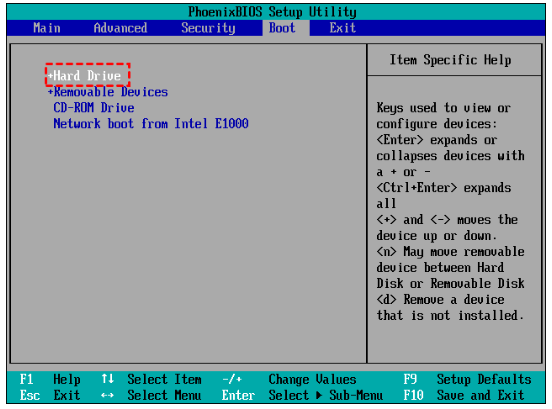
- Si dispone de varias ranuras y desea conservar el disco antiguo como unidad secundaria, reinicie el ordenador y acceda al BIOS o UEFI para establecer el nuevo disco como primera opción de arranque. Guarde los cambios y reinicie el equipo.
Una vez que Windows arranque correctamente desde el nuevo disco, podrá reutilizar el disco antiguo como almacenamiento adicional o formatearlo si ya no lo necesita.
Método 2. Transferir Windows mediante una imagen del sistema
Si prefiere utilizar las herramientas integradas de Windows, también puede mover el sistema a otro disco creando una imagen del sistema y restaurándola posteriormente en el nuevo HDD o SSD. A diferencia de la clonación, este método requiere crear previamente una copia completa del sistema y un medio de recuperación para poder iniciar el equipo y restaurar la imagen.
Aunque es una alternativa válida, el proceso suele ser más largo y requiere más preparación. Además, la restauración puede verse afectada por diferencias en el tamaño del disco, el estilo de partición (MBR o GPT) o el modo de arranque (Legacy BIOS o UEFI).
Antes de comenzar
Antes de crear la imagen del sistema, tenga en cuenta lo siguiente:
- Guarde la imagen del sistema en un disco externo o en otra unidad distinta del disco que desea sustituir.
- Prepare una unidad USB de recuperación o un disco de reparación del sistema para iniciar el equipo.
- Siempre que sea posible, utilice un disco de destino con una capacidad igual o superior a la del disco original.
- Si el disco de destino contiene información importante, haga una copia de seguridad antes de restaurar la imagen, ya que todos los datos serán sobrescritos.
Paso 1. Crear una imagen del sistema
Para transferir Windows 10 a otra unidad, primero debe crear una imagen completa del sistema con todos los archivos relacionados con el arranque.
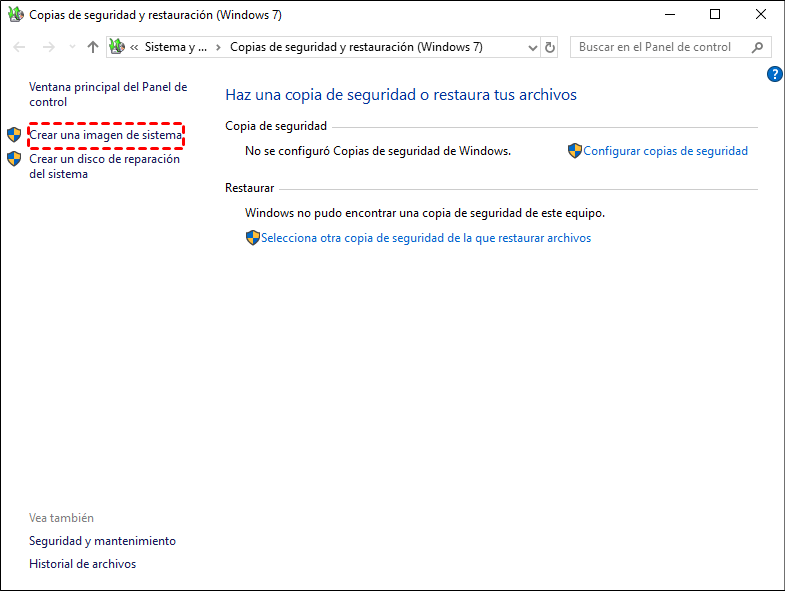
1. Abra Panel de control > Sistema y seguridad > Copia de seguridad y restauración (Windows 7).
2. Haga clic en Crear una imagen del sistema.
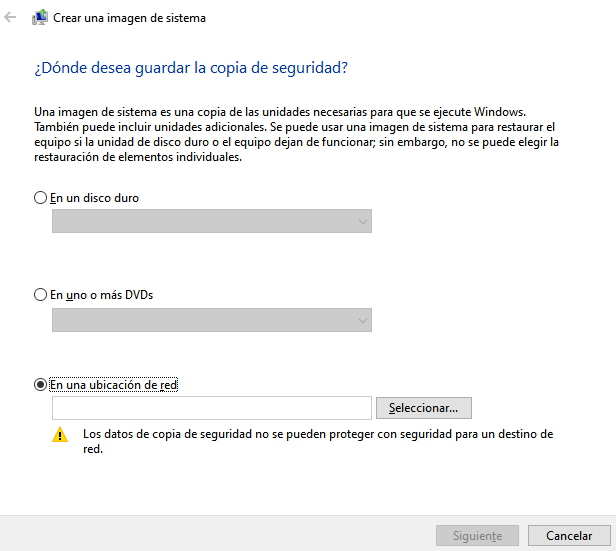
3. Seleccione una unidad externa como destino de la copia de seguridad.
4. Confirme las particiones que desea incluir (Windows seleccionará automáticamente las necesarias para el arranque).
5. Pulse Iniciar copia de seguridad y espere a que finalice el proceso.
Paso 2. Crear un medio de recuperación
Para restaurar la imagen en otro disco, necesitará iniciar el equipo desde un entorno de recuperación.
Puede elegir una de estas opciones:
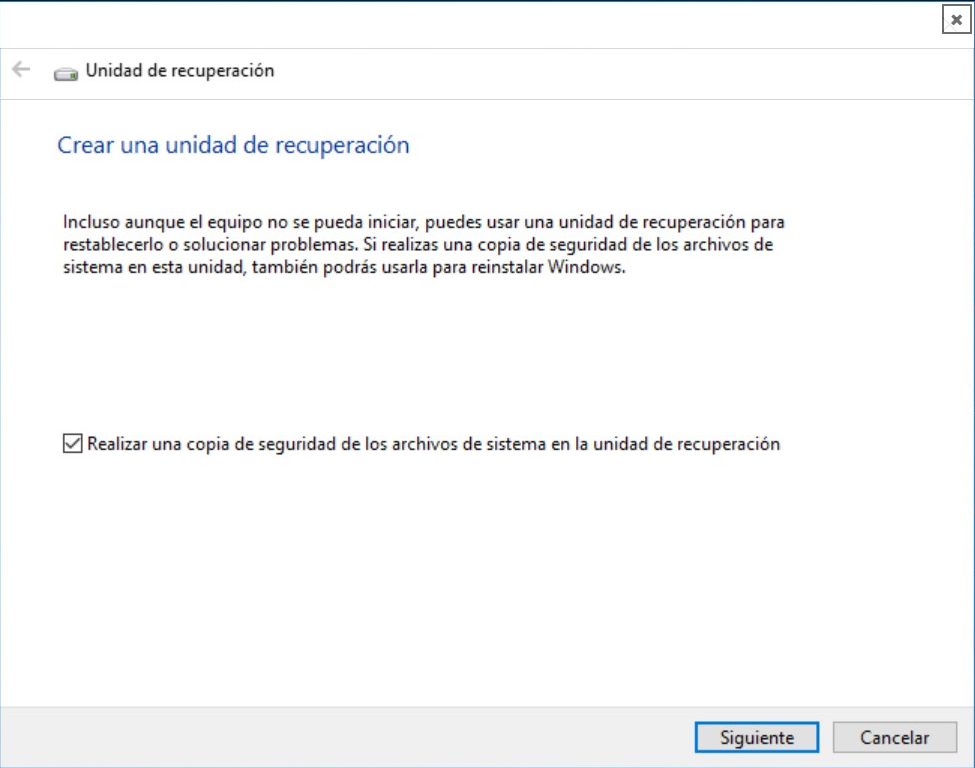
- Crear una unidad de recuperación utilizando una memoria USB de al menos 16 GB.
- Crear un disco de reparación del sistema si dispone de una grabadora de CD o DVD.
Paso 3. Restaurar la imagen del sistema
- Sustituya el disco antiguo por el nuevo HDD o SSD.
- Conecte la unidad que contiene la imagen del sistema y el medio de recuperación.
- Arranque el ordenador desde la unidad de recuperación.
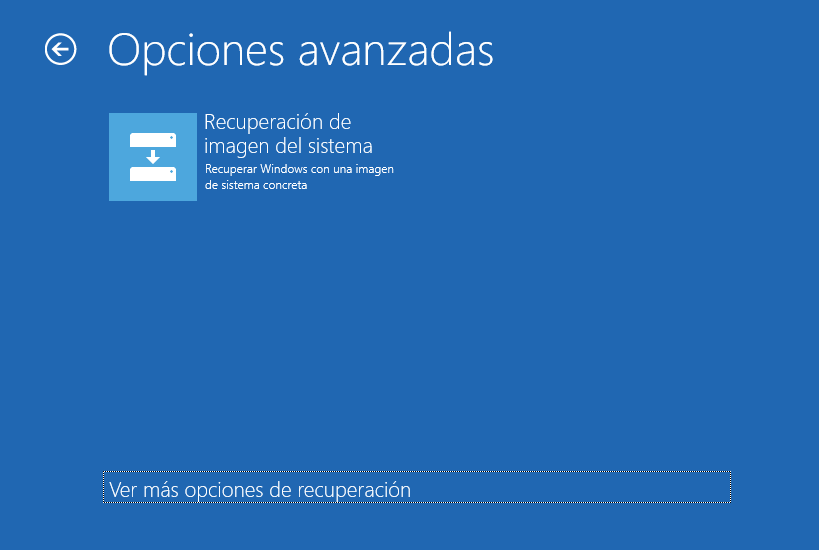
- Acceda a:
Reparar el equipo > Solucionar problemas > Opciones avanzadas > Recuperación de imagen del sistema
- Seleccione la imagen que desea restaurar y siga el asistente hasta completar la restauración.
Limitaciones de este método
Aunque la restauración mediante imagen del sistema puede ser eficaz, también presenta algunas limitaciones que conviene conocer:
- El disco de destino suele necesitar una capacidad igual o superior a la del disco original.
- Diferencias entre discos MBR/GPT o entre modos de arranque Legacy BIOS/UEFI pueden impedir que Windows inicie correctamente después de la restauración.
- Si el nuevo disco es más grande, es posible que quede espacio sin asignar y tenga que ampliar manualmente las particiones desde Administración de discos.
- En algunos casos pueden aparecer errores durante la restauración, especialmente cuando el diseño de las particiones del disco de destino no coincide con el de la imagen del sistema.
Problemas comunes al mover Windows a otro disco
Mover Windows a otro HDD o SSD suele ser un proceso sencillo si se siguen los pasos correctamente. Sin embargo, después de la migración pueden aparecer algunos problemas relacionados con el arranque, el reconocimiento del disco o la capacidad de almacenamiento. A continuación se muestran los más habituales y cómo resolverlos.
| Problema | Posible causa | Solución recomendada |
|---|---|---|
| El PC no arranca desde el nuevo disco | El orden de arranque no se ha actualizado | Acceda al BIOS/UEFI y establezca el nuevo disco como primera opción de arranque. |
| El nuevo SSD no aparece en Windows | El disco no está inicializado o la conexión es incorrecta | Compruebe la conexión SATA o NVMe e inicialice el disco desde Administración de discos si es necesario. |
| La capacidad del nuevo disco es menor de lo esperado | Existe espacio sin asignar tras la migración | Amplíe la partición desde Administración de discos o durante la clonación si el software lo permite. |
| Error durante la restauración de la imagen del sistema | El disco de destino es más pequeño o utiliza un estilo de partición diferente | Compruebe la capacidad del disco y la compatibilidad entre MBR/GPT y el modo de arranque BIOS/UEFI. |
Transferir Windows a otra unidad FAQ
Utilizando AOMEI Cloner, puede migrar Windows 10/11 a un nuevo disco duro con gran flexibilidad y un funcionamiento sencillo. Sin embargo, algunos usuarios todavía pueden tener dudas acerca de la transferencia de Windows entre diferentes discos. Aquí voy a responder a algunas preguntas comunes de clonación.
1. ¿Se puede transferir la licencia de Windows a un nuevo disco duro?
Esta es una preocupación importante para muchas personas. Cuando migramos Windows a un nuevo disco duro, definitivamente queremos que la licencia también funcione en el nuevo disco. Así que vamos a ver los 3 tipos de licencia:
Retail: La licencia que se adquiere en una tienda local o en un minorista en línea. Se puede transferir entre diferentes discos duros y ordenadores tantas veces como se desee. Si su Windows 10 se actualiza desde una copia minorista de Windows 8.1 o Windows 7, la clave también es transferible, pero solo una vez.
Volumen: Este tipo de licencias se distribuyen en bloque a grandes organizaciones, permitiendo que una clave maestra active cualquier instalación de Windows 10, pero no se pueden activar dispositivos que no pertenezcan a la organización. Además, no está permitido transferir la clave con el dispositivo cuando el sistema cambia de propietario.
OEM: El fabricante preinstala esta licencia en un ordenador nuevo. Está vinculada a la placa base del equipo, por lo que no se puede transferir a otro equipo, pero no hay problema si se instala en un nuevo disco duro del mismo PC.
Así que sí, cuando transfiere Windows a otra unidad en el mismo equipo, la licencia sigue funcionando (siempre que no sustituya la placa base), y la norma se aplica a Windows 11/10. Pero si desea mover Windows de un disco a otro y utilizarlo en un hardware diferente, es posible que necesite una licencia Retail.
👉Notas:
- Si no está seguro de su tipo de licencia, busque "Símbolo del sistema" y escriba el comando "slmgr /dli". Pulse Intro y la información aparecerá en la ventana emergente.
- A veces puede tener problemas de activación y necesita ponerse en contacto con el soporte de Microsoft para explicar el escenario.
2. ¿Se puede mover Windows 10 a una unidad más pequeña o más grande?
3. ¿Es mejor clonar Windows o realizar una instalación limpia?
4.¿Puedo mover Windows a otro ordenador?
5. ¿Perderé mis archivos al mover Windows a otro disco?
Conclusión
Si desea mover Windows de un disco a otro de forma directa y segura, la forma más fácil es utilizar un software de clonación de disco. AOMEI Cloner es una buena opción con sus potentes funciones de clonación de disco y clonación del sistema. Si desea mover la instalación de Windows 10 o Windows 11, puede utilizar esta herramienta para migrar el sistema operativo de un disco duro a un HDD más grande o a un SSD más pequeño.
Si necesita transferir el disco duro a un equipo nuevo sin reinstalar Windows 10, puede probar la función Restauración universal de AOMEI Cloner para garantizar que el equipo pueda arrancar después de la restauración de hardware diferente.

 como fuente preferida en Google