



Cómo clonar un SSD M.2 a otro SSD M.2 más grande en Windows
Aprende cómo clonar un SSD M.2 a otro más grande en Windows 11 y 10 sin reinstalar el sistema. Guía paso a paso para migrar datos, aplicaciones y arrancar correctamente desde el nuevo SSD.

Por Shirley Actualizado en 11/08/2026


Respuesta rápida:
¿Se puede clonar un SSD M.2 a otro SSD M.2 más grande?
Sí, es posible clonar un SSD M.2 a otro SSD M.2 de mayor capacidad sin reinstalar Windows. La clonación permite transferir el sistema operativo, programas, archivos personales y configuraciones del disco original al nuevo SSD, manteniendo el entorno actual.
Para realizar la migración correctamente, es importante comprobar que ambos SSD M.2 sean compatibles con el equipo (por ejemplo, interfaz NVMe o SATA), que el nuevo SSD tenga suficiente capacidad y utilizar una herramienta de clonación adecuada.
Después de completar la clonación, puede configurar el nuevo SSD M.2 como unidad de arranque y continuar utilizando Windows con todos sus datos y programas.
¿Por qué reemplazar un SSD M.2 por uno de mayor capacidad?
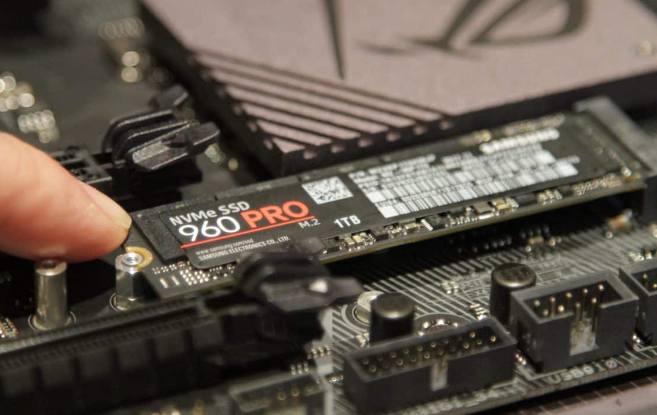
Los SSD M.2 ofrecen una gran velocidad y ocupan poco espacio, pero con el tiempo es habitual que su capacidad deje de ser suficiente. Cuando el almacenamiento disponible empieza a reducirse, muchos usuarios prefieren sustituir su SSD M.2 actual por uno de mayor capacidad en lugar de reinstalar Windows y configurar todo desde cero.
Clonar el SSD M.2 existente permite conservar el sistema operativo, las aplicaciones instaladas, los archivos personales y la configuración actual, evitando el tiempo necesario para realizar una instalación limpia.
Estas son algunas situaciones habituales en las que puede ser necesario actualizar un SSD M.2:
| Situación | Motivo para cambiar a un SSD M.2 más grande |
|---|---|
| Falta de espacio de almacenamiento | El SSD actual ya no tiene suficiente espacio para archivos, programas o juegos |
| Actualización de un SSD pequeño | Sustituir una unidad de 256 GB o 512 GB por una de mayor capacidad |
| Mejora del rendimiento del equipo | Aprovechar un SSD M.2 más moderno con mejores velocidades |
| Preparación para nuevos usos | Necesitar más espacio para edición de vídeo, juegos o archivos grandes |
¿Qué debe comprobar antes de clonar un SSD M.2?
Antes de clonar un SSD M.2 a otro SSD M.2 de mayor capacidad, es importante comprobar algunos aspectos de compatibilidad y preparación. Una correcta configuración previa ayuda a evitar problemas como que el nuevo SSD no sea reconocido, que la clonación falle o que Windows no pueda arrancar después de la migración.
1. Compruebe la compatibilidad del SSD M.2
Aunque todos tienen el mismo formato físico, no todos los SSD M.2 utilizan la misma tecnología. Antes de comprar una nueva unidad, compruebe qué tipo de SSD admite su ordenador.
| Característica | Qué debe comprobar |
|---|---|
| Interfaz | SATA M.2 o NVMe PCIe |
| Tamaño físico | Longitud compatible (por ejemplo, 2280) |
| Ranura disponible | Una o varias ranuras M.2 |
| Capacidad | El nuevo SSD debe tener espacio suficiente para los datos que desea migrar |
2. Prepare el nuevo SSD M.2
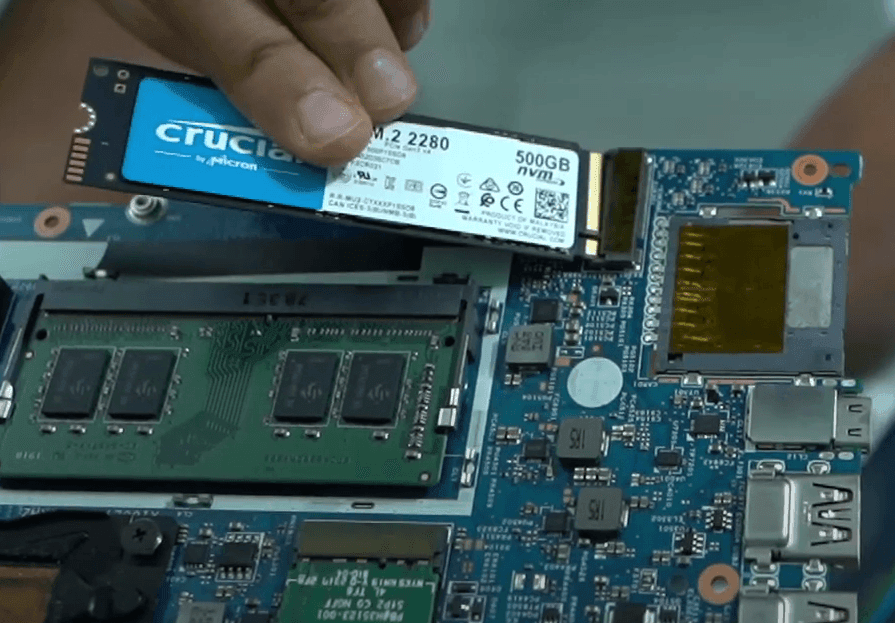
Después de elegir una unidad compatible, debe conectar el nuevo SSD al ordenador.
Existen dos situaciones habituales:
Caso 1: El ordenador solo tiene una ranura M.2
Si no dispone de una segunda ranura M.2, necesitará una carcasa o adaptador compatible para conectar temporalmente el nuevo SSD.
Después podrá realizar la clonación desde el SSD original hacia la nueva unidad.
Caso 2: El ordenador tiene dos ranuras M.2
En este caso puede instalar directamente el nuevo SSD junto al disco original.
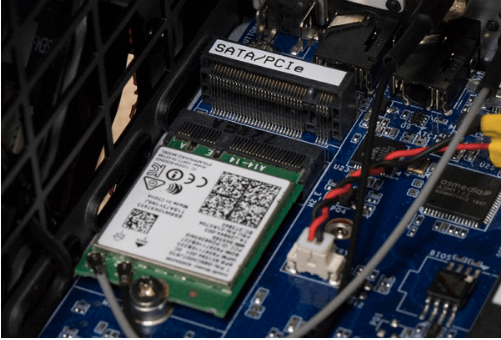
- En un portátil: abra la cubierta correspondiente, inserte el SSD M.2 en la ranura disponible y fíjelo correctamente.
- En un ordenador de sobremesa: localice la ranura M.2 de la placa base, inserte la unidad y asegúrela con el tornillo correspondiente.
3. Inicialice el SSD M.2 de destino si es necesario
Si el nuevo SSD es completamente nuevo, Windows puede solicitar inicializarlo antes de utilizarlo.
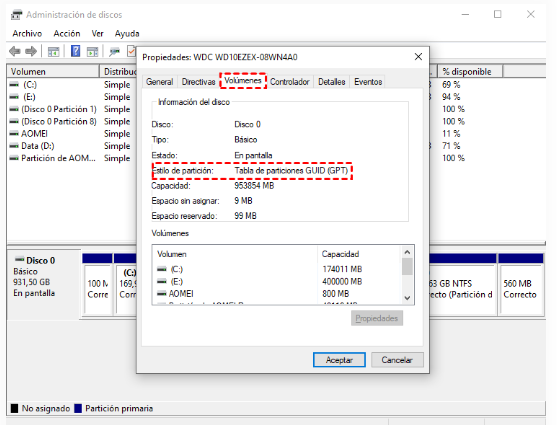
Antes de la clonación, es recomendable comprobar el estilo de partición del SSD original:
- Pulse
Win + Xy abra Administración de discos. - Haga clic derecho sobre el SSD original y seleccione Propiedades.
- Compruebe si utiliza MBR o GPT.
- Inicialice el nuevo SSD utilizando el mismo estilo de partición.
.png)
Software recomendado para clonar SSD M.2 - AOMEI Cloner
Para migrar un SSD M.2 a otro SSD M.2 de mayor capacidad, es recomendable utilizar una herramienta de clonación que pueda transferir el sistema operativo, las aplicaciones y los archivos personales sin realizar una instalación nueva de Windows.
AOMEI Cloner permite clonar discos y particiones en equipos Windows, facilitando la migración desde un SSD M.2 más pequeño hacia una unidad de mayor capacidad. De esta forma, puede conservar su entorno actual después de actualizar el almacenamiento.
Entre sus funciones más útiles para la clonación de SSD M.2 destacan:
| Función | Utilidad al migrar un SSD M.2 |
|---|---|
| Clonar disco | Transfiere todo el contenido del SSD original, incluido Windows, programas y archivos personales |
| Clonar sistema | Permite migrar únicamente la instalación de Windows cuando no necesita copiar todo el disco |
| Clonación inteligente | Copia los sectores utilizados, facilitando la migración a unidades con diferente capacidad |
| Editar particiones | Permite ajustar el tamaño de las particiones para aprovechar completamente un SSD M.2 más grande |
| Alineación SSD | Ayuda a optimizar el rendimiento del SSD después de la clonación |
Además, AOMEI Cloner es compatible con SSD M.2 de diferentes capacidades y con unidades de fabricantes habituales como Samsung, Crucial, Western Digital y otros.
AOMEI Cloner ofrece una versión de prueba para comprobar sus funciones de clonación. Para utilizar todas las características disponibles, es necesario actualizar a una edición completa.
Cómo clonar un SSD M.2 a otro SSD M.2 más grande paso a paso
Con AOMEI Cloner, puede migrar un SSD M.2 pequeño a otro SSD M.2 de mayor capacidad sin reinstalar Windows. El proceso permite transferir el sistema operativo, programas, archivos personales y configuraciones al nuevo disco.
Antes de comenzar, conecte el nuevo SSD M.2 al ordenador y asegúrese de que sea detectado correctamente.
Paso 1. Seleccione la opción Clonar Disco en M.2 SSD cloner
Abra AOMEI Cloner y vaya a: Clonar disco
Si solo necesita transferir Windows al nuevo SSD M.2 sin copiar otros datos, puede seleccionar la opción Clonar sistema.

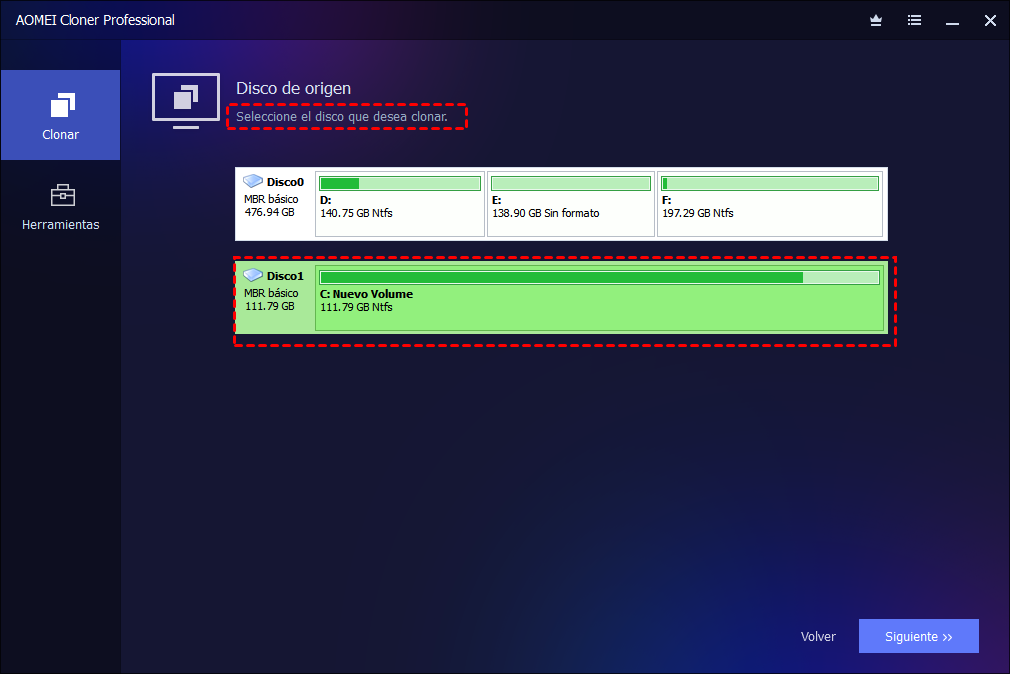
Paso 2. Seleccione el SSD M.2 de origen
Seleccione el SSD M.2 actual que contiene Windows, programas y archivos como disco de origen.
Haga clic en Siguiente para continuar.
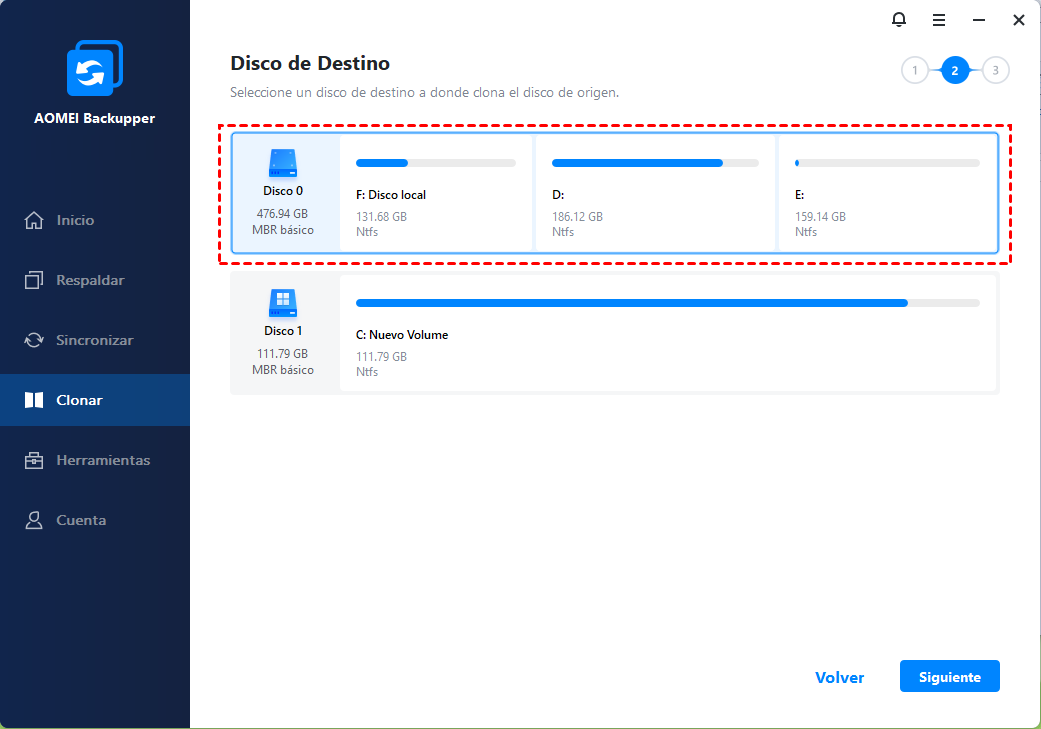
Paso 3. Seleccione el nuevo SSD M.2 como destino
Seleccione el SSD M.2 de mayor capacidad como disco de destino.
Compruebe que la unidad seleccionada sea correcta antes de continuar.
Haga clic en Siguiente para continuar.
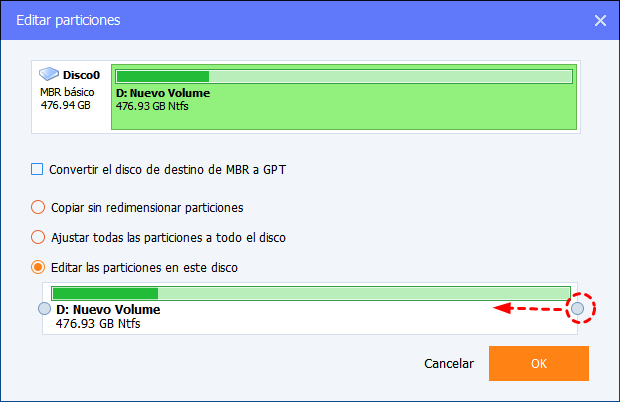
Paso 4. Ajuste las particiones del SSD M.2 de destino
Cuando el SSD nuevo tiene mayor capacidad, puede utilizar la función Editar particiones para aprovechar completamente el espacio disponible.
Las opciones disponibles incluyen:
| Opción | Función |
|---|---|
| Copiar sin redimensionar particiones | Mantiene el tamaño original de las particiones y puede dejar espacio sin asignar |
| Ajustar todas las particiones al disco completo | Amplía automáticamente las particiones para utilizar todo el espacio disponible |
| Editar las particiones manualmente | Permite ajustar el tamaño de cada partición según sus necesidades |
| Convertir MBR/GPT | Permite cambiar el estilo de partición del disco de destino cuando sea necesario |
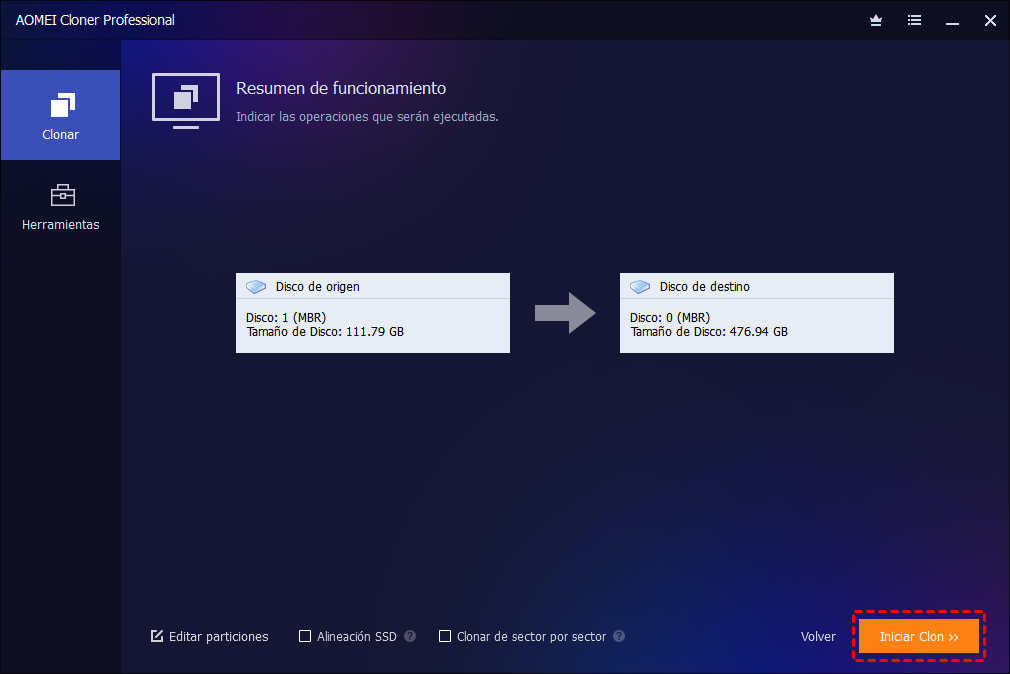
Paso 5. Inicie la clonación de M.2 a M.2
Antes de iniciar el proceso:
- Active Alineación SSD si el disco de destino es un SSD M.2 para optimizar su rendimiento.
- Revise el resumen de operación y haga clic en Iniciar clon.
El tiempo de clonación dependerá principalmente de:
- La cantidad de datos del SSD original.
- La velocidad de lectura y escritura de ambos SSD M.2.
- La conexión utilizada durante el proceso.
Sobre la clonación sector por sector
La opción Clonar de sector por sector copia todos los sectores del disco de origen, incluidos los sectores no utilizados.
Normalmente no es necesario utilizarla para una migración estándar de SSD M.2, ya que aumenta el tiempo de clonación. Puede ser útil en situaciones específicas donde se necesita una copia completa del disco.
Consejo: ¿Cómo clonar un SSD M.2 cuando el ordenador solo tiene una ranura?
Si su equipo únicamente dispone de una ranura M.2, puede realizar la migración mediante una imagen de respaldo:
- Cree una copia de seguridad del SSD M.2 original.
- Sustituya físicamente el SSD antiguo por el nuevo.
- Restaure la imagen en el nuevo SSD M.2.
Este método permite actualizar el almacenamiento incluso cuando no es posible conectar ambos SSD al mismo tiempo.
Cómo arrancar desde el SSD M.2 clonado correctamente
Después de completar la clonación de un SSD M.2 a otro de mayor capacidad, el último paso es configurar el equipo para iniciar Windows desde la nueva unidad.
El método depende de si su ordenador tiene una o varias ranuras M.2 disponibles.
Caso 1: Ordenador con una sola ranura M.2
Si su portátil solo dispone de una ranura M.2:
- Apague completamente el ordenador.
- Retire el SSD M.2 antiguo.
- Instale el nuevo SSD M.2 clonado.
- Encienda el equipo y compruebe si Windows inicia correctamente.
Al sustituir físicamente la unidad, normalmente el sistema detectará automáticamente el nuevo SSD como unidad de arranque.
Caso 2: Ordenador con varias ranuras M.2
Si mantiene conectado el SSD original y el nuevo SSD clonado:
- Reinicie el ordenador.
- Pulse la tecla correspondiente para entrar en BIOS/UEFI (por ejemplo, F2, F10, F12, ESC o DEL, según el fabricante).
- Acceda al menú de prioridad de arranque.
- Seleccione el SSD M.2 clonado como primera opción.
- Guarde los cambios y reinicie.
Nota: Si el SSD M.2 clonado no aparece como unidad de arranque, compruebe los siguientes puntos:
| Posible problema | Solución |
|---|---|
| El modo de arranque no coincide | Compruebe si el sistema utiliza UEFI o Legacy y si el disco usa GPT o MBR |
| BIOS no detecta el SSD | Verifique la instalación física y la compatibilidad de la ranura M.2 |
| Windows no inicia después de clonar | Compruebe la partición EFI o utilice las opciones de reparación de inicio de Windows |
Consejo: ¿Qué hacer con el SSD M.2 antiguo?
No es recomendable borrar inmediatamente el SSD original después de la clonación.
Manténgalo durante algunos días hasta confirmar que:
- Windows inicia correctamente desde el nuevo SSD;
- Todos los programas funcionan;
- Sus archivos están completos.
Después puede reutilizarlo como almacenamiento secundario o formatearlo si ya no lo necesita.
Si el ordenador solo tiene una ranura M.2
También puede realizar la migración mediante copia de seguridad y restauración:
- Cree una imagen del SSD M.2 original.
- Sustituya físicamente la unidad antigua por la nueva.
- Restaure la imagen en el SSD M.2 de mayor capacidad.
Este método resulta útil cuando no es posible conectar ambos SSD M.2 al mismo tiempo.
Problemas comunes después de clonar un SSD M.2
Aunque la clonación de un SSD M.2 suele ser un proceso sencillo, en algunos casos pueden aparecer problemas después de migrar Windows al nuevo disco. La mayoría de ellos están relacionados con la configuración de arranque, la compatibilidad del hardware o la gestión del espacio del nuevo SSD.
A continuación, se muestran algunos problemas habituales y sus posibles soluciones.
| Problema | Posible causa | Solución |
|---|---|---|
| El SSD M.2 clonado no arranca Windows | El equipo sigue iniciando desde el disco antiguo o la configuración de arranque no coincide | Compruebe la prioridad de arranque en BIOS/UEFI y asegúrese de seleccionar el nuevo SSD como primera unidad de inicio |
| El nuevo SSD M.2 no aparece en BIOS | Instalación incorrecta, incompatibilidad de interfaz o problema con la ranura M.2 | Compruebe la conexión física del SSD y confirme que la placa base admite ese tipo de unidad (SATA M.2 o NVMe) |
| El SSD clonado muestra menos capacidad de la esperada | Las particiones mantienen el tamaño del disco original y queda espacio sin asignar | Utilice la función de edición de particiones para ampliar la partición existente o reorganizar el espacio disponible |
| Windows no inicia después de la clonación | Diferencias entre MBR/GPT o modo UEFI/Legacy | Compruebe que la configuración del firmware coincide con el estilo de partición utilizado por el sistema original |
| El rendimiento del nuevo SSD no mejora | Falta de optimización para SSD o configuración incorrecta | Compruebe que la alineación SSD está activada y que el sistema reconoce correctamente la nueva unidad |
Preguntas frecuentes sobre la clonación de SSD M.2
Resumen
Clonar un SSD M.2 a otro SSD M.2 más grande es una forma práctica de actualizar el almacenamiento sin reinstalar Windows ni volver a configurar todos los programas desde cero.
Antes de iniciar la clonación, es importante comprobar la compatibilidad del nuevo SSD M.2, incluyendo la interfaz (SATA o NVMe), el formato físico y la configuración de arranque del equipo.
Después, puede utilizar una herramienta de clonación adecuada como AOMEI Cloner para transferir el sistema operativo, aplicaciones y archivos personales al nuevo SSD. Con una configuración correcta y una preparación adecuada, podrá migrar a una unidad M.2 de mayor capacidad y continuar utilizando su entorno habitual de Windows.

 como fuente preferida en Google