




Clonezilla: ¿cómo clonar un disco grande a uno más pequeño o a un SSD?
Descubre si Clonezilla puede clonar un disco grande a uno más pequeño o a un SSD de menor tamaño. Explicamos las limitaciones y una alternativa más sencilla.

Por Shirley Actualizado en 13/08/2026


¿Por qué utilizar Clonezilla para clonar un disco más grande en un disco más pequeño?
Como software libre de código abierto, Clonezilla se puede utilizar para clonar o hacer copias de seguridad del disco duro. Dado que funciona con la mayoría de los sistemas operativos utilizados en gran medida en la empresa o el hogar, muchas personas les encanta usar Clonezilla, especialmente cuando quieren actualizar el disco duro con uno nuevo. En este caso, puede utilizar la función de clonación de disco a disco de Clonezilla para clonar un disco duro a otro sin reinstalar Windows y los programas.
Sin embargo, la unidad de destino no suele tener el mismo tamaño que la unidad de origen en la práctica: podría ser más grande o más pequeña. Y debido al excelente rendimiento y al precio cada vez más asequible de los SSD, muchos usuarios optarían por clonar un HDD más grande a un SSD más pequeño utilizando Clonezilla. Si te encuentras en esta situación, puedes hacer algunos esfuerzos extra para conseguirlo, o probar directamente una alternativa más fácil.
Cómo hacer posible la clonación de Clonezilla a una unidad más pequeña
Oficialmente, Clonezilla requiere que la partición de destino sea igual o mayor que la de origen. Así que la única forma de conseguir que Clonezilla copie a un disco más pequeño es encoger primero la partición de origen para que quepa en la partición de destino. Aprendamos cómo clonar un disco más grande a uno más pequeño con Clonezilla:
 AOMEI Cloner
Para clonar una unidad más grande a una más pequeña directamente sin preparación adicional, puede probar el mejor software de clonación de discos: AOMEI Cloner. Más información >>
Antes de elegir Clonezilla como tu herramienta de clonación de Windows 10, conviene tener en cuenta algunas limitaciones importantes. Clonezilla no está diseñado para principiantes: desde el momento de la descarga ya exige conocimientos técnicos, como identificar la arquitectura de la CPU o elegir el repositorio correcto. Además, no se instala como un programa tradicional, sino que se debe crear un USB de arranque y reiniciar el equipo para acceder a su entorno, lo cual puede resultar confuso para muchos usuarios.
Si ya conoce esta información, puede seguir leyendo. Si desea encontrar un método más sencillo, haga clic aquí.
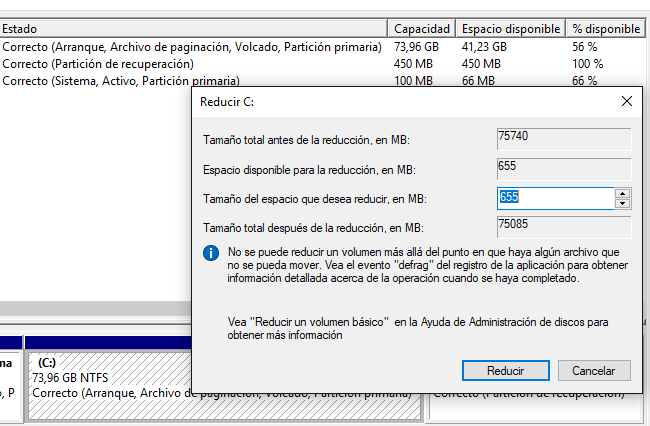
Parte 1: Reducir la partición de origen
1. Abra Administración de discos en Windows 11/10/8/7. Si está ejecutando un sistema Linux, puede iniciar su ordenador desde un medio GParted.
2. Haga clic con el botón derecho en la partición de origen y haga clic en "Reducir volumen" y siga el asistente para reducir la partición.
Parte 2: Clonezilla HDD a SSD más pequeño
Paso 1. Cuando lo tengas hecho, reinicia Clonezilla.
Paso 2. Selecciona el disco de origen y el disco de destino.
Paso 3. Elige el modo EXPERTO y activa la opción "-icds". También tienes que elegir la opción "Redimensionar la tabla de particiones proporcionalmente" en uno de los siguientes menús.
Consejo: -icds es un modo avanzado que permite a Clonezilla ignorar el tamaño del disco antes de crear la tabla de particiones. Así que necesitas habilitarlo cuando uses Clonezilla para restaurar la imagen a un disco más pequeño o clonar a un disco más pequeño.
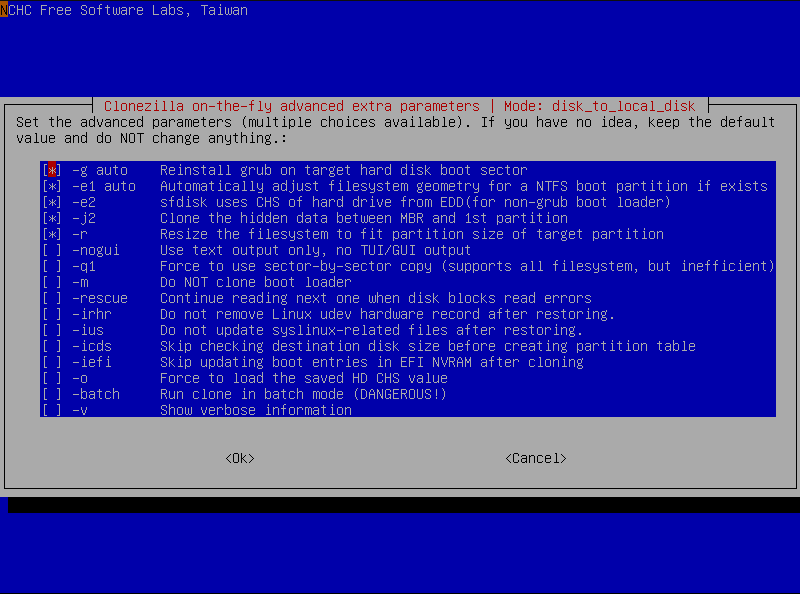
Paso 4. Configure otras opciones de Clonezilla si es necesario y luego escriba "y" para confirmar e iniciar el clon.
Esto debería permitirte clonar una unidad más grande a una más pequeña sin recibir errores como que el disco de destino de Clonezilla es demasiado pequeño, o que Clonezilla no pudo crear una tabla de particiones en este disco.
Como puedes ver, todo el proceso es bastante engorroso, y puedes encontrarte con un error de Clonezilla al clonar debido a un sector defectuoso en tu disco. ¿Existe alguna manera más fácil de clonar un disco más grande a un disco más pequeño? Por favor, sigue leyendo.
Más fácil - Clonar una unidad grande a una más pequeña con AOMEI Cloner
A diferencia de Clonezilla, AOMEI Cloner ofrece una interfaz gráfica intuitiva que permite clonar discos duros en Windows 11/10/8/7 de forma rápida y sencilla, sin necesidad de conocimientos técnicos. Su función de clonación inteligente copia únicamente los sectores utilizados, lo que hace posible clonar discos más grandes a otros más pequeños sin complicaciones. Respaldado por la filosofía de marca de AOMEI —“Mantenga Siempre Seguros Los Datos Globales”—, este software brinda una experiencia de clonación más segura, eficiente y accesible para todo tipo de usuarios.
 AOMEI Cloner
-
3 opciones de clonación: clonación de disco, clonación de sistema y clonación de partición. Software sencillo para clonar discos duros y SSD.
-
Tipos de disco: clonación de discos duros (HDD) y unidades de estado sólido (SSD), así como discos MBR y GPT.
-
Clon arrancable: migra el sistema operativo, los archivos del sistema, los controladores, etc., necesarios para iniciar Windows.
-
Marcas de discos e interfaz: Clona todas las marcas de discos duros o SSD con interfaz SATA/NVMe, PCIe, AHCI, etc. Clonar Windows 10 en NVMe ofrece el mejor rendimiento de cualquier unidad.
-
Rendimiento máximo: Aproveche la tecnología de alineación 4k para alinear y optimizar el rendimiento de los SSD y maximizar su vida útil.
 100% Seguro
Paso 1. Descárgalo y ejecútalo en tu ordenador.
Nota: La función Clonar sólo puede demostrarse en la versión de prueba. Si desea clonar un disco más grande en un disco más pequeño y arrancar directamente desde él, actualice a la versión completa de AOMEI Cloner.
2. En la pantalla de Inicio, haga clic en “Clonar Disco”.

3. Seleccione el disco de origen. Seleccione el disco de origen y haga clic en Siguiente para continuar.
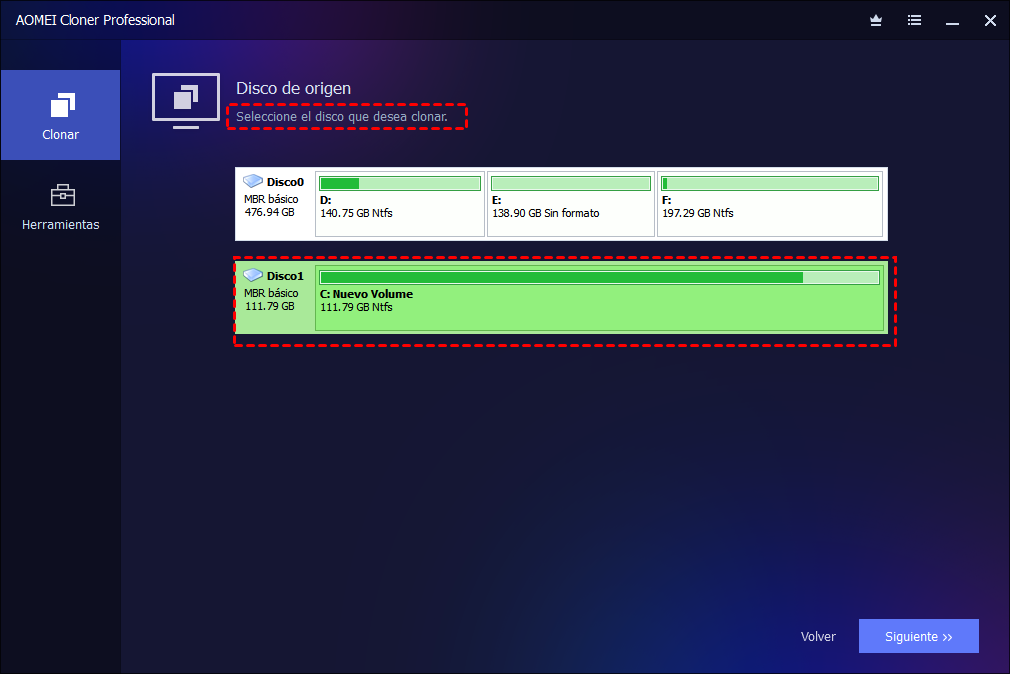
4. Selecciona tu nuevo disco duro como destino para clonar la unidad de origen. A continuación, haz clic en Siguiente para continuar.

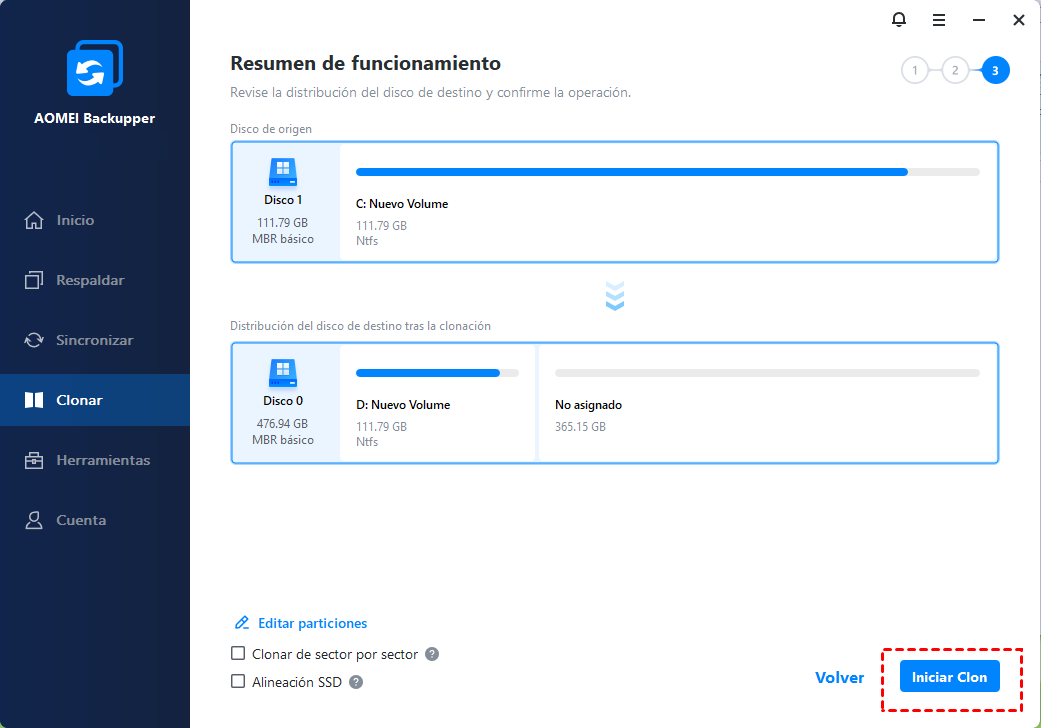
5. Comprueba el resumen de la operación y haz clic en Iniciar clon.
Notas:
1. Editar particiones le permite cambiar el tamaño de las particiones. En esta opción, puede elegir Copiar sin redimensionar particiones, Añadir espacio no utilizado a todas las particiones o Ajustar manualmente el tamaño de las particiones.
2. Seleccione Clonar de sector por sector si desea clonar cada sector sin importar si está usado o no, incluso si es un sector en blanco o un sector lógicamente malo.
3. Se sugiere comprobar la Alineación SSD mientras clona el disco duro a SSD, ya que puede mejorar la velocidad de lectura y escritura, así como prolongar la vida útil del SSD.
En poco tiempo, AOMEI Cloner completará el proceso de clonación. Por lo tanto, usted no tiene que hacer tales trucos para hacer Clonezilla clonar disco a disco más pequeño si intenta AOMEI Cloner.
Arrancar desde el disco clonado
Para arrancar el ordenador desde el disco clonado, puedes desconectar el disco duro antiguo, instalar allí el disco nuevo y, a continuación, arrancar el ordenador.
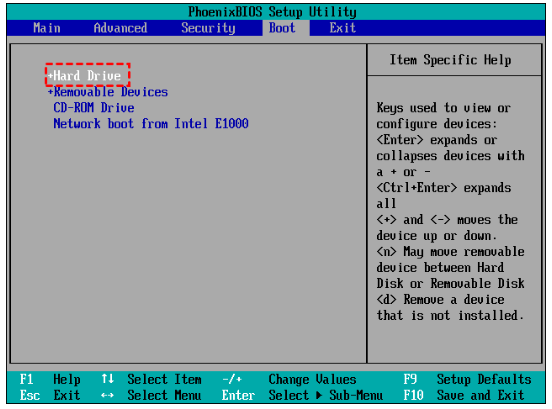
También puedes mantener el disco antiguo instalado, reiniciar el ordenador y pulsar continuamente una tecla específica (normalmente F2, F8, F12, Supr) para entrar en la configuración de la BIOS. A continuación, ve a la pestaña Boot para establecer el disco clonado como primer dispositivo de arranque.
Resumen
Para que Clonezilla pueda clonar a un disco más pequeño, es necesario reducir previamente la partición de origen para que se ajuste al disco de destino. En cambio, puede optar directamente por AOMEI Cloner, que le permite completar la clonación sin operaciones complicadas.
AOMEI Cloner es una herramienta especializada en clonación que admite distintos escenarios, como clonar un HDD grande a un SSD más pequeño, clonar el sistema operativo entre diferentes SSD, o clonar discos NVMe, garantizando un proceso sencillo y un arranque correcto.
Además de la clonación entre discos, AOMEI Cloner también permite clonar el sistema y las particiones, así como crear un medio de arranque, lo que resulta útil cuando el sistema no puede iniciarse normalmente o cuando se necesita realizar la clonación fuera del entorno de Windows.
Preguntas frecuentes: Clonezilla clonar HDD a SSD más pequeños
|
¿Puede Clonezilla clonar a una unidad más pequeña? Respuesta: Aunque puedes encontrar la información correspondiente en su página web, la premisa es reducir primero el disco de origen y asegurarse de que cabe en el disco de destino. |
|
¿Se pueden clonar discos duros de distintos tamaños? Respuesta: Para Clonezilla, clonar un disco grande a uno más pequeño es un poco complicado. Por lo tanto, es mejor utilizar el software de clonación de disco para clonar el disco duro de diferente tamaño, ya sea a uno más grande o más pequeño. |
|
¿Cuánto tarda la clonación de HDD a SSD? Respuesta: El proceso de clonación depende de la cantidad de datos que tenga el disco de origen y de la velocidad tanto del disco de origen como del de destino. Por lo tanto, puede ser ligeramente diferente. |
|
¿Cómo puedo saber si el contenido del HDD cabe en el nuevo SSD? Respuesta: Puedes comprobar el espacio usado en el disco HDD (clic derecho > Propiedades) y compararlo con la capacidad total del SSD. Asegúrate de que el espacio ocupado no supere la capacidad del SSD, dejando un margen adicional si es posible. |
|
¿Existen alternativas más fáciles para clonar a SSD más pequeños? Respuesta: Sí. Herramientas como AOMEI Cloner permiten clonar directamente a un SSD más pequeño con redimensionamiento automático de particiones, y todo desde una interfaz gráfica, sin necesidad de crear USB de arranque ni usar comandos complicados. |

 como fuente preferida en Google