




Clonar Disco a Otro Más Grande en Windows 11/10/8/7: Guía Paso a Paso
Aprenda cómo clonar un disco duro a otro más grande en Windows 11/10/8/7 sin reinstalar Windows ni perder datos. Migre el sistema operativo, programas y archivos a una nueva unidad con una guía paso a paso segura.

Por Shirley Actualizado en 10/08/2026


Respuesta rápida:
¿Se puede clonar un disco duro a otro más grande sin reinstalar Windows?
Sí, es posible clonar un disco duro a otro de mayor capacidad sin reinstalar Windows. La clonación permite transferir todo el contenido del disco original, incluyendo el sistema operativo, programas instalados, archivos personales y configuraciones, a una nueva unidad.
Para realizar la migración correctamente, el disco de destino debe tener suficiente espacio para almacenar los datos utilizados del disco original. Si la nueva unidad tiene más capacidad, es recomendable ajustar las particiones durante la clonación para aprovechar todo el espacio disponible.
A diferencia de una instalación limpia de Windows, la clonación evita tener que reinstalar programas o configurar nuevamente el sistema. Por ello, es una solución habitual cuando se desea reemplazar un HDD antiguo, actualizar a un SSD más grande o ampliar el almacenamiento del equipo sin empezar desde cero.
¿Puedo clonar un disco duro a uno más grande?
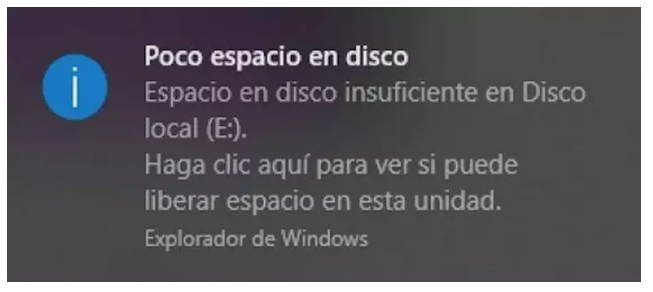
Uno de los motivos más habituales para actualizar un disco es quedarse sin espacio de almacenamiento. Por ejemplo, algunos usuarios pueden recibir constantemente avisos de “poco espacio en disco” cuando la unidad del sistema está casi llena, lo que dificulta guardar nuevos archivos, instalar programas o actualizar Windows.
En esta situación, una solución práctica es migrar el contenido del disco actual a una unidad de mayor capacidad mediante clonación.
La clonación de discos permite copiar el sistema operativo, las aplicaciones instaladas, los archivos personales y la estructura de particiones a un nuevo disco, evitando tener que reinstalar Windows desde cero.
Sin embargo, para que la migración sea correcta, hay varios aspectos importantes que deben tenerse en cuenta:
| Aspecto | Qué comprobar |
|---|---|
| Capacidad del disco nuevo | Debe tener suficiente espacio para los datos utilizados del disco original |
| Compatibilidad | La nueva unidad debe ser compatible con el equipo (SATA, NVMe, M.2, etc.) |
| Particiones | Es posible que sea necesario ajustar el tamaño de las particiones para aprovechar todo el espacio disponible |
| Arranque | El disco clonado debe mantener una configuración compatible con BIOS/UEFI |
Además, no todos los métodos de copia permiten transferir un sistema Windows de forma arrancable. Para conservar el entorno actual, es recomendable utilizar una herramienta de clonación diseñada para migrar discos completos.
En los siguientes apartados explicaremos cómo preparar el nuevo disco y cómo realizar la clonación paso a paso.
Preparativos antes de clonar un disco a otro más grande
Antes de iniciar la clonación, es importante preparar correctamente tanto el disco de origen como la nueva unidad de destino. Una buena preparación ayuda a evitar errores durante la migración y garantiza que el nuevo disco pueda arrancar correctamente.
1. Compruebe la capacidad del nuevo disco
La unidad de destino debe tener suficiente espacio para almacenar los datos utilizados del disco original.
Tenga en cuenta que no es necesario que el nuevo disco tenga exactamente la misma capacidad o una capacidad mayor que el disco antiguo. Lo importante es que el espacio ocupado por los datos sea compatible con la capacidad disponible del nuevo disco.
Por ejemplo:
| Disco original | Datos utilizados | ¿Se puede clonar? |
|---|---|---|
| HDD 1 TB | 200 GB usados | SSD 500 GB ✅ |
| HDD 500 GB | 450 GB usados | SSD 256 GB ❌ |
Si el espacio ocupado es demasiado grande, puede liberar espacio eliminando archivos innecesarios, moviendo datos personales a otra unidad o desinstalando programas que ya no utiliza.
2. Conecte el nuevo HDD o SSD al ordenador
Para realizar la clonación, necesita conectar el disco nuevo al equipo como unidad de destino.
La forma de conexión depende del tipo de ordenador:
| Tipo de equipo | Método recomendado |
|---|---|
| Ordenador de sobremesa con ranura disponible | Instalar directamente el nuevo HDD/SSD |
| Portátil con una sola bahía de disco | Utilizar un adaptador SATA a USB o carcasa externa |
| SSD M.2/NVMe | Usar una carcasa USB compatible con el tipo de interfaz |
3. Prepare una copia de seguridad antes de la clonación
Aunque la clonación normalmente mantiene intacto el disco original, siempre es recomendable realizar una copia de seguridad de los archivos importantes antes de comenzar.
Si no dispone de un adaptador para conectar ambas unidades al mismo tiempo, otra alternativa es crear una imagen de copia de seguridad del sistema y restaurarla después en el nuevo disco.
Software recomendado para clonar un disco duro a otro más grande
Para migrar un disco duro a una unidad de mayor capacidad, no basta con copiar archivos manualmente. Una clonación completa debe transferir también el sistema operativo Windows, los programas instalados, los archivos personales y las particiones necesarias para que el nuevo disco pueda iniciar correctamente.
Por este motivo, es importante utilizar un software de clonación que sea compatible con diferentes tipos de discos y que permita adaptar el proceso según las necesidades de cada usuario.
Al elegir una herramienta de clonación de discos, conviene prestar atención a estas características:
| Característica | Por qué es importante |
|---|---|
| Clonación de disco | Permite copiar todo el contenido de una unidad a otra sin reinstalar Windows |
| Clonación inteligente | Ayuda a migrar datos cuando el disco de destino tiene una capacidad diferente |
| Compatibilidad MBR/GPT | Reduce posibles problemas de arranque causados por diferentes estilos de partición |
| Edición de particiones | Permite aprovechar el espacio adicional de un disco más grande |
| Alineación SSD | Ayuda a mantener un rendimiento adecuado después de migrar a una unidad SSD |
Entre las herramientas disponibles para Windows, AOMEI Cloner Professional ofrece funciones de clonación diseñadas para migrar discos HDD y SSD de forma sencilla. Puede utilizarse para diferentes escenarios, como reemplazar un disco antiguo por uno de mayor capacidad, migrar Windows a una nueva unidad o transferir particiones específicas.
Sus principales funciones incluyen:
- Clonación de disco: permite transferir todo el contenido de un HDD o SSD a otra unidad, incluyendo el sistema operativo, aplicaciones y archivos personales.
- Clonación inteligente: copia de forma predeterminada únicamente los sectores utilizados, lo que resulta útil cuando el disco de destino tiene una capacidad diferente.
- Clonación sector por sector: permite crear una copia exacta del disco original cuando se necesita conservar todos los sectores.
- Compatibilidad con discos MBR y GPT: facilita la migración entre diferentes configuraciones de partición.
- Alineación SSD: ayuda a optimizar la estructura de las particiones para mejorar el rendimiento de las unidades SSD.
Pasos para clonar un disco duro a otro más grande en Windows
La clonación de discos permite transferir todo el contenido de una unidad a otra sin reinstalar Windows. Es una opción práctica cuando necesitas reemplazar un disco antiguo, ampliar la capacidad de almacenamiento o migrar el sistema a una unidad nueva.
Este método puede aplicarse a diferentes situaciones, como migrar un HDD a un SSD más grande, actualizar un SSD antiguo por uno de mayor capacidad o reemplazar la unidad principal de un portátil.
Antes de comenzar, asegúrate de que el disco de destino está correctamente conectado al ordenador y que no contiene datos importantes, ya que el proceso de clonación sobrescribirá la información existente.
Paso 1. Inicie AOMEI Cloner y seleccione "Clonar Disco"
Abra AOMEI Cloner Professional, haga clic en Clonar Disco.

-
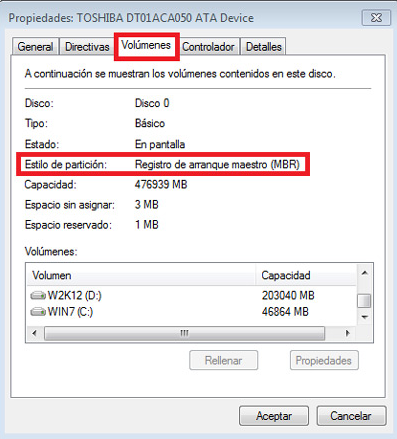
Pulse Win + X y seleccione Administración de discos.
-
Haga clic derecho sobre el disco que desea comprobar.
-
Seleccione Propiedades > Volúmenes.
-
Revise el apartado Estilo de partición.
Paso 2. Seleccione el disco de origen
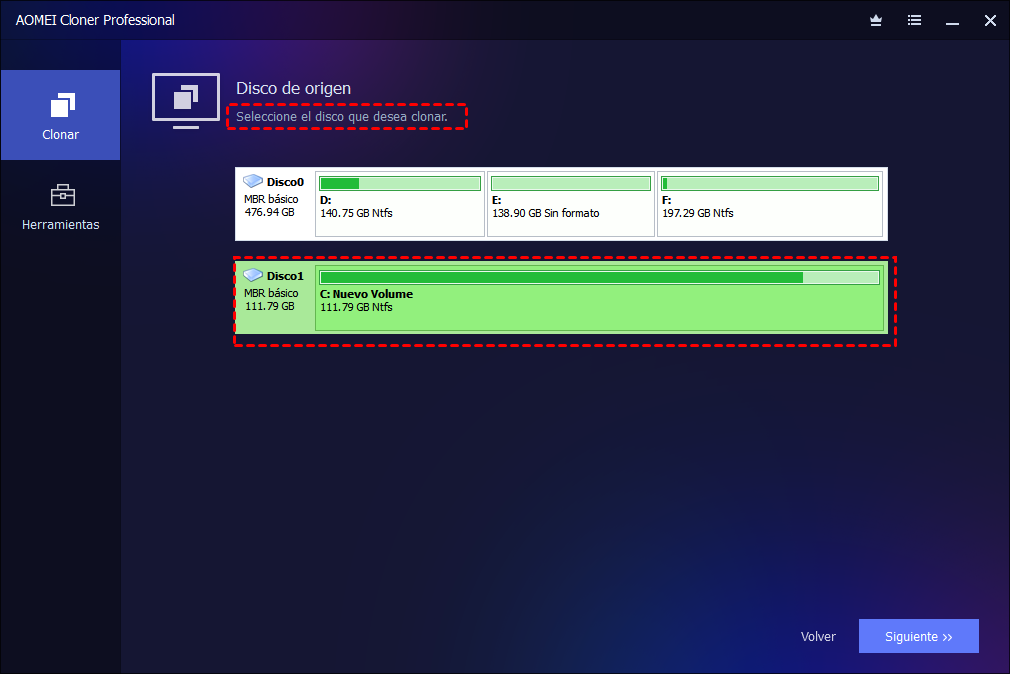
Seleccione el disco duro o SSD original que desea migrar como disco de origen y haga clic en Siguiente.
Este disco contiene normalmente:
- Windows;
- programas instalados;
- archivos personales;
- particiones necesarias para el arranque.
Paso 3. Seleccione el disco de destino
Elija la nueva unidad con mayor capacidad como disco de destino y haga clic en Siguiente.
-
Todos los datos existentes en el disco de destino serán eliminados durante la clonación. Si la unidad contiene archivos importantes, realice una copia de seguridad antes de continuar.

Paso 4. Ajuste las particiones e inicie la clonación
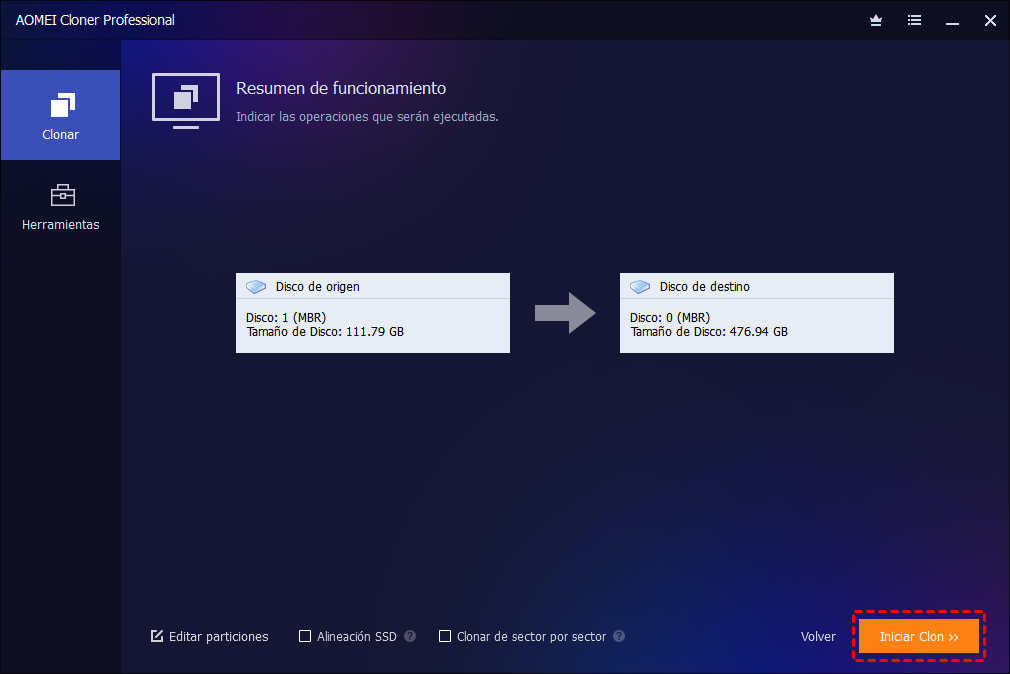
Antes de comenzar, puede revisar el resumen de la operación y ajustar la configuración según sus necesidades.
Opciones disponibles:
| Opción | Función |
|---|---|
| Copiar sin cambiar el tamaño de las particiones | Mantiene el tamaño original de las particiones y puede dejar espacio sin asignar |
| Ajustar todas las particiones al disco | Distribuye automáticamente el espacio disponible en el nuevo disco |
| Editar las particiones en este disco | Permite modificar manualmente el tamaño de cada partición |
| Clonar de sector por sector | Copia todos los sectores del disco, incluidos los sectores no utilizados |
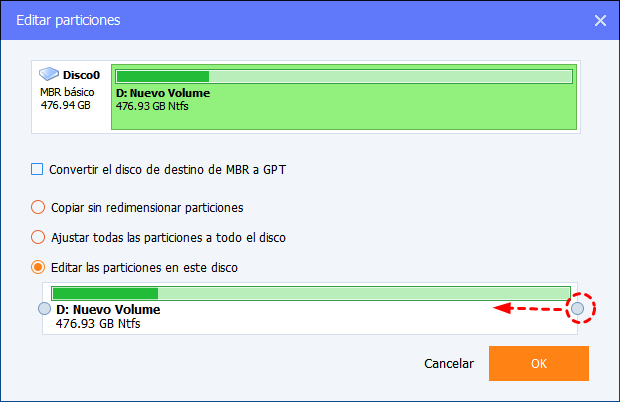
Si está clonando un disco duro a un SSD, se recomienda activar Alineación SSD para ayudar a optimizar el rendimiento de la nueva unidad.
Después de confirmar la configuración, haga clic en Iniciar clon.
Después de la clonación: ¿por qué el disco muestra menos capacidad?
Después de clonar un disco pequeño a uno más grande, algunos usuarios pueden descubrir que Windows no muestra todo el espacio disponible.
Esto ocurre porque la clonación puede mantener inicialmente el tamaño original de las particiones y dejar parte del espacio como no asignado.
Para solucionarlo, puede utilizar la función Editar particiones durante la clonación y ampliar las particiones existentes para aprovechar completamente la capacidad del nuevo disco.
¿Qué ocurre si quiero clonar a un disco más pequeño?
Clonar un disco más grande a uno más pequeño también es posible siempre que el espacio utilizado del disco original sea inferior a la capacidad del disco de destino.
En este caso, la función de clonación inteligente puede copiar únicamente los sectores utilizados.
Si únicamente necesita migrar Windows y las particiones necesarias para arrancar, también puede utilizar la función Clon del sistema para transferir solo el sistema operativo.
Cómo arrancar desde un disco clonado correctamente
Después de completar la clonación o restauración del sistema, el último paso es iniciar el ordenador desde la nueva unidad. El procedimiento depende de cómo esté instalado el nuevo disco.
Caso 1: El ordenador solo tiene una ranura para disco
Si utiliza un portátil con una única bahía de almacenamiento, deberá sustituir físicamente el disco antiguo por el nuevo disco clonado.
Pasos generales:
- Apague completamente el ordenador y desconecte el cable de alimentación.
- Retire la cubierta trasera o la carcasa del disco siguiendo las instrucciones del fabricante.
- Extraiga el disco antiguo e instale la nueva unidad clonada.
- Encienda el ordenador y compruebe si Windows inicia correctamente.
💡 Consejo:
Guarde el disco antiguo durante unos días después de la migración. Si aparece algún problema inesperado, podrá utilizarlo como respaldo del sistema anterior.
Caso 2: El ordenador tiene varias ranuras o mantiene ambos discos conectados
Si el disco antiguo y el nuevo están instalados al mismo tiempo, es posible que el ordenador siga intentando arrancar desde la unidad original.
En este caso:
- Reinicie el equipo.
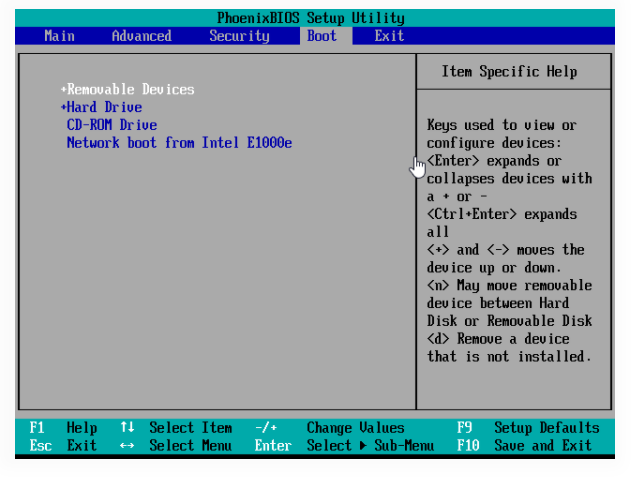
- Pulse repetidamente la tecla de acceso a BIOS/UEFI durante el inicio (normalmente F2, F12, ESC o Supr, dependiendo del fabricante).
- Entre en la sección Boot / Arranque.
- Establezca el disco clonado como primera opción de arranque.
- Guarde los cambios y reinicie el ordenador.
⚠️ Nota:
Si el ordenador no inicia después de cambiar el disco de arranque, compruebe los siguientes puntos:
- El modo de arranque coincide con el estilo de partición del disco (UEFI con GPT o Legacy BIOS con MBR).
- El proceso de clonación se completó correctamente.
- La partición del sistema y los archivos de arranque se copiaron correctamente.
Más situaciones en las que conviene clonar un disco a otro más grande
Aunque la falta de espacio suele ser el motivo principal, no es la única razón para migrar un disco. Clonar una unidad permite conservar Windows, los programas instalados y los archivos personales sin tener que reinstalar el sistema, lo que ahorra tiempo y reduce el riesgo de perder configuraciones importantes.
La siguiente tabla resume las situaciones más habituales y la ventaja de realizar una clonación.
| Situación | ¿Por qué conviene clonar el disco? |
|---|---|
| El disco está casi lleno | Obtendrá más capacidad sin reinstalar Windows ni volver a instalar programas. |
| Va a sustituir un HDD por un SSD | Mejorará considerablemente la velocidad de arranque, apertura de aplicaciones y respuesta general del sistema. |
| El disco actual es antiguo | Cambiar a un disco nuevo reduce el riesgo de fallos provocados por el desgaste del hardware. |
| Ha comprado un SSD de mayor capacidad | Aprovechará todo el espacio disponible manteniendo exactamente el mismo sistema. |
| Quiere evitar reinstalar Windows | Todos los archivos, aplicaciones y configuraciones se transfieren al nuevo disco en un solo proceso. |
Escenario 1. El disco muestra poco espacio disponible
Cuando la unidad del sistema está casi llena, Windows puede mostrar advertencias de espacio insuficiente y el ordenador suele volverse más lento. También puede impedir la instalación de nuevas aplicaciones o actualizaciones del sistema.
En lugar de eliminar archivos constantemente, muchos usuarios prefieren clonar el disco a una unidad de mayor capacidad para disponer de más espacio y seguir utilizando el mismo entorno de trabajo.
Escenario 2. Quiere sustituir un disco antiguo
Los discos utilizados durante muchos años pueden presentar una disminución del rendimiento o un mayor riesgo de errores físicos.
Migrar el sistema a un disco nuevo permite continuar trabajando con la misma instalación de Windows sin necesidad de configurar el equipo desde cero.
Escenario 3. Desea mejorar el rendimiento del ordenador
Si el disco de destino es un SSD, especialmente un SSD NVMe, la clonación también puede reducir significativamente el tiempo de arranque y acelerar la carga de aplicaciones y juegos.
💡 Consejo: Si además de aumentar la capacidad desea obtener el máximo rendimiento, considere migrar directamente a un SSD SATA o SSD NVMe, siempre que su equipo sea compatible.
Preguntas frecuentes sobre clonar un disco a otro más grande
Resumen
Clonar un disco a otro más grande es una de las formas más sencillas de ampliar la capacidad de almacenamiento sin reinstalar Windows ni volver a configurar el sistema. Si prepara correctamente el nuevo disco, utiliza un software de clonación compatible y verifica el arranque después del proceso, podrá migrar el sistema operativo, las aplicaciones y todos sus archivos de forma segura.
AOMEI Cloner ofrece funciones específicas para facilitar este tipo de migración, como la clonación inteligente, la alineación SSD, la edición de particiones y la clonación sector por sector. Gracias a estas herramientas, podrá clonar un HDD o SSD a otro disco de mayor capacidad y aprovechar todo el espacio disponible con un proceso rápido y sencillo.

 como fuente preferida en Google