




Cómo clonar un disco duro con sectores defectuosos (arrancable)
¿Quieres clonar discos duros con sectores defectuosos en tu portátil o PC de escritorio? Esta publicación te guiará por la mejor solución para clonar un disco duro con sectores defectuosos y dos métodos útiles para repararlos.

Por Shirley Actualizado en 14/08/2026


Descripción general de los sectores defectuosos del disco duro
Un sector defectuoso en un disco duro es un pequeño grupo de espacio de almacenamiento que parece estar defectuoso. Los sectores defectuosos no responden a las solicitudes de lectura o escritura, lo que puede afectar el uso del ordenador e incluso causar la pérdida de datos.
Los sectores defectuosos suelen producirse debido a daños físicos en el disco, desgaste por el paso del tiempo, subidas de tensión o apagados inesperados, y defectos de fabricación. Existen dos tipos de sectores defectuosos en los discos duros: duros y blandos.
- Sectores defectuosos graves: Los sectores defectuosos graves se refieren a defectos físicos en el disco duro que impiden que el ordenador lea o guarde datos (y no se pueden reparar). Son causados por defectos de fabricación o desgaste que contribuyen a la destrucción física del sector.
- Sectores defectuosos leves: Los sectores defectuosos leves son defectos lógicos causados por problemas de software o de alimentación del disco. Se sabe que problemas imprevistos del sistema y malware también pueden provocar el desarrollo de sectores defectuosos.
Al copiar un disco duro con sectores defectuosos, el proceso puede detenerse debido a datos ilegibles, lo que genera mensajes de error de lectura. Otra preocupación es que los sectores defectuosos se clonen en el nuevo disco durante la clonación.
Para solucionar esto, puede intentar reparar primero los sectores defectuosos o usar un software que omita las áreas defectuosas durante el proceso de clonación. Esto garantiza que la clonación se realice correctamente sin duplicar los sectores dañados.
El mejor software para clonar discos duros con sectores defectuosos
Para clonar discos duros con sectores defectuosos, lo primero que necesita es una herramienta eficiente. Muchos programas en internet no podrán manejar ni leer los sectores defectuosos y simplemente abortarán el proceso de clonación cuando lleguen a ellos. Sin embargo, AOMEI Cloner, este programa especializado en clonación de discos duros, puede copiar solo los sectores usados y omitir todos los sectores vacíos y lógicamente defectuosos.

 AOMEI Cloner
- Le permite clonar un disco grande en un disco más pequeño (o viceversa), siempre que los datos quepan en la unidad más pequeña.
- De forma predeterminada, utiliza un clon de sector inteligente, copiando solo los sectores ocupados y omitiendo los defectuosos durante el proceso.
- Compatible con varias marcas de discos. Puedes clonar HDD a SSD Crucial, SSD Samsung, SSD PNY, etc.
- Easy to use thanks to the clean user interface. Even a rookie user can complete complex-level cloning operations at the push of a button.
 100% Seguro
¿Por qué no descargarlo ahora mismo para solucionar tus problemas de clonación?
Cómo clonar un disco duro con sectores defectuosos en Windows
Antes de empezar, realice los siguientes preparativos:
- Conecte la nueva unidad que desea usar a su PC (ya sea un SSD o un disco duro más reciente).
- Si su ordenador no arranca debido a sectores defectuosos, cree un USB de arranque en un PC que funcione con AOMEI Cloner (vaya a Herramientas > Crear dispositivo de arranque). AOMEI Cloner se cargará una vez que el sistema haya arrancado desde el USB de arranque que creó.
Paso 1. Instale y ejecute el software de clonación de discos duros AOMEI Cloner. A continuación, haga clic en Clonar disco.

Paso 2. Seleccione el disco duro con sectores defectuosos como disco de origen. Haga clic en Siguiente para continuar.
Paso 3. Seleccione otra unidad como disco de destino. Se puede clonar una unidad más grande a una más pequeña o viceversa. Haga clic en Siguiente para continuar.
Paso 4. Configure más opciones de clonación y haga clic en Iniciar clon.
Editar particiones: Ajusta el tamaño o el estilo de la partición del disco de destino.
Alineación SSD: si copia datos del HDD al SSD, utilice esta opción para mejorar la velocidad de lectura y escritura del SSD, así como para prolongar su vida útil.
Clonar de sector por sector: NO marque esta opción, ya que tomará considerablemente más tiempo clonar la unidad y los sectores defectuosos también se copiarán.
Paso 5. Una vez completada la clonación, elija una forma de arrancar desde la unidad recién clonada.
- Método 1: Apague el ordenador y reemplace el disco duro dañado con los sectores defectuosos por la unidad recién clonada, y luego arranque desde ella.
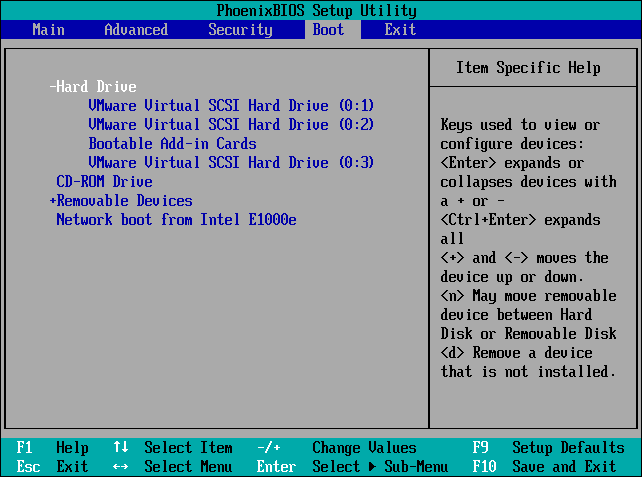
- Método 2: Si su ordenador tiene ranuras adicionales, también puede conservar el disco duro antiguo y cambiar el orden de arranque en la BIOS (pulse la tecla especificada durante el arranque para acceder a este menú) para arrancar desde la nueva unidad.
Bono: 2 formas de comprobar y reparar sectores defectuosos en el disco duro
Antes de clonar un disco con sectores defectuosos, algunos usuarios podrían querer intentar solucionar primero los problemas existentes. Aquí hay dos formas de ayudarle a comprobar y reparar sectores defectuosos:
Método 1. Utilizar una herramienta de comprobación de errores
1. Abra Este equipo, haga clic derecho en la unidad del sistema y seleccione Propiedades -> Herramientas. Luego, haga clic en Comprobar en Comprobación de errores.

2. Si no hay errores en este disco, es posible que reciba el siguiente mensaje. Haga clic en "Examinar unidad" para continuar con el escaneo.
Método 2. Ejecute el comando chkdsk
1. Escriba "cmd" en el panel de búsqueda de Windows y ejecútelo como administrador para abrir una ventana del Símbolo del sistema con privilegios elevados.
2. Cuando se le solicite, escriba chkdsk C: /f /r /x (reemplace "C:" con la unidad que desea analizar) y presione la tecla Intro.
3. Escriba "Y" y presione Intro para programar la comprobación del volumen durante el próximo inicio del sistema.

4. Reinicie su computadora y la herramienta encontrará todos los sectores defectuosos e intentará repararlos.
Nota: Los datos podrían perderse permanentemente si no se pueden recuperar los sectores defectuosos. Para evitar la pérdida de datos causada por un fallo en el disco duro, es recomendable realizar copias de seguridad de los archivos importantes con regularidad.
Resumen
No debe preocuparse por los sectores defectuosos que afectan su disco, ya que puede solucionarlos clonando la unidad con AOMEI Cloner o utilizando la función "chkdsk" incorporada en Windows.
Si está ejecutando el sistema operativo Windows Server 2003, 2008, 2012, 2016, 2019 o 2022, también puede clonar el disco duro con AOMEI Cloner fácilmente.

 como fuente preferida en Google