




La mejor herramienta gratuita para clonar USB en Windows 11/10
Descubra cómo usar una herramienta de clonación USB para copiar datos de una unidad USB a otra de forma rápida y segura. Siga nuestra guía con AOMEI Cloner para una clonación sencilla y fiable.

Por Shirley Actualizado en 14/08/2026


En la era digital actual, las memorias USB son herramientas esenciales para almacenar y transferir datos. Ya sea para ampliar tu almacenamiento, hacer copias de seguridad de archivos importantes o transferir datos a un nuevo dispositivo, contar con una herramienta confiable para clonar USB es crucial. Este artículo explorará la mejor herramienta gratuita para clonar USB y una guía paso a paso para clonar tu memoria USB fácilmente.
¿Qué es una herramienta de clonación USB?
Una herramienta de clonación USB es un software diseñado para duplicar el contenido de una unidad USB en otra. Este proceso garantiza que todos los datos, incluyendo archivos, particiones y configuraciones del sistema, se copien con precisión. Es una forma rápida y eficiente de realizar copias de seguridad o transferir datos sin riesgo de pérdida o corrupción. Estas son las principales razones para usar una herramienta de clonación USB:
- Copia de seguridad de datos: Proteja sus archivos importantes creando una copia de seguridad idéntica.
- Actualización de dispositivo: Transfiera datos de una unidad USB antigua a una nueva.
- Migración de datos: Mueva archivos fácilmente entre sistemas o dispositivos.
- Recuperación del sistema: Restaure una unidad USB a su estado original en caso de fallo.
Continúe leyendo y vea el mejor software gratuito de clonación USB para clonar una unidad USB en Windows 11/10.
La mejor herramienta gratuita para clonar USB en PC con Windows
Al elegir la herramienta adecuada, es importante considerar la dificultad de operación, la compatibilidad, la funcionalidad, la seguridad y las opiniones de los usuarios. AOMEI Cloner Free destaca por su interfaz intuitiva y sus potentes funciones. Con solo unos clics, puedes clonar fácilmente la unidad USB a otra.

 AOMEI Cloner
- Clon de disco completo: clona toda la unidad USB, incluidos los archivos ocultos.
- Clonar partición: seleccione una partición específica para clonar.
- Creación de medios de arranque: le permite crear un USB, CD o DVD de arranque para realizar la clonación desde WinPE.
- Compatibilidad: Funciona con todo tipo de unidades USB, incluidas unidades flash y discos duros externos.
 100% Seguro
En resumen, esta herramienta es perfecta tanto para expertos en informática como para principiantes. Es completamente limpia y no incluye software adicional. ¡Puedes descargarla gratis y probarla!
Cómo clonar USB a USB sin perder datos
AOMEI Cloner te permite clonar completamente una memoria USB a otra unidad USB u otro dispositivo, como un disco duro externo, una unidad portátil, una tarjeta de memoria, etc. Sigue los pasos y descubre cómo clonar una memoria USB en una PC con Windows:
Paso 1: Conecta las unidades USB de origen y destino a tu ordenador.
Paso 2: Descarga e instala AOMEI Cloner. Inicia el software y selecciona la opción Clonar disco.

Nota: La edición gratuita solo permite clonar discos que no sean del sistema. Si su unidad USB contiene archivos del sistema (por ejemplo, una unidad USB de arranque), actualice a AOMEI Cloner Professional.
Paso 3. Seleccione la unidad USB de origen que desea clonar y haga clic en Siguiente.
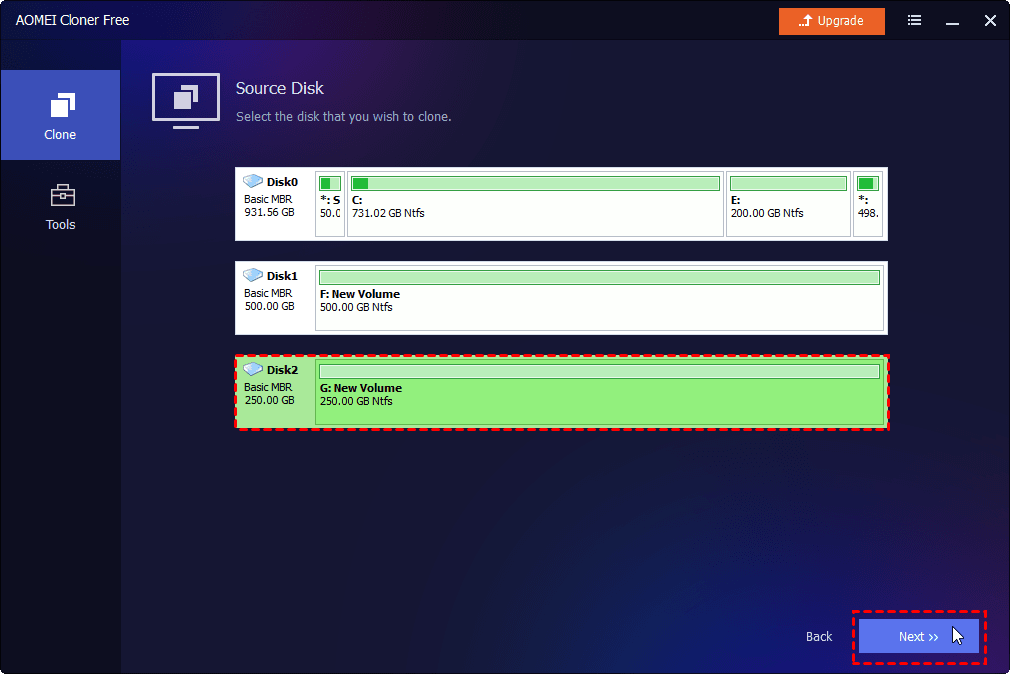
Paso 4. Seleccione la unidad USB de destino y haga clic en Siguiente.
Nota: No mezcle sus unidades USB o perderá todo el contenido. Haga una copia de seguridad de los datos importantes en la unidad USB de destino, ya que la clonación sobrescribirá todo el contenido del disco de destino.
Paso 5. Realice más configuraciones con "Editar particiones" o "Clonar de sector por sector", según sea necesario. Finalmente, haga clic en "Iniciar clon".
Una vez completada la configuración, espere a que finalice el proceso. Consulte los consejos para una clonación USB exitosa:
- Verifique la capacidad del USB: Asegúrese de que el USB de destino tenga suficiente almacenamiento para todos los datos del USB de origen.
- Use unidades USB de alta calidad: Elija marcas confiables para evitar la corrupción de datos.
- Expulse las unidades de forma segura: Expulse siempre las unidades USB correctamente después de clonar para evitar la pérdida de datos.
Conclusión
Una herramienta confiable de clonación USB simplifica la copia de seguridad, la migración y la recuperación del sistema. Con herramientas como AOMEI Cloner, puede clonar su unidad USB de forma eficiente en tan solo unos pasos. Ya sea para uso personal o profesional, la clonación USB garantiza que sus datos estén siempre seguros y accesibles.
Preguntas frecuentes sobre la clonación de unidades flash
Si aún tienes dudas sobre la herramienta de clonación USB, consulta esta sección para obtener más información sobre la herramienta en Windows 11/10:
1. ¿Puedo clonar una unidad USB de arranque?
Sí, AOMEI Cloner permite clonar unidades USB de arranque, lo que garantiza que todos los archivos y la configuración se copien correctamente.
2. ¿Es segura la clonación USB?
Por supuesto. Usar una herramienta confiable como AOMEI Cloner minimiza el riesgo de pérdida o corrupción de datos durante el proceso de clonación.
3. ¿Puedo clonar una unidad USB de diferentes tamaños?
Sí, pero asegúrate de que la unidad USB de destino tenga suficiente capacidad de almacenamiento para almacenar los datos de la unidad USB de origen.
4. ¿La clonación USB afecta a los datos originales?
No, la clonación crea una copia, dejando los datos originales intactos.

 como fuente preferida en Google