




Cómo clonar un disco duro (a SSD) en Windows Server 2019
¿Cómo clonar un disco duro en Windows Server 2019? AOMEI Cloner, una herramienta profesional, permite clonar el disco completo, particiones individuales o solo la partición del sistema, según las necesidades.

Por Shirley Actualizado en 13/08/2026


¿Cómo clonar Windows Server 2019?
"Hola, ¿alguien ha clonado con éxito un disco duro en Windows Server 2019? Estoy intentando actualizar el disco duro de mi servidor Dell PowerEdge y quiero clonar el disco del sistema al nuevo. ¿Algún consejo para asegurarme de que todo funcione, como por ejemplo, que el nuevo disco sea arrancable? ¡Gracias!" –Reddit
De hecho, se puede usar software de clonación de servidores para lograr este objetivo. Resulta útil en las siguientes situaciones:
✅Actualice el disco duro sin reinstalar Windows
Si desea reemplazar el disco duro antiguo por uno nuevo sin reinstalar Windows Server 2019, puede realizar una clonación del disco duro para transferir todos los datos y el sistema operativo al HDD o SSD de destino directamente.
✅Crear una copia de Windows Server 2019 como respaldo En caso de pérdida accidental de datos o fallo del sistema, puede clonar el disco duro de Windows Server 2019 como copia de seguridad instantánea. Esto permite una recuperación ante desastres más rápida que una imagen de sistema convencional.
El mejor software de clonación para Server 2019/2022/2025
Quizás te preguntes: "¿Windows tiene un clonador de unidades integrado?". La respuesta es NO. Afortunadamente, el software de clonación profesional AOMEI Cloner puede cubrir las necesidades de Windows. Tiene una interfaz intuitiva y permite clonar discos en Windows Server 2019 con las siguientes ventajas:
 AOMEI Cloner
- Proporciona funciones de clonación de disco, clonación de sistema y clonación de partición. Puede elegir una según sus propias necesidades.
- Le permite clonar una unidad más grande en una unidad más pequeña siempre que la unidad de destino pueda contener todos los sectores utilizados.
- Al clonar una unidad más pequeña a una más grande, también puedes editar particiones para aprovechar al máximo la capacidad del disco.
- Admite la clonación de particiones MBR y GPT. Puede clonar entre diferentes estilos de partición directamente.
 100% Seguro
Además de Windows Server 2019, esta herramienta también es compatible con Windows Server 2025, 2022, 2016, 2012, 2011, 2008, 2003 (incluido R2), SBS 2011, 2008, 2003 y sistemas PC con Windows. ¡Descárgala y pruébala ahora!
Guía paso a paso para clonar un disco duro en Windows Server 2019
La clonación de discos es la forma más sencilla de migrar Windows Server 2019 a otro disco duro o SSD. Aquí te mostraré todos los pasos con capturas de pantalla.
#1. Conectar nuevo disco y hacer copia de seguridad
Conecte el nuevo disco duro al que desea clonar Windows Server 2019 y asegúrese de que pueda detectarse.
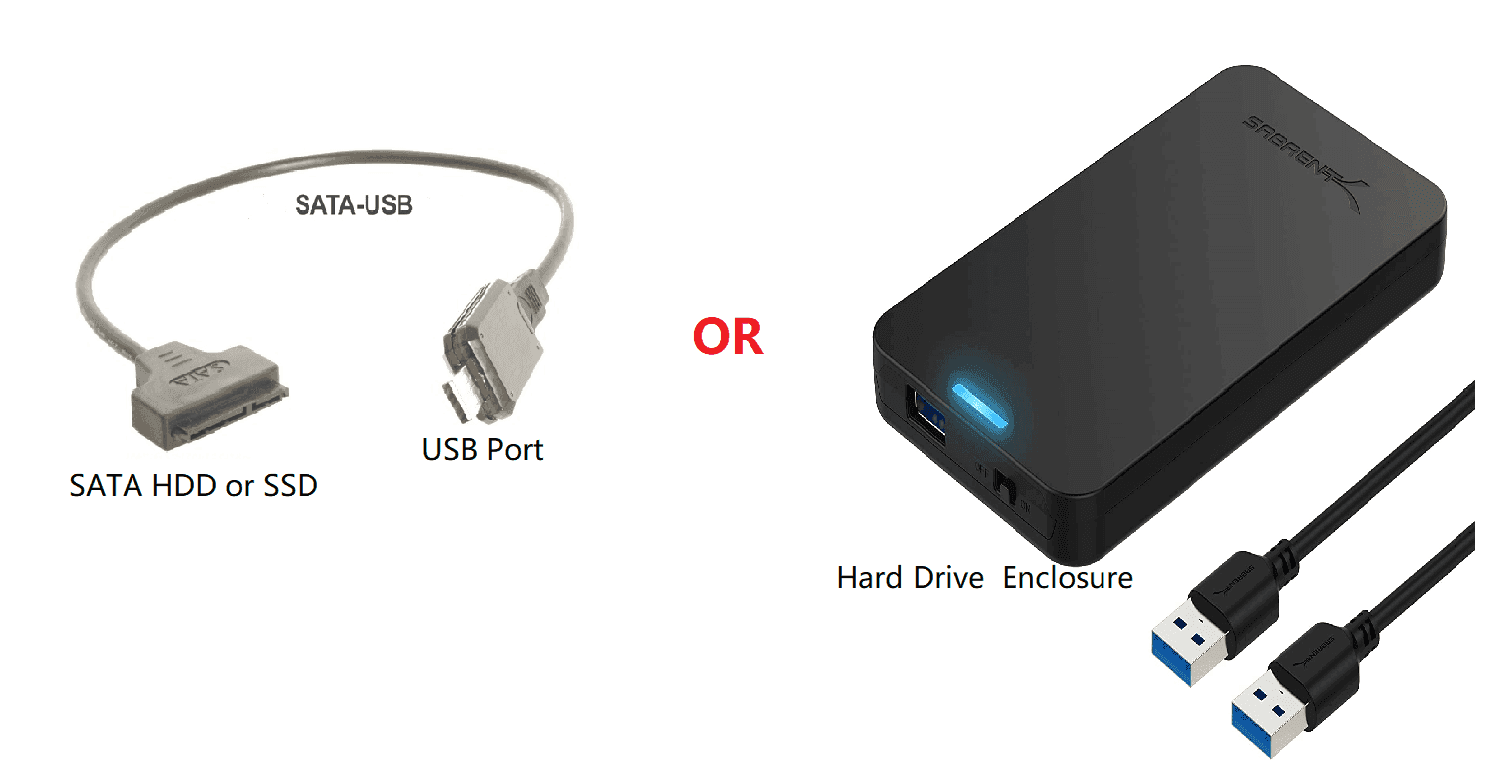
Tenga en cuenta que el disco duro o SSD de destino se sobrescribirá después de la clonación. Si tiene datos importantes en el disco de destino, le recomendamos hacer una copia de seguridad con antelación.
#2. Copiar datos del HDD a SSD/HDD más grande
Paso 1. Instale e inicie esta herramienta de clonación de discos de Windows Server. Haga clic en Clonar disco.

Notae: Si desea clonar el sistema o ciertas particiones, simplemente haga clic en "Clonar sistema" o "Clonar partición".
Paso 2. Seleccione el disco duro original con Windows Server 2019 instalado como Disco de origen (Disco 0). Luego, seleccione el HDD o SSD de destino al que desea transferir Windows Server como Disco de destino (Disco 1).
Paso 3. Confirme la clonación del disco. Puede optimizar la clonación con funciones adicionales o hacer clic en "Volver" para realizar cambios. Si todo es correcto, puede hacer clic en "Iniciar clon" para iniciar la migración de Windows Server.
💡 Opciones de clonación útiles:
👉Clonar de sector por sector: Copia todos los sectores, estén en uso o no. El disco de destino debe ser igual o mayor que el disco de origen. Si no marca esta opción, el modo predeterminado es la clonación inteligente, que copiará solo los sectores en uso para ahorrar espacio.
👉 Alineación SSD: Mejora el rendimiento del SSD. Si el disco de destino es un SSD, se recomienda encarecidamente seleccionar esta opción.
👉 Editar particiones: le permite ajustar el tamaño de la partición en el disco de destino y también convertir el tipo de disco si es diferente del disco de origen.
- Copiar sin redimensionar particiones: No redimensionará la partición.
- Añadir espacio no utilizado a todas las particiones: Reasignará el espacio no asignado a cada partición del disco de destino, según el tamaño del disco.
- Ajustar manualmente el tamaño de la partición: Permite extender el espacio no asignado a cualquier partición del disco de destino según se desee.
- Convertir el disco de destino de MBR a GPT: Permite convertir el estilo de partición del disco de destino si es diferente al del disco de origen.
#3. Arrancar el servidor desde un disco nuevo
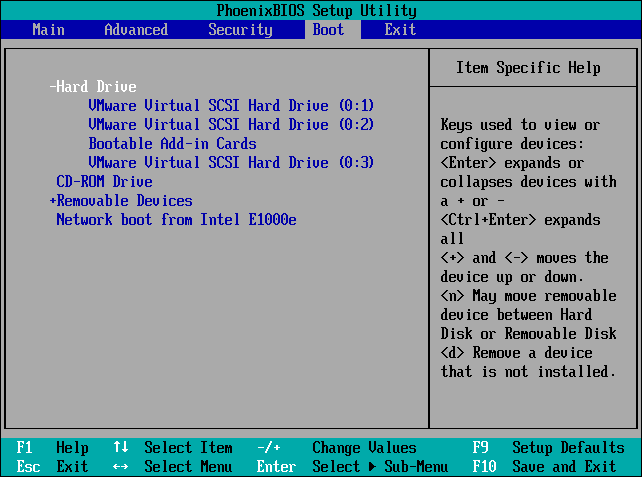
Después de clonar, puede apagar el equipo para reemplazar el disco duro antiguo por el nuevo. Su computadora debería arrancar correctamente desde el nuevo disco. De lo contrario, presione la tecla específica (según el fabricante) durante el arranque para acceder a la BIOS y asegúrese de que la primera opción de arranque sea la unidad clonada.
Notas:
🍀Si ha confirmado que el servidor se puede iniciar desde la unidad clonada, puede conectar el disco duro antiguo y borrar los datos para usarlo como almacenamiento secundario.
🍀Si el estilo de partición de su unidad de destino es diferente del disco duro de origen (como clonar MBR a GPT), entonces también deberá cambiar el modo de arranque en BIOS para que sea compatible con el estilo de partición, Legacy para MBR y UEFI para GPT.
Preguntas frecuentes sobre la clonación de discos de Windows Server
1. ¿Puedo clonar un disco de sistema en Windows Server?
Sí, se puede clonar el disco de sistema en Windows Server. Herramientas profesionales como AOMEI Cloner garantizan la correcta transferencia del sistema de arranque y de todos los archivos críticos.
2. ¿Debo preocuparme por el tamaño del disco al clonar en Windows Server?
Sí, asegúrese de que el disco de destino sea lo suficientemente grande como para contener los datos del disco de origen. Si es más pequeño, el proceso de clonación fallará.
3. ¿Funcionará el disco clonado en otro servidor?
Generalmente, clonar un disco en un servidor diferente puede causar problemas de compatibilidad debido a diferencias de hardware. Es mejor realizar una nueva instalación en un nuevo servidor o prepararse para la solución de problemas.
Iniciar clon ahora
Como puedes ver arriba, AOMEI Cloner te permite clonar un disco duro en Windows Server 2019 de una manera muy sencilla. ¡Pruébalo ahora para descubrir más!

 como fuente preferida en Google