



Cómo clonar un disco duro en Windows 11 sin reinstalar | Guía paso a paso
Aprenda cómo clonar un HDD o SSD en Windows 11 sin reinstalar el sistema. Esta guía explica los preparativos, el proceso paso a paso y las soluciones para arrancar correctamente desde el disco clonado.

Por Shirley Actualizado en 10/08/2026


Respuesta rápida: ¿Cómo clonar un disco duro en Windows 11?
Para clonar un disco duro en Windows 11 sin reinstalar el sistema operativo, necesitas utilizar un software de clonación de discos capaz de copiar todo el contenido de la unidad original, incluyendo Windows, programas instalados, archivos personales y la estructura de particiones.
El proceso básico consiste en conectar el nuevo HDD o SSD al ordenador, seleccionar el disco antiguo como origen y el nuevo disco como destino, ajustar las particiones si es necesario y comenzar la clonación. Después de completar el proceso, puedes arrancar Windows 11 desde el disco clonado cambiando el orden de arranque en la BIOS/UEFI o sustituyendo físicamente la unidad antigua.
Con una herramienta como AOMEI Cloner, puedes clonar un HDD a SSD, migrar Windows 11 a un SSD nuevo o transferir todo el contenido de un SSD a otro sin realizar una instalación limpia del sistema.
Actualizar el disco de un ordenador con Windows 11 no siempre significa empezar desde cero. Cuando un HDD se queda lento, un SSD necesita más espacio o simplemente quieres cambiar a una unidad nueva, la clonación de discos permite transferir Windows, programas y archivos personales manteniendo la configuración actual del sistema.
Sin embargo, clonar un disco correctamente requiere prestar atención a algunos aspectos importantes, como la compatibilidad del nuevo disco, el modo de arranque UEFI/BIOS, el estilo de partición GPT/MBR y la elección de una herramienta adecuada. En esta guía encontrarás el proceso completo para clonar un HDD o SSD en Windows 11, desde la preparación inicial hasta el arranque desde la nueva unidad.
¿Por qué clonar un disco duro en Windows 11?
Windows 11 ofrece un mejor rendimiento cuando se ejecuta en un SSD, especialmente frente a los discos duros HDD tradicionales. Sin embargo, cambiar de unidad no significa necesariamente tener que reinstalar el sistema operativo, volver a descargar programas o configurar todo desde cero. La clonación de discos permite transferir el contenido completo de una unidad a otra y mantener el entorno actual de Windows.
Estas son las situaciones más habituales en las que los usuarios necesitan clonar un disco en Windows 11:
| Situación | Por qué conviene clonar el disco |
|---|---|
| Actualizar de HDD a SSD | Permite aprovechar una mayor velocidad de arranque, una apertura más rápida de aplicaciones y una respuesta general del sistema más fluida sin reinstalar Windows. |
| Cambiar a un SSD más grande | Ayuda a ampliar el espacio disponible conservando el sistema operativo, los programas y los archivos existentes. |
| Sustituir un SSD antiguo | Permite migrar todos los datos a una nueva unidad antes de que el disco original presente problemas de almacenamiento o rendimiento. |
| Migrar Windows 11 a un SSD NVMe | Facilita el cambio a una unidad más rápida manteniendo la configuración actual del sistema. |
| Crear una copia idéntica del disco | Resulta útil para transferir un sistema completo a otra unidad o preparar una unidad de reemplazo. |
Principales ventajas de clonar un disco en Windows 11
1. Evita reinstalar Windows y los programas
Una instalación limpia de Windows requiere volver a configurar cuentas, controladores, aplicaciones y preferencias personales. Con la clonación, el nuevo disco conserva la misma estructura que la unidad original, incluyendo el sistema operativo, las aplicaciones instaladas y los archivos del usuario.
2. Mejora el rendimiento al migrar de HDD a SSD
Los SSD ofrecen tiempos de acceso más rápidos que los HDD tradicionales, por lo que migrar Windows 11 a un SSD puede reducir el tiempo de inicio del sistema y mejorar la velocidad de carga de programas.
3. Amplía el almacenamiento sin perder datos
Cuando la unidad del sistema se queda sin espacio, eliminar archivos continuamente puede ser solo una solución temporal. Clonar el disco a una unidad de mayor capacidad permite conservar todo el sistema y disponer de más espacio para nuevos archivos, aplicaciones y actualizaciones.
4. Reduce el tiempo necesario para cambiar de disco
En lugar de realizar una instalación desde cero, instalar controladores y configurar manualmente el sistema, la clonación permite completar la migración en un único proceso.
Preparación antes de clonar un disco duro en Windows 11
Antes de comenzar la clonación de un disco en Windows 11, es recomendable revisar algunos aspectos del hardware y del sistema para garantizar que el proceso se complete correctamente y que el nuevo disco pueda iniciar Windows sin problemas.
1. Realice una copia de seguridad de los datos importantes
Aunque la clonación normalmente no modifica el disco de origen, el proceso sobrescribirá todos los datos del disco de destino. Por seguridad, haga una copia de los archivos importantes en otro dispositivo de almacenamiento, una unidad externa o un servicio en la nube antes de comenzar.
2. Compruebe la compatibilidad del nuevo disco
Asegúrese de que la nueva unidad sea compatible con su ordenador. Antes de comprar o instalar un SSD, compruebe:
| Aspecto | Qué revisar |
|---|---|
| Tipo de interfaz | SATA, M.2 SATA o M.2 NVMe según la compatibilidad del equipo |
| Tamaño físico | 2,5 pulgadas, M.2 2230, 2242, 2260, 2280, etc. |
| Capacidad | Debe ser suficiente para almacenar los datos utilizados del disco original |
| Conexión | Segunda ranura interna, adaptador USB o carcasa externa |
3. Compruebe el estilo de partición y el modo de arranque
Windows 11 utiliza normalmente el modo de arranque UEFI junto con discos con formato GPT. Antes de clonar, es recomendable comprobar la configuración actual del disco para evitar problemas de inicio después de la migración.
Puede verificarlo desde:
Administración de discos → Propiedades del disco → Volúmenes → Estilo de partición
| Configuración actual | Compatibilidad recomendada |
|---|---|
| UEFI | GPT |
| BIOS heredada (Legacy) | MBR |
4. Prepare la unidad de destino
Conecte el nuevo SSD o HDD al ordenador y asegúrese de que Windows lo reconoce correctamente. Si es una unidad nueva, puede ser necesario inicializarla desde Administración de discos antes de utilizarla.
Para la mayoría de usuarios de Windows 11, se recomienda utilizar GPT al preparar una nueva unidad compatible con UEFI.
5. Libere espacio innecesario en el disco de origen
Antes de iniciar la clonación, revise el disco antiguo y elimine archivos que ya no necesite, como archivos temporales, descargas antiguas o programas sin utilizar.
Esto puede reducir el tiempo necesario para completar la clonación y facilita la migración cuando se utiliza un SSD con menor capacidad.
6. Verifique el cifrado y los programas que puedan interferir
Si utiliza funciones como BitLocker u otros programas de cifrado, compruebe su configuración antes de clonar el disco. Algunos entornos cifrados pueden requerir pasos adicionales para garantizar que Windows pueda iniciar correctamente desde la nueva unidad.
Si aparecen errores durante la clonación, revise también si algún software de seguridad de terceros está bloqueando el acceso al disco.
Software recomendado para clonar discos en Windows 11: AOMEI Cloner
Muchos usuarios se preguntan si Windows 11 incluye una herramienta integrada para clonar discos. Actualmente, Windows ofrece funciones de copia de seguridad y creación de imágenes del sistema, pero no incorpora una función específica para realizar una clonación directa de disco a disco.
Por este motivo, para migrar un HDD a SSD, cambiar a un nuevo SSD o transferir Windows 11 sin reinstalar el sistema, es necesario utilizar un software de clonación especializado.
AOMEI Cloner es una herramienta diseñada para la clonación de discos en Windows que permite migrar un disco completo, transferir únicamente el sistema operativo o copiar una partición específica. Su diseño está orientado tanto a usuarios domésticos como a escenarios donde se necesita una migración más flexible.
Características principales de AOMEI Cloner
| Función | Utilidad durante la clonación |
|---|---|
| Clonación de disco | Copia todo el contenido de un HDD o SSD a otra unidad, incluyendo Windows, programas y archivos personales. |
| Clonación del sistema | Permite migrar únicamente Windows y las particiones necesarias para iniciar el equipo. |
| Clonación de particiones | Ayuda a transferir una partición específica sin clonar todo el disco. |
| Clonación inteligente | Copia únicamente los sectores utilizados, lo que facilita la migración a una unidad de menor capacidad. |
| Clonación sector por sector | Realiza una copia exacta de todos los sectores del disco original cuando se necesita una réplica completa. |
| Alineación SSD | Optimiza la estructura de las particiones para mejorar el rendimiento del SSD después de la migración. |
Cómo clonar un disco duro a SSD en Windows 11 sin reinstalar el sistema
Después de preparar la nueva unidad e instalar AOMEI Cloner, puede seguir estos pasos para migrar todo el contenido de su disco actual a una nueva unidad en Windows 11, incluyendo el sistema operativo, programas instalados y archivos personales.
Antes de comenzar, asegúrese de que el disco de destino esté conectado correctamente y recuerde que todos los datos existentes en la unidad de destino serán reemplazados durante la clonación.
Paso 1. Abra AOMEI Cloner y seleccione la función de clonación
Ejecute AOMEI Cloner en su ordenador, haga clic en Clonar Disco.
Esta opción permite copiar todo el contenido del disco de origen a una nueva unidad, incluyendo las particiones necesarias para que Windows 11 pueda iniciar correctamente.

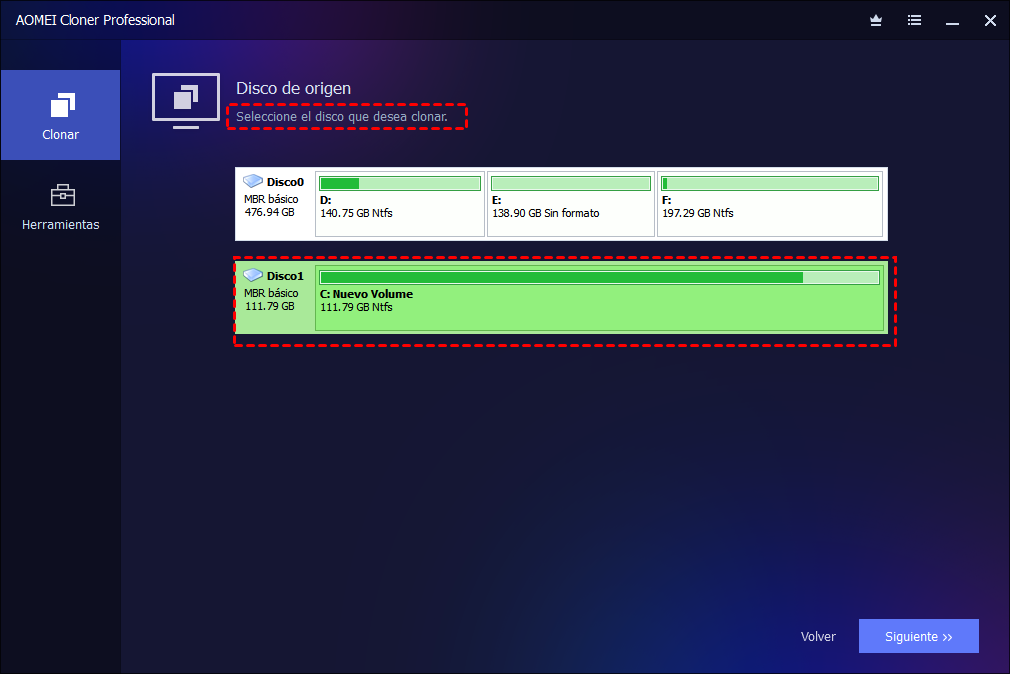
Paso 2. Seleccione el disco de origen
Seleccione el disco duro o SSD actual que contiene Windows 11 como unidad de origen.
Normalmente será el disco donde se encuentran:
- El sistema operativo Windows.
- Las aplicaciones instaladas.
- Los archivos personales.
- Las particiones de arranque necesarias.
Haga clic en Siguiente para continuar.
Paso 3. Seleccione el disco de destino
Elija la nueva unidad SSD o HDD donde desea migrar los datos.
Antes de continuar:
- Compruebe que la capacidad del disco sea suficiente para los datos utilizados.
- Realice una copia de seguridad si la unidad contiene archivos importantes.
- Verifique que Windows detecte correctamente el nuevo disco.
Haga clic en Siguiente.

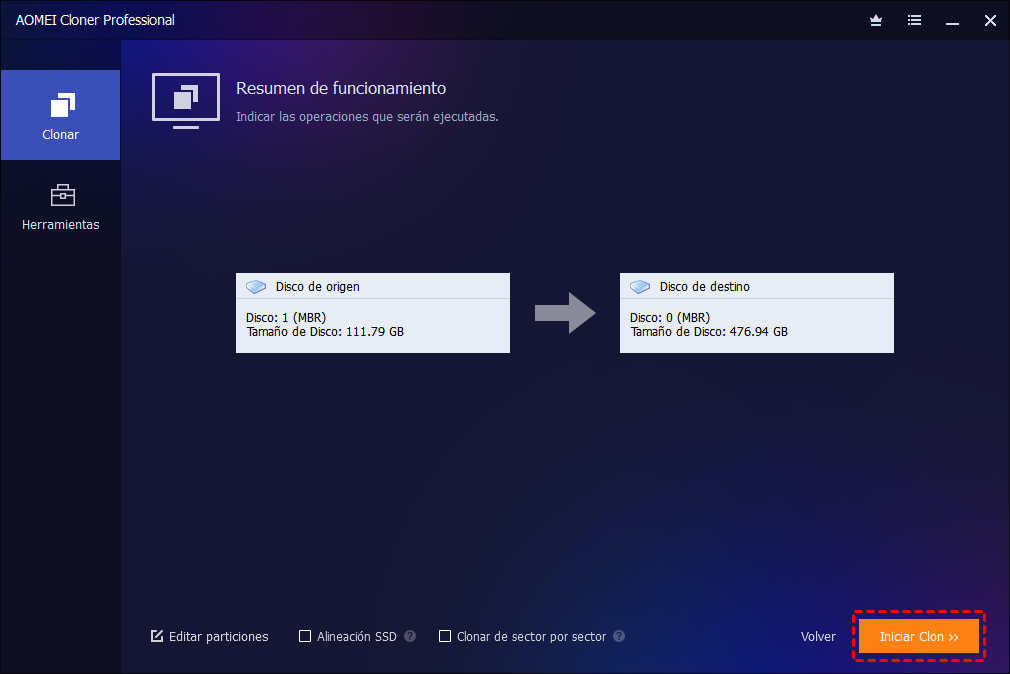
Paso 4. Configure las opciones de clonación
Antes de iniciar la clonación, AOMEI Cloner permite ajustar diferentes opciones según sus necesidades.
- Alineación SSD
Se recomienda activar Alineación SSD cuando el disco de destino sea una unidad SSD. Esta opción ayuda a optimizar la estructura de las particiones para mejorar el rendimiento de lectura y escritura.
- Clonar de sector por sector
Esta opción crea una copia completa del disco de origen, incluyendo los sectores utilizados y no utilizados.
Es adecuada cuando necesita una réplica exacta del disco original, pero requiere que la unidad de destino tenga una capacidad igual o superior.
- Clon inteligente
La clonación inteligente copia únicamente los sectores utilizados del disco. Es especialmente útil cuando desea clonar un disco grande a un SSD más pequeño.
Después de seleccionar las opciones necesarias, haga clic en Iniciar clon.
Paso 5. Espere a que finalice la clonación
El tiempo necesario dependerá de:
| Factor | Influencia |
|---|---|
| Cantidad de datos | Más datos requieren más tiempo |
| Velocidad del disco | SSD suele ser más rápido que HDD |
| Método de conexión | USB puede ser más lento que conexión interna |
Cuando finalice el proceso, cierre el programa y apague el ordenador.
Paso 6. Inicie Windows 11 desde el disco clonado
Para arrancar desde la nueva unidad:
- Reinicie el ordenador.
- Entre en la BIOS/UEFI pulsando teclas como F2, Delete o Esc durante el inicio.
- Cambie el orden de arranque y seleccione el nuevo SSD como primera opción.
- Guarde los cambios y reinicie.
Si la clonación se realizó correctamente, Windows 11 debería iniciar desde la nueva unidad con la misma configuración anterior.
Consejos para la resolución de problemas
-
Problemas de compatibilidad de la unidad: Asegúrese de que tanto la unidad de origen como la de destino estén correctamente conectadas y sean compatibles con su sistema.
-
Interrupción del proceso de clonación: Si el proceso de clonación se interrumpe o falla, reinicie el sistema e inténtelo de nuevo. También puede probar con otro puerto USB o cables para garantizar una conexión estable.
-
Unidad de destino demasiado pequeña: Si la unidad de destino es más pequeña que la de origen, la función Clon inteligente de AOMEI Cloner solo clonará los datos utilizados. Aun así, es fundamental que la unidad de destino tenga suficiente espacio para el contenido clonado.
Consejos para solucionar problemas después de la clonación
El ordenador no arranca desde el SSD clonado
Las causas más habituales son:
- El nuevo SSD no está configurado como primera unidad de arranque.
- Existe una diferencia entre GPT/UEFI y MBR/Legacy.
- Las particiones de arranque no se copiaron correctamente.
Compruebe la configuración de BIOS/UEFI y asegúrese de que el modo de arranque coincide con el disco clonado.
El SSD clonado muestra una capacidad incorrecta
Si clonó un disco pequeño a uno más grande, puede aparecer espacio sin asignar porque la clonación conserva inicialmente la estructura original.
Puede utilizar la función Editar particiones para ampliar la partición y aprovechar todo el espacio disponible.
La clonación falla o se interrumpe
Compruebe:
- La conexión del cable SATA o USB.
- El estado del disco de origen.
- Si existen sectores defectuosos.
- Si el software tiene permisos suficientes.
Si utiliza una carcasa USB, pruebe otro puerto USB o una conexión diferente para mejorar la estabilidad.
Preguntas frecuentes sobre la clonación de discos duros en Windows 11
Conclusión
Clonar un disco duro en Windows 11 es una forma práctica de actualizar el almacenamiento, migrar a una unidad SSD más rápida o transferir todo el sistema sin reinstalar Windows ni configurar nuevamente los programas. Aunque el proceso puede parecer complicado al principio, con una preparación adecuada y una herramienta de clonación compatible, la migración puede completarse de forma sencilla y segura.
AOMEI Cloner permite clonar discos completos, sistemas operativos o particiones específicas, manteniendo los archivos, aplicaciones y configuraciones del disco original. Además, funciones como la clonación inteligente y la alineación SSD ayudan a optimizar la migración y mejorar el rendimiento del nuevo disco.
Si necesitas actualizar tu disco duro o migrar Windows 11 a una nueva unidad, descarga AOMEI Cloner y comienza la clonación de forma rápida y eficiente.

 como fuente preferida en Google