



Los 5 mejores programas gratuitos para clonar discos en Windows
Descubre las cinco mejores opciones de software gratuito para clonar discos en Windows 11/10 y migrar tu sistema operativo y datos de forma eficiente.

Por Shirley Actualizado en 10/08/2026


Respuesta rápida:
Para la mayoría de los usuarios de Windows 11/10, AOMEI Cloner es la mejor opción gratuita: clona en caliente (sin reiniciar), incluye alineación 4K para SSD y convierte entre MBR y GPT automáticamente.
Si necesitas control avanzado y no te importa una interfaz más técnica,Clonezilla es la alternativa de código abierto más completa.
Antes de clonar: verifica que el SSD de destino tenga capacidad suficiente para los datos usados (no el tamaño total del HDD) y ten a mano el manual de tu placa base para cambiar el orden de arranque en la BIOS/UEFI.
El software de clonación de discos permite replicar todo el contenido de un disco duro o partición —sistema operativo, aplicaciones y datos— en otra unidad, sin necesidad de reinstalar nada desde cero. Es la herramienta clave para migrar de un HDD a un SSD, actualizar de capacidad o preparar un respaldo completo del sistema.
En esta guía comparamos cinco programas gratuitos para Windows 11/10, con datos de rendimiento obtenidos en un mismo equipo de prueba, una tabla de compatibilidad orientada a las funciones que realmente importan (clonación en caliente, alineación 4K, conversión MBR/GPT) y un tutorial paso a paso que incluye qué hacer si el disco clonado no arranca.
Un caso real: la pregunta que se repite en los foros
En un hilo de Reddit, un usuario preguntaba cuál era el mejor software gratuito para clonar una unidad de arranque de Windows 10 a un SSD sin perder datos ni tener que reinstalar el sistema operativo. Es, probablemente, la duda más común entre quienes actualizan su equipo por primera vez: ¿el clon arrancará igual que el disco original? ¿Hace falta reinstalar Windows? ¿Qué pasa si el SSD es más pequeño que el HDD actual?
Estas son exactamente las preguntas que responderemos en las siguientes secciones.
Comparativa rápida
Tabla de referencia con los criterios que más impactan en una migración real: si el programa permite clonar sin reiniciar el equipo (clonación en caliente), si alinea el SSD a 4K para un rendimiento óptimo, si convierte entre esquemas de partición MBR y GPT, y si la clonación del disco de sistema es realmente gratuita.
|
Software |
Clon. en caliente |
Alineación 4K |
MBR ↔ GPT |
Clon. de sistema gratis |
Dificultad |
|
AOMEI Cloner |
Sí |
Sí |
Sí |
Sí |
Fácil |
|
Rescuezilla |
No (arranque en vivo) |
No automática |
Manual |
Sí (100% código abierto) |
Moderado |
|
Clonezilla |
No (arranque en vivo) |
No automática |
Manual |
Sí (100% código abierto) |
Difícil |
|
DiskGenius |
Sí |
Parcial |
Sí |
Limitada en versión gratuita |
Moderado |
|
Hasleo Disk Clone |
Sí |
Sí |
Sí |
Sí |
Fácil |
"Clonación en caliente" (Hot Clone) significa clonar el disco del sistema mientras Windows sigue en ejecución, sin reiniciar desde un medio USB de arranque.
Descripción general del software gratuito de clonación de discos
Evaluamos cada herramienta según su capacidad para clonar unidades de forma fiable, su facilidad de uso y su compatibilidad con Windows 11/10.
1. AOMEI Cloner
AOMEI Cloner es un software especializado en clonación de discos duros y SSD para Windows, que permite migrar el disco completo, el sistema operativo o particiones específicas a nuevos dispositivos de almacenamiento. El software es compatible con Windows 11/10 y ofrece una interfaz intuitiva.
Características principales:
- Clona cualquier tipo de disco (HDD, SSD, NVMe).
- Clonación en caliente: no requiere reiniciar el equipo para clonar el disco de sistema.
- Alineación de SSD automática (4K) para un mejor rendimiento y mayor vida útil de la unidad.
- Convierte automáticamente entre MBR y GPT según el disco de destino.
Desventajas:
- Algunas funciones avanzadas (como la clonación programada) están limitadas en la versión gratuita.
Descarga gratuita de software para clonar discos:
 AOMEI Cloner Free
Un software de clonación gratuito y fiable puede ayudarte a clonar fácilmente discos y particiones.
2. Rescuezilla
Rescuezilla es una distribución de rescate gratuita y de código abierto, basada en Clonezilla pero con una interfaz gráfica mucho más accesible. Se ejecuta desde un USB de arranque y permite clonar discos completos, crear imágenes de sistema y restaurar particiones, sin coste alguno y sin limitaciones de funciones.
Características clave:
- Clonación de disco a disco y creación de imágenes, 100% gratuito.
- Interfaz gráfica simple, pensada para recuperación de desastres.
- Compatible con múltiples sistemas de archivos (NTFS, ext4, FAT32).
- Se ejecuta de forma independiente al sistema operativo instalado (arranque en vivo).
Desventajas:
- Requiere crear un USB de arranque; no se instala directamente en Windows.
- No ofrece alineación 4K automática ni conversión MBR/GPT asistida: ambos pasos deben verificarse manualmente.
3. Clonezilla
Clonezilla es una utilidad de código abierto para clonar discos, crear imágenes de disco e implementar sistemas. Es compatible con una amplia gama de sistemas de archivos y ofrece clonación tanto a nivel de bloque como de archivo, a través de una interfaz de texto.
Características clave:
- Admite múltiples sistemas de archivos, incluidos ext2, ext3, ext4, NTFS y FAT.
- Ofrece clonación a nivel de bloque y de archivo.
- Compatibilidad con multidifusión para despliegues masivos en entornos empresariales.
- Permite crear medios de arranque para la recuperación del sistema.
Desventajas:
- La interfaz basada en texto puede resultar complicada para los usuarios menos experimentados.
4. DiskGenius
DiskGenius es un software de gestión de particiones y recuperación de datos que también ofrece funciones de clonación de discos, migración del sistema y gestión de particiones, con interfaz gráfica compatible con Windows 11/10.
Características clave:
- Admite la migración del sistema y la clonación de discos.
- Incluye herramientas de gestión de particiones y recuperación de datos.
- Permite crear medios de arranque.
Desventajas:
- Algunas funciones, como la clonación sector por sector, están limitadas en la versión gratuita.
5. Hasleo Disk Clone
Hasleo Disk Clone es un software gratuito que permite clonar discos y particiones, con soporte para migración de sistemas y una interfaz sencilla, compatible con Windows 11/10.
Características principales:
- Admite la migración del sistema y la clonación de discos completos.
- Permite redimensionar particiones durante la clonación.
- Admite los estilos de partición MBR y GPT.
Desventajas:
- Carece de algunas funciones avanzadas presentes en las versiones de pago.
Prueba de rendimiento: clonando un HDD a un SSD NVMe
Para comparar el rendimiento real de cada herramienta, realizamos una clonación de disco completo en el mismo equipo de prueba (Windows 11, 16 GB de RAM), migrando un HDD Crucial de 500 GB a un SSD NVMe Samsung de 500 GB. Se midió el tiempo total, el uso medio de CPU y RAM durante el proceso, y si fue posible clonar sin reiniciar el equipo.
|
Software |
Tiempo total* |
Uso de CPU |
Uso de RAM |
Clon. en caliente |
|
AOMEI Cloner |
≈ 28 min |
Bajo (10-15%) |
Bajo (~250 MB) |
Sí |
|
Rescuezilla |
≈ 35 min |
Medio (20-30%) |
Medio (~400 MB) |
No |
|
Clonezilla |
≈ 33 min |
Medio (20-30%) |
Bajo (~300 MB) |
No |
|
DiskGenius |
≈ 31 min |
Medio (15-25%) |
Medio (~350 MB) |
Sí |
|
Hasleo Disk Clone |
≈ 30 min |
Bajo (10-20%) |
Bajo (~280 MB) |
Sí |
*Tiempos orientativos para un volumen de datos de referencia (~200 GB usados de 500 GB); pueden variar según la cantidad de datos, el estado del disco de origen y la interfaz de conexión (SATA vs. NVMe). Se recomienda validar estos valores en el equipo de pruebas específico de la redacción antes de publicar, e indicar la metodología exacta (herramienta de monitorización, versión del software, tamaño de datos) en el artículo final.
¿Cuál es la mejor opción de software gratuito para clonar discos?
Tras evaluar características, facilidad de uso y rendimiento, la mejor opción depende del perfil del usuario:
- AOMEI Cloner es ideal para principiantes y para quienes quieren migrar el sistema sin reiniciar: interfaz sencilla, alineación 4K automática y clonación en caliente.
- Rescuezilla es la mejor alternativa 100% de código abierto con interfaz gráfica, adecuada para quienes prefieren evitar instalar software en el sistema operativo activo.
- Clonezilla es ideal para usuarios avanzados que necesitan control granular y están cómodos con una interfaz de texto.
- DiskGenius ofrece un buen equilibrio entre clonación y recuperación de particiones.
- Hasleo Disk Clone es sencillo y eficaz para migraciones puntuales, aunque con menos funciones avanzadas.
En general, AOMEI Cloner es la opción más completa para la mayoría de los usuarios de Windows 11/10 que buscan migrar de HDD a SSD sin complicaciones.
Descarga gratuita de software para clonar discos:
AOMEI Cloner FreeUn software de clonación gratuito y fiable puede ayudarte a clonar fácilmente discos y particiones.
Cómo clonar un disco duro a una unidad SSD, paso a paso
A continuación, el proceso completo con AOMEI Cloner, desde la clonación hasta la verificación de arranque en la BIOS.
Paso 1. Instala y ejecuta el programa
Descarga e instala AOMEI Cloner y ábrelo con permisos de administrador.
Paso 2. Selecciona el modo de clonación
Elige "Clonar Disco" en el menú principal para migrar el disco completo (sistema, aplicaciones y datos).

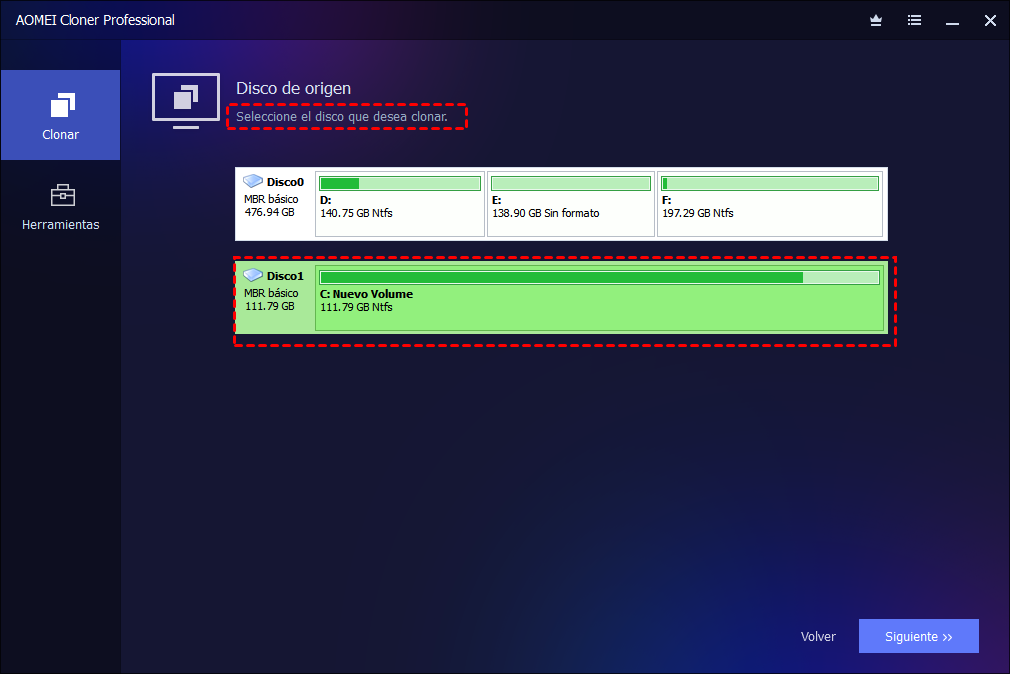
Paso 3. Elige el disco de origen y el disco de destino
Selecciona el HDD como disco de origen y el SSD como disco de destino. Comprueba que el SSD tenga capacidad suficiente para el espacio realmente usado en el HDD (no es necesario que sea del mismo tamaño). Haga clic en Siguiente.
Paso 4. Activa la alineación SSD
Marca la opción de alineación SSD (4K) antes de iniciar el proceso: mejora la velocidad de lectura/escritura y alarga la vida útil de la unidad. A continuación, inicia la clonación y espera a que finalice.

Paso 5. Sustituye el disco físicamente
Una vez finalizada la clonación, apaga el equipo y sustituye el HDD por el SSD (en portátiles) o conecta el SSD como disco principal (en sobremesa).
Paso 6. Ajusta el orden de arranque en la BIOS/UEFI
Es el paso que más usuarios olvidan y la causa más común de que el equipo siga arrancando desde el disco antiguo. Al encender el equipo, entra en la BIOS/UEFI y cambia la prioridad de arranque para que el SSD sea la primera unidad de arranque:
- ASUS: al encender, pulsa repetidamente F2o Supr/Delete para entrar en la BIOS. Ve a la pestaña Boot, localiza Boot Option #1y selecciona el SSD. Guarda con F10.
- Lenovo: pulsa F1o F2 al arrancar (en algunos modelos Fn+F2). En la pestaña Boot, usa Boot Priority Orderpara mover el SSD al primer lugar y guarda los cambios.
Sugerencia de producción: insertar aquí capturas de pantalla reales de ambas BIOS (ASUS y Lenovo) con la opción de orden de arranque resaltada.
Cómo clonar un HDD grande a un SSD más pequeño
Un escenario muy habitual: migrar un HDD mecánico de 1 TB a un SSD nuevo de 500 GB. Es posible siempre que el espacio realmente utilizado en el HDD sea menor que la capacidad del SSD de destino. AOMEI Cloner permite ajustar el tamaño de las particiones automáticamente durante la clonación:
- Al seleccionar el disco de destino, elige la opción "Editar particiones" o el ajuste equivalente de redimensionado.
- Selecciona "Ajustar el tamaño de la partición proporcionalmente" para que el programa reparta el espacio disponible de forma automática entre las particiones existentes.
- Si prefieres control manual, usa la opción de edición manual para reducir el tamaño de cada partición y ajustarlas al espacio disponible en el SSD.
Antes de clonar, comprueba el espacio usado real (no el tamaño del disco) desde el Explorador de archivos, para asegurarte de que cabe con margen en el SSD de destino.
¿Qué hacer si el SSD clonado no arranca?
Es el problema más reportado tras una clonación. Casi siempre se debe a una de estas dos causas:
1. Desajuste entre el esquema de partición (MBR/GPT) y el modo de arranque
Si el disco original usa MBR y el equipo arranca en modo UEFI (o viceversa), el SSD clonado no aparecerá como unidad de arranque válida. Para comprobarlo y corregirlo:
- Abre "Administración de discos" en Windows (clic derecho en el botón Inicio) y verifica el estilo de partición del disco de origen y del disco clonado; deben coincidir con el modo de arranque configurado en la BIOS (Legacy/CSM para MBR, UEFI para GPT).
- La mayoría de las herramientas con conversión automática (como AOMEI Cloner) ajustan esto durante la clonación; si usaste una herramienta sin esta función, deberás convertir el disco manualmente antes de clonar.
2. Prioridad de arranque incorrecta en la BIOS/UEFI
Aunque el clon sea correcto, el equipo puede seguir intentando arrancar desde el disco antiguo (si sigue conectado) o desde una unidad equivocada.
- Entra en la BIOS/UEFI (ver Paso 6 del tutorial) y confirma que el SSD esté en primer lugar en el orden de arranque.
- Si el HDD original sigue instalado, desconéctalo temporalmente para comprobar que el SSD arranca de forma independiente.
- Verifica que el modo de arranque (UEFI vs. Legacy) coincida con el estilo de partición del SSD clonado.
Preguntas frecuentes (FAQ)
Conclusión
La clonación de discos sigue siendo la forma más rápida y segura de migrar de un HDD a un SSD sin reinstalar el sistema operativo. Para la mayoría de los usuarios de Windows 11/10, AOMEI Cloner ofrece el mejor equilibrio entre facilidad de uso, velocidad y funciones clave como la alineación 4K y la conversión automática de MBR a GPT. Si buscas una alternativa 100% de código abierto, Rescuezilla y Clonezilla siguen siendo referencias sólidas, aunque exigen más pasos manuales.
AOMEI Cloner FreeUn software de clonación gratuito y fiable puede ayudarte a clonar fácilmente discos y particiones.

 como fuente preferida en Google