




El mejor software de clonación M.2 para clonar SSD M.2 con arranque seguro
Puedes usar AOMEI Cloner, el mejor software de clonación de SSD M.2 NVMe, para clonar fácilmente tu SSD M.2 a uno más grande e iniciar correctamente desde él en Windows 11, 10, 8, 7 o Server OS.

Por Shirley Actualizado en 14/08/2026


¿Por qué clonar SSD M.2 a otro SSD M.2?
Una unidad SSD M.2 (unidad de estado sólido) es un dispositivo de almacenamiento de alto rendimiento que utiliza la interfaz M.2, la cual es más rápida y compacta que las unidades SSD tradicionales basadas en SATA. Las unidades SSD M.2 se utilizan comúnmente en portátiles, ordenadores de sobremesa e incluso consolas de videojuegos modernas debido a su velocidad, fiabilidad y diseño delgado.
Es posible que desee clonar una unidad SSD M.2 a otra unidad SSD M.2 por los siguientes motivos:
-
Actualiza a una unidad SSD de mayor capacidad: Si tu unidad SSD actual se está quedando sin espacio, clonarla a una unidad SSD M.2 de mayor capacidad te permite ampliar tu almacenamiento sin necesidad de reinstalar el sistema operativo ni las aplicaciones.
-
Rendimiento mejorado: Los modelos más recientes de unidades SSD M.2 suelen ofrecer mejores especificaciones de rendimiento, como velocidades de lectura/escritura más rápidas. Clonar a una unidad SSD más nueva y avanzada puede mejorar el rendimiento del sistema.
El mejor software de clonación M.2 para PC con Windows
Para ser sinceros, existen muchísimos clonadores de SSD M.2 en internet, pero es difícil saber cuál es el mejor. Por eso, recomendamos probar el clonador M.2 NVMe AOMEI Cloner, que ofrece las siguientes ventajas.
 AOMEI Cloner
- Ofrecemos "Clonar Disco" para ayudarle a clonar discos duros (HDD/SSD) y discos GPT/MBR, garantizando un arranque seguro después de la clonación.
- Mejora el rendimiento y la vida útil de tu disco SSD M.2 con la potente función “Alineación SSD”.
- Clona y redimensiona la unidad SSD M.2 de mayor tamaño con la función "Editar particiones" para resolver el problema de que la unidad SSD clonada no muestre su capacidad total.
- Permite clonar una unidad de mayor capacidad a una de menor capacidad clonando únicamente los sectores utilizados.
- Admite la clonación de todas las marcas de discos SSD M.2, como WD M.2 SSD, Samsung M.2 SSD, SanDisk M.2 SSD, etc. También admite diferentes tipos de discos como PCIe, SATA o IDE.
 100% Seguro
Descarga gratis ahora el duplicador de unidades M.2 - AOMEI Cloner.
Cómo clonar una unidad SSD M.2 a otra unidad SSD M.2 en Windows 11/10/8/7
En esta sección se describe cómo clonar una unidad SSD M.2 a una unidad SSD M.2 de mayor capacidad utilizando el mejor clonador de SSD M.2. Consulte la guía detallada a continuación.
#1. Preparativos antes de clonar una unidad SSD M.2
✅ Elige una unidad SSD M.2 compatible.
Comprueba el tipo de interfaz compatible con tu ordenador para determinar si debes comprar una unidad SSD M.2 SATA o una NVMe.
Además, elige una capacidad mayor que la cantidad de datos almacenados en tu SSD M.2 actual. Ten en cuenta que las SSD con mayor capacidad suelen tener un mejor rendimiento y una vida útil más larga.
✅ Comprobar número de ranura M.2
Comprueba cuántas ranuras M.2 tiene tu ordenador. Si solo tiene una, es posible que necesites un adaptador USB a SSD M.2 o una tarjeta de expansión PCIe M.2.
✅ Conecta la nueva unidad SSD M.2
-
Para ordenadores con dos ranuras, inserte directamente su SSD M.2 en la ranura y atorníllela firmemente.
-
Para ordenadores con una sola ranura, conecte su SSD M.2 mediante un adaptador o una carcasa.
✅ Prepara la nueva unidad SSD M.2
-
Si se trata de una unidad SSD nueva, puede inicializarla en Administración de discos. Abra Administración de discos, localice la nueva unidad SSD M.2, haga clic con el botón derecho y seleccione Inicializar disco.
-
Si la unidad SSD ya está inicializada y contiene datos, haga una copia de seguridad de los datos que aún necesite antes de clonarla. El disco de destino se sobrescribirá durante el proceso de clonación.
#2. Pasos para clonar una unidad SSD M.2 a una unidad SSD M.2 de mayor capacidad
A continuación, encontrará los pasos detallados para clonar una unidad SSD M.2 a una unidad SSD M.2 de mayor capacidad con un software de clonación de SSD M.2 en Windows 11/10/8/7.
Paso 1. Abra AOMEI Cloner para acceder a su interfaz principal después de la instalación. Seleccione Clonar disco.

Nota: También puedes clonar solo el sistema operativo a la unidad SSD M.2 con la función Clonar sistema.
Paso 2. Elija la unidad SSD M.2 más pequeña como disco de origen para clonar y vaya a Siguiente.
Paso 3. Seleccione la unidad SSD M.2 de mayor capacidad como disco de destino y haga clic en Siguiente.
Paso 4. En la página Resumen de operaciones, haga clic en Editar particiones y seleccione Ajustar todas las particiones a todo el disco o Editar las particiones en este disco para redimensionar las particiones y evitar el espacio no asignado. También puede convertir los tipos de disco (MBR y GPT).
Paso 5. Marque la casilla Alineación SSD para optimizar el rendimiento del disco SSD M.2 y haga clic en Iniciar clon para realizar la clonación M.2 de forma segura.
Cómo arrancar desde la unidad SSD M.2 clonada
Tras clonar una unidad SSD M.2 a otra, es posible que necesite arrancar desde la unidad SSD clonada. Elija un método de arranque que se ajuste a sus necesidades.
👉 Situación 1: La nueva unidad SSD M.2 está conectada mediante un adaptador.
1. Abra la carcasa de su ordenador. Retire el tornillo de montaje de la ranura M.2 y extraiga la antigua unidad SSD M.2.
2. Inserte la nueva unidad SSD M.2 en la ranura, prestando atención a la muesca.

3. Fije la unidad SSD M.2 con el tornillo de montaje que retiró anteriormente.
4. Vuelva a ensamblar el ordenador y reinícielo. Debería arrancar con normalidad.
👉 Situación 2: La nueva unidad SSD M.2 está instalada en una ranura adicional.
1. Reinicia el ordenador y pulsa la tecla indicada en la pantalla inicial (por ejemplo: F2, ESC) para acceder a la BIOS.
2. Accede al menú de arranque. En la sección de prioridad de arranque, configura la nueva unidad SSD M.2 como primera unidad de arranque.
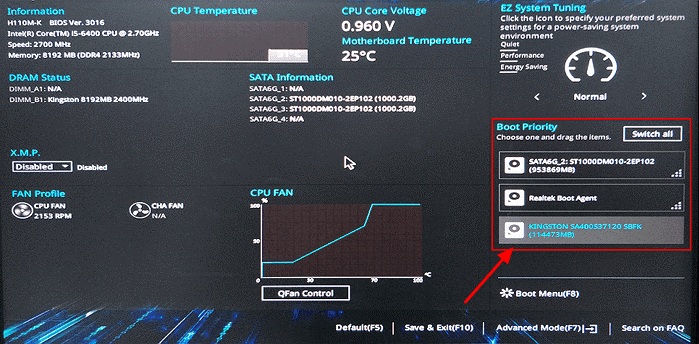
3. Presione F10 para guardar todos los cambios y reiniciar el equipo.
Nota: Si su ordenador no arranca como se espera, consulte este artículo: "La unidad SSD clonada no arranca".
Al final
Para clonar una unidad SSD M.2 a otra fácilmente, necesitas un excelente software de clonación M.2 como AOMEI Cloner. No solo clonarás el disco duro con arranque seguro, sino que también mejorarás el rendimiento de tu ordenador. ¡Pruébalo!

 como fuente preferida en Google