




Cómo clonar un disco UEFI a un SSD y arrancar correctamente
¿Quieres clonar tu disco duro GPT a SSD y garantizar un arranque seguro? Lee este artículo para descubrir la forma más sencilla con instrucciones paso a paso.

Por Shirley Actualizado en 14/08/2026


¿Por qué clonar un disco UEFI a SSD?
Clonar un disco UEFI a un SSD significa crear una copia exacta de los datos, archivos de sistema y particiones de un disco compatible con UEFI (normalmente GPT) a una unidad de estado sólido (SSD). Ofrece varias ventajas clave:
- Rendimiento mejorado: Los SSD son significativamente más rápidos que los HDD tradicionales, lo que se traduce en tiempos de arranque más rápidos, acceso más rápido a los archivos y una mejor capacidad de respuesta general del sistema.
- Mayor fiabilidad: Los SSD no tienen piezas móviles, lo que los hace menos propensos a sufrir daños físicos y más fiables a largo plazo en comparación con los discos duros mecánicos.
- Actualizaciones más sencillas: La clonación permite transferir todo el sistema operativo, las aplicaciones y los datos de su antiguo disco UEFI GPT a un nuevo SSD sin necesidad de reinstalar todo.
El mejor software de clonación de discos UEFI para Windows 11/10/8/7
Algunos fabricantes de SSD ofrecen software de clonación de discos para ayudar a los usuarios a actualizar sus discos duros a SSD, como Samsung Data Migration, Intel Data Migration Software y Seagate DiscWizard.
Sin embargo, estas utilidades de clonación de discos duros no son compatibles con todas las marcas de discos duros, e incluso no funcionan con todos los modelos de una misma marca. Además, tienen funciones de clonación limitadas, como la no compatibilidad con la clonación de particiones, la clonación dinámica de discos, etc.
¿Busca un software de clonación de discos UEFI más fiable? AOMEI Cloner le ofrece funciones de clonación más potentes.
 AOMEI Cloner
- Proporciona múltiples modos de clonación, incluyendo clonación de sistema, clonación de disco y clonación de partición. Puedes elegir el modo adecuado según tus necesidades.
- Alinea las particiones SSD durante la clonación, lo que ayuda a mejorar la velocidad de lectura y escritura del SSD de destino.
- Es capaz de realizar clonación en caliente, lo que significa que puede seguir usando su computadora durante el proceso de clonación.
- Es compatible con todos los HDD/SSD de marca, incluidos Samsung, Crucial, PNY, WD, etc.
 100% Seguro
Ahora descarga AOMEI Cloner y pruébalo.
Cómo clonar un HDD GPT a un SSD con arranque seguro
Aquí te explicamos cómo clonar un disco UEFI en Windows 11/10/8/7. Tomemos como ejemplo la clonación a un SSD más pequeño.
💡 Qué hacer antes de clonar
1️⃣Conecte el SSD de destino a su computadora y asegúrese de que sea detectado.
2️⃣El proceso de clonación sobrescribirá todo lo que haya en la unidad de destino, por lo que si hay datos importantes en ella, vaya a la pestaña Respaldar y haga una copia de seguridad primero.
Ahora revisa los pasos detallados a continuación.
1. Ejecuta el mejor software de clonación de discos UEFI después de instalarlo. Luego, selecciona Clonar disco en la ventana principal.

2. Seleccione el disco UEFI (GPT) como disco de origen y haga clic en Siguiente.
3. Elija el SSD más pequeño como disco de destino y presione Siguiente.
Nota: Asegúrese de que el SSD más pequeño pueda contener todos los datos del disco UEFI/GPT o no podrá clonarse debido a espacio insuficiente.
4. Obtenga una vista previa de la operación para clonar el disco UEFI (GPT) a SSD, marque la opción Alineación SSD y luego presione Iniciar clon.
Nota: Si el disco UEFI contiene más de tres particiones primarias y lo clona a un disco MBR, el programa copiará las tres primeras particiones de forma predeterminada. Para conservar los datos clonados, puede hacer clic en Editar particiones > Convertir el disco de destino de MBR a GPT para cambiar el estilo de partición del SSD de destino.
Arranque desde el SSD clonado
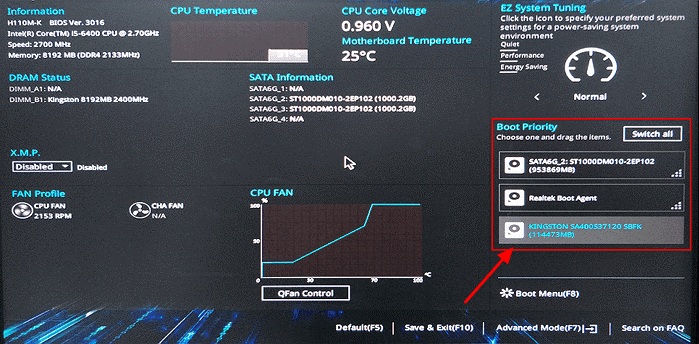
Después de clonar un disco UEFI a un SSD en Windows 11/10/8/7, puede apagar el equipo y reemplazar el disco duro UEFI/GPT original por el SSD más pequeño. El equipo debería arrancar automáticamente desde el nuevo SSD.
De lo contrario, acceda a la BIOS con las teclas F2, F10, F12, Supr o Esc (según el fabricante) durante el arranque. A continuación, configure manualmente el SSD más pequeño como el primer dispositivo de arranque.
Bono: Arranque UEFI vs. Arranque BIOS
A continuación se muestra una descripción general rápida del arranque UEFI frente al arranque BIOS.
|
|
UEFI |
BIOS |
| Esquema de partición |
Utiliza el esquema GPT (tabla de particiones GUID), que admite unidades más grandes (más de 2 TB) y más particiones (hasta 128). |
Utiliza el esquema de partición MBR, que está limitado a discos de 2 TB y solo admite cuatro particiones primarias. |
| Velocidad y eficiencia |
Arranques más rápidos y una gestión del sistema más eficiente. Puede inicializar hardware en paralelo y es compatible con tecnologías modernas como el Arranque Seguro y una reanudación del sistema más rápida. |
Tiempos de arranque más lentos ya que inicializa el hardware secuencialmente y carece de funciones avanzadas como Arranque seguro. |
| Compatibilidad |
Requerido para sistemas operativos más nuevos (como Windows 10 y 11) y hardware moderno. |
Compatible con hardware y sistemas operativos más antiguos, pero menos utilizado en sistemas modernos. |
Resumen
Clonar un disco UEFI a un SSD es una forma eficaz de mejorar el rendimiento y la fiabilidad del sistema, y garantizar una actualización sin problemas, sin la molestia de reinstalar el sistema operativo ni las aplicaciones. Con AOMEI Cloner, puede transferir fácilmente todo el sistema, incluidas las particiones de arranque, a un SSD más rápido y eficiente.
Para los usuarios que ejecutan sistemas Windows Server y desean clonar el disco duro en Windows Server 2019/2022/2025, etc., AOMEI Cloner también es un buen asistente.

 como fuente preferida en Google