




Gestor de Máquinas Virtuales: Administrar y Ampliar Discos Virtuales
Aprende cómo gestionar máquinas virtuales, añadir discos virtuales y ampliar el almacenamiento de una VM fácilmente. Esta guía explica las funciones principales para administrar entornos virtualizados en Windows.

Por Shirley Actualizado en 25/06/2026


Respuesta rápida
¿Puedes ampliar fácilmente el tamaño de los discos de las máquinas virtuales y resolver los errores de almacenamiento virtual?
Sí, ampliar el disco virtual y resolver los errores de detección es algo que se puede hacer rápidamente. Tanto si se trata de un hipervisor de escritorio local como de una implementación en la nube, la gestión de máquinas virtuales solo requiere la secuencia adecuada de herramientas para obligar al sistema operativo invitado a reconocer el nuevo almacenamiento.
La solución nativa: Si recientemente has aumentado la capacidad de tu disco duro virtual a través del hipervisor del host, pero te encuentras con el error de que el espacio de disco añadido a la máquina virtual no aparece en la gestión de discos, puedes forzar un nuevo escaneo desde el propio sistema operativo Windows invitado. Sin embargo, las herramientas nativas solo pueden ampliar volúmenes si el nuevo espacio no asignado se encuentra físicamente adyacente a la partición de destino.
La solución en la nube: si estás implementando una infraestructura en la nube y te encuentras con el error "Azure managed disk create VM" desactivado, es probable que el estado del disco no sea compatible o que ya esté conectado.
La solución de terceros: para los usuarios de escritorio que buscan un gestor de máquinas virtuales «todo en uno», los expertos en TI recomiendan AOMEI Partition Software. Este potente software cuenta con una función gratuita «Crear máquina virtual» para una configuración instantánea, así como con herramientas avanzadas de partición interna que eluden sin esfuerzo las restricciones de Windows a la hora de ampliar el tamaño del disco de la máquina virtual.
Los entornos virtuales imitan el hardware físico, lo que traslada todos los mismos problemas de almacenamiento directamente a tu sistema operativo invitado. Analicemos las situaciones más habituales en las que la ampliación avanzada del disco y la resolución de problemas resultan fundamentales.
La gestión eficaz de las máquinas virtuales es un proceso continuo. A medida que instalas nuevas aplicaciones, descargas bases de datos o ejecutas actualizaciones de Windows dentro de tu sistema operativo invitado, la unidad virtual C: se va llenando inevitablemente. Tu primer instinto es acudir al hipervisor del host, como VMware, Hyper-V o VirtualBox, y aumentar manualmente el tamaño máximo del VHD/VMDK.
Sin embargo, los usuarios se topan con frecuencia con un gran obstáculo: consiguen aumentar el tamaño del disco en el host, pero al arrancar el sistema operativo invitado, la unidad C: sigue parpadeando en rojo. El sistema operativo invitado de Windows no tiene ni idea de que se ha añadido nuevo espacio. Además, los usuarios empresariales que intentan añadir disco a entornos de máquinas virtuales en la nube a menudo se topan con estrictas restricciones administrativas. Para resolver estas situaciones, se necesita un enfoque preciso.
¿Por qué no aparece el espacio en disco añadido a la máquina virtual en "Administración de discos"?
Acabas de aumentar la capacidad de tu disco duro virtual a través del hipervisor del host, pero el sistema operativo invitado sigue sin detectarlo en absoluto. A continuación, te explicaremos con detalle por qué ocurre esto y cómo solucionarlo de inmediato utilizando la tabla comparativa que aparece a continuación.
Cuando ajustas el hardware virtual en la máquina host, el sistema operativo invitado dentro de la máquina virtual no actualiza automáticamente sus tablas de particiones. A continuación te explicamos por qué se produce este error y cómo solucionarlo:
|
Causa principal del error |
Explicación técnica |
Cómo resolver el problema |
|
El sistema operativo invitado no está sincronizado |
Windows solo lee la tabla del disco durante el arranque. No sabe que el host ha ampliado el disco virtual mientras el sistema estaba en funcionamiento. |
Abre "Administración de discos" dentro de la máquina virtual y haz clic en "Acción" > "Volver a escanear discos" para que Windows detecte el nuevo espacio. |
|
Bloqueo de un espacio contiguo |
Ha aparecido el nuevo espacio sin asignar, pero hay una partición de recuperación oculta situada entre este y tu unidad C:. |
Utiliza un gestor de máquinas virtuales de terceros, como Software de particiones AOMEI, para evitar los archivos que no se pueden mover. |
|
Límite de 2 TB del MBR |
Has ampliado el disco virtual por encima de los 2 terabytes, pero el disco del sistema operativo invitado está inicializado como MBR. |
Debes convertir el disco virtual del sistema operativo invitado de MBR a GPT para poder utilizar un espacio superior a 2 TB. |
Solución del error La opción "Crear máquina virtual con disco gestionado de Azure" aparece desactivada
La implementación en la nube puede, en ocasiones, tropezar con obstáculos administrativos frustrantes. Si el portal de Microsoft Azure no te permite crear una máquina virtual a partir de un disco gestionado, aquí tienes la solución exacta.
Si estás pasando de la gestión de máquinas virtuales locales a la computación en la nube empresarial, es posible que intentes poner en marcha una nueva máquina virtual utilizando un disco gestionado de Azure ya existente. Sin embargo, los usuarios suelen informar de que el botón "Crear máquina virtual" aparece completamente desactivado en el portal de Azure.
Esto ocurre porque Azure aplica normas de implementación estrictas. Para solucionarlo, comprueba los siguientes estados:
El estado del disco es "Conectado": no puedes crear una nueva máquina virtual a partir de un disco que esté conectado actualmente a otra máquina virtual activa o detenida. Debes ir a la configuración del disco de Azure y hacer clic explícitamente en "Desconectar de la máquina virtual anterior" primero.
Estado del sistema operativo no compatible: si el disco gestionado se creó a partir de una imagen que no se generalizó (Sysprep) correctamente, Azure puede desactivar la opción de creación. Asegúrate de que la imagen de origen se generalizó correctamente antes de capturarla.
Conflictos de región: solo puedes añadir un disco a entornos de máquinas virtuales si tanto el disco como la máquina virtual de destino residen en la misma región de Azure. Verifica tus etiquetas de ubicación.
Software de particiones AOMEI: tu gestor de máquinas virtuales todo en uno
Cuando las herramientas nativas fallan o aparecen desactivadas, los expertos en TI recurren a software especializado de terceros. AOMEI Partition Software es un software de gestión de ordenadores con Windows de primera categoría que permite tanto la creación instantánea de máquinas virtuales como la gestión avanzada de discos internos.
Tanto si quieres crear un entorno de pruebas desde cero como si necesitas urgentemente ampliar una unidad C: virtual que se resiste a crecer, Software de particiones AOMEI es el gestor de máquinas virtuales definitivo. Al poder instalarse de forma nativa en tu PC anfitrión para crear máquinas virtuales, y también dentro del sistema operativo invitado para gestionar discos virtuales, tiende un puente perfecto entre el hardware y la virtualización.
 AOMEI Partition Software
Una herramienta segura y fiable para la gestión de particiones de disco que te ayuda a migrar el sistema operativo a un SSD o un HDD, reorganizar el espacio en disco y mejorar el rendimiento general del ordenador.
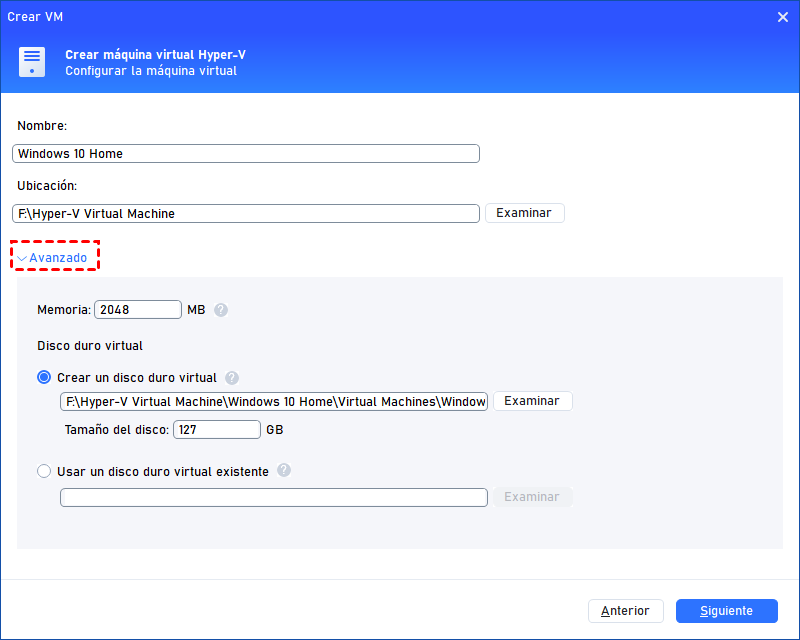
Paso 1: Crear un entorno virtual con la función "Crear VM"
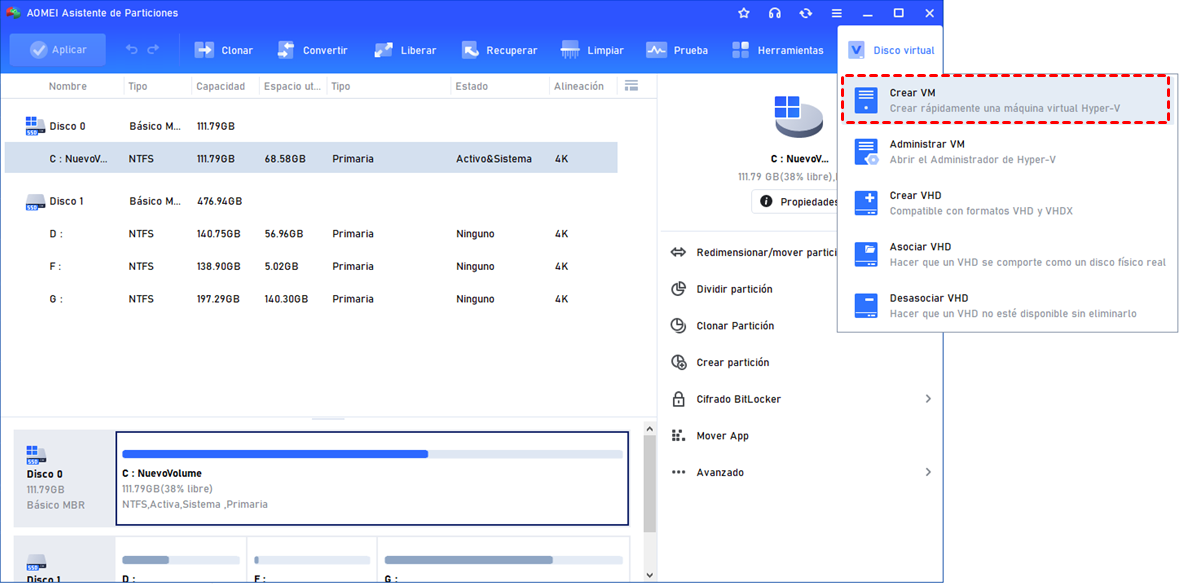
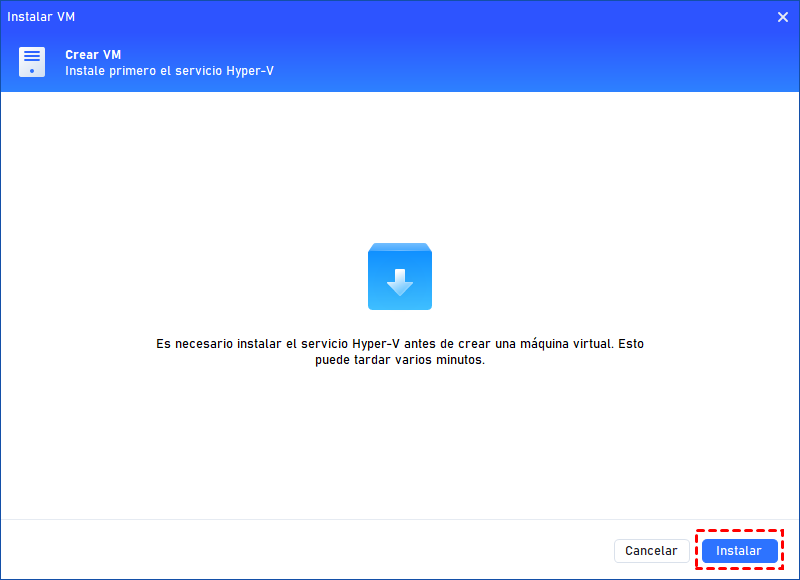
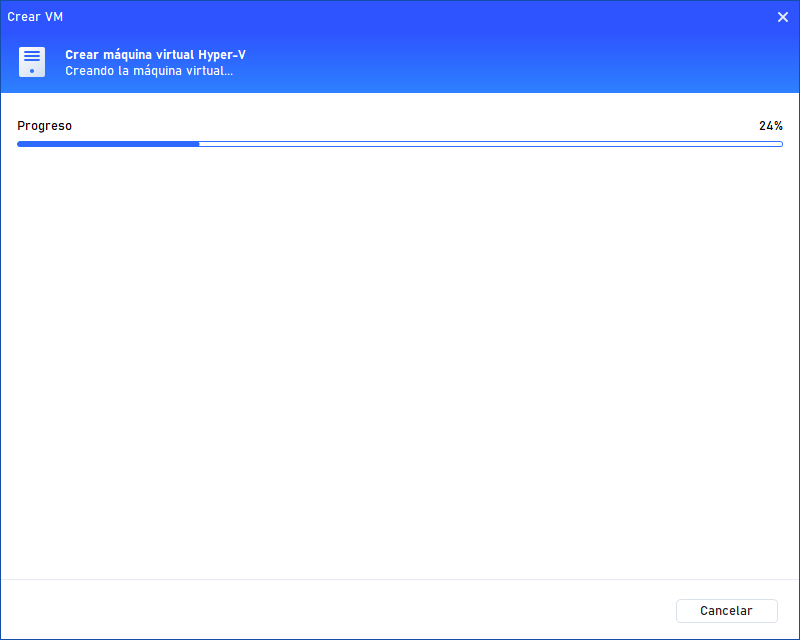
Ya no es necesario recurrir a hipervisores nativos, poco prácticos y muy complejos, para poner en marcha un nuevo entorno. AOMEI automatiza todo el proceso de creación de forma visual y gratuita. Si aún no has creado tu máquina virtual, AOMEI Partition Software ha lanzado recientemente una herramienta muy intuitiva llamada "Crear VM". Esta herramienta evita por completo la compleja configuración de conmutación de redes virtuales que requiere Microsoft Hyper-V.
1. Instala AOMEI Partition Software en tu ordenador físico host.
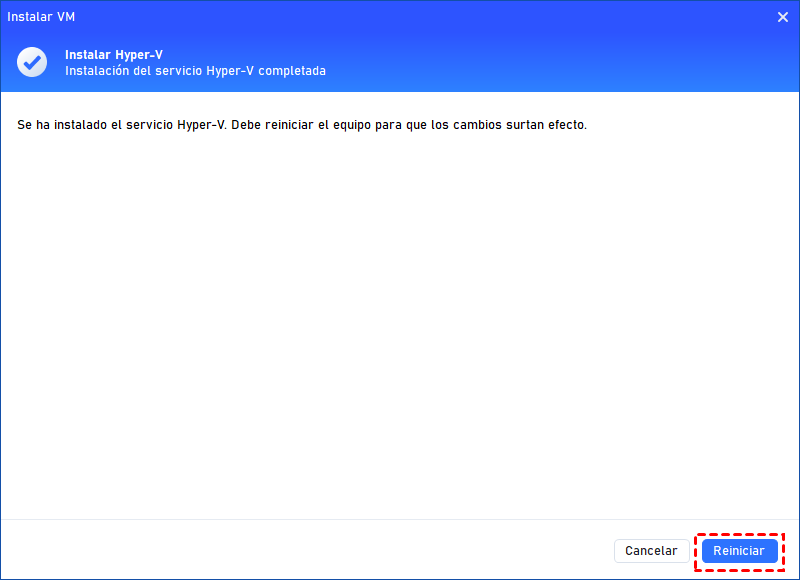
2. Haz clic en la función "Crear VM" de la barra de herramientas principal.
3. Asigna un nombre a tu máquina y utiliza los controles deslizantes para asignar de forma segura los núcleos de CPU y la memoria RAM del host.
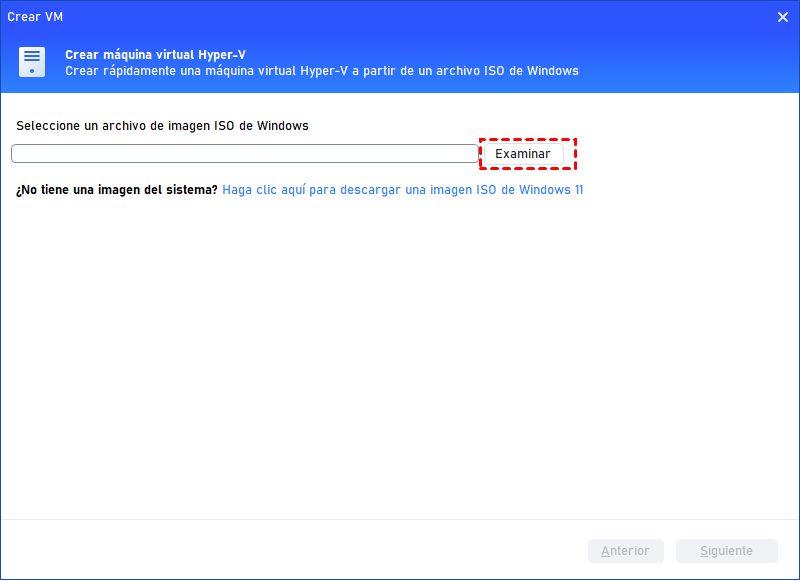
4. Selecciona el archivo ISO de Windows 11 o 10 que hayas descargado y haz clic en "Crear e iniciar". El software creará el contenedor virtual, configurará la red y te llevará directamente al instalador de Windows.
Paso 2: Añadir sin esfuerzo un disco a la máquina virtual y ampliar el almacenamiento
Gestionar los límites de tu almacenamiento virtual es muy sencillo con AOMEI. Puedes ajustar dinámicamente el tamaño de las particiones dentro de tu sistema operativo invitado sin ningún riesgo de pérdida de datos.
Si te encuentras con el error de que el espacio de disco añadido a la máquina virtual no aparece en la gestión de discos, o si las herramientas nativas no te permiten ampliar la unidad debido a archivos que no se pueden mover, AOMEI Partition Software lo resuelve al instante. Instala el software dentro de tu máquina virtual en ejecución para acceder a estas funciones avanzadas:
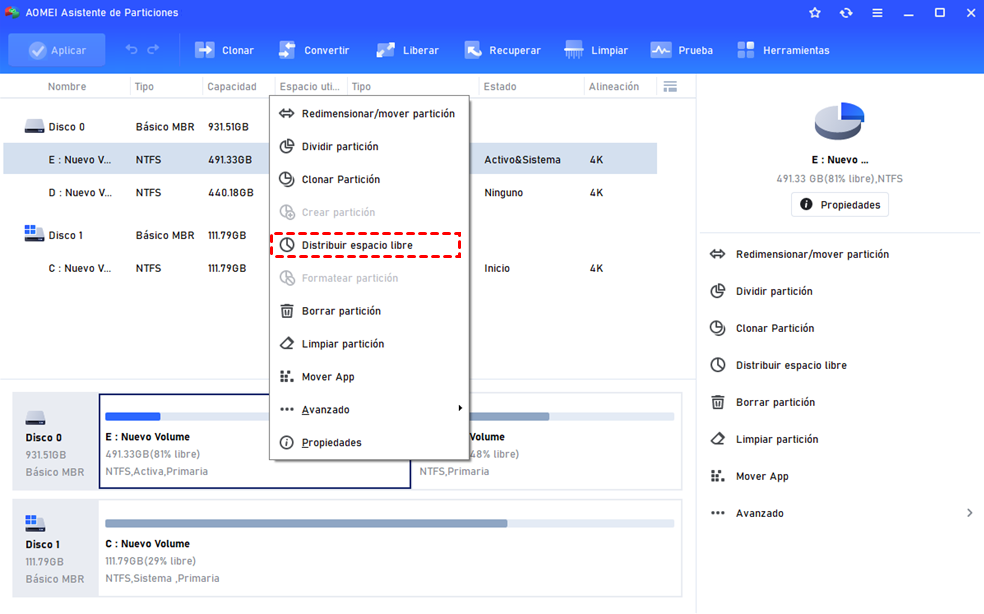
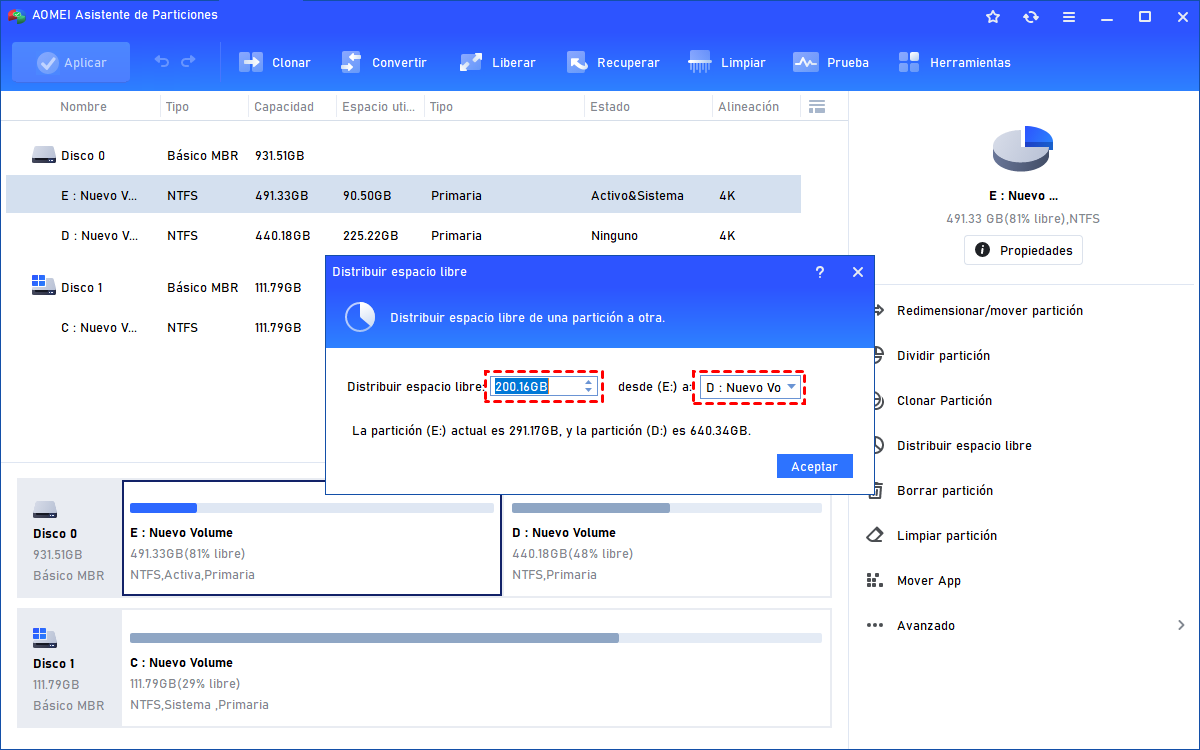
Asignar espacio libre: si has conseguido añadir espacio de disco al almacenamiento de la máquina virtual y lo has formateado como unidad virtual D:, pero tu unidad virtual C: está llena, puedes utilizar esta función con un solo clic. Basta con hacer clic con el botón derecho del ratón en la unidad D:, seleccionar "Asignar espacio libre", introducir la cantidad de gigabytes que deseas mover y asignarla a la unidad C:. El software transfiere matemáticamente el espacio de forma directa.
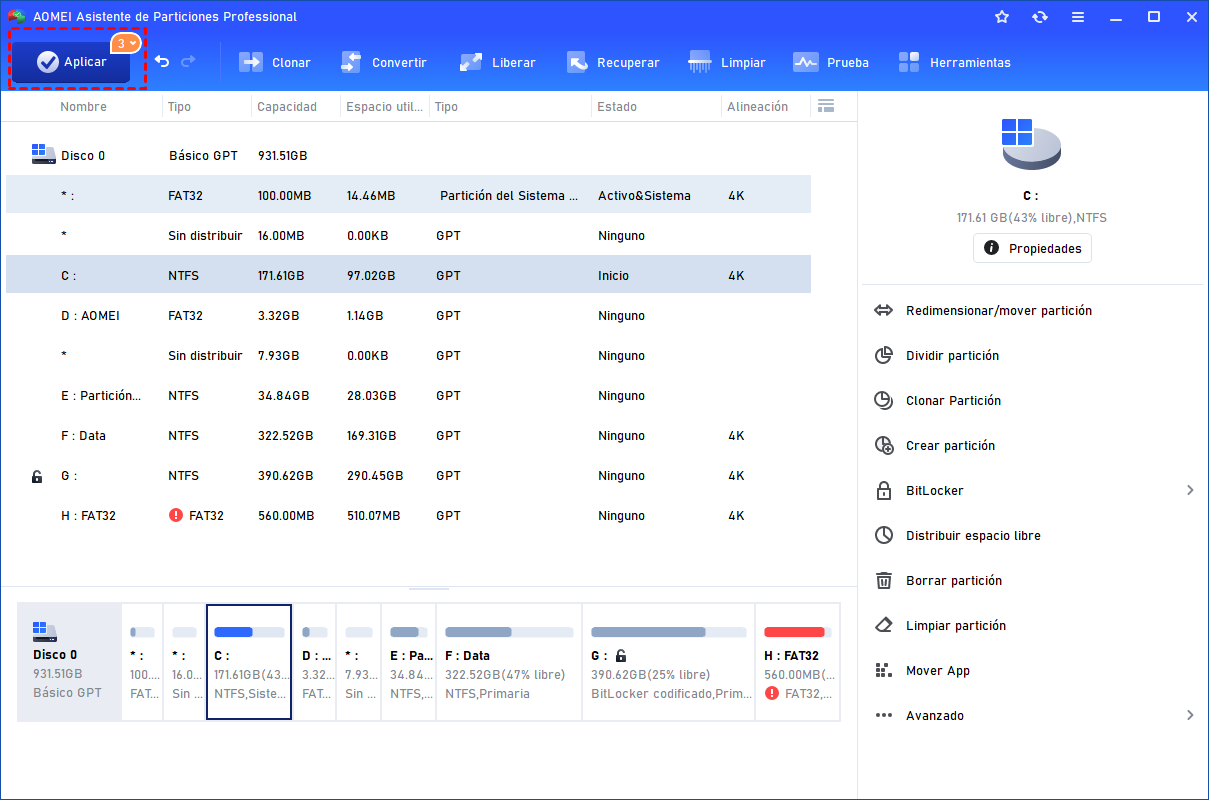
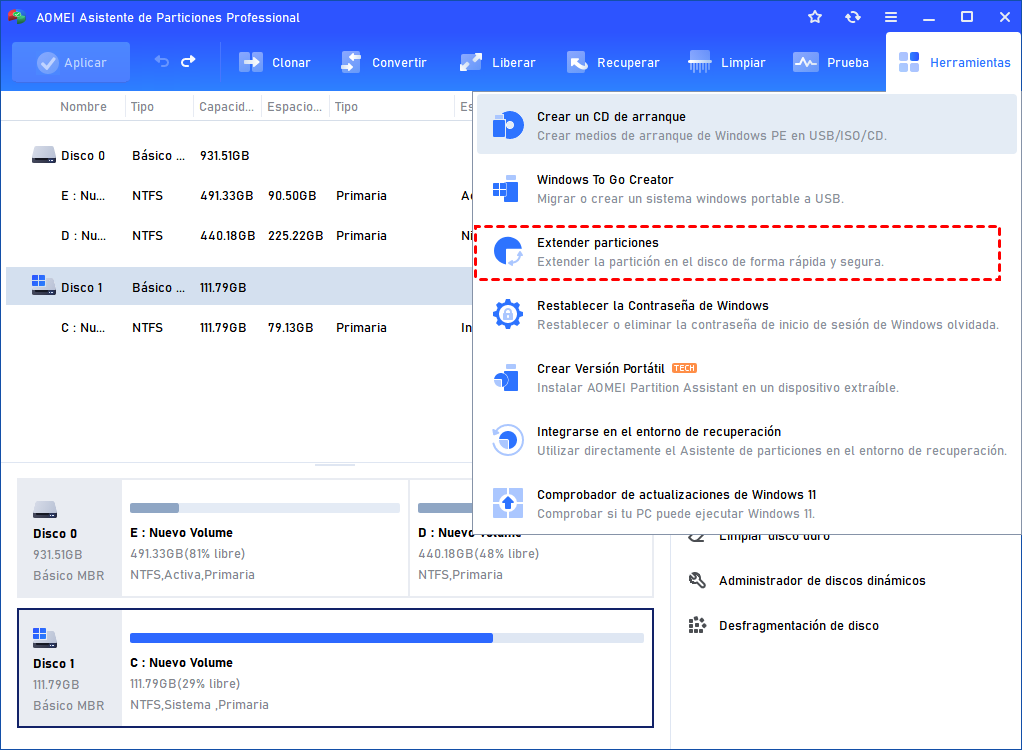
Asistente para ampliar particiones: si has ampliado el disco virtual del host y el espacio no asignado se ha quedado atascado en el extremo derecho del mapa del disco, ejecuta este asistente. Analiza el disco virtual, localiza el espacio no asignado más alejado y lo traslada de forma segura directamente a la unidad C: de tu sistema, ignorando por completo las rígidas reglas de adyacencia de Microsoft.
En resumen
Dominar tu infraestructura virtual garantiza que las pruebas, el desarrollo y el funcionamiento diario se desarrollen sin problemas. A continuación te ofrecemos un breve resumen de nuestra guía completa sobre almacenamiento para que tus máquinas virtuales funcionen a la perfección.
Tanto si gestionas entornos virtuales de escritorio como implementaciones empresariales en la nube, es fundamental comprender cómo interactúa el almacenamiento con el sistema operativo invitado. Cuando te enfrentas a errores en la nube, como el mensaje "Crear máquina virtual" desactivado en el disco gestionado de Azure, comprobar el estado de conexión de los discos resuelve el problema. En entornos locales, las herramientas nativas pueden forzar un nuevo escaneo del disco, pero están muy limitadas por las reglas de espacio contiguo.
Al utilizar un gestor de máquinas virtuales completo como Software de particiones AOMEI, puedes poner en marcha al instante nuevas máquinas virtuales mediante la herramienta "Crear VM" y eludir fácilmente las restricciones de Windows al ampliar el tamaño del disco de la máquina virtual, lo que garantiza que tus sistemas virtuales se mantengan optimizados y seguros.
FAQs
P: ¿Puedo utilizar Software de particiones AOMEI para gestionar discos de VMware y VirtualBox?
R: Sí. Dado que Software de particiones AOMEI opera a nivel del sistema de archivos (NTFS/FAT32) dentro del sistema operativo Windows, funciona a la perfección en cualquier máquina virtual, independientemente de si el hipervisor del host es VMware, VirtualBox o Microsoft Hyper-V.
P: ¿Al ampliar mi unidad virtual C: se borrarán los archivos que hay dentro de mi máquina virtual?
R: No. Cuando utilizas herramientas profesionales como AOMEI para asignar espacio libre o ampliar una partición, se trata de un proceso totalmente no destructivo. El software ajusta matemáticamente los límites del volumen, dejando tu sistema operativo Windows virtual y tus archivos personales al 100 % intactos.
P: ¿Por qué se cuelga mi máquina virtual cuando intento añadir un nuevo disco?
R: Si intentas añadir un disco a entornos de máquinas virtuales mientras la máquina virtual está en funcionamiento, es posible que los sistemas operativos más antiguos se cuelguen o no reconozcan el hardware. Siempre se recomienda apagar de forma segura el sistema operativo invitado, añadir el disco duro virtual a través de la configuración del hipervisor del host y, a continuación, volver a encender la máquina para garantizar una detección correcta.

 como fuente preferida en Google