




Mejor gestor de particiones portátil para Windows
Aprende cómo crear y usar un gestor de particiones portátil para administrar discos y particiones en cualquier PC sin necesidad de instalación. Ideal para USB booteables y mantenimiento de sistemas.

Por Shirley Actualizado en 08/05/2026


¿Por qué necesita un gestor de particiones portátil?
Un gestor de particiones portátil es una herramienta que se ejecuta directamente desde una memoria USB, sin necesidad de instalación, lo que le permite administrar discos y particiones en cualquier ordenador de forma rápida y flexible.
A diferencia de las utilidades integradas de Windows, como Administración de discos o el Símbolo del sistema, una versión portátil elimina muchas de sus limitaciones y ofrece una experiencia más completa, intuitiva y versátil para gestionar el almacenamiento.
Este tipo de herramienta resulta especialmente útil en distintos escenarios. Por ejemplo, los profesionales de TI o ingenieros pueden llevarla en un dispositivo extraíble y utilizarla en múltiples equipos sin tener que instalar software en cada uno. Esto facilita enormemente las tareas de mantenimiento, diagnóstico o soporte técnico en entornos empresariales o con varios equipos.
En definitiva, un gestor de particiones portátil no solo mejora la eficiencia, sino que también aporta movilidad, compatibilidad y comodidad, convirtiéndose en una solución práctica tanto para usuarios avanzados como para quienes necesitan una gestión de discos más flexible.
Cómo crear un gestor de particiones portátil AOMEI
Ahora, le presentaré un potente gestor de particiones portátil - AOMEI Partition Assistant Technician, que es compatible con Windows 11/10/8/7 y Windows Server 2025/2022/2019/2016/2012(R2).
Es muy adecuado para uso empresarial porque no tiene límite en el número de ordenadores instalados y permite un uso ilimitado dentro de una empresa. Además, con su funcionamiento sencillo y fácil de entender, no importa si usted es un profesional de la informática o no, puede utilizarlo fácilmente, por lo que es amado por muchos usuarios.
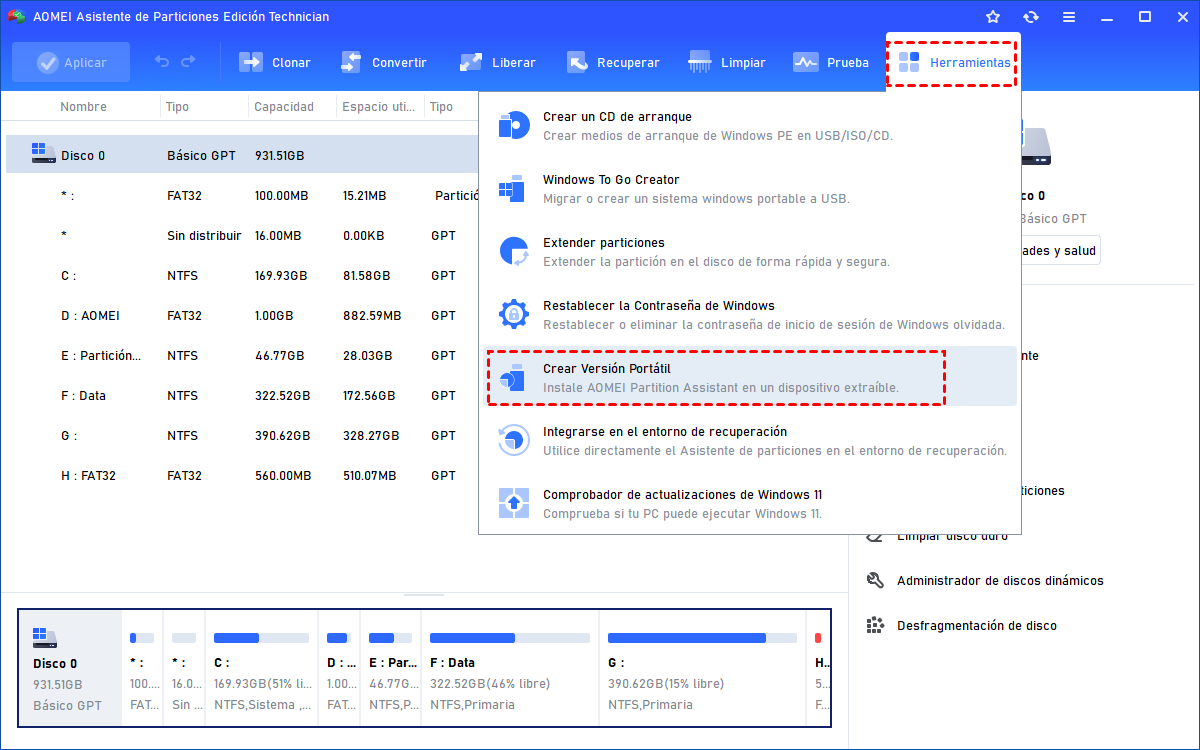
Paso 1. Instale e inicie AOMEI Partition Assistant Tech y, a continuación, haga clic en "Crear versión portátil" en "Herramientas".
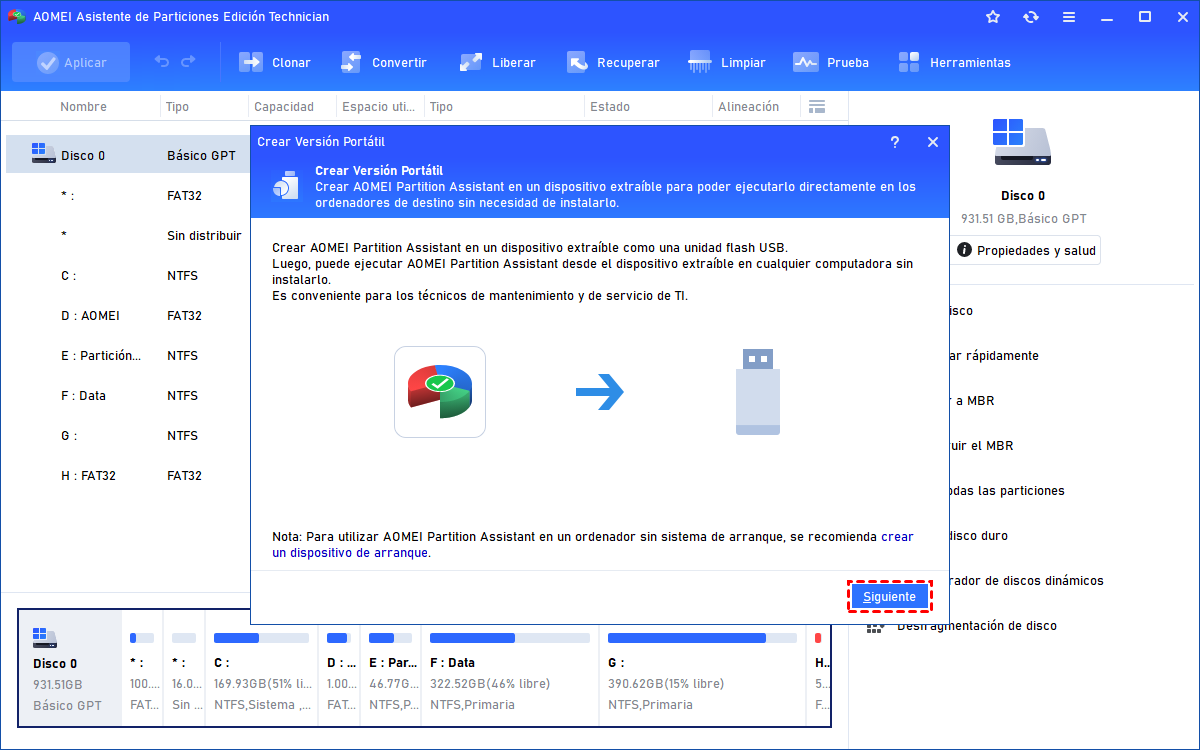
Paso 2. Haga clic en "Siguiente" para continuar la operación.
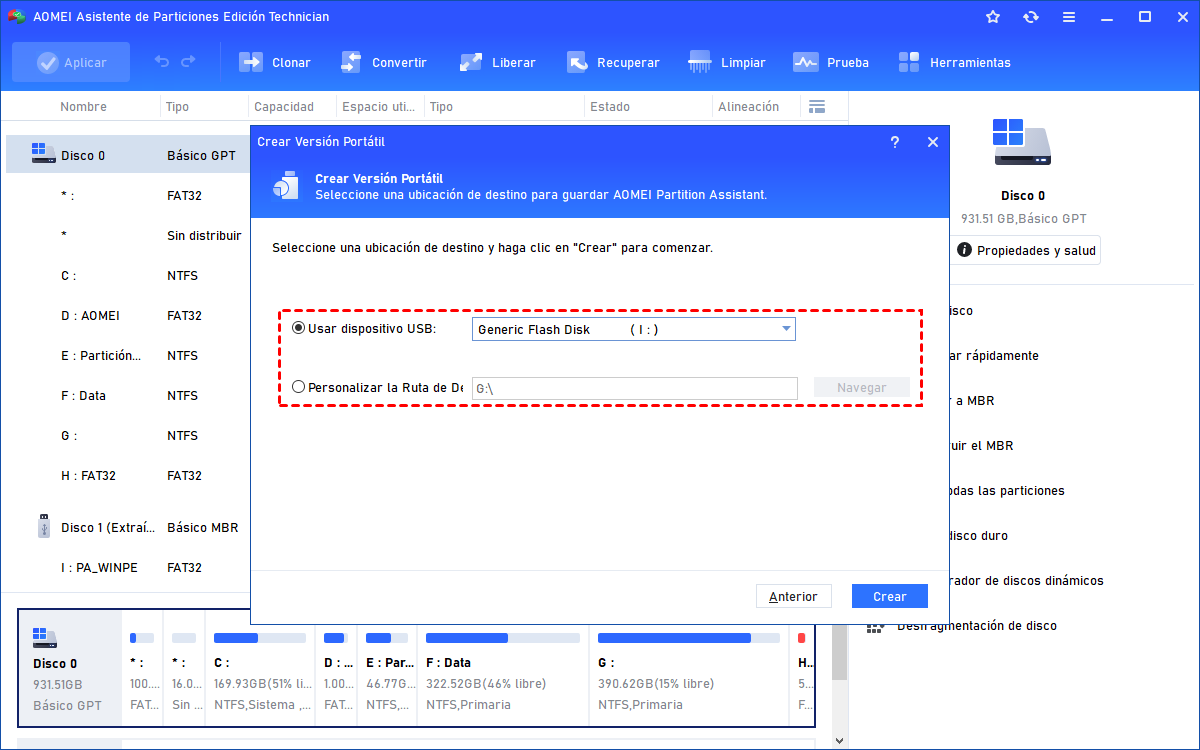
Paso 3. Seleccione una ubicación de destino para guardar el Asistente de Partición AOMEI.
-
Cuando conecte un dispositivo USB al ordenador, éste seleccionará la opción "Usar dispositivo USB" por defecto y su dispositivo USB aparecerá en esta lista. Entonces, la versión portable de AOMEI Partition Assistant se creará en el directorio raíz de la unidad USB seleccionada. O puede elegir "Personalizar la Ruta de Destino" y seleccionar una carpeta de destino manualmente.
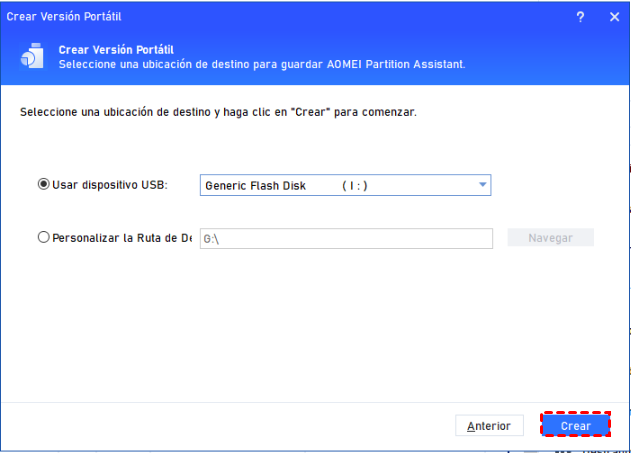
Paso 4. Haga clic en "Crear" para iniciar la creación de la versión portátil.
Si no existe un sistema de arranque en los ordenadores cliente, puede crear un USB de arranque WinPE con AOMEI Partition Assistant.
Cuando cree la versión portátil en un dispositivo USB, cree primero una partición en el dispositivo USB.
Introducción a las funciones del gestor de particiones portátil AOMEI
Cuando ejecute la versión portátil de AOMEI Partition Assistant en cualquier ordenador, podrá acceder inmediatamente a todos los discos y particiones desde una interfaz clara e intuitiva, sin necesidad de instalación. Esto resulta especialmente práctico para tareas de mantenimiento, migración de discos, recuperación de sistemas o soporte técnico en distintos equipos.
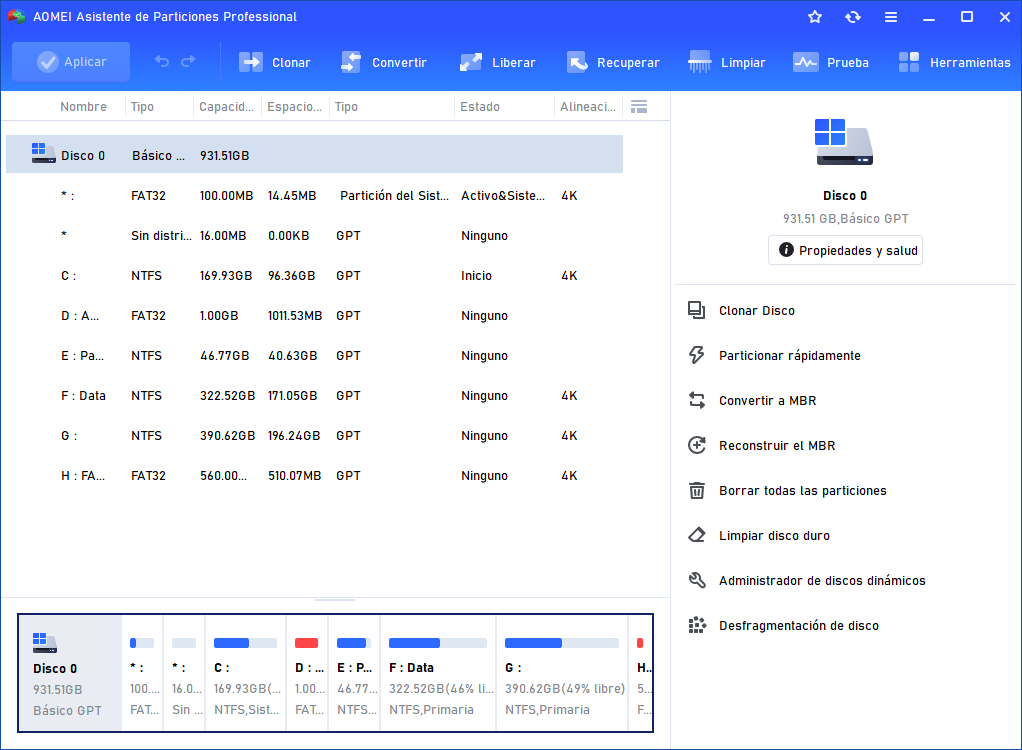
Con solo hacer clic derecho sobre una partición, podrá realizar rápidamente operaciones avanzadas de gestión de discos que van mucho más allá de las herramientas integradas de Windows. Entre sus funciones más destacadas se incluyen:
- Clonar discos y sistemas: Migre Windows o copie discos completos mediante clonación rápida o sector por sector.
- Crear, redimensionar y gestionar particiones: Particione discos nuevos, reorganice espacio de almacenamiento o amplíe particiones sin perder datos.
- Convertir discos MBR y GPT: Cambie entre estilos de partición MBR y GPT sin necesidad de eliminar particiones.
- Migrar SO a SSD o HDD: Transfiera el sistema operativo a otro disco para actualizar el almacenamiento sin reinstalar Windows.
- Borrar discos y formatear particiones: Elimine datos de forma permanente o formatee unidades con distintos sistemas de archivos.
- Reparar problemas de arranque: Reconstruya el MBR para solucionar errores relacionados con el arranque del sistema.
- Mover aplicaciones y liberar espacio: Transfiera programas instalados a otra unidad sin necesidad de reinstalarlos.
- Recuperar datos y restablecer contraseñas: Recupere archivos eliminados y restablezca contraseñas locales de Windows cuando sea necesario.
Además de estas funciones, AOMEI Partition Assistant ofrece muchas otras herramientas avanzadas para optimizar el rendimiento del disco y simplificar la administración del almacenamiento tanto en equipos personales como profesionales.
Ejemplo práctico: Reconstruir MBR con AOMEI portable partition manager
Si se dedica al mantenimiento técnico de ordenadores, cuando el cliente recibe el mensaje "falta el sistema" o "no se encuentra el sistema operativo", puede arreglar el Master Boot Record (MBR) dañado con AOMEI portable manager.
-
Inserte AOMEI portable partition manager en el PC que no puede arrancar, entre en la configuración de la BIOS y cambie la unidad de arranque para que el PC arranque desde USB.
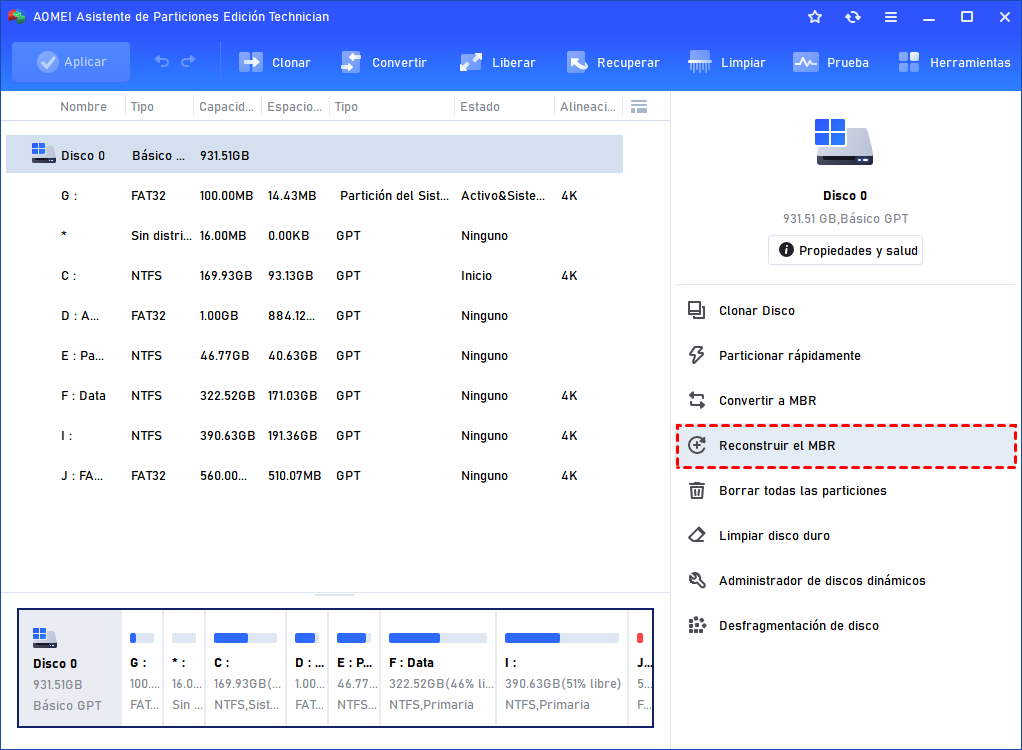
Paso 1. Seleccione el disco del sistema que no puede arrancar y haga clic con el botón derecho en el disco para elegir "Reconstruir el MBR".
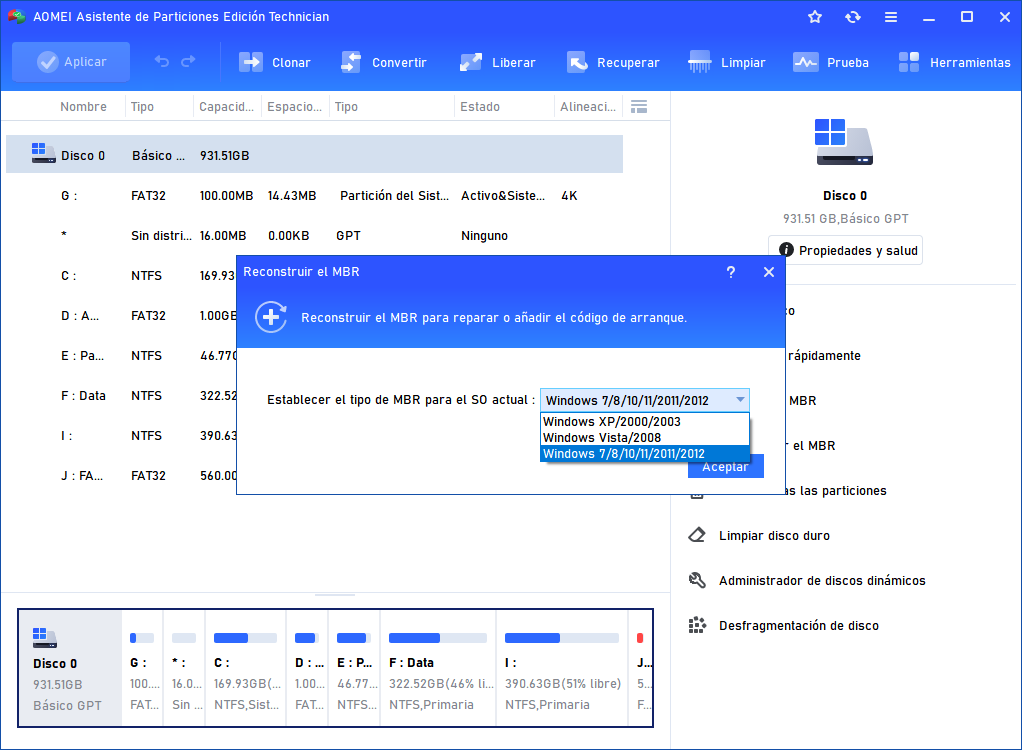
Paso 2. Configure el tipo de MBR a reconstruir en la ventana "Reconstruir el MBR". A continuación, el programa establecerá el tipo de MBR para su sistema operativo. (Elija un tipo de MBR adecuado según su sistema operativo).
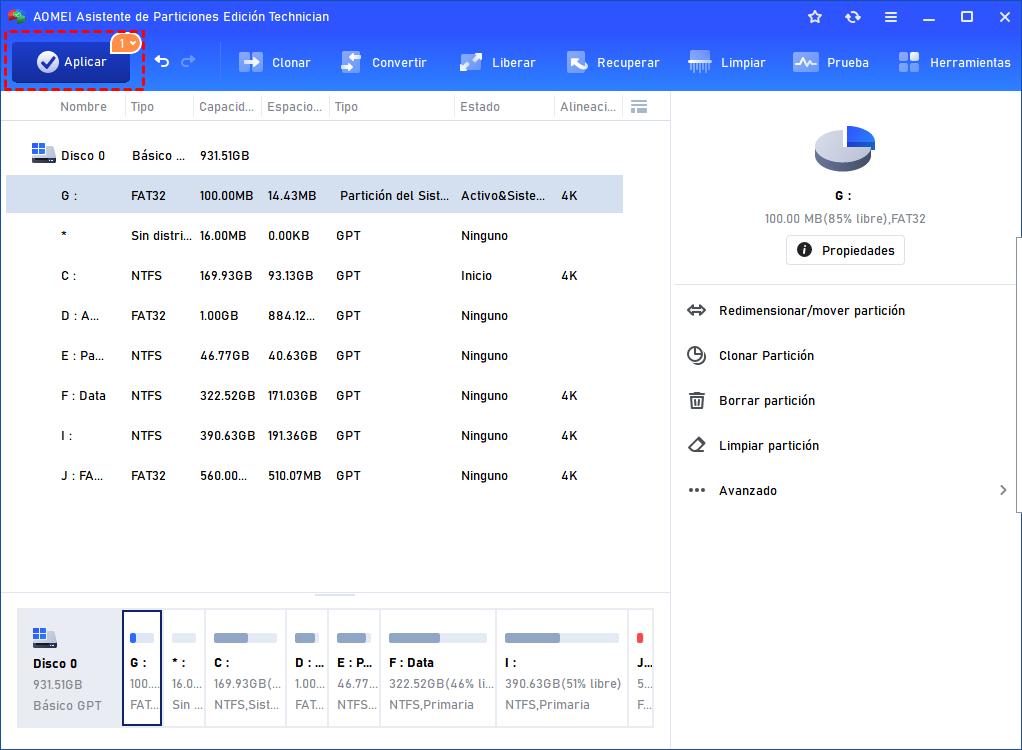
Paso 3. Haga clic en "Aplicar" en la barra de herramientas para confirmar la operación.
Conclusión
Como puede ver, crear un gestor de particiones portátil puede facilitar enormemente la administración de discos en distintos ordenadores. Con una herramienta como AOMEI Partition Assistant, puede gestionar particiones, clonar discos, migrar sistemas operativos, reparar problemas de arranque y realizar muchas otras operaciones avanzadas directamente desde una memoria USB, sin necesidad de instalación.
En comparación con las herramientas integradas de Windows, una solución portátil ofrece mayor flexibilidad, más funciones y una experiencia mucho más cómoda, especialmente para técnicos de TI, ingenieros o usuarios que necesitan trabajar en varios equipos.
Además, AOMEI Partition Assistant no solo sirve para crear un gestor de particiones portátil, sino también para optimizar el almacenamiento, liberar espacio en disco y mejorar la administración general del sistema. Si necesita una herramienta práctica y potente para gestionar discos en cualquier lugar, vale la pena probarla.

 como fuente preferida en Google