




Cómo eliminar archivos permanentemente en Windows 10 y 11
¿Quieres eliminar archivos permanentemente en Windows 10 o Windows 11 para que no se puedan recuperar? Aprende cómo borrar archivos de forma segura y proteger tu privacidad.

Por Shirley Actualizado en 17/03/2026


Escenario
Eliminar archivos permanentemente en Windows 10
Estaba intentando borrar archivos en Windows 10. Quiero asegurarme de que esos archivos serán irrecuperables, porque el disco duro se venderá a otras personas. ¿Está bien que los borre directamente en Windows 10?
- Pregunta de forums.tomshardware.com
¿Cuándo es necesario eliminar archivos de forma permanente en Windows 10/11?
Si necesita eliminar archivos o carpetas en Windows, normalmente estos se envían a la Papelera de reciclaje, donde permanecen hasta que usted la vacíe. Es una forma rápida y conveniente de deshacerse de archivos no deseados en el uso diario.
Sin embargo, este método no siempre funciona como se espera. A veces Windows puede indicar que un archivo no se puede eliminar porque está siendo utilizado por otro programa o por el sistema, aunque en realidad no lo esté.
Lo que es más importante, si planea vender su PC o su disco duro, simplemente eliminar archivos o vaciar la Papelera de reciclaje no es suficiente. Estos métodos no destruyen realmente los datos, sino que solo los hacen invisibles para el sistema. En muchos casos, los archivos eliminados aún pueden recuperarse con herramientas de recuperación de datos. Esto significa que información personal como contraseñas, documentos, fotos o videos podría quedar expuesta.
A continuación, le mostraremos un método eficaz para eliminar archivos de forma forzada y permanente en Windows 10/11.
¿Cómo eliminar archivos de forma segura y completa en Windows 10?
Para eliminar archivos a fondo y asegurarse de que son irrecuperables, es necesario sobrescribirlos varias veces. Puede recurrir al mejor destructor de archivos: Software de particiones AOMEI. Dispone de 4 estándares de sobreescritura diferentes: escritura cero, datos pseudoaleatorios, estándar DoD, gutmann.
Y esta trituradora de datos es compatible con cualquier PC o tablet con Windows 11, 10, 8 y 7. Y hay versión de servidor diseñado para sistemas Windows Server.
Ahora, puede descargar el botón de demostración, y siga la guía para tener una oportunidad en primer lugar.
Paso 1. Descargue, instale y abra el Software de particiones AOMEI, haga clic en "Limpiar" en la parte superior de la interfaz y pulse "Triturar archivos".
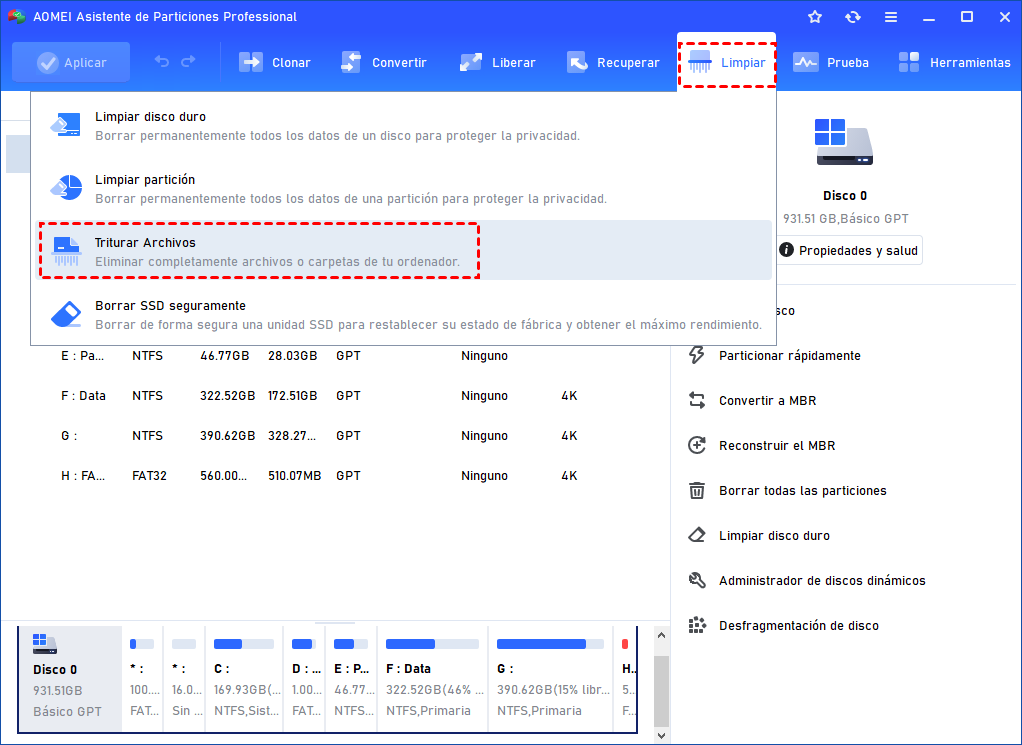
Paso 2. Aparecerá la ventana Triturar Archivos, haciendo clic en los botones "Archivos" y "Carpetas" para seleccionar los archivos o carpetas que deseas eliminar por completo.
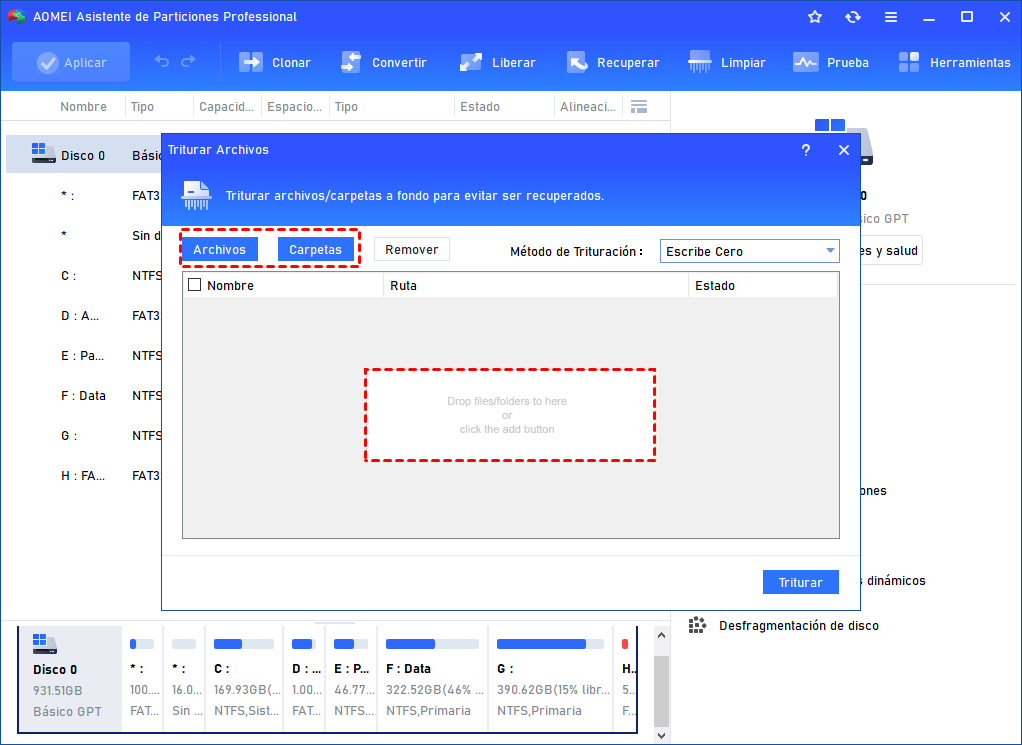
Paso 3. Mire la casilla Método de destrucción. Hay 4 métodos de destrucción disponibles con diferentes capacidades de borrado. Elige uno según tus necesidades y haz clic en "Triturar".
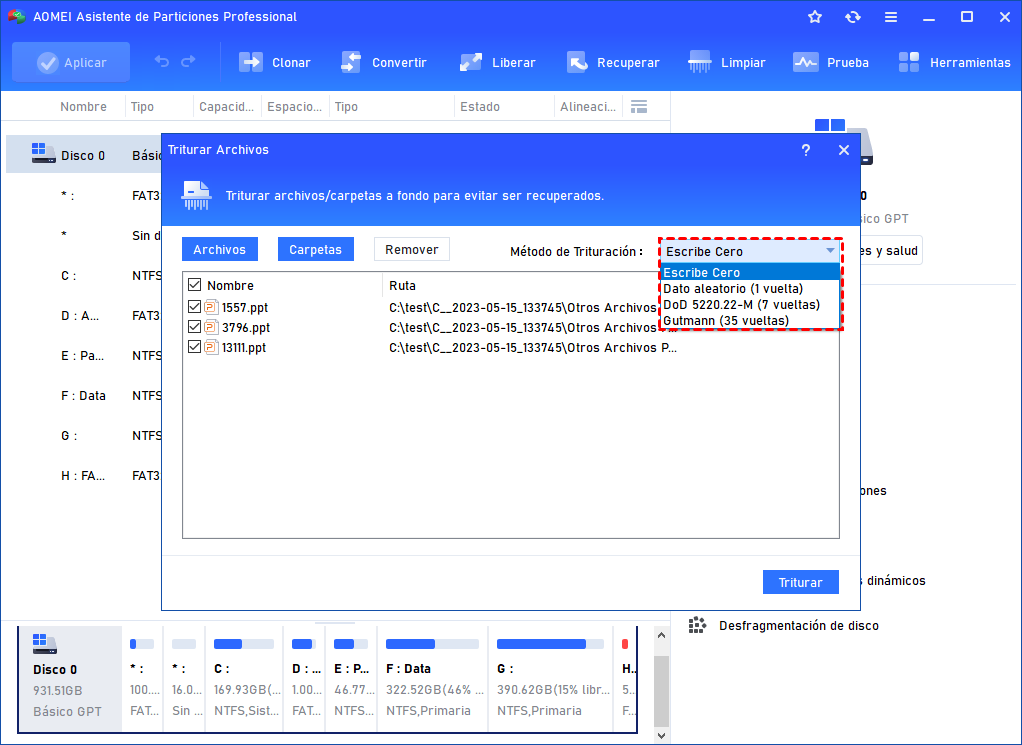
● Escribir cero: sobrescribe una cadena de valor cero en los archivos seleccionados para impedir que las herramientas de software recuperen los datos.
● Datos aleatorios: escribe algunos datos aleatorios en sus archivos, en lugar de ceros, por lo que es más seguro que la escritura cero.
● DoD 5220.22-M: Esta opción es mucho más segura que los 2 primeros métodos con las 7 veces de sobrescritura.
● Gutmann: Sus 35 pasadas te dan la mejor seguridad aquí, pero demasiadas sobreescrituras te llevarán mucho tiempo. Si necesitas borrar una gran cantidad de datos, puede que no sea la mejor opción.
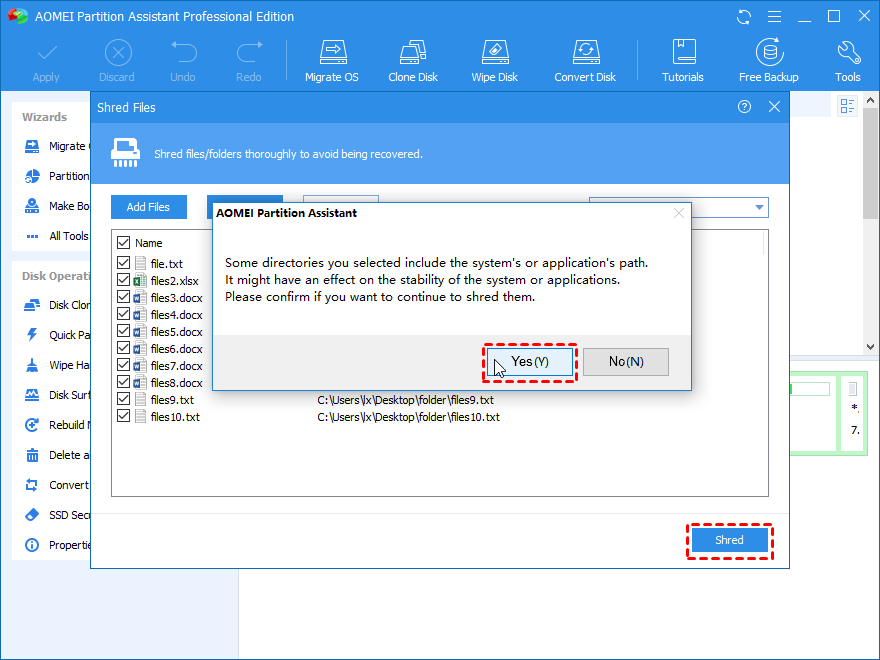
Paso 4. A continuación, se le pedirá una pequeña ventana de confirmación, haga clic en "Sí" para confirmar. Y esperar a que se inicie el proceso.
-
Si recibe un mensaje de error indicando que algunos archivos no se han podido eliminar. Haga clic en el botón "Reiniciar". Y elija entrar en "Windows PE mode" o "PreOS mode" para eliminar estos archivos.
Conclusión
Con Software de particiones AOMEI, puede eliminar archivos de forma permanente en Windows 10 para proteger sus datos personales. Si hay algunos archivos que Windows no le permite borrar, se reiniciará al modo PE de Windows o al modo PreOS para finalizar la operación.
Además de eliminar archivos o carpetas, esta herramienta puede ayudarle a limpiar una partición o un disco duro, así como borrar de forma segura un SSD sin acortar su vida útil. Y la herramienta está trabajando en la mayoría del sistema de Windows, si se está ejecutando con el sistema Windows Server, como Windows 2008, 2016, 2019, por favor gire a la edición de servidor.

 como fuente preferida en Google