




AOMEI Partition Assistant vs DiskPart: convertir MBR a GPT sin perder datos
AOMEI Partition Assistant vs DiskPart: compara riesgo de errores, conservación de datos y facilidad de uso al convertir MBR a GPT.

Por Shirley Actualizado en 01/09/2026


Respuesta rápida: ¿AOMEI Partition Assistant o DiskPart convierte MBR a GPT con más seguridad?
Depende de una sola pregunta previa: ¿el disco tiene algo que no puedes permitirte perder? Si la respuesta es sí —Windows instalado, documentos, un servidor en producción—, AOMEI Partition Assistant ofrece una ruta gráfica pensada para no eliminar particiones, y te deja revisar la operación antes de confirmarla. Si la respuesta es no —un disco recién comprado, uno que vas a formatear igualmente para una instalación limpia—, DiskPart hace el mismo trabajo en menos pasos, sin necesidad de instalar nada adicional.
La comparación real, entonces, no es "interfaz gráfica contra línea de comandos". Es "conservar contra borrar". DiskPart no es una versión más difícil de lo mismo que hace AOMEI Partition Assistant: en su flujo habitual, parte de una premisa distinta —que el disco puede vaciarse— y eso cambia todo lo demás, incluido el margen de error que tienes si te equivocas de disco.
AOMEI Partition Assistant vs DiskPart: diferencias rápidas
Antes de entrar en cada criterio por separado, esta tabla resume dónde se marca la diferencia entre los dos métodos — y en casi todas las filas, el eje sigue siendo el mismo: qué le pasa a lo que ya está en el disco.
| Criterio | AOMEI Partition Assistant | DiskPart |
|---|---|---|
| Tipo de flujo | Interfaz gráfica con operaciones pendientes revisables antes de aplicarlas | Línea de comandos que ejecuta cada orden al instante, sin vista previa |
| Particiones existentes | Puede convertir sin eliminarlas, según la función y edición | El flujo general exige un disco sin volúmenes; clean los elimina todos de golpe |
| Disco del sistema | Admite conversión conservando Windows, con la edición correspondiente | No está pensado para esto; la herramienta integrada específica es MBR2GPT, no DiskPart |
| Riesgo humano | Permite ver la distribución del disco antes de confirmar cualquier cambio | Un número equivocado en select disk puede aplicar el comando sobre otra unidad |
| Mejor escenario | Datos que deben conservarse, o cuando prefieres control visual antes de aplicar | Disco vacío, entorno de laboratorio o instalación limpia ya decidida |
Fíjate en la fila de "disco del sistema": es donde más se suele mezclar DiskPart con MBR2GPT, como si fueran la misma herramienta con distinto nombre. No lo son — y esa confusión es exactamente lo que desarrollamos en la siguiente sección.
Qué método protege mejor los datos
La pregunta no es tan simple como "¿cuál borra menos?". DiskPart, en su flujo estándar, necesita que el disco quede sin volúmenes antes de convertirlo: seleccionas el disco, ejecutas clean, y después convert gpt o convert mbr. El detalle que se pasa por alto con frecuencia es que clean no toca una partición en concreto — borra la información de particionado de todo el disco seleccionado, de una sola vez y sin pedir una segunda confirmación.
Cuando el disco sí tiene algo que conservar, la alternativa no es "usar DiskPart con más cuidado" — es usar un método que no dependa de vaciar el disco primero. Una ruta no destructiva evita ese paso por diseño, en lugar de confiar en que el operador nunca se equivoque de número. Si tu caso es precisamente ese —un disco de sistema que debe seguir arrancando—, el tutorial para convertir MBR a GPT sin perder datos detalla la preparación previa y el cambio de firmware que hay que hacer después.
Dificultad y riesgo de error
DiskPart no es una herramienta insegura por diseño — es precisa y absolutamente predecible cuando quien la usa entiende bien en qué estado está el disco antes de escribir el primer comando. El riesgo no viene del comando en sí, sino de que DiskPart no ofrece ningún mapa visual: cada línea se ejecuta en el momento en que pulsas Intro, y no existe una pantalla final que reúna "esto es lo que vas a cambiar" antes de que el cambio ya esté hecho. Si te equivocaste de disco, te enteras después.
Una interfaz gráfica no elimina ese riesgo humano, pero lo reduce al mostrarte la capacidad, el número y la distribución de particiones del disco de forma visual, y al dejar la operación en estado "pendiente" hasta que tú decides aplicarla. Esa pausa importa especialmente en equipos con varios SSD o discos externos conectados a la vez, donde confundir una unidad con otra es más fácil de lo que parece.
Dicho esto, ninguna interfaz protege contra todo:
- Un corte de energía a mitad de la conversión puede dejar el disco en un estado inconsistente, con interfaz gráfica o sin ella.
- El cifrado de disco activo (BitLocker) puede complicar tanto la conversión como el arranque posterior, independientemente del método elegido.
- Una copia de seguridad que nunca se comprobó no sirve de nada en el momento en que realmente la necesitas.
En resumen: la interfaz gráfica reduce el error de "seleccioné el disco equivocado"; no reduce el error de "no tenía copia" o "se cortó la luz a mitad del proceso". Esos dos siguen dependiendo de ti, uses el método que uses.
Cómo funciona cada método
Ver los dos flujos uno junto al otro ayuda a entender por qué cada uno encaja en un escenario distinto — no es que uno sea "la versión difícil" del otro, son procesos con lógica diferente desde el primer paso.
Flujo con AOMEI Partition Assistant
- Abre el programa y localiza el disco correcto por número, capacidad y distribución de particiones — no solo por la letra de unidad, que puede repetirse o confundirse entre discos.
- Selecciona la conversión a GPT o a MBR según lo que necesites, y revisa el mensaje de confirmación que describe qué va a pasar.

- Comprueba la operación pendiente en la lista antes de pulsar Aplicar. Este es el paso que no existe en DiskPart: aquí puedes cancelar si algo no coincide con lo que esperabas.
- Permite el reinicio si el programa lo solicita, y al terminar, verifica el estilo final del disco.
- Si convertiste un disco de sistema a GPT, cambia el firmware de Legacy/CSM a UEFI — sin este paso, el disco puede quedar convertido pero sin arrancar.
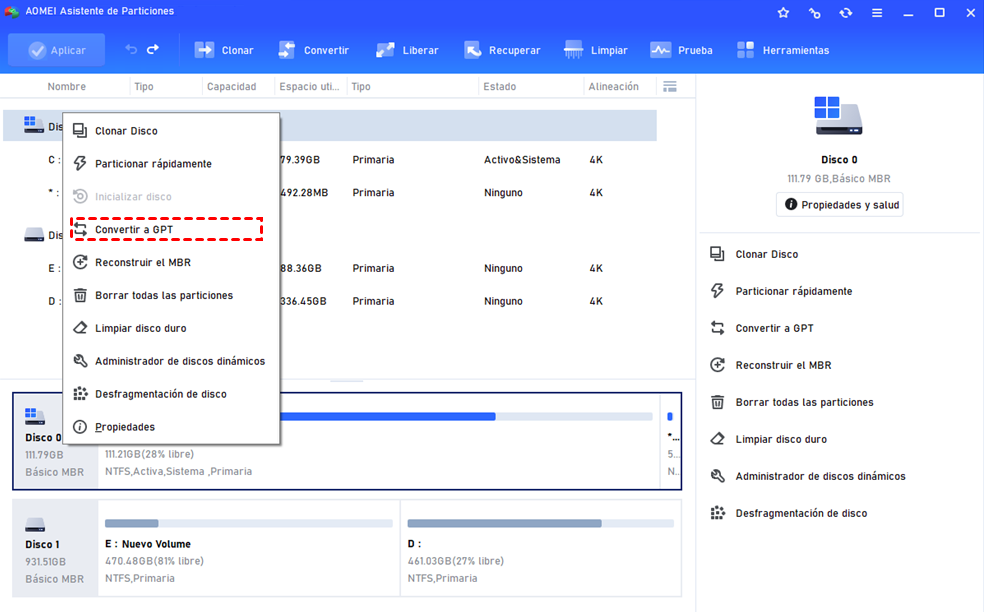
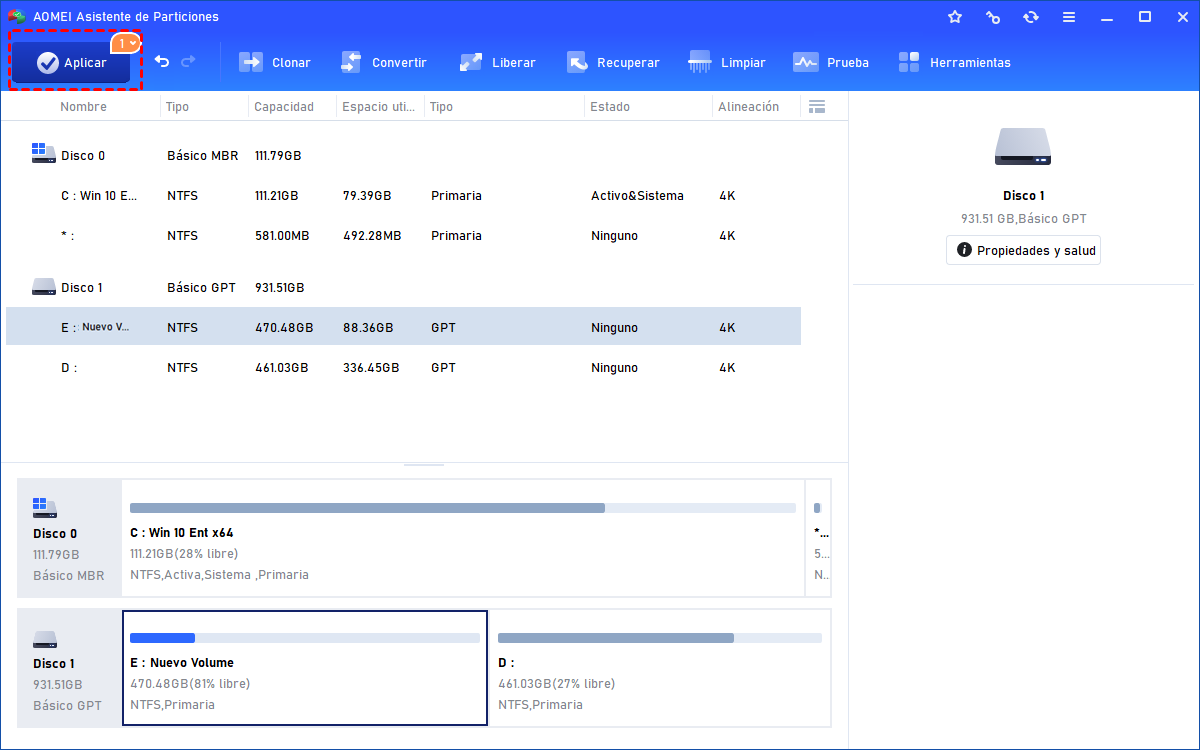
Este flujo tiene sentido cuando quieres conservar las particiones existentes y prefieres confirmar visualmente cada cambio antes de que se escriba en el disco. Antes de empezar, conviene revisar la edición Professional de AOMEI Partition Assistant para confirmar que cubre el tipo de disco — sistema o datos — que vas a convertir.
Flujo con DiskPart
- Copia o mueve todos los datos importantes a otro disco físico, y abre el Símbolo del sistema como administrador.
- Ejecuta
diskpart, luegolist diskpara ver todas las unidades conectadas. - Ejecuta
select disk n(sustituyendonpor el número correcto) y confirma condetail diskque es exactamente el disco que quieres modificar — no el que crees que es. - Solo si el disco puede vaciarse sin problema, ejecuta
clean. Este paso es irreversible desde DiskPart mismo. - Ejecuta
convert gptoconvert mbrsegún el destino que necesites, y vuelve a crear los volúmenes que necesites después.
clean en DiskPart, salvo que ya hayas decidido conscientemente hacer una instalación limpia y tengas la copia lista.Cuándo elegir AOMEI Partition Assistant y cuándo DiskPart
Con los dos flujos ya claros, la elección deja de ser una cuestión de preferencia personal y pasa a depender casi por completo de una sola variable: qué hay en el disco que vas a tocar.
| Situación | Elección razonable | Motivo |
|---|---|---|
| Disco de datos con archivos que importan | AOMEI Partition Assistant | Evita eliminar las particiones existentes antes de convertir |
| Sistema Windows que debe seguir arrancando | AOMEI, o MBR2GPT si la validación pasa | clean en DiskPart destruiría la instalación completa |
| Disco nuevo o completamente vacío | DiskPart | Es gratuito, ya viene integrado en Windows, y no hay nada que el borrado pueda arriesgar |
| Instalación limpia con copia ya verificada | DiskPart | Permite limpiar y convertir directamente desde Windows Setup, sin pasos adicionales |
| Usuario sin experiencia previa con comandos | AOMEI Partition Assistant | La revisión visual reduce el margen de error al seleccionar disco y confirmar la operación |
La fila que más vale la pena releer es la del sistema Windows: es la única donde mezclar DiskPart con MBR2GPT puede costarte la instalación completa, y también la que más se presta a atajos cuando la validación de MBR2GPT falla. Si necesitas ver ambas rutas aplicadas paso a paso en un solo lugar, esta guía sobre convertir MBR a GPT usando CMD o una interfaz gráfica las desarrolla juntas. Pero la elección entre una y otra debe quedar decidida antes de borrar nada, no mientras ya tienes el símbolo del sistema abierto.
Lista de seguridad antes de convertir
Independientemente de qué método hayas elegido en la sección anterior, hay una serie de comprobaciones que no dependen de la herramienta — dependen de que el disco físico y la copia de seguridad estén realmente listos.
Antes de tocar el disco:
- Abre la copia de seguridad y confirma que los archivos importantes pueden restaurarse — no basta con que exista, tiene que abrir correctamente.
- Anota el modelo, la capacidad y el número exacto del disco; si hay otras unidades conectadas que no vas a tocar, desconéctalas mientras dure la operación.
- Guarda la clave de recuperación de BitLocker si el disco está cifrado, y revisa si el cifrado sigue activo.
- Comprueba que el equipo admite UEFI, en caso de que el disco del sistema vaya a pasar a GPT.
- Si trabajas en un portátil, conéctalo a la corriente y evita cualquier interrupción durante la conversión — un corte a mitad de proceso es de los pocos escenarios que ninguna interfaz puede prevenir.
Si después de repasar esta lista confirmas que necesitas la ruta gráfica, puedes descargar la versión de prueba y revisar el disco y las operaciones pendientes antes de aplicar ningún cambio.
Después de convertir:
- Verifica el estilo de partición final (MBR o GPT) desde Administración de discos.
- Comprueba que puedes acceder a los datos con normalidad, abriendo algunos archivos al azar, no solo viendo que las carpetas aparecen.
- Si era el disco de arranque, confirma que Windows Boot Manager reconoce la partición EFI y que el sistema arranca sin errores.
Si después de repasar esta lista confirmas que necesitas la ruta gráfica, puedes descargar la versión de prueba y revisar el disco y las operaciones pendientes antes de aplicar ningún cambio.
Preguntas frecuentes
Conclusión
Al volver a la pregunta inicial, la respuesta no cambia según lo detallado que se haya vuelto el análisis: AOMEI Partition Assistant es la elección más coherente cuando conservar los datos y revisar visualmente el cambio antes de aplicarlo son prioridades reales. DiskPart sigue siendo una herramienta válida y eficiente — pero para discos vacíos, instalaciones limpias, o técnicos que ya controlan cada comando que van a ejecutar. Lo que no debería pasar es usar DiskPart como atajo después de que una validación de MBR2GPT falló, si todavía necesitas las particiones que hay en ese disco.
La decisión, resumida en una frase: si hay algo en el disco que no puedes recrear con una copia, usa un método no destructivo; si el disco es prescindible o ya está vacío, DiskPart cumple sin necesidad de nada más. En cualquiera de los dos casos, el orden de los pasos no cambia — verifica el disco, prepara la copia, convierte, y confirma el modo de arranque después. Ese orden es lo que realmente separa una conversión rutinaria de una pérdida de datos, no la herramienta que aparece en el nombre del artículo.

 como fuente preferida en Google