



El Mejor Software Gratuito de Clonación de Discos de Seagate en Windows 11/10/8/7
¿Cómo clonar un disco Seagate en Windows 11/10/8/7? Te presento dos herramientas eficaces de clonación de disco Seagate con pasos detallados.

Por Shirley Actualizado en 11/08/2026


Respuesta rápida:
¿Cuál es el mejor software para clonar un disco Seagate?
Si tu disco es de la marca Seagate o Maxtor y solo necesitas clonar el disco completo, Seagate DiscWizard es una opción gratuita y oficial. Pero si necesitas más flexibilidad —clonar solo una partición, trabajar con discos de cualquier marca, o restaurar en un equipo con hardware distinto— AOMEI Cloner es la alternativa más completa, y también es gratuito en su edición básica.
Ambos te permiten clonar el disco sin copiar y pegar archivos manualmente ni pasar por un proceso de copia de seguridad y restauración por separado.
¿Por qué necesita software de clonación de discos Seagate?
Si estás planeando clonar un disco duro/SSD de Seagate para sustituirlo o para proteger tus datos, es necesario un software de clonación de discos Seagate eficaz. Podría ayudarte en gran medida en las siguientes situaciones:
- Actualizar el HDD a SSD para mejorar el rendimiento del ordenador.
- Reemplazar el viejo disco duro con un nuevo disco duro para una mayor capacidad.
- Duplicar los datos en el disco duro Seagate como copia de seguridad.
Sea cual sea tu caso, el proceso de clonación de disco garantizará la seguridad de tus datos. Pero aquí viene la pregunta: ¿qué software puedes utilizar para clonar un disco duro/SSD Seagate?
Comparativa: AOMEI Cloner vs Seagate DiscWizard
Antes de elegir, compara las diferencias clave entre ambas herramientas:
|
Aspecto |
AOMEI Cloner |
Seagate DiscWizard |
|
Compatibilidad de marca |
✔️ Cualquier marca de disco (Seagate, WD, Samsung, Crucial, etc.) |
⚠️ Solo discos Seagate y Maxtor |
|
Clonar una sola partición |
✔️ Sí |
❌ No, solo el disco completo |
|
Discos dinámicos |
✔️ Compatible (con función complementaria) |
❌ No compatible |
|
Copia de seguridad de archivos/carpetas |
✔️ Sí, además de disco y partición |
❌ Solo particiones y discos completos |
|
Restaurar en equipo distinto |
✔️ Disponible con funciones avanzadas |
❌ Solo en el mismo equipo exacto |
|
Crear medio de arranque |
✔️ Sí, herramienta incluida |
⚠️ Limitado |
|
Costo |
Gratis (edición básica disponible) |
Gratis |
AOMEI Cloner: software de clonación con alta compatibilidad
Hablando de software de clonación de disco con alta compatibilidad y rica funcionalidad, AOMEI Clonerdebe estar en la lista. Es un software fácil de usar, compatible con todas las versiones de Windows, con ventajas significativas:
- Permite clonar el disco completo o particiones individuales, y no tiene restricciones en cuanto a marcas de hardware.
- Contiene funciones de copia de seguridad para archivos y carpetas, particiones, sistema operativo y disco.
- Soporta la clonación entre discos de diferentes tamaños. Con la tecnología de clonación inteligente, puede incluso clonar una unidad más grande a una unidad más pequeña; si el disco de destino es más grande, también puedes elegir clonar sector por sector todos los sectores, sin importar si se utilizan o no.
- En caso de que el ordenador no arranque, también puedes crear un medio de arranque que pueda iniciar un ordenador averiado, permitiéndote realizar copias de seguridad, restauraciones y clonaciones en WinPE.
💡 También incluye un creador de medios de arranque: Esta herramienta para crear un dispositivo de arranque está integrada en AOMEI Cloner, además de sus funciones de clonación de disco, sistema y partición.
 AOMEI Cloner
El mejor software clon de Windows para uso personal.
Seagate DiscWizard: software integrado de Seagate
Seagate DiscWizard es un software integrado de clonación de discos Seagate. Está diseñado para discos duros Seagate y Maxtor, lo que te permite realizar copias de seguridad o clonar el disco, con el fin de realizar la migración de disco, recuperación de desastres, etc. Sin embargo, como software de clonación de discos, Seagate DiscWizard tiene algunas limitaciones:
⛔ No puede clonar una sola partición. La única opción es clonar el disco entero con todos los datos que contiene. Tampoco es compatible con la clonación de discos dinámicos.
⛔ En cuanto a la copia de seguridad, sólo realiza copias de seguridad de particiones y discos, los archivos y carpetas no están disponibles. Mientras tanto, la imagen de respaldo sólo se puede restaurar exactamente en el mismo equipo.
⛔ Seagate DiscWizard sólo se aplica a discos duros Seagate y Maxtor, y la clonación de discos puede fallar a veces. Si tiene este problema, consulte Seagate DiscWizard no clona.
Preparativos para la clonación de discos Seagate
Utilizar un software de clonación de discos Seagate es la forma más fácil y segura de clonar un disco duro: no es necesario copiar y pegar manualmente, ni pasar por el proceso de copia de seguridad y posterior restauración. Pero aún así, hay algunos preparativos que hacer al principio:
- Reducir el tamaño del disco: elimina los archivos no deseados y desinstala las aplicaciones innecesarias en el disco de origen.
- Instala un disco nuevo: instala el disco duro/SSD de destino correctamente. Si solo hay una ranura, utiliza un adaptador SATA a USB para conectarlo.
- Haz una copia de seguridad de los datos importantes: el disco de destino se sobrescribirá después de la clonación. Recuerda hacer una copia de seguridad de los datos importantes almacenados en él.
- Instala la herramienta de clonación: elige un software de clonación de Seagate e instálalo en tu PC.
Forma 1. Clonar con AOMEI Cloner
Como se mencionó anteriormente, DiscWizard tiene algunos inconvenientes como software de clonación de discos duros Seagate. Si estás buscando una solución de clonación de disco más potente, AOMEI Cloner puede ser la respuesta.
Cómo clonar un disco Seagate con AOMEI Cloner:
1. Conecta el segundo disco (utiliza un adaptador de USB a SATA si es necesario). Instala e inicia el software, selecciona Clonar Disco para copiar todas las particiones, incluida la del sistema.

2. Seleccione el disco Seagate como disco de origen y haga clic en Siguiente.
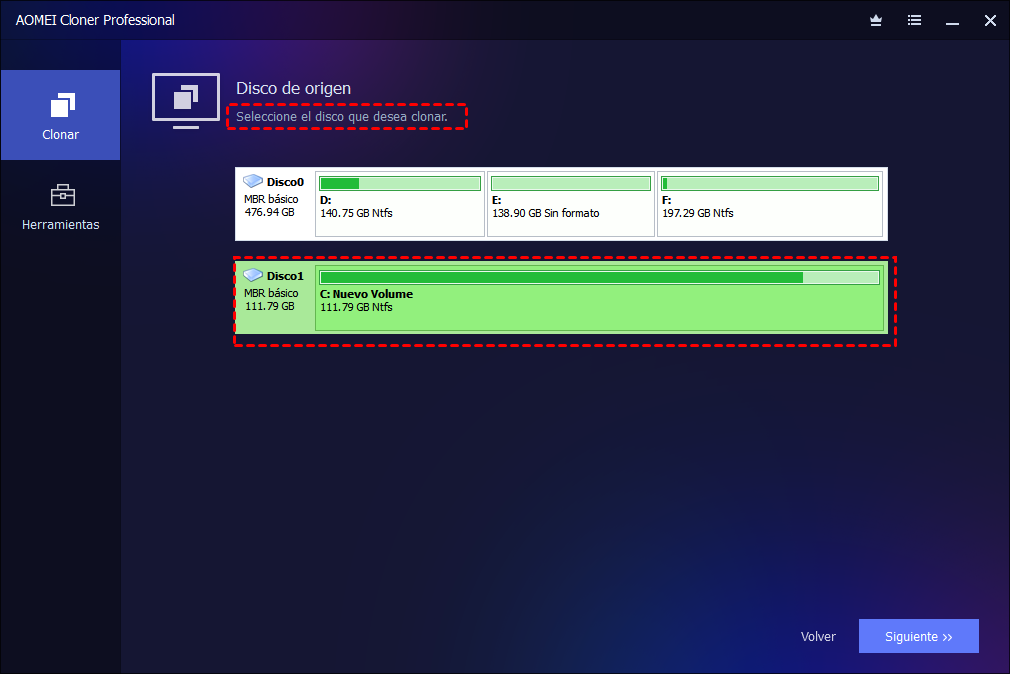
3. Elija el disco de destino que acaba de conectar y haga clic en Siguiente.

4. Confirme la operación y haga clic en Iniciar clon para comenzar la clonación del disco. Opcionalmente, puede hacer clic en Editar partición, Alineación de SSD o Clonar de sector por sector, según desee.
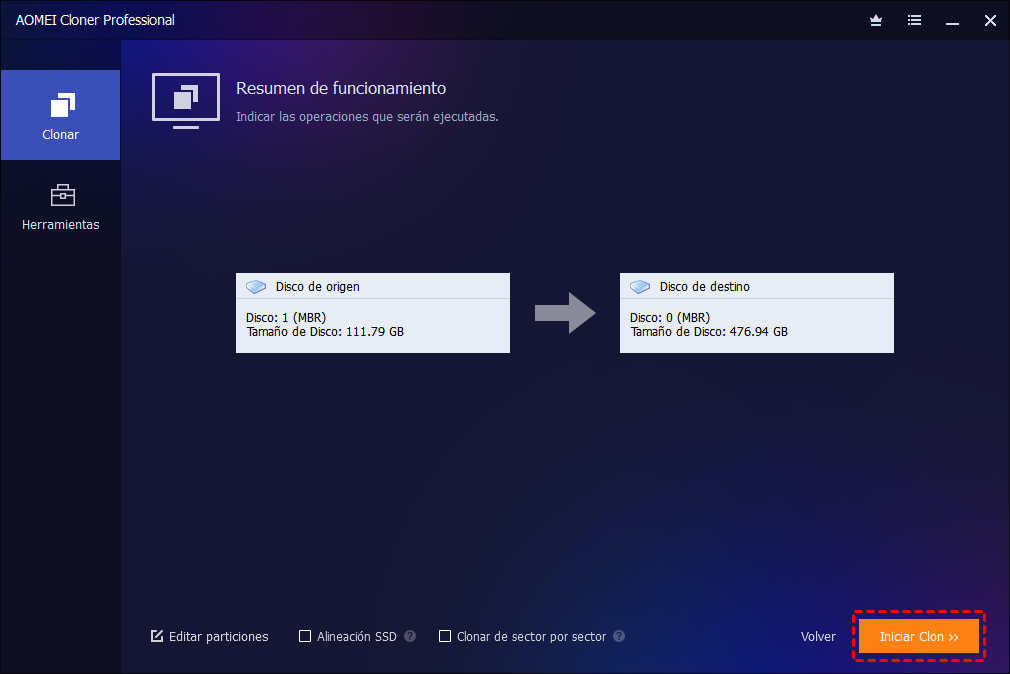
Opciones: Alineación de SSD acelera la velocidad de lectura y escritura del SSD de destino. Clon por sectores crea una copia intacta de todos los sectores (el disco de destino debe ser igual o mayor que el de origen). Editar partición ajusta el tamaño de la partición y la letra de la unidad en el disco de destino.
Consejo: Las ediciones más completas de AOMEI Cloner soportan discos de datos y discos de sistema de todas las marcas y estilos de partición, permitiendo clonar MBR a MBR/MBR a GPT o GPT a GPT/GPT a MBR directamente, aunque igualmente debes asegurarte de que el estilo de partición del disco de destino sea compatible con el modo de arranque. Si solo quieres clonar el sistema operativo, también puedes usar la función de Clonación del Sistema para clonar solo el SO a un SSD o HDD.
Forma 2. Clonar con Seagate DiscWizard
Para un disco básico de Seagate, puedes utilizar DiscWizard para clonar el disco con los siguientes pasos:
1. Inicie Seagate DiscWizard, seleccione Clonar disco en la página de inicio.
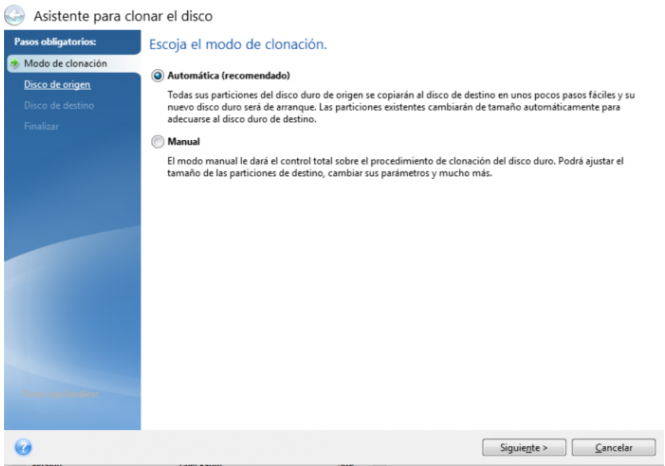
2. Elija el Modo de clonación como Automática (recomendado) y haga clic en Siguiente.
3. A continuación, seleccione el disco de origen y pulse Siguiente.
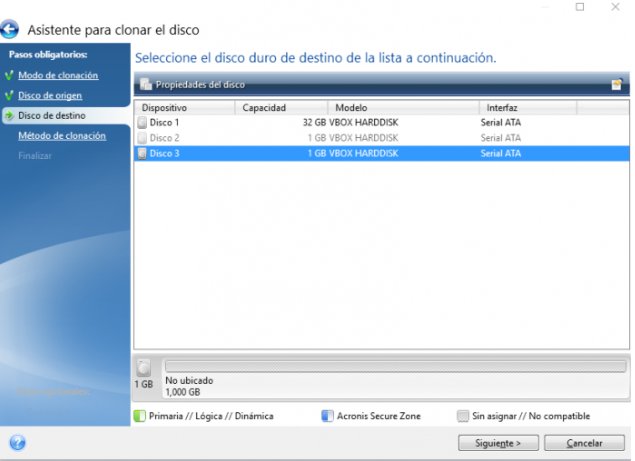
4. Seleccione el disco de destino de la lista y haga clic en Siguiente para continuar.
5. Compruebe la página de resumen y haga clic en Continuar para iniciar la clonación del disco de Seagate.
Arrancar desde el disco clonado
Si su disco Seagate de origen es un disco OS, siga estos pasos para configurar su ordenador para arrancar desde el nuevo disco:
1. Reinicie el ordenador. Pulse continuamente una tecla específica (normalmente F2, F8, F12, Supr) para entrar en la configuración de la BIOS.
2. En la sección Prioridad de Arranque, establezca el HDD/SSD clonado como primera opción de arranque y pulse F10 para guardar y salir.

3. Reinicie su PC. Ahora debería arrancar desde el nuevo disco. Si no es así, visite "la unidad clonada no arranca" para obtener soluciones detalladas.
Conclusión
Además del software de clonación de discos Seagate DiscWizard, puedes utilizar AOMEI Cloner como una alternativa adecuada para clonar discos Seagate y de otras marcas. Con sus funciones completas, resulta mucho más fácil realizar la migración de datos o del sistema operativo.
Para la protección diaria de datos más allá de la clonación, puedes complementar con AOMEI Backupper, cuya función de programación te permite programar una copia de seguridad automática de los archivos, el sistema o el disco. Y si eres un usuario de Windows Server, también puedes utilizar la edición Server especialmente diseñada.
Preguntas frecuentes sobre el software de clonación de discos de Seagate

 como fuente preferida en Google