



El Mejor Software de Clonación de Discos Duros: Copia Rápida de Discos
AOMEI Cloner es una herramienta potente y profesional, compatible con todas las versiones de Windows, que puede clonar perfectamente un disco duro con funciones especialmente diseñadas.

Por Shirley Actualizado en 11/08/2026


Respuesta rápida:
¿Cuál es el mejor programa para clonar un disco duro?
Puede clonar el sistema copiando Windows, las aplicaciones, la configuración y las particiones de arranque a otro HDD o SSD mediante un software de clonación. De este modo, podrá iniciar el ordenador desde la nueva unidad sin reinstalar Windows.
En 5 pasos puedes clonar tu disco duro a un SSD: selecciona Clonar Disco, elige el disco de origen, elige el disco de destino, activa Alineación SSD si aplica, e inicia el clon. El proceso completo suele tardar entre 10 minutos y 1 hora, según el tamaño del disco.
¿Qué hace un clon de disco?
Clonar disco, también conocida como clonación de disco duro, es un proceso para hacer una copia exacta del disco de origen al disco de destino, incluyendo el sistema operativo, el diseño de la partición, la letra de la unidad, la partición reservada del sistema/partición EFI (para el disco GPT), la partición de recuperación, los ajustes personalizados, los programas instalados, los datos personales, etc. Puedes realizar una clonación de disco tanto si se trata de un disco de sistema como de un disco de datos.

Además del clon del disco, hay otros dos métodos de clonación:
- Clonación del sistema: se puede utilizar para la migración del sistema operativo Windows. Mueve solo la partición del sistema donde está instalado Windows y todas las particiones relacionadas con el arranque, como la partición reservada del sistema, la partición de recuperación, o la partición del sistema EFI (si existe), al disco de destino.
- Clonación de Partición/Volumen: puede ayudarte con la migración de datos. Copia todos los datos de la partición/volumen seleccionado a la partición de destino, lo que también puede usarse para clonar un disco dinámico.
Potente software de clonación de discos duros para PC con Windows
Como uno de los mejores software de clonación de discos para Windows, todas las versiones, AOMEI Cloner posee las siguientes características notables:
 AOMEI Cloner
- Clonación de disco: Clona fácilmente todo un disco duro en otro para actualizarlo o sustituirlo sin problemas y sin necesidad de reinstalar el sistema.
- Clonación de particiones: Copia solo una partición concreta, ideal para la transferencia selectiva de datos o para realizar copias de seguridad.
- Creación de un soporte de arranque: Crea un dispositivo USB, un CD o un DVD de arranque para realizar la clonación incluso cuando Windows no se inicie.
- Amplia compatibilidad: Compatible con diversas marcas de discos (Samsung, Intel, WD, etc.), múltiples tipos de discos (HDD, SSD, SSHD) e interfaces (SATA, NVMe y otras).
 100% Seguro
💡 También incluye un creador de medios de arranque: Además de las 3 funciones de clonación, AOMEI Cloner incorpora una herramienta para crear un dispositivo de arranque, útil cuando Windows se niega a arrancar o no deseas cargar el sistema operativo durante la clonación.
Cómo clonar disco duro fácilmente
AOMEI Cloner le permite clonar discos duros de diferentes tamaños en cualquier versión de Windows, incluyendo:
- Clonar un disco duro a un disco más grande (por ejemplo: clonar un SSD NVMe a un NVMe más grande) para obtener más espacio de almacenamiento y mejor rendimiento.
- Clonar un disco más grande a un disco más pequeño, como clonar un HDD más grande a un SSD más pequeño, clonar un SSD más grande a uno más pequeño, etc.
Hay una condición previa: el espacio en el disco de destino debe ser capaz de acomodar todos los datos válidos en el disco de origen. Si no hay suficiente espacio, AOMEI Cloner calculará y te informará con un mensaje como: "El disco seleccionado es demasiado pequeño, se requiere el tamaño del disco como mínimo: ** GB"al seleccionar el disco como destino.
A continuación, veamos los pasos detallados para clonar el disco (tomando la clonación de disco duro a SSD como ejemplo). Primero, descarga la demo de esta herramienta para probarla.
◑ Antes de la clonación
- Ten en cuenta que todos los datos del disco de destino se sobrescribirán después de la clonación, por lo que se recomienda hacer una copia de seguridad de los archivos importantes con antelación.
- Si deseas clonar el disco duro en una unidad externa, conéctala previamente a tu PC. Si no está inicializada, inicialízala en Administración de discos antes de la clonación.
◑ Pasos para clonar un disco duro (HDD) a un disco SSD
Esta guía gráfica le mostrará más detalles sobre cómo realizar una clonación de disco a disco. Puede seguirla para probarlo:
Paso 1. Para clonar un disco duro, seleccione la opción "Clonar disco".

Paso 2. Seleccione el disco de origen (Disco 0) que quiere clonar, y luego haga clic en "Siguiente".
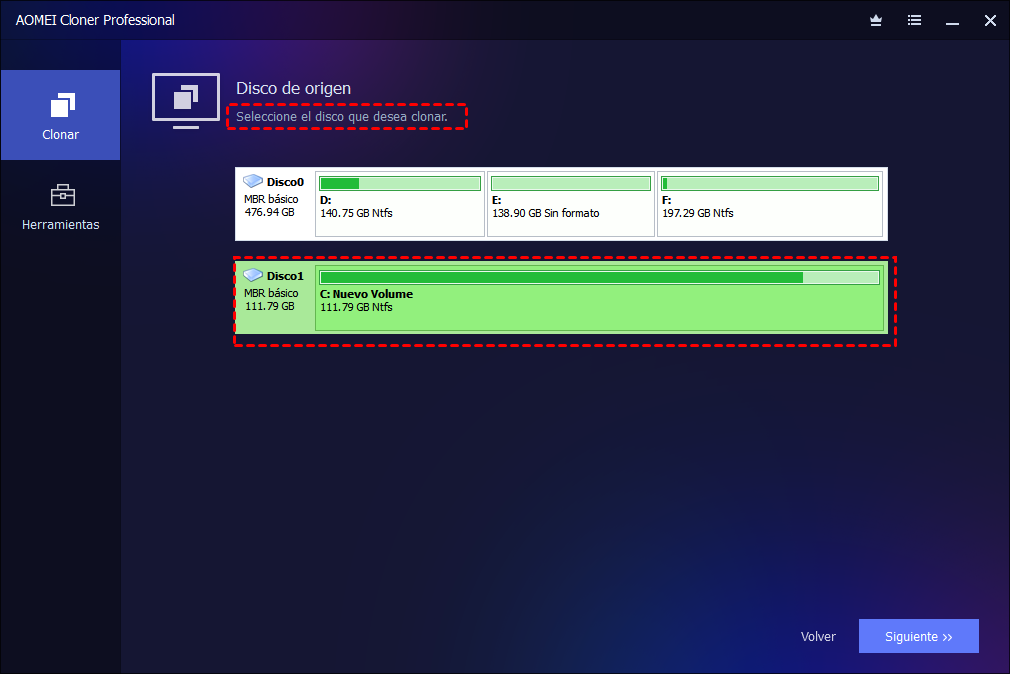
Paso 3. Seleccione el disco de destino (Disco 1) a donde quiere clonar el disco de origen, y luego haga clic en "Siguiente".

Paso 4. Como está clonando un disco duro a un SSD, se recomienda marcar la casilla antes de "Alineación SSD" para optimizar el rendimiento y la vida útil del SSD. Confirme los ajustes, y luego haga clic en "Iniciar clon" para clonar HDD a SSD de forma segura.
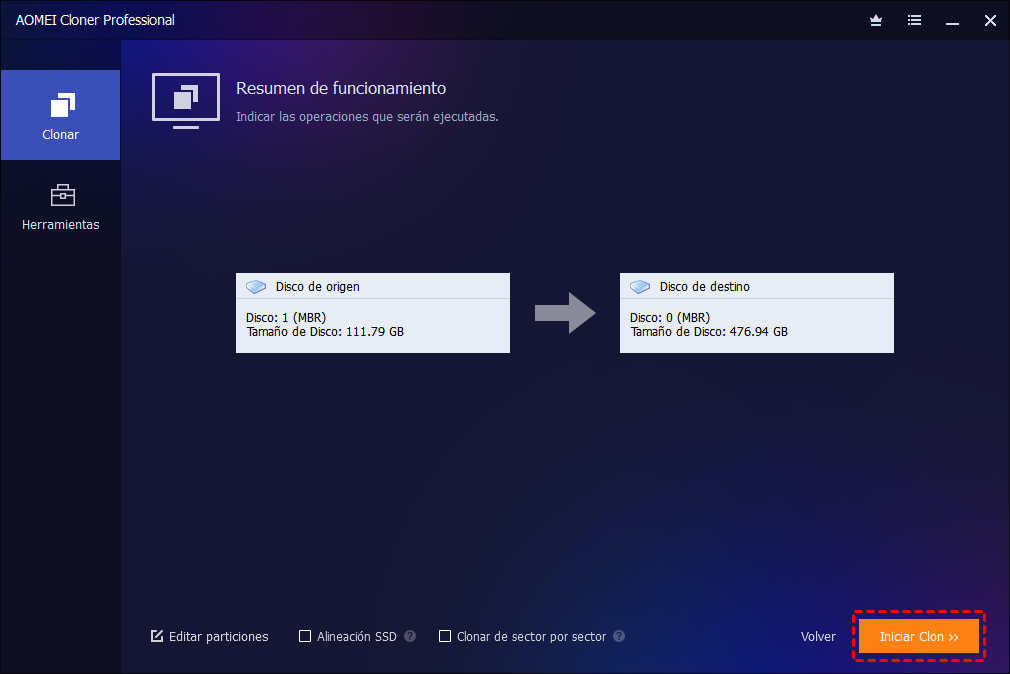
"Clonar de sector por sector": clona todos los sectores del disco de origen al disco de destino, sin importar si se utilizan o no. Si clonas un disco duro grande a un SSD más pequeño, NO elijas esta opción, o el proceso fallará.
"Editar particiones": hace que la unidad de destino muestre toda su capacidad cuando clonas a un disco más grande. Las opciones "Añadir espacio no utilizado a todas las particiones" y "Ajustar manualmente el tamaño de las particiones" están disponibles en las versiones avanzadas.
Paso 5. Haga clic en "Finalizar" cuando todas las operaciones de clonación de disco se hayan realizado.
- Por lo general, el disco del sistema no puede ser el disco de destino; en casos especiales, arranca desde el medio de arranque de AOMEI Cloner y realiza la clonación en modo WinPE. Si el disco de destino es un disco dinámico, primero debes convertirlo en un disco básico sin perder datos, o recurrir a las funciones Clonar sistema y Clonar partición. Para clonar discos en cualquier ordenador, puedes usar una edición Technician para crear una versión portátil.
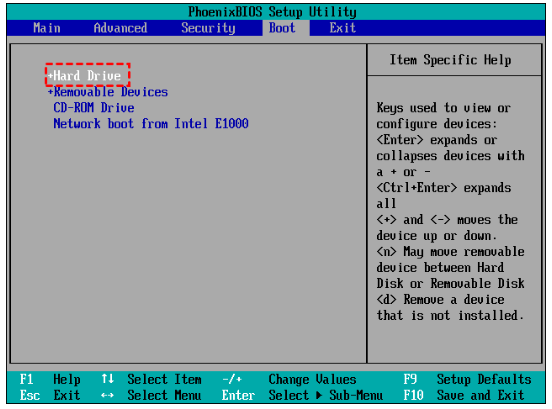
◑ Arrancar desde un SSD clonado
Bono: Clonar Disco vs Clonar Sistema: Cuál necesitas
Tanto la función de Clonación de Disco como la de Clonación de Sistema pueden ayudarte a migrar el sistema operativo a un disco duro/SSD garantizando un arranque seguro, y ambas evitan la reinstalación de Windows y las aplicaciones cuando el ordenador no arranca. Pero, ¿cuál necesitas en cada escenario?
|
Necesitas |
Usa Clonar Disco si... |
Usa Clonar Sistema si... |
|
Actualizar almacenamiento |
Quieres migrar todo el disco (sistema + datos) a uno más grande |
Solo quieres migrar el sistema operativo a un SSD nuevo |
|
Hacer una copia de seguridad |
Necesitas un disco duplicado completo como respaldo ante desastres |
No aplica; usa Clonar Disco para esto |
|
Migrar datos |
Quieres transferir todo: SO, programas, configuración y archivos personales |
Solo te interesa el sistema, dejando los datos en otro disco |
|
Recuperar datos |
Necesitas clonar el disco completo antes de intentar recuperar datos, para evitar daños secundarios |
No aplica; usa Clonar Disco para esto |
|
Disco de destino más pequeño |
El disco de destino tiene espacio suficiente para todos los datos usados |
El disco de destino solo tiene espacio para el sistema operativo, no para todos los datos |
▶ Cuatro escenarios de clonación de discos | Necesidad de clonar el disco duro
- Actualización del disco duro: el disco que viene con tu ordenador se quedará sin espacio tarde o temprano; en ese momento, necesitas actualizar mediante la clonación de un disco más pequeño a uno más grande.
- Hacer un disco duplicado: si todos los datos del disco del sistema actual son importantes, necesitas una copia de seguridad completa clonando el disco duro, para poder restaurar rápidamente en caso de desastre.
- Migración de datos: ayuda a transferir rápidamente todos los datos de un disco a otro (sistema operativo, programas, configuración, archivos personales, vídeos, etc.), evitando en gran medida las pérdidas de datos por un fallo del ordenador.
- Recuperación de datos: para evitar daños secundarios en el disco duro durante la recuperación de datos, es necesario clonar el disco y luego restaurar lo que se desea desde el disco clonado.
▶ Dos escenarios de clonación del sistema | Necesidad de clonar sólo la partición del sistema
- Transferir solo el sistema operativo: clonar solo la partición del sistema es una forma rápida de migrar el SO a un nuevo disco duro o SSD, ideal para combinar SSD (sistema) con HDD (almacenamiento).
- Disco de destino más pequeño: si el disco de destino es demasiado pequeño para todos los datos y la clonación sector por sector fallaría, clonar solo el sistema operativo es la opción inteligente.
Preguntas frecuentes sobre la clonación de discos

 como fuente preferida en Google