



¿Cómo clonar una partición o un volumen a otro disco en Windows?
Aprenda qué es la clonación de una partición o volumen, cuándo conviene utilizarla y cómo clonar una partición a otro HDD o SSD paso a paso con AOMEI Cloner, sin perder datos.

Por Shirley Actualizado en 11/08/2026


Respuesta rápida:
¿Qué es la clonación de una partición o volumen?
La clonación de una partición o volumen consiste en copiar todos los datos de una partición a otra partición o a otro dispositivo de almacenamiento, manteniendo su estructura, archivos y configuración originales. Es una solución práctica para transferir datos, reemplazar un disco o crear una copia idéntica sin tener que copiar los archivos manualmente.
¿Cuándo conviene clonar una partición?
La clonación de una partición o volumen consiste en copiar todos los datos de una partición a otra partición o a otro dispositivo de almacenamiento, manteniendo su estructura, archivos y configuración originales. Es una solución práctica para transferir datos, reemplazar un disco o crear una copia idéntica sin tener que copiar los archivos manualmente.
¿Cómo clonar una partición de forma sencilla?
La forma más sencilla es utilizar AOMEI Cloner, un software especializado que permite clonar una partición o volumen a otro disco de forma rápida y segura, conservando todos los datos durante el proceso.
¿Qué es la clonación de una partición o volumen?
Una partición es una división lógica de un disco duro o una unidad SSD que permite organizar el almacenamiento en diferentes secciones, como C:, D: o E:. Cada partición funciona de forma independiente y puede contener un sistema operativo, programas o archivos personales.
La clonación de una partición consiste en copiar todos los datos de una partición a otra partición o a otro dispositivo de almacenamiento, conservando su estructura y contenido originales. A diferencia de la clonación de disco, este método solo copia la partición seleccionada, por lo que resulta ideal cuando solo necesita migrar una partición específica sin transferir todo el disco.
Por otro lado, un volumen es una unidad lógica de almacenamiento que puede estar formada por una o varias áreas de uno o varios discos físicos. En Windows, los volúmenes dinámicos permiten combinar espacios de almacenamiento no contiguos para crear un único volumen.
Con AOMEI Cloner, puede clonar una partición o un volumen de forma rápida y segura, ya sea para migrar datos, reemplazar un disco o crear una copia idéntica sin perder información.
Diferencia entre una partición y un volumen
| Característica | Partición | Volumen |
|---|---|---|
| Ubicación | Espacio de un solo disco | Puede abarcar uno o varios discos |
| Tipo de disco | Disco básico | Principalmente discos dinámicos |
| Uso habitual | Instalar Windows o almacenar datos | Gestionar almacenamiento avanzado |
| ¿Se puede clonar? | Sí | Sí |
¿Cuándo conviene clonar una partición o volumen?
La clonación de una partición o volumen resulta especialmente útil cuando necesita copiar únicamente una parte del disco sin transferir todas las particiones. Estos son algunos de los escenarios más habituales en los que conviene utilizar esta función.
Migrar una partición a otro HDD o SSD
Si desea trasladar una partición de datos o una partición de inicio a otro disco, la clonación le permitirá copiar todo su contenido de forma rápida y mantener la misma estructura y configuración.
Copiar solo una partición en lugar de todo el disco
En muchos casos, un disco contiene varias particiones, pero solo una de ellas necesita migrarse. En lugar de clonar el disco completo, la clonación de partición permite copiar únicamente la partición seleccionada, lo que ahorra tiempo y espacio de almacenamiento.
Evitar la pérdida de datos antes de modificar las particiones
Antes de realizar operaciones como cambiar el tamaño, fusionar o reorganizar particiones, es recomendable crear una copia mediante la clonación para reducir el riesgo de pérdida de datos en caso de errores inesperados.
Copiar correctamente archivos en uso
Cuando una partición contiene programas en ejecución o archivos del sistema, copiarlos manualmente puede provocar errores o dejar archivos sin transferir. La clonación de particiones garantiza que todos los datos, incluidos los archivos bloqueados o en uso, se copien correctamente al disco de destino.
¿Clonar una partición o un disco completo?
| Si necesita... | Opción recomendada |
|---|---|
| Migrar únicamente una partición | Clonación de partición |
| Copiar todas las particiones y los datos | Clonación de disco |
| Reemplazar todo el disco duro | Clonación de disco |
| Transferir solo una partición de datos | Clonación de partición |
Preparativos antes de clonar una partición o volumen
Antes de comenzar la clonación de una partición o volumen, es recomendable realizar algunas comprobaciones para garantizar que el proceso se complete correctamente y evitar posibles errores durante la migración.
| Comprobación | ¿Por qué es importante? |
|---|---|
| Conectar el disco de destino | Asegúrese de que el HDD o SSD donde se copiará la partición esté correctamente conectado y sea reconocido por Windows. |
| Comprobar el espacio disponible | La partición de destino debe disponer de suficiente capacidad para almacenar todos los datos que se van a clonar. |
| Hacer una copia de seguridad de los datos importantes | Si el disco de destino contiene archivos, haga una copia de seguridad, ya que la clonación puede sobrescribir la información existente. |
| Cerrar los programas que utilizan la partición | Esto ayuda a evitar conflictos durante la clonación y mejora la estabilidad del proceso. |
¿Qué necesita para clonar una partición?
Antes de comenzar, solo necesita:
- Un ordenador con Windows.
- La partición o el volumen que desea clonar.
- Un HDD o SSD como disco de destino.
- AOMEI Cloner, una herramienta especializada para clonar particiones, volúmenes y discos de forma rápida y segura.
Cómo clonar una partición o volumen con AOMEI Cloner paso a paso
Si necesita clonar una partición o un volumen sin copiar manualmente todos los archivos, AOMEI Cloner le permite completar el proceso de forma rápida y segura. El programa puede clonar una partición de datos, una partición de inicio o un volumen a otro HDD o SSD sin interrumpir el funcionamiento normal del sistema.
Gracias a su clonación inteligente, solo se copian los sectores utilizados de la partición, lo que permite migrar una partición a una unidad de menor capacidad siempre que el espacio utilizado sea suficiente. Además, si el destino es un SSD, puede optimizar su rendimiento mediante la función Alineación SSD.
¿Por qué elegir AOMEI Cloner?
Antes de empezar
Antes de comenzar, descargue e instale AOMEI Cloner en su ordenador.
Paso 1. Seleccione Clonar Partición
En la pantalla principal de AOMEI Cloner, haga clic en Clonar Partición.

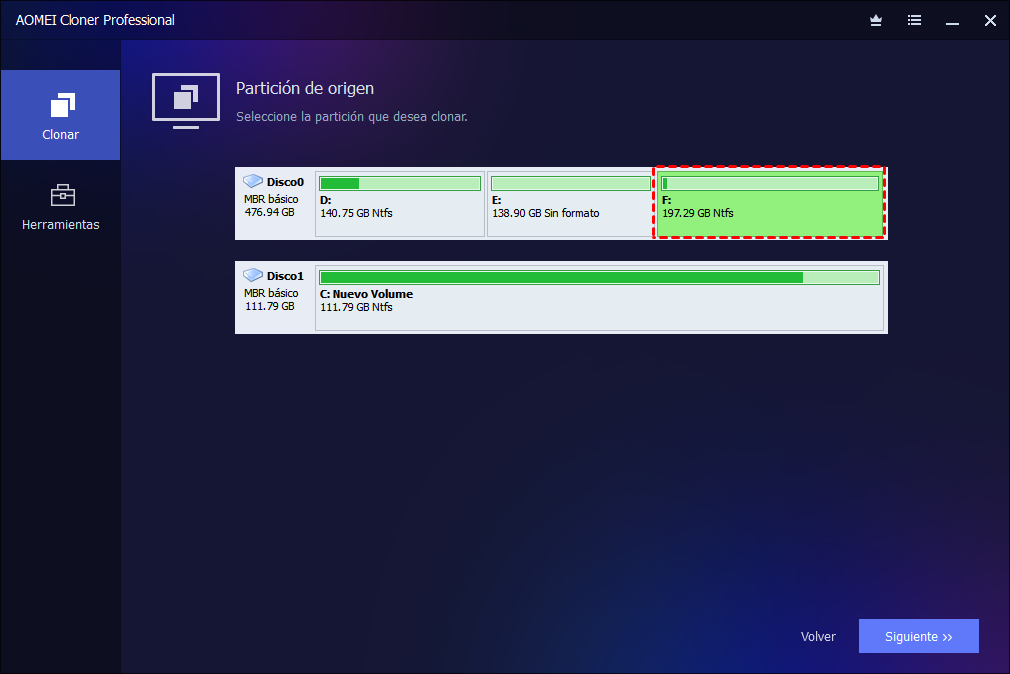
Paso 2. Elija la partición de origen
Seleccione la partición que desea clonar y haga clic en Siguiente.
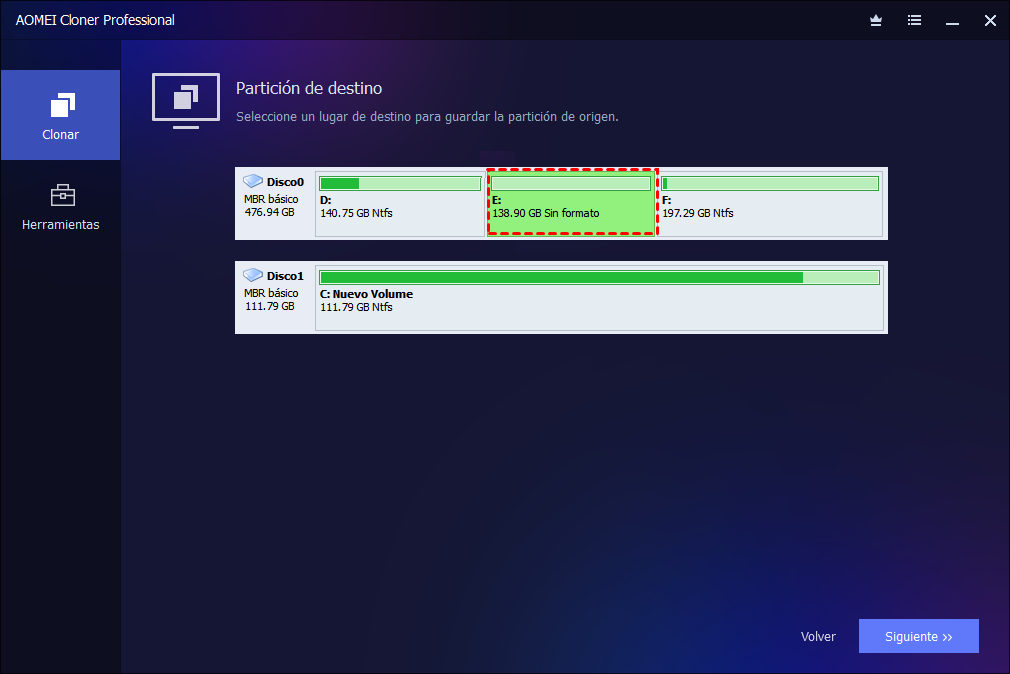
Paso 3. Seleccione la ubicación de destino
Elija el HDD, SSD o la partición de destino y haga clic en Siguiente.
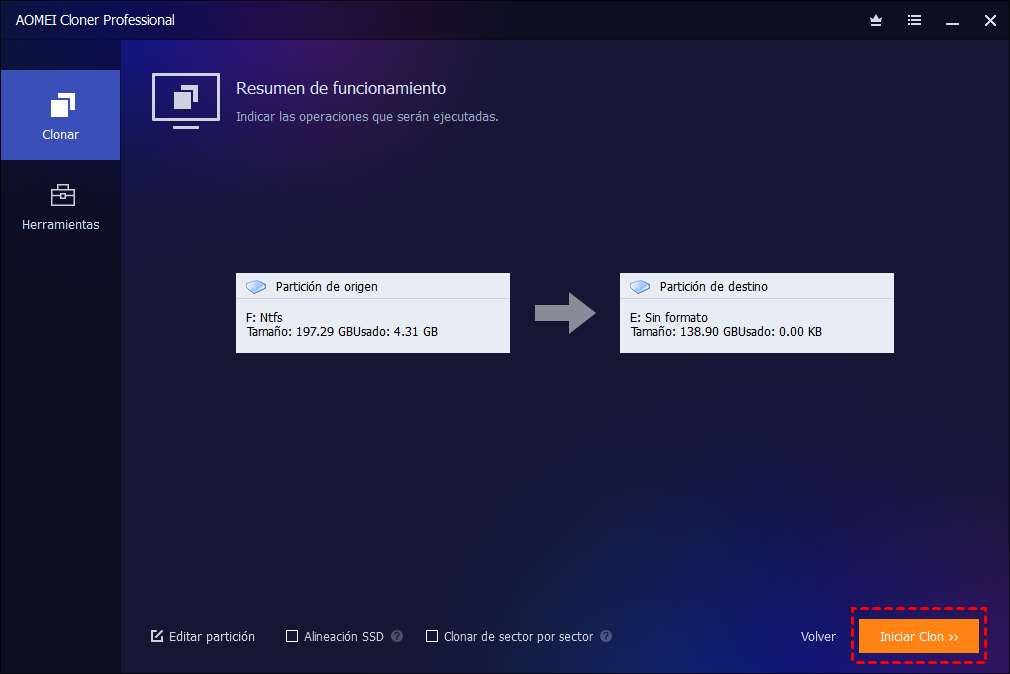
Paso 4. Confirme la operación e inicie la clonación
Revise la configuración y haga clic en Iniciar clon para comenzar el proceso.
Paso 5. Finalice la clonación
Cuando la clonación haya finalizado correctamente, haga clic en Finalizar para salir de AOMEI Cloner.
¿Qué hacer después de clonar una partición?
Una vez completada la clonación, abra la partición de destino para comprobar que todos los archivos se hayan copiado correctamente. Si ha clonado una partición de inicio, configure el nuevo disco como dispositivo de arranque en la BIOS/UEFI y verifique que Windows se inicia sin problemas. Cuando confirme que la clonación se ha realizado correctamente, podrá conservar la partición original como copia de seguridad o eliminarla si ya no la necesita.
Preguntas frecuentes sobre la clonación de particiones y volúmenes
Conclusión
La clonación de una partición o volumen es una solución práctica para transferir datos a otro HDD o SSD sin copiar los archivos manualmente. Ya sea para migrar una partición de datos, reemplazar un disco antiguo o crear una copia idéntica de una partición específica, este método permite completar la tarea de forma rápida y conservando la estructura original de los datos.
Con AOMEI Cloner, podrá clonar una partición o un volumen de manera sencilla gracias a sus funciones de clonación inteligente y compatibilidad con diferentes tipos de discos. Siguiendo los pasos de esta guía, podrá realizar la migración de forma segura y comprobar el resultado en pocos minutos, reduciendo el riesgo de pérdida de datos y ahorrando tiempo durante el proceso.

 como fuente preferida en Google