




Cómo Clonar el Disco de Arranque a SSD sin Reinstalar Windows
¿Quieres clonar tu disco de arranque a un SSD sin reinstalar Windows? Aprende cómo migrar tu sistema y arrancar desde el nuevo disco sin errores ni pérdida de datos.

Por Shirley Actualizado en 12/08/2026


¿Se puede clonar la unidad de arranque a SSD?
En primer lugar, debes saber que una unidad de arranque es la unidad (normalmente una unidad C) que contiene el sistema operativo. Normalmente incluye las particiones Boot, Page File, Crash Dump y System Reserved. Pero a veces, una unidad de arranque también puede referirse al disco duro con Windows instalado. Y ahora permítanme responder a su pregunta, es factible para clonar la unidad de arranque a SSD. Si desea clonar la unidad de arranque a SSD, en realidad hay 2 tipos de preocupaciones.
💬¿Se puede clonar solo SO a SSD?
Sí, hay dos formas de hacerlo:
- Una es crear una imagen del sistema y, a continuación, restaurar la imagen en la unidad SSD de destino.
- La otra es más fácil, basta con utilizar la función de clonación del sistema de ciertas herramientas para transferir Windows a otra unidad.
💬¿La clonación de un disco duro hace que el SSD de destino sea arrancable?
Sí, si clona una unidad de arranque siguiendo los pasos correctos, la unidad SSD de destino debería poder arrancar. Esto significa que, una vez completado correctamente el proceso de clonación, podrá iniciar el ordenador desde la nueva unidad SSD sin problemas. Asegurarse de que la clonación se realiza correctamente es esencial para evitar cualquier problema de arranque y para tener una transición sin problemas a la nueva unidad.
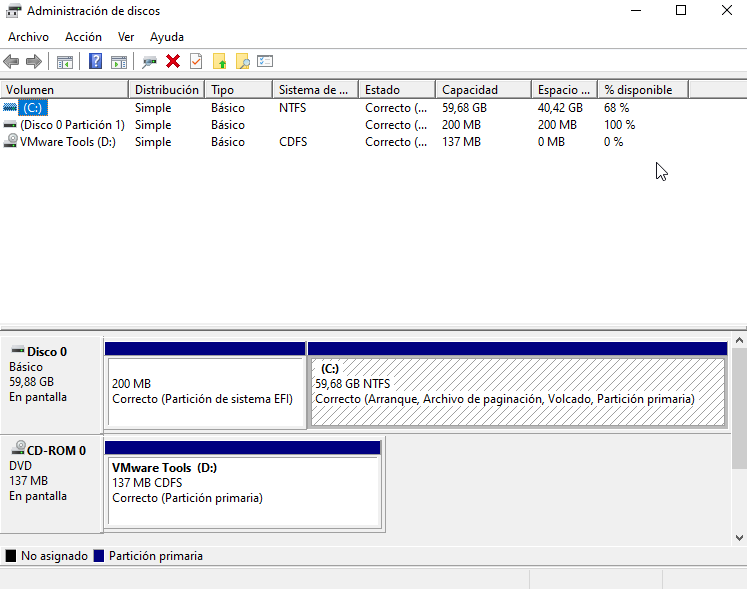
Situaciones de clonación de unidad de arranque a SSD
La mayoría de los usuarios querrían clonar la unidad de arranque a un SSD en Windows 11, 10, 8 o 7 en diversas situaciones. Podrían estar actualizando a un SSD para un rendimiento más rápido y una mejor eficiencia. Además, la clonación puede ser necesaria cuando se reemplaza un disco duro que falla o cuando se necesita más espacio de almacenamiento. Aquí hay varias situaciones posibles que puede encontrar que necesitan para clonar la unidad de arranque:
📌Actualización del disco duro. Las SSD ofrecen un mejor rendimiento en velocidad de lectura y escritura, así como en seguridad del sistema. Cada vez más usuarios quieren actualizar HDD a SSD para obtener mejores experiencias en Gaming u otros. No es necesario reinstalar Windows en SSD.
📌Configure la misma distribución de particiones del disco duro a la unidad de estado sólido para la implantación. Si dos ordenadores tienen exactamente los mismos controladores y hardware y otras configuraciones, es posible trasladar un disco duro de un ordenador al otro y utilizarlo directamente.
📌Sustitución de una unidad defectuosa: Sustitución de un disco duro averiado o dañado para evitar la pérdida de datos.
📌Ampliación del almacenamiento: Necesitas más espacio de almacenamiento para archivos, aplicaciones y actualizaciones del sistema.
📌Haga una duplicación para el disco duro actual por si falla algún día. Después de hacer un clon de arranque, puede arrancar el ordenador desde el SSD clonado en cualquier momento que desee. Así, incluso si su unidad de arranque actual falla algún día, tendrá un «plan B» inmediatamente utilizable.
El mejor software de clonación para clonar la unidad de arranque o el disco entero
Windows incluye algunas herramientas de copia de seguridad, pero no ofrece una función directa de clonación de discos. Aunque puede crear una imagen del sistema y restaurarla en un SSD, este método suele ser más complejo, lento y propenso a errores, por lo que no resulta la opción más eficiente para la mayoría de los usuarios.
Entonces, ¿existe una forma más sencilla de clonar la unidad de arranque a un SSD?
La respuesta es sí. Puede utilizar una herramienta especializada como AOMEI Cloner, diseñada específicamente para tareas de clonación. Con este software, podrá clonar el disco de arranque a un SSD de forma rápida y segura, sin necesidad de crear ni restaurar imágenes del sistema. Además, el proceso es más directo y garantiza que el disco clonado sea completamente arrancable en Windows 11/10/8.1/8/7.
▪ Proporciona 3 opciones de clonación, Clonación de Disco, Clonación de Sistema y Clonación de Partición para adaptarse a sus diferentes necesidades.
▪ La clonación inteligente por defecto sólo copia los sectores usados y le permite clonar unidades más grandes en unidades más pequeñas. También puede alinear la SSD de destino para mejorar su velocidad mientras clona el disco en la SSD.
▪ Si la unidad de destino es grande o de igual tamaño, puede elegir la clonar de sector por sector para copiar todos los sectores. Con él, incluso la partición de recuperación reservada del sistema clonado puede funcionar normalmente.
▪ AOMEI Cloner tiene una interfaz fácil de usar que hace que sea fácil de usar tanto para principiantes como para expertos. Para usuarios avanzados, es posible clonar un disco duro desde el símbolo del sistema.
Descárgalo gratis y pruébalo:
Cómo clonar la unidad de arranque a un SSD más pequeño paso a paso
En primer lugar, instale o conecte la unidad SSD a su ordenador. Asegúrese de que puede ser detectado. Instale e inicie AOMEI Backupper Professional.
Preparativos antes de clonar la unidad de arranque:
1. Reúna las herramientas necesarias: un destornillador, un cable adaptador divisor de potencia, un cable SATA o un adaptador de USB a SATA.
2. Asegúrese de que el disco duro/SSD de destino tiene al menos la misma capacidad que el espacio utilizado en la unidad actual.
3. Compruebe que el estilo de partición del nuevo disco coincide con el antiguo (MBR o GPT). Si no es así, inicialice el nuevo HDD/SSD en consecuencia.
4. Descargue e instale AOMEI Cloner Professional.
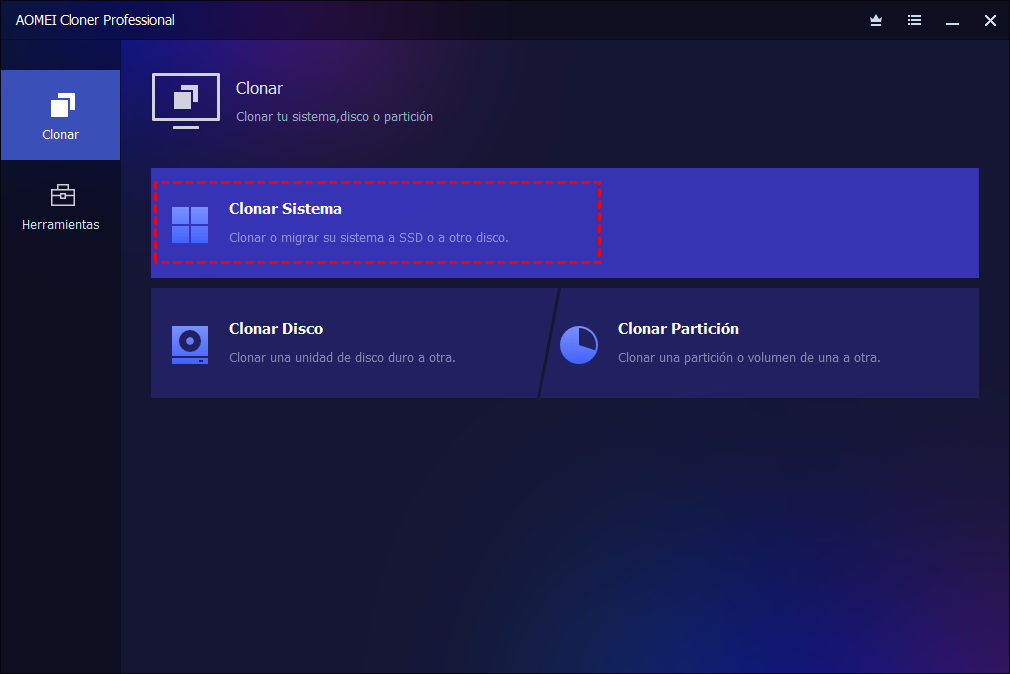
Paso 1. Selecciona Clonar Sistema para clonar sólo el SO al SSD de destino. También puedes elegir Clonar Disco para transferir todo el disco con Windows instalado.
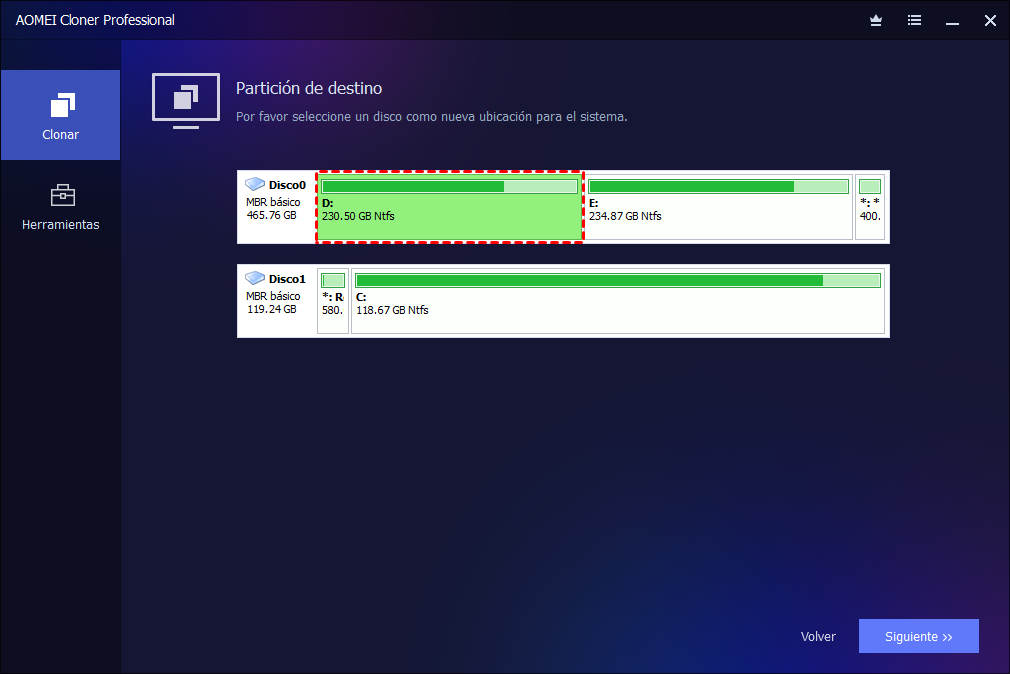
Paso 2. Elija la partición de destino (la unidad C y la partición reservada del sistema están seleccionadas de forma predeterminada como disco de origen).
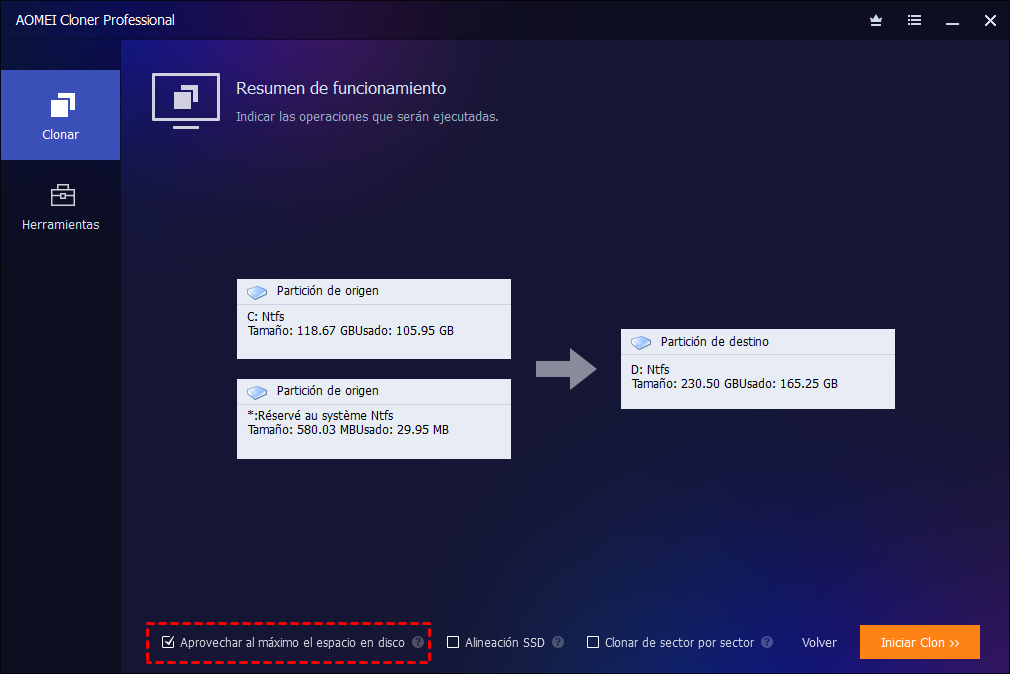
Paso 3. Compruebe el resumen de la operación, marque la casilla de Alineación SSD para mejorar la velocidad de lectura y escritura, así como prolongar la vida útil del SSD. A continuación, haga clic en Inciar clon para migrar la unidad de arranque y espere a que se complete.
- Todos los datos del SSD de destino se sobrescribirán, así que haga una copia de seguridad de los archivos importantes antes de empezar.
- El software soporta la clonación de datos MBR/GPT o discos de sistema.
- Puede formatear la unidad de arranque con un borrador de disco duro de arranque para liberar espacio en disco si desea utilizarlo como almacenamiento secundario.
Cómo arrancar desde el SSD clonado
En la interfaz del proceso de clonación, puedes marcar "Apagar al finalizar" o apagar manualmente el PC una vez finalizada la clonación. Cuando el ordenador se apague, puedes desmontar el disco duro antiguo y sustituirlo por el nuevo SSD. Esta es la forma habitual de arrancar desde el SSD clonado.
Pero hay otros escenarios que deberías tener en cuenta.
#1. Arrancar desde el SSD clonado y mantener el viejo HDD.
Si hay una ranura extra en tu ordenador, también puedes usar SSD para el arranque y HDD para el almacenamiento. Esto es realmente factible, pero si tu arranque falla, necesitas considerar si está mal con tu dispositivo de arranque.
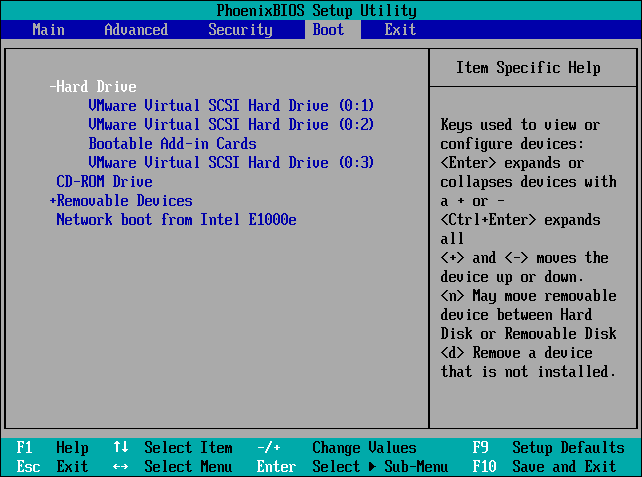
Durante el arranque, pulsa la tecla específica (normalmente F2, F8, F12, Del) para entrar en la BIOS, y cambia la prioridad de arranque al SSD clonado. Si arranca Windows correctamente, la clonación se ha realizado correctamente y puedes hacer lo que quieras con el disco duro antiguo.
#2. Clonar MBR a GPT o GPT a MBR
Probablemente conozca MBR y GPT como dos estilos de partición para el almacenamiento de datos. Funcionan con diferentes modos de arranque - MBR para BIOS heredado y GPT para UEFI. Aunque puedes clonar MBR a GPT o viceversa utilizando una potente herramienta como AOMEI Cloner, necesitas asegurarte de que el estilo de partición de tu disco destino es compatible con el modo de arranque.
Para comprobar el estilo de partición de sus discos de destino, pruebe los siguientes pasos:
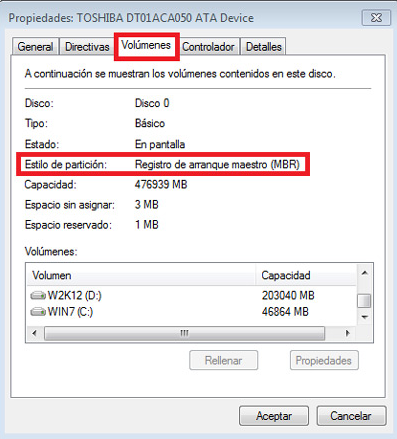
- Pulse Win + R para abrir la ventana Ejecutar. A continuación, escribe diskmgmt.msc y pulsa Aceptar para abrir la administración de discos.
- A continuación, haz clic con el botón derecho en el disco que deseas clonar y selecciona Propiedades en la ventana emergente.
- En la ventana Propiedades, selecciona la pestaña Volumen y confirma el estilo de partición. Puede ser MBR (Master Boot Record) o GPT (GUID Partition Table).
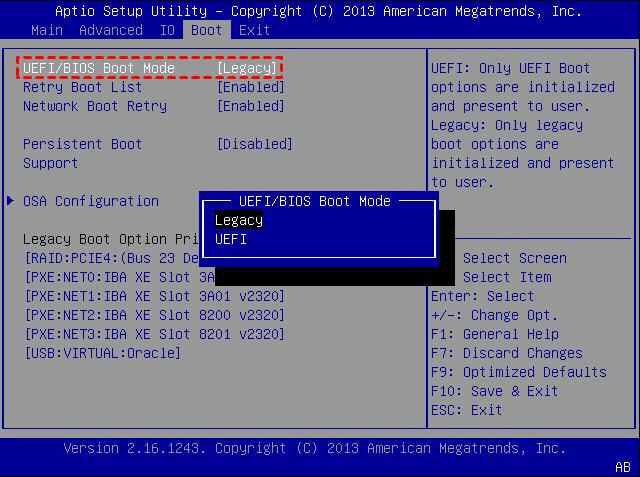
Si necesita clonar MBR a GPT, o viceversa, es necesario cambiar el modo de arranque en consecuencia. Un modo de arranque incorrecto hará que el SSD clonado no arranque. Para cambiar el modo de arranque, es necesario entrar en la BIOS durante el arranque también, a continuación, seleccione el modo de arranque (por lo general en la pestaña de arranque) como Legacy o UEFI.
*Si tu ordenador no soporta ciertos modos de arranque, puedes utilizar la opción Convertir el disco de destino... en Editar Particiones durante la clonación para que el estilo de partición sea consistente.
Preguntas frecuentes sobre la clonación de la unidad de arranque
1. ¿Es posible cambiar la unidad de arranque en Windows?
Sí, es posible cambiar la unidad de arranque en Windows. Puede hacerlo desde la BIOS/UEFI seleccionando el disco deseado como primer dispositivo de arranque.
También puede usar herramientas como DiskPart o la Configuración del sistema (msconfig) para gestionar discos, aunque la forma más directa es modificar el orden de arranque en el firmware.
2. ¿Es mejor clonar un disco o crear una imagen del sistema?
Depende de sus necesidades:
- Clonar un disco: es la mejor opción si desea migrar el sistema a un SSD o cambiar de disco sin reinstalar Windows.
- Crear una imagen del sistema: es más adecuado para copias de seguridad y recuperación futura.
En general, la clonación es más rápida y sencilla, mientras que la imagen ofrece mayor flexibilidad para copias programadas.
3. ¿Qué es el menú de arranque (Boot Menu)?
El menú de arranque (Boot Menu) permite seleccionar desde qué dispositivo se iniciará el sistema (HDD, SSD, USB, etc.) en el próximo arranque.
Se accede normalmente presionando una tecla como F8, F12, ESC o DEL al encender el equipo. Es útil para arrancar desde un USB o cambiar temporalmente el disco de inicio sin modificar la configuración permanente del sistema.
Conclusión
De forma fácil y rápida, puede clonar la unidad de arranque a un SSD en solo unos pasos utilizando una herramienta especializada como AOMEI Cloner. Este software le permite migrar el sistema y los datos sin reinstalar Windows, garantizando que el SSD clonado sea completamente arrancable.
En comparación con los métodos tradicionales, como crear y restaurar una imagen del sistema, la clonación directa resulta más sencilla, rápida y eficiente, ya que evita procesos adicionales y reduce el riesgo de errores.
De esta manera, podrá actualizar su disco duro y mejorar el rendimiento de su equipo sin complicaciones ni pérdida de datos.

 como fuente preferida en Google