




¿Por Qué No Aparece la Actualización 22H2 de Windows 11 y Cómo Solucionarlo?
Si la actualización 25H2 de Windows 11 no aparece en tu equipo, este artículo te muestra cómo solucionarlo paso a paso, además de cómo proteger tus datos antes de actualizar.

Por Shirley Actualizado 09/07/2026


Respuesta rápida:
¿Por qué no me aparece la actualización 25H2 de Windows 11?
Microsoft distribuye las actualizaciones de forma gradual (rollout por fases), así que puede que tu equipo simplemente no la haya recibido todavía, aunque ya esté disponible para otros usuarios. Si tu PC no cumple los requisitos de hardware (como TPM 2.0), tampoco la verás en Windows Update.
Prueba en este orden: 1) ejecuta el solucionador de problemas de Windows Update, 2) usa el Asistente de Instalación de Windows 11 si tu equipo es compatible, o 3) descarga el archivo ISO manualmente con la herramienta de creación de medios de Microsoft. Antes de cualquier actualización grande, haz una copia de seguridad de tus datos por si algo sale mal durante el proceso.
Novedades de Windows 11, versión 25H2
Windows 11, versión 25H2 (también conocida como Actualización de Windows 11 2025) comenzó a distribuirse a todos los equipos compatibles a partir del 30 de septiembre de 2025. Al compartir la misma base que la versión 24H2, se instala mediante un paquete de habilitación (enablement package) ligero y rápido si tu equipo ya tiene 24H2, requiriendo solo un reinicio.
Algunas de las novedades más relevantes:
- Menú Inicio renovado, con una interfaz más unificada e intuitiva.
- Point-in-time Restore: una función de recuperación que permite retroceder rápidamente el equipo (apps, configuración y archivos) a un punto de restauración automático anterior.
- Controles de administradorpara eliminar aplicaciones de Microsoft Store preinstaladas en ediciones Enterprise y Education.
- Instalación más ligera y rápidagracias a la Shared Servicing Branch, que reduce el tamaño de los paquetes de actualización.
- Compatibilidad con Wi-Fi 7 empresarialy mejoras de IA en el Explorador de archivos (acciones de IA, Click to Do) para equipos Copilot+ PC.
Windows 11, versión 25H2 sigue el mismo ciclo de servicio habitual: 24 meses para las ediciones Home y Pro, y 36 meses para Enterprise y Education.
¿Por qué no aparece la actualización 25H2 de Windows 11?
Aunque la versión 25H2 ya está disponible para todos los equipos compatibles, hay usuarios que todavía no ven la actualización en su equipo. A continuación te mostramos qué puedes hacer si la actualización 25H2 no aparece en Windows Update. Antes de empezar, debes comprobar si tu ordenador cumple los requisitos de compatibilidad con Windows 11 (procesador compatible, TPM 2.0, Secure Boot, etc.).
Comparativa de los 3 métodos de solución
Usa esta tabla para elegir por dónde empezar según tu situación:
|
Método |
Cuándo usarlo |
Requiere ISO/USB |
Dificultad |
|
1. Solucionador de problemas de Windows Update |
Primer intento siempre; corrige bloqueos comunes de Windows Update |
No |
Fácil |
|
2. Asistente de Instalación de Windows 11 |
Tu PC es compatible pero la actualización no llega vía Windows Update |
No (se descarga solo) |
Fácil |
|
3. Descargar el ISO manualmente |
Los métodos 1 y 2 no funcionan, o quieres instalar en varios equipos |
Sí |
Media |
Método 1: Ejecutar el solucionador de problemas de Windows Update
que ocurren al usar un PC con Windows. Si la actualización 25H2 no aparece, es recomendable ejecutar primero el solucionador de problemas de Windows Update.
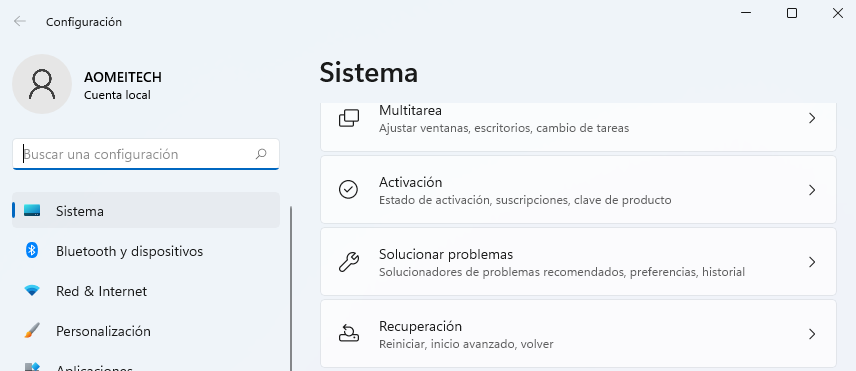
- Pulsa Windows + I para abrir la Configuración de Windows. Haz clic en Sistema en la pestaña de la izquierda, y luego en Solucionar problemas → Otros solucionadores de problemas en la derecha.

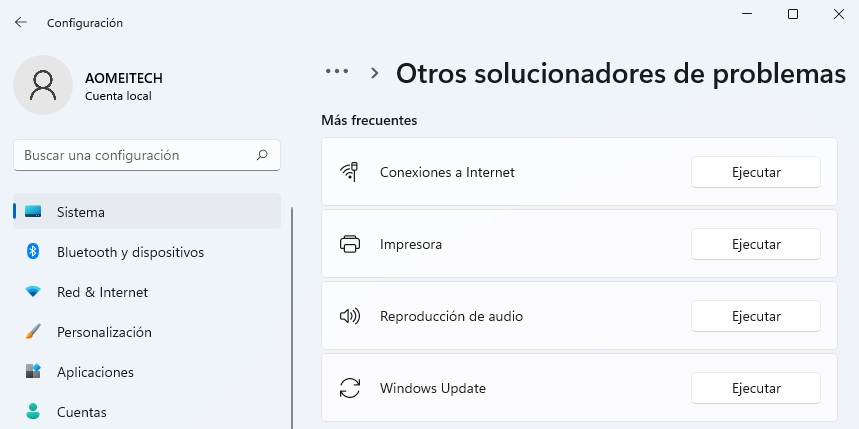
- Busca el solucionador de problemas de Windows Update y haz clic en el botón Ejecutar junto a él. Sigue el asistente en pantalla para completar la ejecución, que puede resolver el problema de que la actualización 25H2 no se muestre.
Método 2: Usar el Asistente de Instalación de Windows 11
Si no has recibido la actualización de Windows 1122H2 a través de Windows Update, su Asistente de Instalación de Windows 11 puede ayudarte a instalarla. Tienes que descargarlo de Microsoft y ejecutarlo en tu ordenador. Cuando lo ejecutes, descargará la última versión de Windows 11 y la instalará en tu ordenador.
1. Visita la página oficial de Microsoft para descargar el Asistente de Instalación.
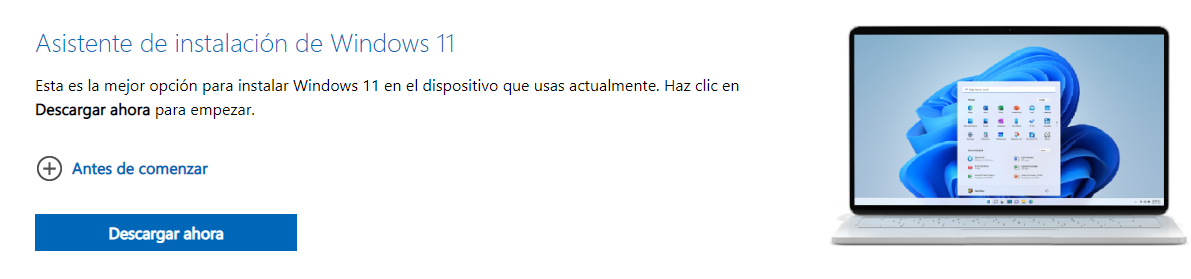
2. A continuación, haga doble clic en ese archivo de instalación. Si ya tiene la aplicación PC Health Check en su ordenador, puede hacer clic en el botón Aceptar e instalar.
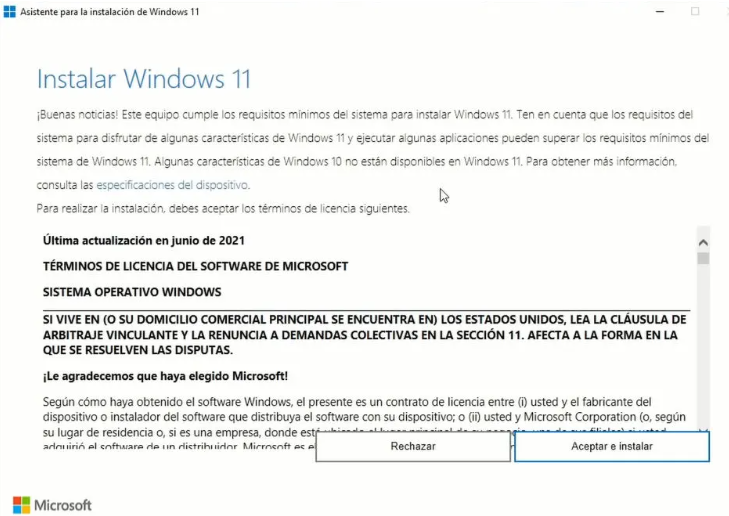
🎃 Nota: Si tu PC no tiene la aplicación PC Health Check, tendrás que descargarla, verificar que tu equipo cumple los requisitos de hardware para Windows 11, y luego hacer clic en el botón Actualizar.
3. Una vez completado, el Asistente de Instalación de Windows 11 comenzará a descargar y verificar la actualización.
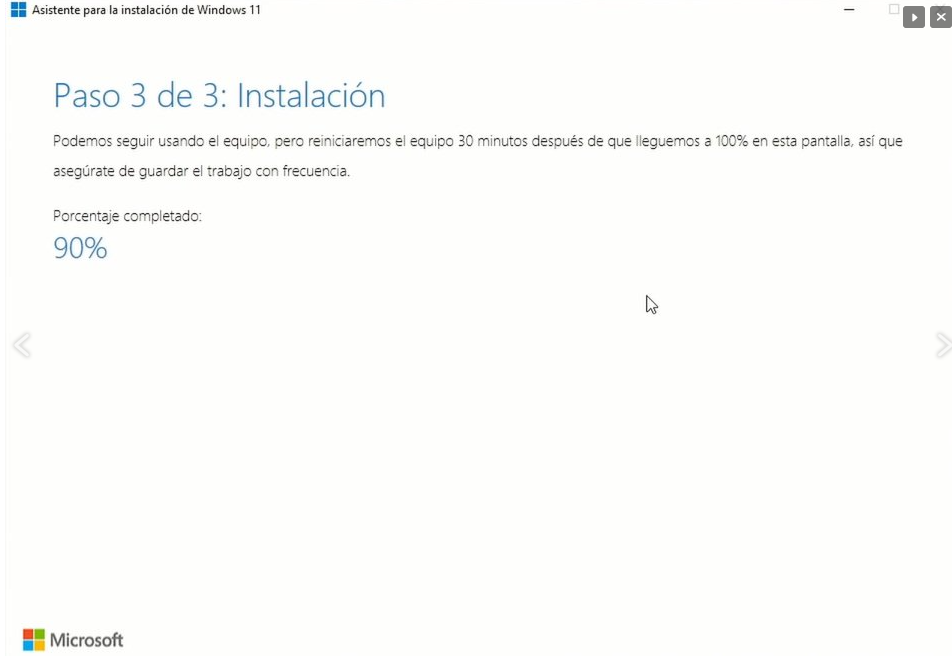
4. Después de eso, comenzará a instalar Windows 11 automáticamente.
🎃 Nota: Guarda lo que estés haciendo, porque una vez que la instalación llegue al 100%, tu ordenador se reiniciará automáticamente después de un tiempo determinado. Si no quieres esperar, puedes hacer clic en el botón Reiniciar ahora.
5. Después de esto, continuará con la instalación. No apagues el ordenador durante este tiempo y espera a que la instalación se complete.
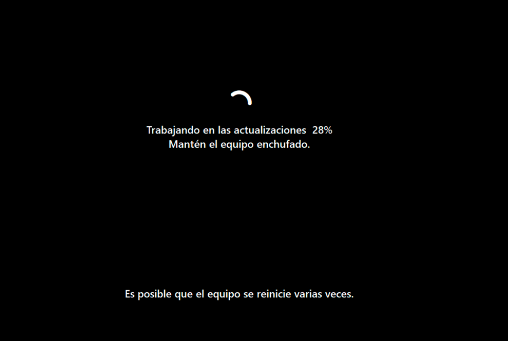
Método 3: Descargar manualmente el archivo ISO de Windows 11 25H2
Si ninguno de los métodos anteriores resuelve el problema de que la actualización 25H2 no se muestre, deberás descargar el archivo ISO de la actualización desde Microsoft y ejecutarlo manualmente en tu ordenador para instalarlo.
🎃 Nota: Este proceso equivale a una nueva instalación de Windows 11. Si tienes archivos importantes en tu ordenador, es recomendable que hagas una copia de seguridad con antelación (ver la siguiente sección).
1. Abra la página de descarga de software de Microsoft. En la sección Crear soportes de instalación de Windows 11, haga clic en el botón Descargar ahora.
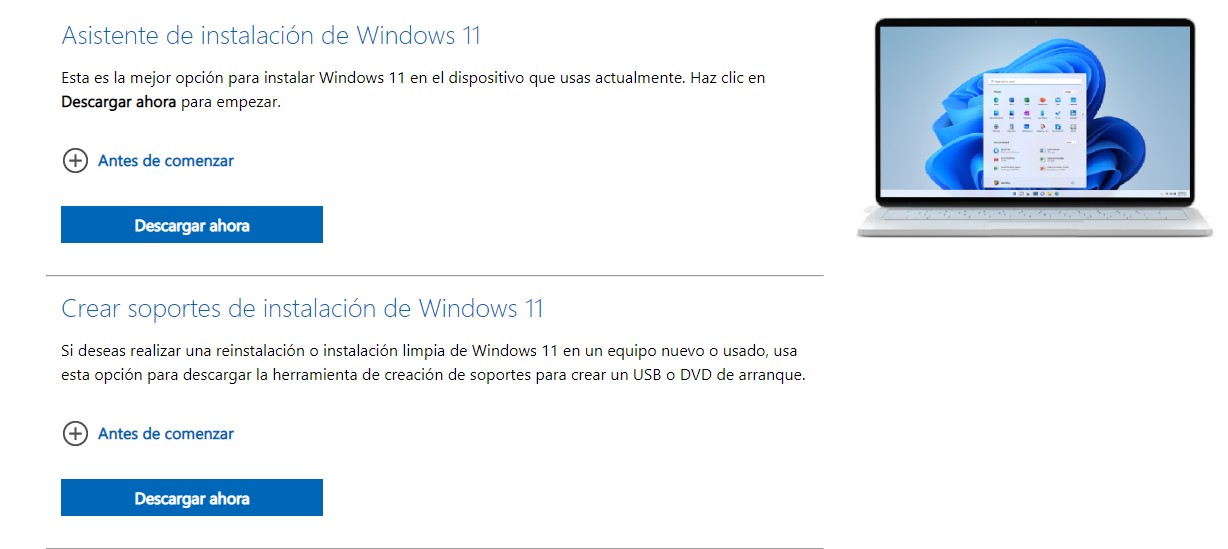
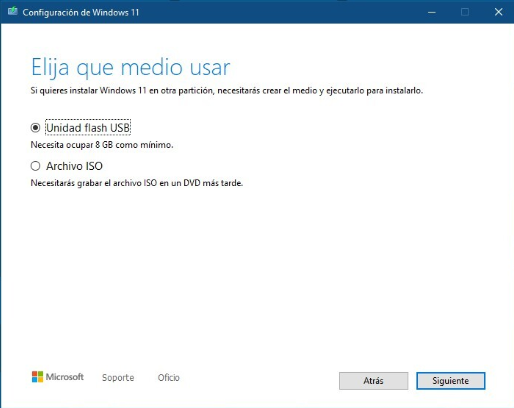
2. Haga doble clic en el archivo MediaCrationToolW11.exe para iniciar la herramienta. Acepte los términos de la licencia y haga clic en el botón Siguiente. Seleccione la opción de Archivo ISO y haga clic en el botón Siguiente.
3. Seleccione la ubicación para guardar el archivo ISO de Windows 22H2 Update. Confirme el nombre del archivo ISO - por ejemplo, Windows_11_ISO - y haga clic en el botón Guardar. Por último, haga clic en el botón Finalizar.
Haz una copia de seguridad antes de actualizar
Cuando tengas problemas con una versión anterior de Windows 11 que no se actualiza a 25H2, puedes solucionarlo con los métodos anteriores. Ten en cuenta que el Método 3 equivale a una instalación nueva, lo que significa que en la práctica obtendrás una configuración limpia después de actualizar.
También se reportan ocasionalmente problemas después de instalar ciertas actualizaciones acumulativas. Por ejemplo, la actualización de junio de 2026 (KB5094126) generó reportes de problemas con los cuadros de diálogo de la Papelera de reciclaje, OneDrive y la estabilidad general del equipo en algunos dispositivos.
Si no quieres perder los datos valiosos de tu computadora tras la actualización, se recomienda hacer una copia de seguridad con anticipación. AOMEI Backupper Standard es un software de copia de seguridad gratuito para todos los PC con Windows, incluido Windows 11/10/8.1/8/7 y Vista.
Te ofrece copia de seguridad del sistema, copia de seguridad de disco, copia de seguridad de archivos y copia de seguridad de particiones. Puedes elegir el método que mejor se adapte a tus necesidades para proteger los archivos o el sistema de tu computadora.
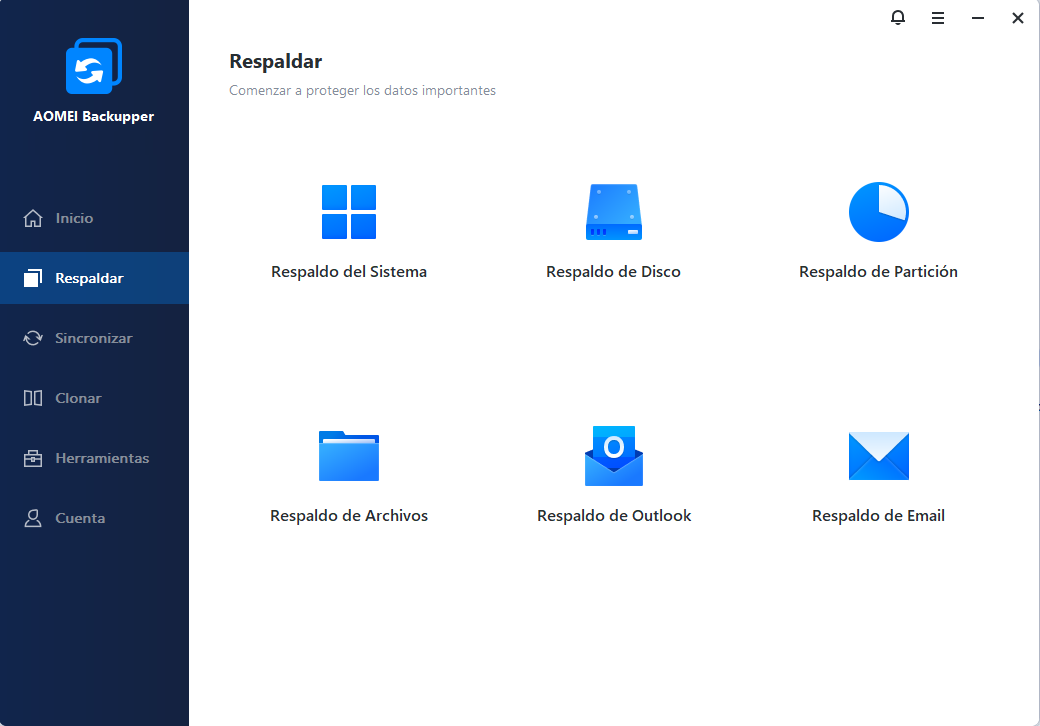
Además, este software te ayuda a configurar copias de seguridad automáticas para proteger tus datos diarios, ahorrando mucho tiempo y esfuerzo. También es útil para recuperarte de errores de actualización que provoquen pantallas azules o fallos de arranque: si has creado una copia de seguridad del sistema con antelación, puedes volver a la normalidad fácilmente.
Lectura adicional: 26H1 y 26H2 en camino
Windows 11, versión 26H1 ya se lanzó el 10 de febrero de 2026, aunque está enfocada específicamente en dispositivos ARM64 nuevos que llegan al mercado, y no está pensada como actualización de funciones para equipos existentes con 24H2 o 25H2.
Además, Windows 11, versión 26H2 (la Actualización de Windows 11 2026) ya se está probando en los canales Insider desde mediados de 2026, y se espera su lanzamiento general en la segunda mitad del año. Como comparte la misma rama de servicio que 25H2, se instalará también mediante un sencillo paquete de habilitación. Entre las novedades que ya se están probando en vista previa:
- Point-in-time Restore, activado por defecto en las ediciones Home y Pro (requiere al menos 200 GB de almacenamiento).
- Un calendario en Configuración de Windows Update para pausar actualizaciones eligiendo una fecha de fin, hasta 35 días.
- Una experiencia de Widgets más silenciosa y centrada, con menos interrupciones.
- Mejoras en el Explorador de archivos, incluida compatibilidad nativa con más formatos de archivo comprimido
Palabras finales
Cuando te preocupe que la actualización 25H2 de Windows 11 no aparezca, consulta este artículo para encontrar una solución: primero comprueba la compatibilidad de tu equipo, luego prueba el solucionador de problemas, el Asistente de Instalación, o el ISO manual, en ese orden. Todavía hay muchas características nuevas en esta actualización de Windows 11, y más en camino con 26H2, que vale la pena consultar.
Las ediciones avanzadas de AOMEI Backupper son herramientas útiles para realizar una clonación de arranque en Windows 11 en caso de que decidas actualizar tu disco duro junto con el sistema operativo.
Preguntas frecuentes (FAQ)

 como fuente preferida en Google