




4 Formas Principales | Cómo Hacer una Copia de Seguridad de los Correos Electrónicos de Gmail en un USB
Este artículo responde a "Cómo hacer una copia de seguridad de los correos electrónicos de Gmail en un USB" con 4 opciones y presenta una guía paso a paso para cada una por separado.

Por Shirley Actualizado en 03/07/2026


Respuesta rápida:
¿Cómo hago una copia de seguridad de mis correos de Gmail en una unidad USB?
Tienes 4 formas de hacerlo: guardar correos individuales como PDF e copiarlos al USB (rápido pero manual, uno por uno), exportar toda tu cuenta con Google Takeout (gratis, incluye adjuntos, pero el proceso de exportación puede tardar horas), transferir vía Microsoft Outlook como archivo .pst (requiere tener Outlook configurado), o usar un software dedicado como AOMEI Backupper, que permite programar copias de seguridad automáticas directamente en el USB sin repetir el proceso manualmente cada vez.
Si solo necesitas guardar unos pocos correos puntuales, la Opción 1 (PDF) es la más rápida. Si quieres respaldar toda tu bandeja de forma recurrente y automática, la Opción 4 es la más eficiente a largo plazo.
Caso de usuario: copiar correos de Gmail a una unidad USB
"¿Cómo puedo mover una carpeta de correo electrónico y su contenido a una memoria USB? ¿Existe alguna forma de mover una carpeta de correo electrónico y sus 164 imágenes a una memoria USB?"
Gmail es uno de los principales servicios de correo electrónico ofrecidos por Google. Permite a los usuarios acceder a él a través de un navegador web o una aplicación móvil oficial, y almacenar información personal, enviar y recibir correos electrónicos a través de internet. Pero a veces existen posibilidades de pérdida de datos para los usuarios de Gmail, por lo que muchos consideran respaldar sus correos electrónicos en sus discos duros.
Además, las unidades USB se han vuelto populares como dispositivos de almacenamiento y transferencia debido a su facilidad para llevar y acceder. Por eso, los usuarios se preguntan cómo hacer una copia de seguridad de los correos electrónicos de Gmail en una unidad USB y buscan formas de copiar Gmail en el disco duro. Este artículo ofrece 4 formas eficientes, tanto manuales como profesionales, para resolver exactamente el caso planteado arriba.
Comparativa de las 4 opciones
Antes de elegir un método, compara sus diferencias clave:
|
Método |
Costo |
Copia automática |
Incluye adjuntos |
Dificultad |
|
Guardar como PDF |
Gratis |
No |
Limitado |
Fácil |
|
Google Takeout |
Gratis |
No |
Sí |
Media |
|
Microsoft Outlook |
Requiere Outlook |
No |
Sí |
Media |
|
AOMEI Backupper |
Gratis/De pago |
Sí |
Sí |
Fácil |
Opción 1. Guardar correo electrónico de Gmail en PDF
Paso 1. Abre Gmail en tu navegador e inicia sesión con las credenciales necesarias (cuenta de correo electrónico de Gmail y contraseña).
Paso 2. Selecciona los correos electrónicos que deseas guardar de la carpeta de Bandeja de entrada.
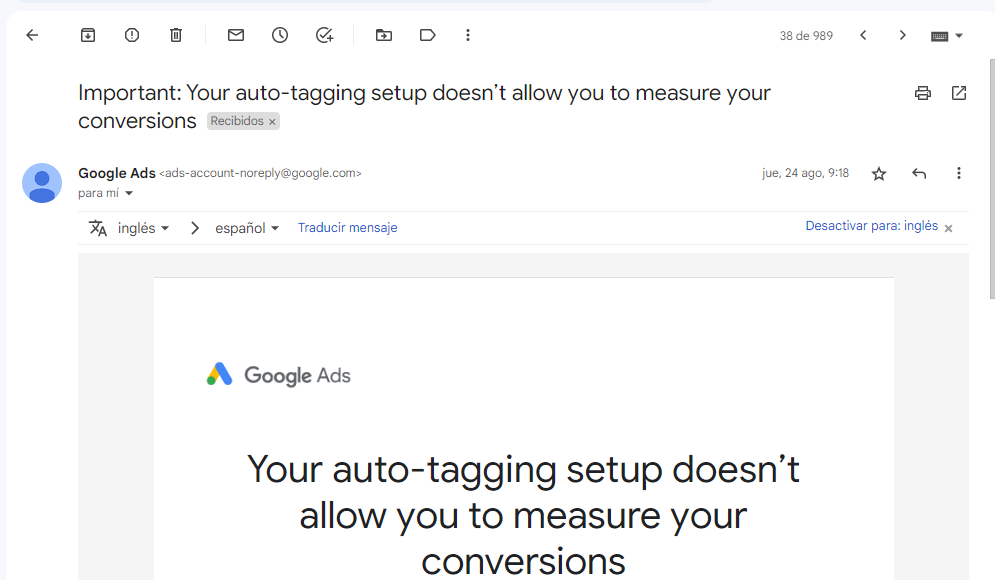
Paso 3. Haz clic en el icono de Imprimir todo en la parte superior derecha de tu navegador.
✦Nota: Estás disponible para previsualizar el mensaje en esta página, incluyendo Destino, Páginas, Diseño y Color.
Paso 4. Haz clic en el botón Imprimir para exportar tu correo electrónico de Gmail.
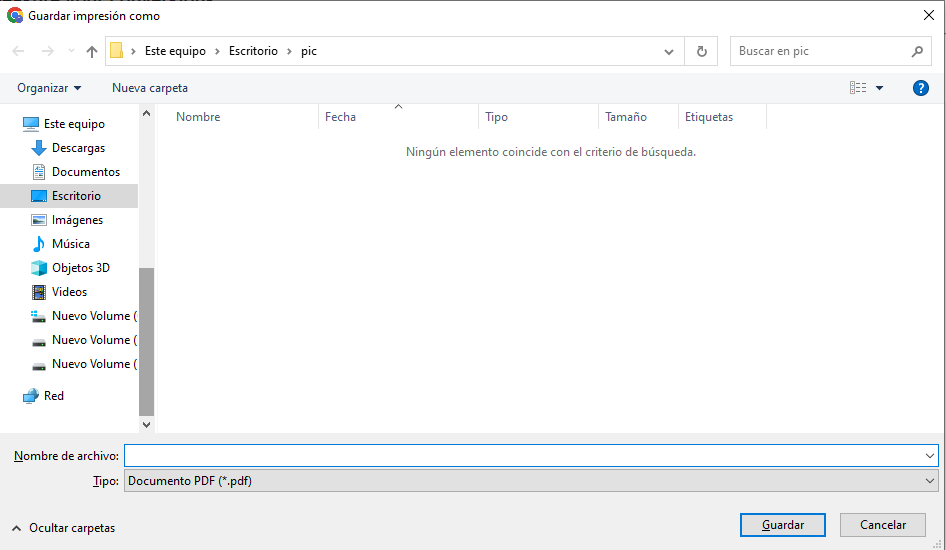
Paso 5. Se abrirá una nueva pestaña emergente en tu pantalla. Ingresa el nombre de archivo y presiona el botón Guardar para completar el proceso.
Paso 6. Después de guardar el correo electrónico como PDF, copia el archivo desde tu PC y pégalo en la unidad USB de destino. Esta es una de las formas de hacer una copia de seguridad de Gmail en un disco duro externo.
Opción 2. Exportar correos de Gmail con Google Takeout
Paso 1. Abre Gmail e inicia sesión con tu dirección de correo electrónico y contraseña de Gmail.
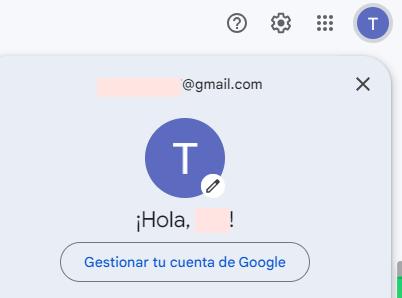
Paso 2. En el panel de control que se abre, haz clic en el icono de perfil y selecciona la opción "Gestionar tu cuenta de Google".
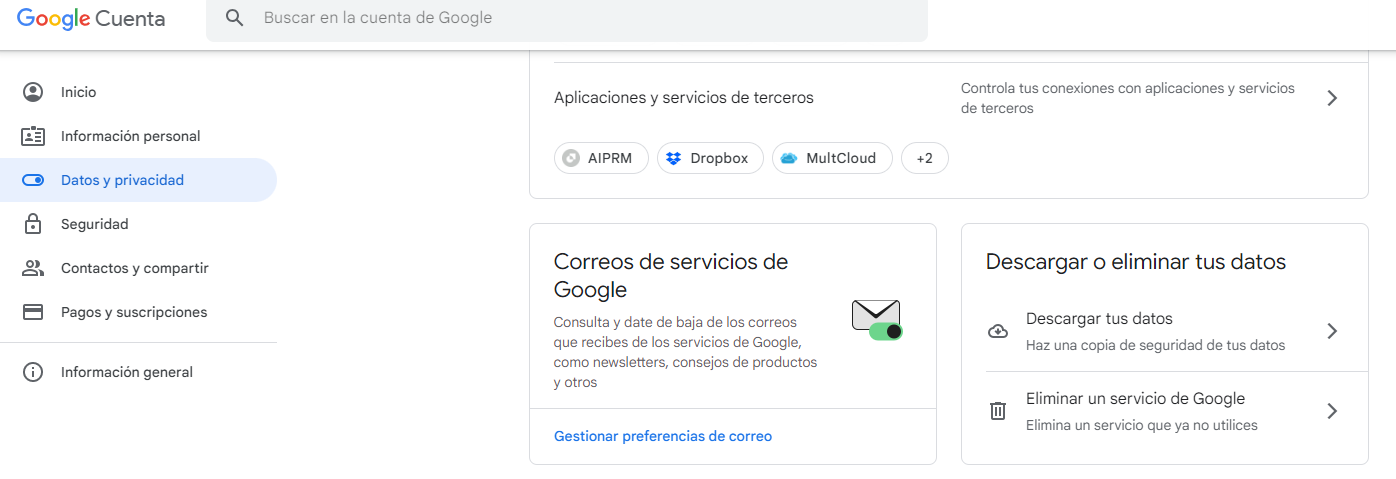
Paso 3. Selecciona "Datos y personalización" en el menú de la izquierda.
Paso 4. En el asistente de "Datos y personalización", desplázate hacia abajo y elige "Descargar tus datos". Haz clic en ello.
Paso 5. Luego, se abrirá la página de Google Takeout, haz clic en el botón "Desmarcar todo".
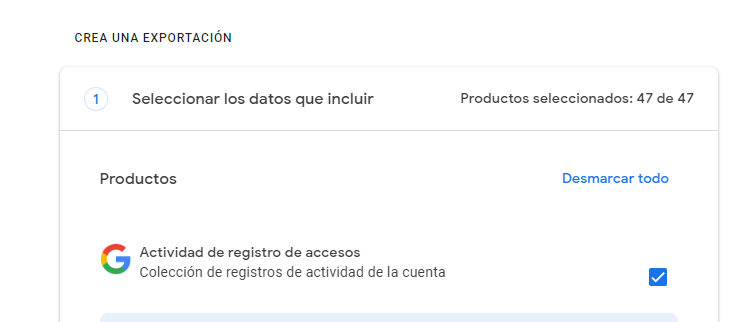
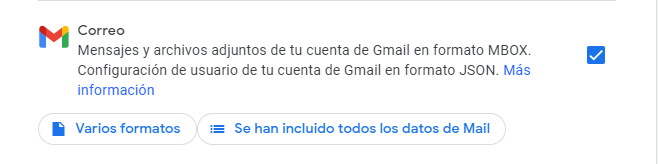
Paso 6. Ahora, desplázate hacia abajo en la página y marca la función de correo. Haz clic en "Se han incluido todos los datos de Mail".
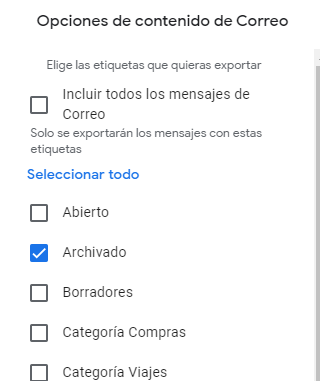
Paso 7. Luego, en el menú emergente, desmarca la casilla "Incluir todos los mensajes de Correo". Selecciona la carpeta y haz clic en el botón "Aceptar".
Paso 8. Después, desplázate por la página y haz clic en el botón "Siguiente paso". Aquí, elige el tipo de archivo, la frecuencia y la sección de destino.
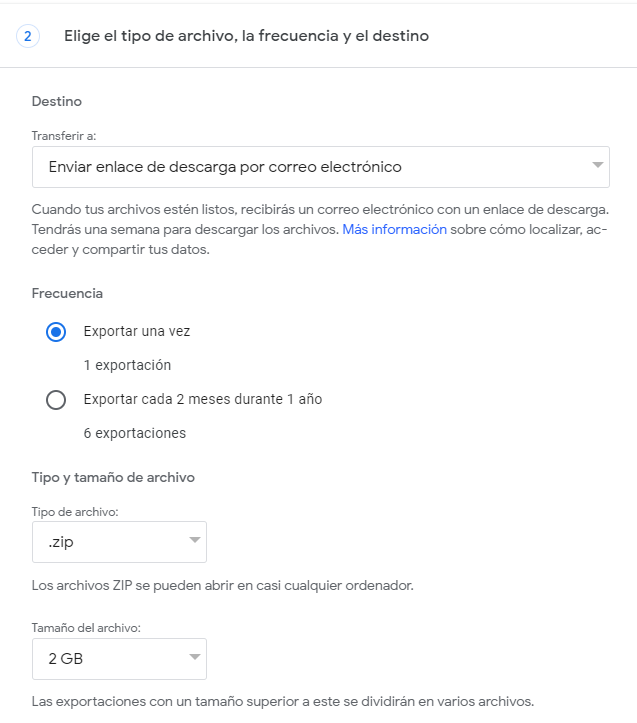
Paso 9. Ahora, haz clic en el botón "Crear exportación" y descarga los archivos de archivo en el sistema local para su uso posterior.
Paso 10. Una vez que se hayan creado los archivos de archivo, descárgalos en tu unidad USB y usa un programa de compresión de archivos como 7-zip para abrirlos.
Opción 3: Transferir correos con Microsoft Outlook
¿Cómo guardar correos electrónicos en una unidad flash desde Outlook? Los correos electrónicos de Gmail también se pueden respaldar a través de la aplicación de escritorio de Outlook en tu unidad USB.
Agregar tu cuenta de Gmail a Outlook
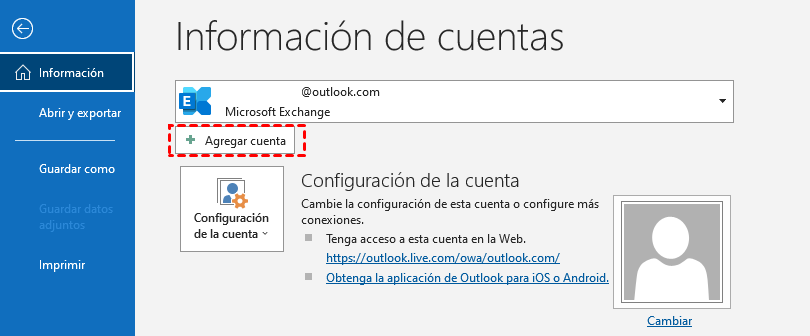
- Inicia el cliente de Outlook y ve a la pestaña Archivo. Localiza y haz clic en el botón Agregar cuenta.

- Ingresa tu cuenta de correo electrónico de Gmail y haz clic en Conectar. Luego, introduce la contraseña de tu correo electrónico de Gmail y pulsa en Conectar nuevamente.
- Abre el cliente de Outlook en tu computadora y deberías ver que la cuenta de correo electrónico de Gmail se ha configurado correctamente.
Exportar los correos de Gmail desde Outlook a la unidad USB
- Haz clic en tu cuenta de Gmail en la barra lateral izquierda y selecciona los correos electrónicos que deseas guardar en tu unidad USB.
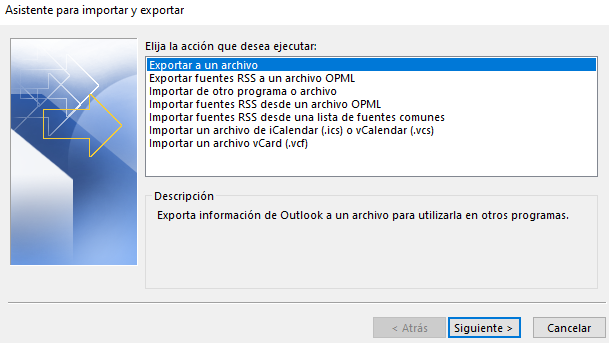
- Ve a Archivo → Abrir y Exportar → Importar o Exportar.
- Selecciona "Exportar a un archivo" y haz clic en Siguiente.
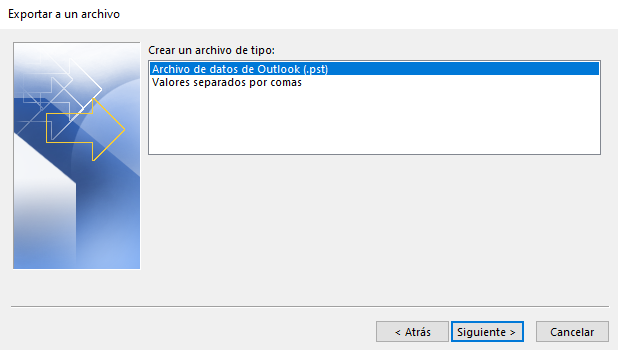
- Selecciona "Archivo de datos de Outlook (.pst)" y haz clic en Siguiente.
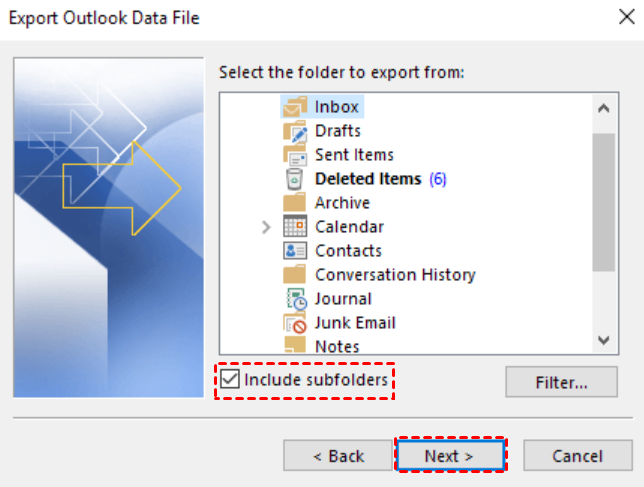
- Elige la carpeta de Bandeja de entrada para exportar; no olvides marcar la casilla "Incluir subcarpetas" y haz clic en Siguiente.
- Navega y elige la unidad flash USB como destino, y haz clic en Finalizar para completar la copia de seguridad.
Opción 4: Hacer copia de seguridad con AOMEI Backupper
AOMEI Backupper es uno de los mejores programas de respaldo de correo electrónico, capaz de ejecutar de manera eficiente la tarea de respaldo de Gmail. Una de las mayores ventajas de utilizar un software profesional es que ahorra a los usuarios procesos de respaldo laboriosos y evita errores innecesarios.
-
Puedes crear copias de seguridad automáticas de correos con opciones como Diaria, Semanal, Mensual, Evento desencadenante o Conexión de USB, e incluso programar que tu computadora se encienda en momentos específicos con fines de respaldo.
-
Este software ofrece copia de seguridad para varios servicios de correo, incluidos Yahoo Mail, Gmail, iCloud Mail, Exchange, Outlook Mail y Zoho Mail. Por ejemplo, además de Gmail, también puedes respaldar el correo de Hotmail en tu disco duro.
-
No es solo un potente software de copia de seguridad de correo: también puedes usarlo para respaldar archivos y carpetas, así como el sistema, particiones, discos y más.
A continuación, los pasos detallados sobre cómo hacer una copia de seguridad de los correos electrónicos de Gmail en un USB:
- Descarga AOMEI Backupper e instálalo en tu PC.
- Conecta tu unidad USB a tu ordenador y asegúrate de que se detecte correctamente.
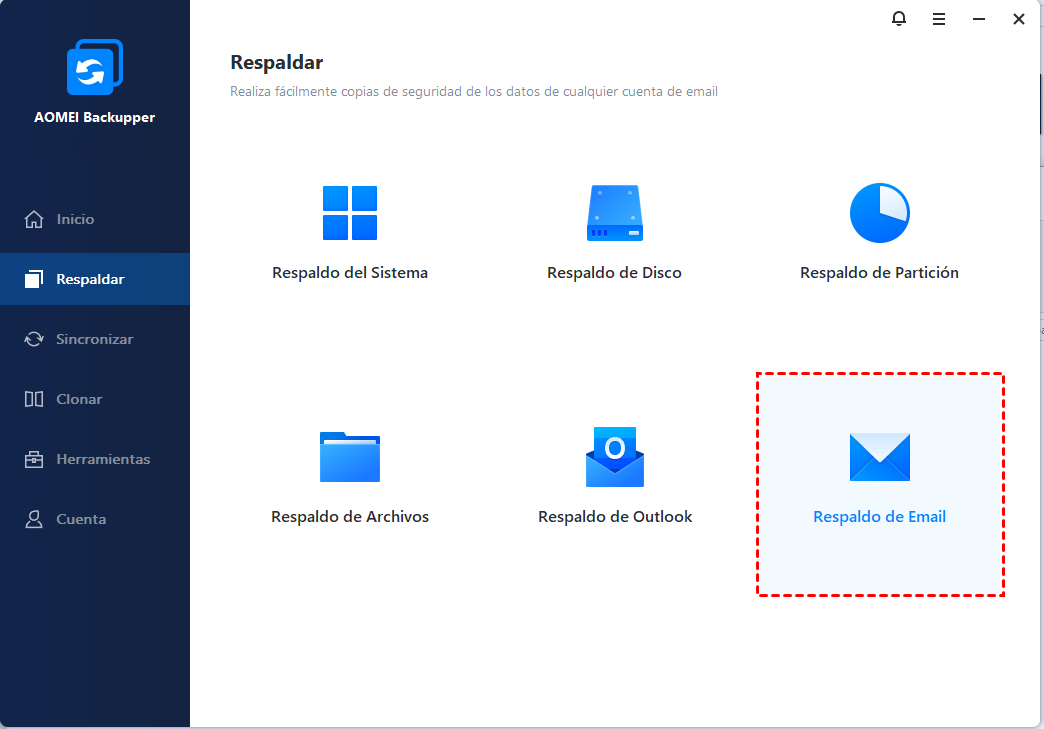
Paso 1. En la pestaña izquierda, elige "Respaldar" y luego selecciona "Respaldo del email".
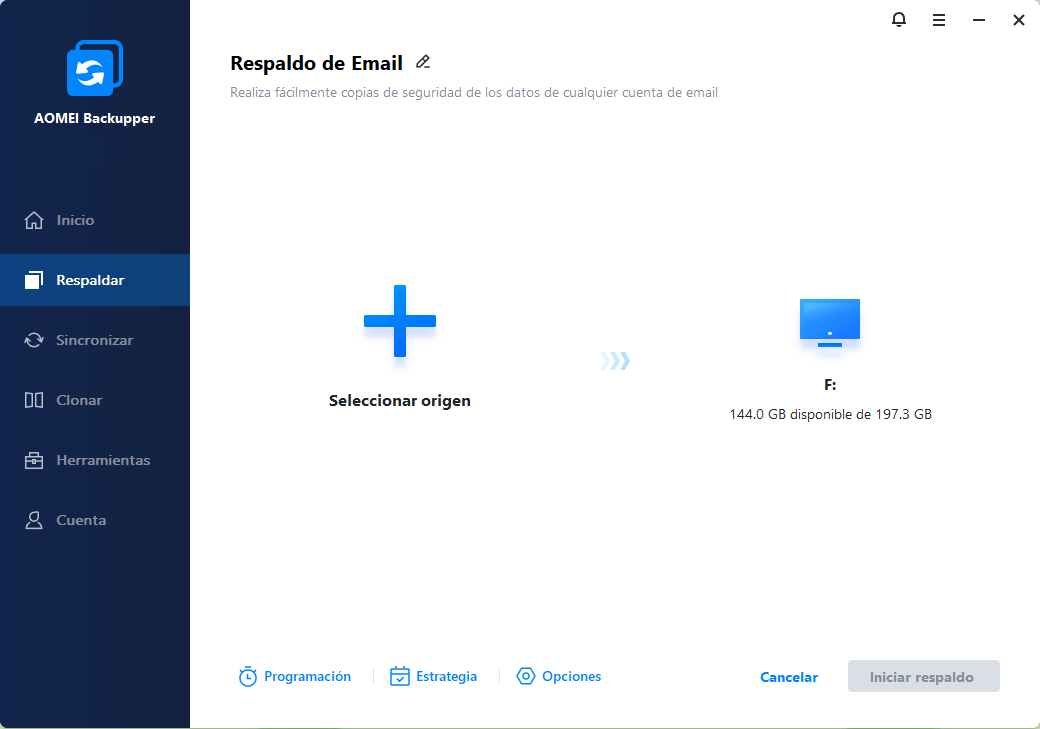
Paso 2. Luego, haz clic en "Seleccionar origen".
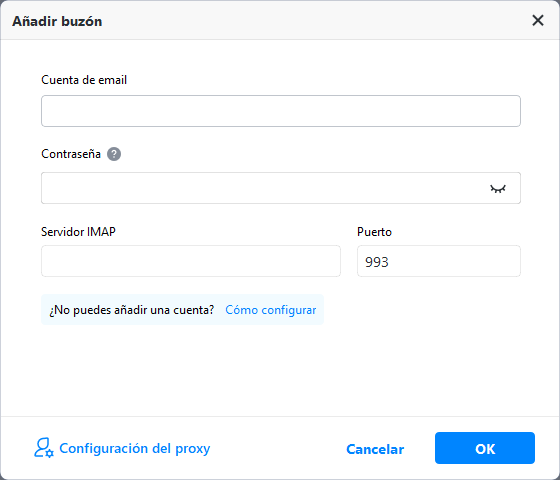
Paso 3. Luego, haz clic en "Añadir buzón", y la ventana emergente te recordará que completes la información requerida, incluyendo tu cuenta de correo electrónico de Gmail y el código de autorización.
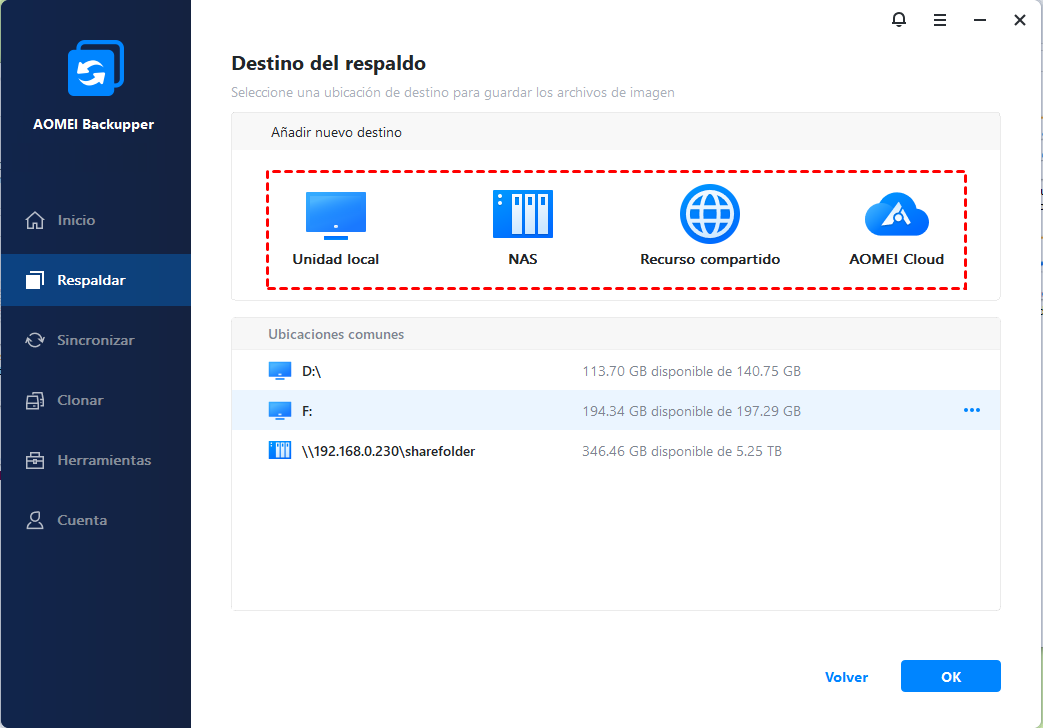
Paso 4. Después de elegir el correo electrónico de origen que deseas respaldar, puedes seleccionar "Seleccione una ruta local" como la ubicación de destino para guardar la imagen de respaldo del correo electrónico en la unidad USB.
Paso 5. Selecciona "Iniciar respaldo" para comenzar a respaldar tus correos electrónicos.
Conclusion
La pregunta de cómo hacer una copia de seguridad de los correos electrónicos de Gmail en un USB se puede resolver con las 4 formas mencionadas: guardar el correo electrónico de Gmail en PDF, exportarlo a través de Google Takeout, transferirlo mediante la aplicación de escritorio de Microsoft Outlook, o usar AOMEI Backupper.
Para copias puntuales de pocos correos, las Opciones 1 y 2 son suficientes y gratuitas. Si necesitas respaldar tu bandeja de entrada de forma recurrente sin repetir el proceso manualmente cada vez, un software profesional como AOMEI Backupper resulta más fiable y eficiente a largo plazo gracias a su función de copia de seguridad automática y programada.
Preguntas frecuentes (FAQ)

 como fuente preferida en Google