




[4 Soluciones] Cómo Mover o Transferir Archivos en Windows 11 (Guía Paso a Paso)
Descubre 4 formas sencillas de mover o transferir archivos en Windows 11: cortar y pegar, símbolo del sistema, menú contextual y el mejor software gratuito. Guía paso a paso con capturas.

Por Shirley Actualizado 01/07/2026


Escenario
No hay opción de “Mover a” en Windows 11
Windows 11 no tiene la opción de mover en el Explorador de archivos. Algunas personas han sugerido usar cortar y pegar, que puede funcionar con archivos pequeños, pero no con archivos muy grandes. Con la opción de mover, el archivo sigue siendo visible hasta que la carpeta se mueve por completo; así, si ocurre alguna interrupción durante la transferencia, aún se pueden recuperar los archivos y solo se corrompe el que estaba en proceso. ¿Hay alguna otra opción que pueda aplicar?
- Pregunta de Microsoft Community
Respuesta rápida:
¿Cómo muevo archivos en Windows 11 si no existe la opción “Mover a”?
La forma más rápida es seleccionar los archivos y usar Ctrl + X (cortar) en el origen y Ctrl + V (pegar) en el destino; funciona igual que “Mover a”, solo que en dos pasos. Para mover archivos por lotes o con comodines, el comando move en el símbolo del sistema es más potente. Si mueves archivos muy a menudo, puedes recuperar la opción “Mover a carpeta” en el menú contextual editando el registro, o usar un programa gratuito como AOMEI Backupper Standard para sincronizar carpetas completas de forma automática y seguros.
Cada método tiene sus ventajas: cortar y pegar es el más simple, la línea de comandos es la más potente para tareas repetitivas, el menú contextual es la solución más cómoda a largo plazo, y el software de sincronización es la opción más segura para grandes volúmenes de archivos. La tabla de la sección 3 te ayuda a elegir según tu caso.
¿Por qué mover archivos en Windows 11?
Al organizar archivos o carpetas en Windows 11, a menudo deseas mover archivos a una nueva ubicación: por ejemplo, mover archivos a otra carpeta local, a un disco duro externo, o incluso transferir archivos desde un disco duro externo a tu PC. Antes de empezar, es importante que sepas que hay una diferencia entre mover y copiar archivos y carpetas.
Mover un archivo cambia su ubicación actual a la ubicación deseada y no deja una copia en el lugar original. Al copiar un archivo o carpeta, en cambio, haces una copia exacta de los elementos seleccionados y luego la pegas en una nueva ubicación, manteniendo también el original.
Mover archivos es un proceso sencillo; quizá no necesites una razón específica, o simplemente quieras mantener tus archivos organizados. O tal vez haya un error en la ubicación actual y necesites moverlos para evitar perder tus datos en caso de un fallo.
A continuación te muestro 4 formas rápidas de mover archivos y carpetas a una nueva ubicación en Windows 11.
Comparación rápida de los 4 métodos
Antes de entrar en el detalle de cada método, aquí tienes un resumen para elegir el que mejor se adapte a ti:
|
Método |
Dificultad |
¿Reversible? |
Mejor para |
|
1. Cortar y pegar |
Muy fácil |
No (usa Ctrl+Z justo después) |
Mover archivos puntuales, uso ocasional |
|
2. Símbolo del sistema (move) |
Media |
No, en absoluto |
Usuarios avanzados, mover con comodines o por lotes |
|
3. Añadir al menú contextual |
Media-alta (edita el registro) |
Sí, eliminando la clave creada |
Quien mueve archivos muy a menudo y quiere un acceso permanente |
|
4. AOMEI Backupper (sincronizar) |
Fácil |
Sí, los archivos originales no se tocan |
Mover/organizar muchos archivos o carpetas de forma recurrente y segura |
Método 1: Mover archivos de una carpeta a otra usando cortar y pegar
Desde que actualizaste a Windows 11, es posible que hayas notado que algunas funciones han desaparecido. Una de ellas es la opción "Mover a", que solía estar presente en la barra de herramientas del Explorador de archivos en Windows 10. Pero no te preocupes: en esta parte te muestro cómo usar Cortar y Pegar para transferir archivos a otra ubicación.
1. Presiona Windows + E para abrir el Explorador de archivos, y haz clic en "Este equipo" en la lista del lado izquierdo.
2. Navega hasta los archivos que deseas mover y selecciónalos. Luego, haz clic en Cortar (icono en forma de tijeras) en la barra de herramientas.
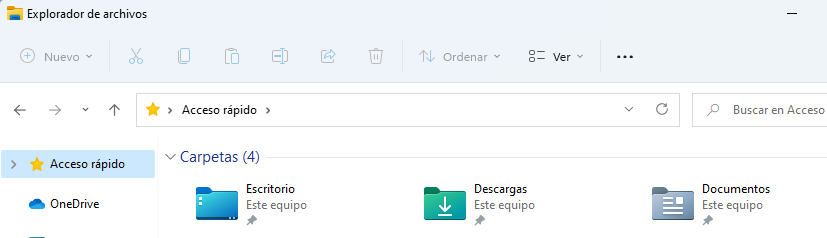
3. Busca el nuevo lugar en el que deseas almacenar los archivos y, a continuación, pulsa Pegar en la cinta.
Método 2: Mover archivos en la línea de comandos de Windows
El comando “move” es un comando interno del Intérprete de Comandos de Windows (cmd) que se utiliza para mover archivos y carpetas. Es más potente que una operación de mover normal, ya que permite el uso de comodines en la ruta de origen. Sigue estos pasos:
1.Presiona Windows + R para abrir el cuadro Ejecutar y escribe cmd.
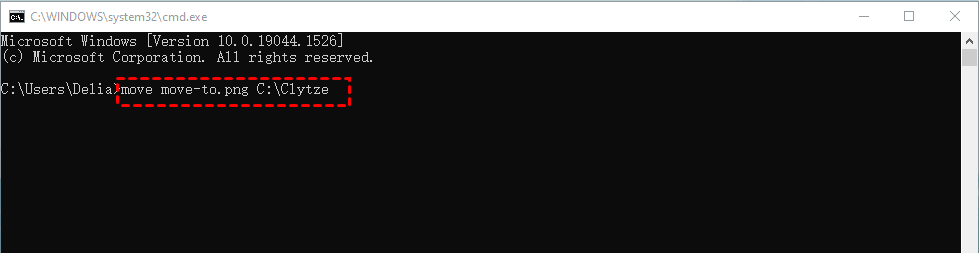
2.En la ventana de comandos, escribe: move
Por ejemplo, si deseas mover un archivo llamado “XX.doc” a la carpeta “C:\Carpeta 1”, escribe el siguiente comando y pulsa Enter:
move XX.doc C:\Folder 1
Método 3: Añadir Copiar/Mover a carpeta al menú contextual de Windows 11
Microsoft eliminó las opciones “Copiar en” y “Mover en” del menú contextual. Sin embargo, puedes hacer algunos cambios en el registro de Windows para recuperar estas dos opciones y así mover o copiar cualquier archivo con un clic derecho.
1. Presiona Windows + R y abre el cuadro de diálogo Ejecutar. Escribe regedit y pulsa Intro.
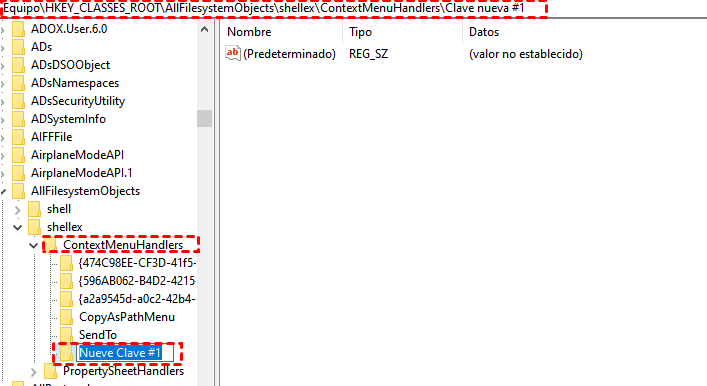
2. En la ventana del Editor del Registro, navega hasta la siguiente clave:
Computer\HKEY_CLASSES_ROOT\AllFilesystemObjects\shellex\ContextMenuHandlers\
3. Haz clic derecho en ContextMenuHandlers para crear una nueva subclave: selecciona Nuevo y luego Clave.
4. A partir de ahora, cada vez que hagas clic derecho en un archivo o carpeta, verás dos opciones nuevas en el menú contextual: Mover a la carpeta y Copiar a la carpeta.
Al añadir estas funciones directamente al menú contextual, ya no necesitarás usar atajos de teclado ni la barra de herramientas para mover o copiar archivos de una carpeta a otra.
Método 4: Mover archivos con la mejor herramienta gratuita de sincronización
Cuando mueves archivos con el símbolo del sistema, puedes perder o corromper el archivo por una operación incorrecta o un comando mal escrito. Por eso, además de los métodos anteriores, te recomiendo el mejor software gratuito para mover archivos: AOMEI Backupper Standard.
Puede ayudarte a sincronizar archivos o carpetas de manera rápida, y puedes seleccionar varias carpetas a la vez para completar la tarea sin selección manual repetitiva. Estas son algunas de sus características:
-
Varios métodos de sincronización: Además de la Sincronización básica, el software ofrece otros tres modos avanzados. Puedes actualizar a la versión avanzada si lo necesitas.
-
Varias ubicaciones de sincronización: Admite sincronizar archivos no solo con una carpeta local, sino también con un disco duro externo, una unidad de red, una unidad en la nube, etc. La versión gratuita es compatible con Windows 11/10/8/7; para servidores, prueba AOMEI Backupper Server.
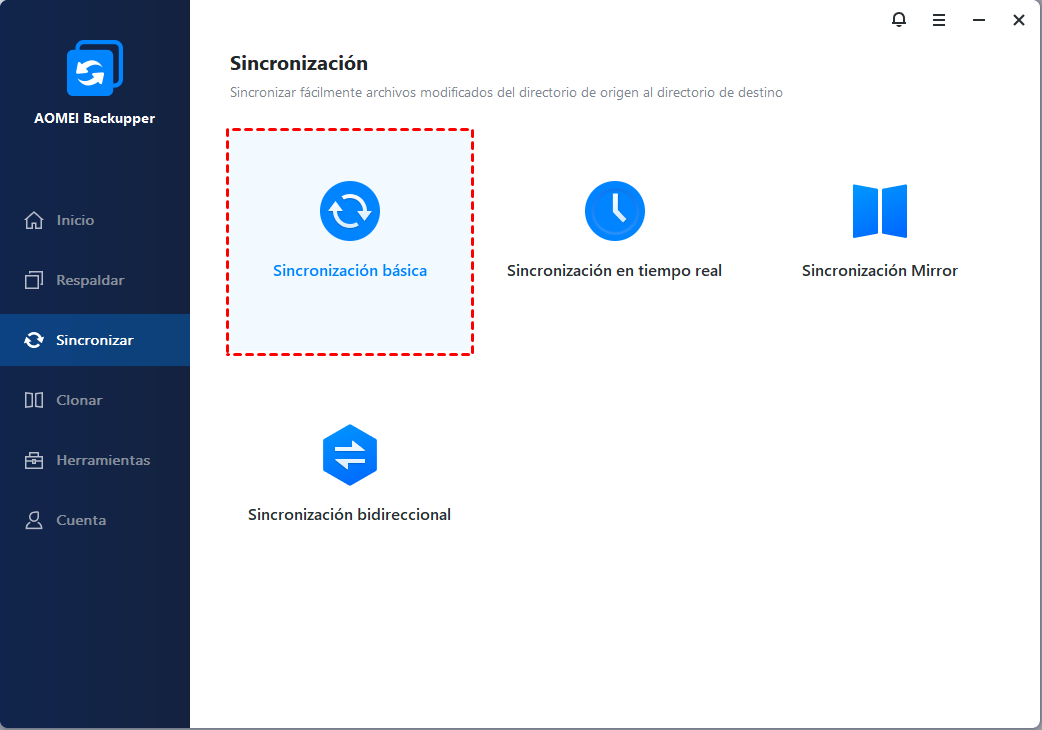
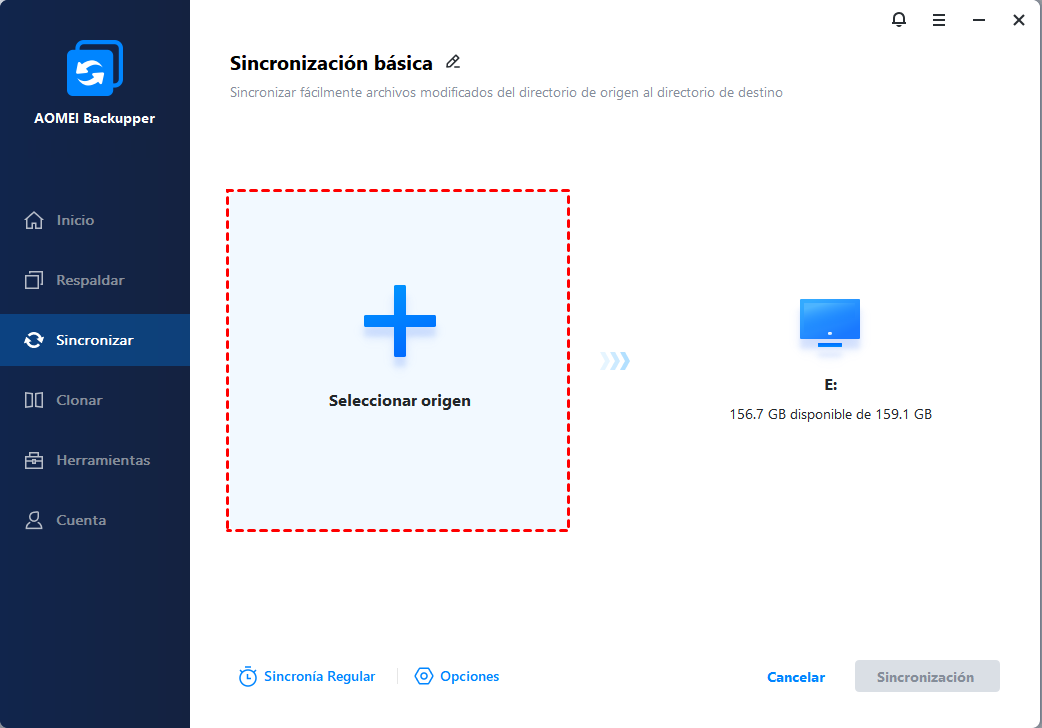
Paso 1.Descarga este programa gratuito, ábrelo y haz clic en Sincronización básica dentro de la opción Sincronizar.
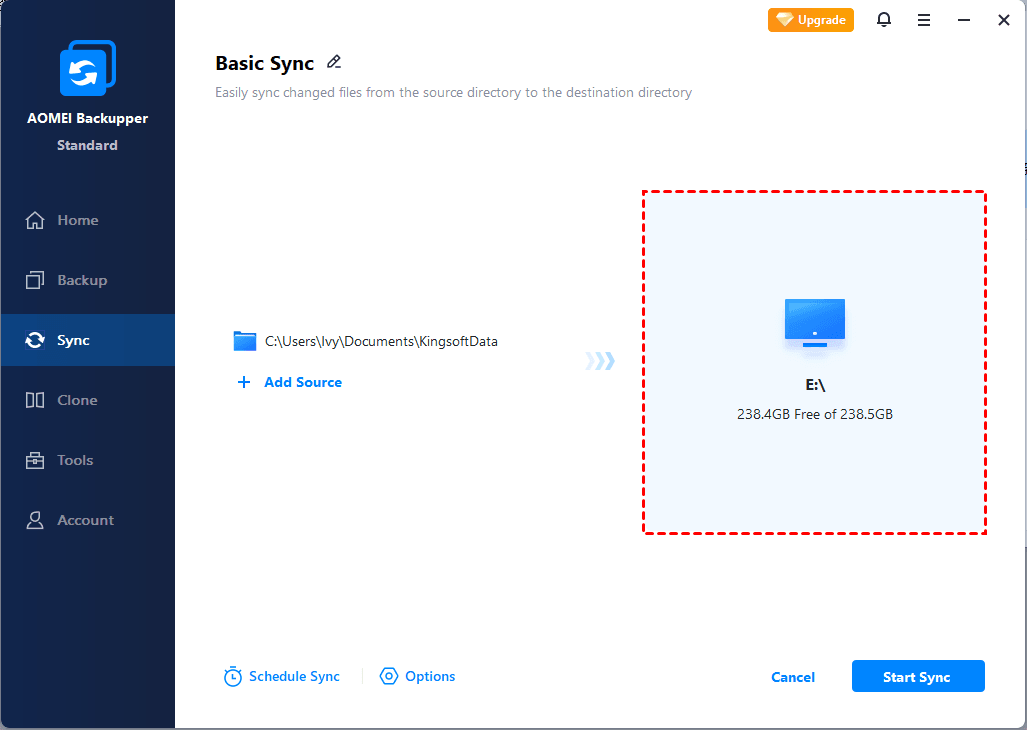
Paso 3. Despliega el menú de la segunda barra para seleccionar el destino donde se almacenarán las carpetas.
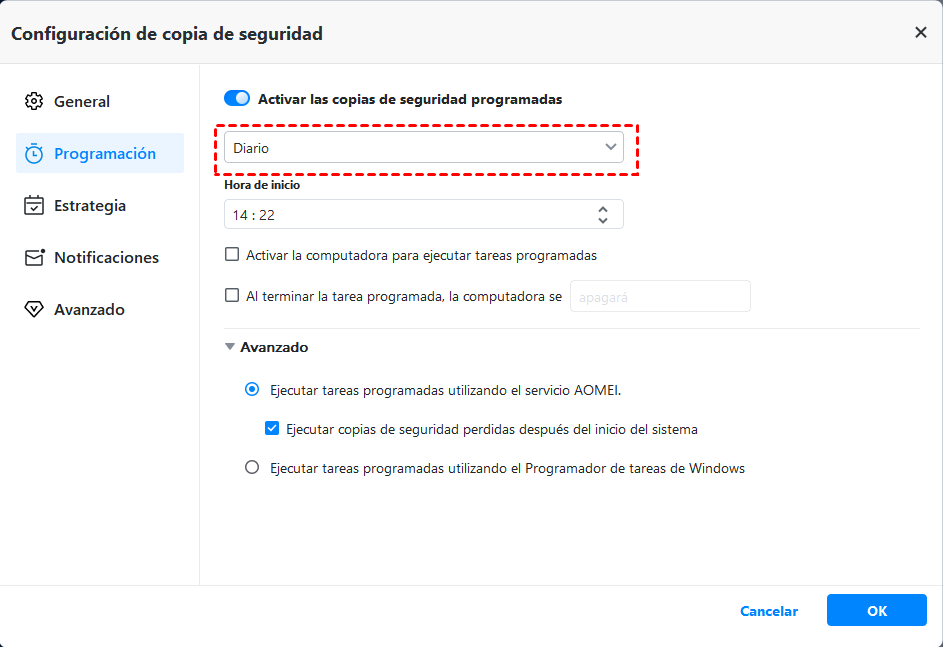
Paso 4. Confirma la configuración y haz clic en Iniciar sincronización para realizar la operación.
Cómo mover archivos a otra unidad (disco externo o USB)
Si lo que buscas específicamente es mover archivos desde tu disco C: a otra unidad (D:, un disco duro externo o una memoria USB), los 4 métodos anteriores funcionan igual, solo cambia la ruta o carpeta de destino que elijas:
- Cortar y pegar (Método 1): funciona igual, simplemente navega hasta la unidad externa en el panel izquierdo del Explorador antes de pegar.
- Símbolo del sistema (Método 2): usa la letra de la unidad de destino en la ruta, por ejemplo move XX.doc E:\Backup.
- Menú contextual (Método 3): una vez configurado, el destino se elige igual que con cualquier otra carpeta.
- AOMEI Backupper (Método 4): en el Paso 3, selecciona directamente la unidad externa como destino; es la opción más segura si vas a mover una gran cantidad de archivos de golpe, ya que reduce el riesgo de interrupciones a mitad de la transferencia.
Para archivos muy grandes o transferencias que puedan tardar bastante (por ejemplo, varios GB de vídeos), el Método 4 es preferible frente a cortar y pegar, ya que conserva el archivo original hasta confirmar que la copia se completó sin errores.
Preguntas frecuentes (FAQ)
Resumen
Lo anterior son las 4 formas de resolver cómo mover archivos en Windows 11. No hay un único “mejor método” para todos los casos; depende de lo que necesites:
- Para un uso puntual y sencillo: cortar y pegar (Método 1) es más que suficiente.
- Para mover archivos por lotes o con comodines: el comando move (Método 2) es más potente, aunque no se puede deshacer.
- Si mueves archivos muy a menudo: vale la pena invertir unos minutos en el Método 3 para recuperar la opción en el menú contextual de forma permanente (recordando hacer copia de seguridad del registro antes).
- Para mover grandes volúmenes de archivos de forma segura, o hacerlo de manera recurrente y automática: AOMEI Backupper Standard (Método 4) es la opción más fiable, ya que evita perder archivos por interrupciones a mitad de la operación.
Además, AOMEI Backupper no es solo una herramienta para transferir archivos: también ofrece funciones de Copia de Seguridad, Restauración y Clonación, como solucionar problemas de juegos en Windows 11 o crear una copia de seguridad completa de tu sistema. Descárgalo en tu ordenador y ahorra tiempo la próxima vez que necesites mover o proteger tus archivos.

 como fuente preferida en Google