




Cómo Migrar un PC Físico a una Máquina Virtual en Windows
Aprende cómo convertir un PC físico en una máquina virtual y conservar el sistema, programas y datos sin reinstalar Windows. Esta guía explica el proceso de migración P2V paso a paso.

Por Shirley Actualizado en 30/06/2026


¿Por qué migrar una PC física a una máquina virtual?
La mayoría de los usuarios de Windows migran su sistema a una máquina virtual por una de estas cuatro razones, no solo por seguridad:
- Aislar operaciones de riesgo: probar software, configuraciones o cambios del sistema sin arriesgar el equipo físico.
- Conservar un sistema antes de cambiar de hardware: cuando vas a sustituir un PC antiguo, puedes seguir usando su entorno completo (programas, configuración, licencias) dentro de una VM en el equipo nuevo.
- Crear entornos de prueba o desarrollo idénticos al sistema de producción, sin duplicar instalaciones manualmente.
- Disponer de un plan de recuperación ante desastres: si el hardware físico falla, el sistema sigue operativo dentro de la VM.
La máquina virtual —ya sea VirtualBox, VMware, Hyper-V o Virtual PC— permite ejecutar el sistema operativo completo dentro de un entorno aislado del hardware físico. La forma más eficiente de lograr esta migración, conocida como P2V (Physical to Virtual), es mover el sistema operativo físico completo a la VM en lugar de reinstalarlo desde cero.
Antes de empezar: requisitos previos
Antes de iniciar la migración, confirma que cumples estos dos requisitos según el escenario en el que te encuentres:
|
Requisito |
Detalle |
|
Software de virtualización |
Instala previamente un software de máquina virtual compatible, como VMware Workstation, VirtualBox o Hyper-V. |
|
Medio extraíble (solo si la VM está en otro equipo) |
Prepara una memoria USB con una capacidad igual o mayor al tamaño del sistema de la PC de origen, ya que se usará para transferir la imagen de copia de seguridad. |
|
Software de copia de seguridad |
AOMEI Backupper instalado en la PC física de origen para crear la imagen del sistema y el ISO de arranque. |
Cómo migrar la PC física a la VM con AOMEI Backupper
AOMEI Backupper, desarrollado por AOMEI TECH, es un software de copia de seguridad que permite migrar el sistema operativo completo a una máquina virtual, compatible con prácticamente todas las versiones de Windows y Windows Server. Para uso personal, AOMEI Backupper Professional incluye las funciones de copia de seguridad, recuperación, clonación y sincronización necesarias para Windows 10/8.1/8/7, con una interfaz que no requiere conocimientos técnicos avanzados.
 AOMEI Backupper
- Realiza respaldo de todo fácilmente para restaurar rápidamente lo que desees.
- Clonar sistema, disco, partición con arranque seguro.
- Sincronizar automáticamente archivos entre ordenadores.
 100% Seguro
Si la máquina virtual está en tu propio equipo
Este es el escenario más simple, ya que no necesitas transferir archivos entre equipos: todo el proceso ocurre en local.
Paso 1. Crea una imagen de copia de seguridad del sistema y recuerda en qué ubicación la guardas (por ejemplo, una unidad local o USB).
Paso 2. Crea un archivo ISO de arranque y guárdalo en el disco local.
Paso 3. Inicia la máquina virtual desde el ISO de arranque. AOMEI Backupper se ejecutará automáticamente; haz clic en Restaurar y sigue el asistente para restaurar la imagen del sistema en la VM.
Si la máquina virtual está en otro equipo
En este caso necesitas transferir físicamente la imagen mediante un USB (u otro medio extraíble, incluyendo NAS), por lo que el proceso tiene más pasos:
Paso 1. Crea una imagen del sistema y guárdala en tu USB (también puedes almacenarla en otro dispositivo extraíble o en un NAS).
Paso 2. Crea un archivo ISO de arranque y guárdalo en el mismo USB.
Paso 3. Inicia la máquina virtual desde el USB de arranque.
Paso 4. Una vez cargado AOMEI Backupper, selecciona Restaurar y luego Seleccionar imagen para restaurar para localizar el archivo de imagen creado anteriormente. Elige la tarea de copia de seguridad del sistema a restaurar y haz clic en Siguiente.
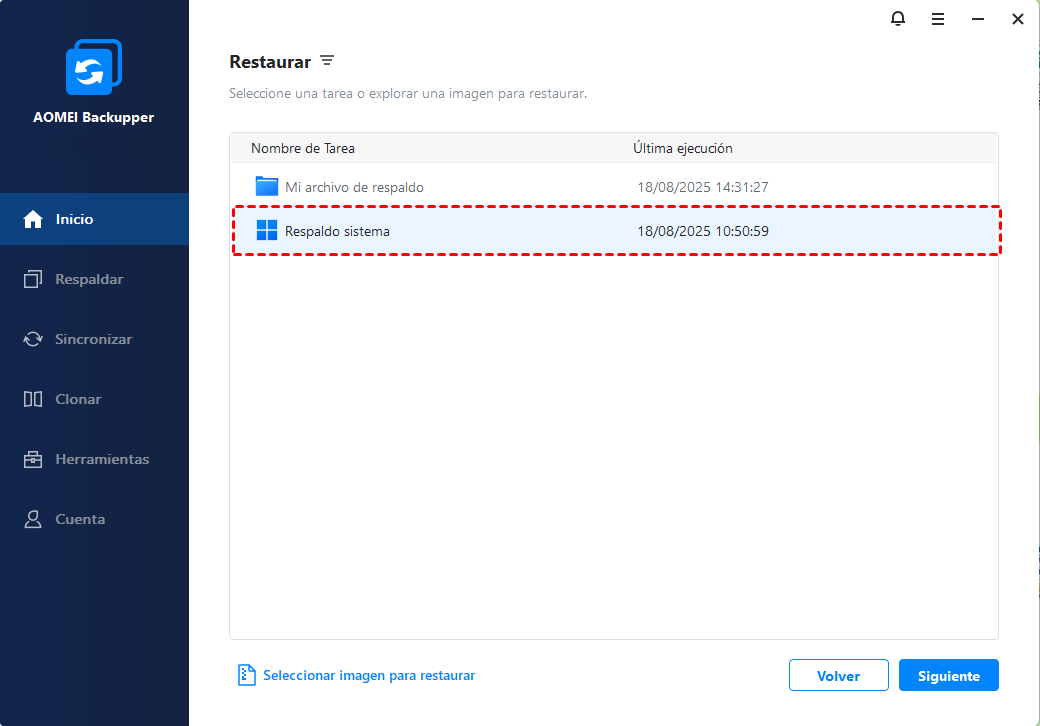
Paso 5. Selecciona la copia de seguridad del sistema que deseas restaurar y haz clic en Siguiente.
Paso 6. Elige restaurar la copia de seguridad completa o solo una parte, y haz clic en Siguiente.
Paso 7. Confirma las operaciones en Resumen de funcionamiento, marca la opción Restauración Universal y haz clic en Restaurar.
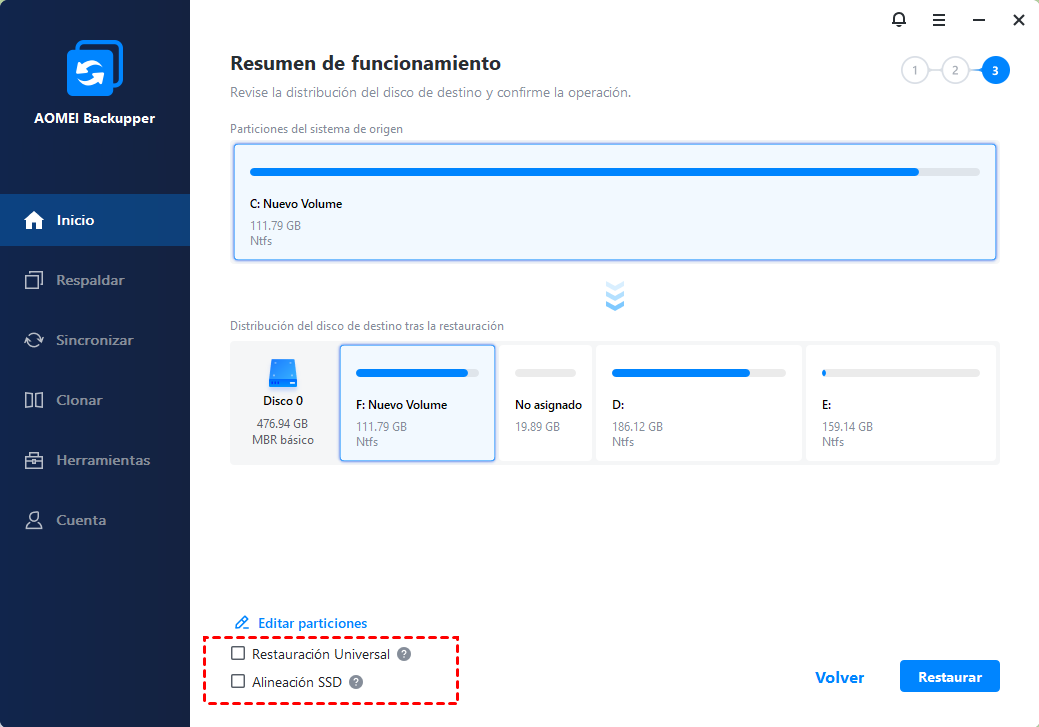
No olvides marcar “Restauración Universal” en el último paso: esta opción adapta automáticamente los drivers del sistema al nuevo hardware virtual. Si se omite, la VM puede arrancar con pantalla azul o no reconocer el controlador de disco.
Este método es considerablemente más simple que otros programas equivalentes. También puedes usar la herramienta PXE Boot Tool como alternativa al ISO de arranque tradicional.
Después de la restauración: verifica que la VM arranca correctamente
Una vez finalizada la restauración, no des el proceso por completado sin antes confirmar lo siguiente:
- Reinicia la VM y comprueba que el sistema operativo arranca sin pantallas de error ni ciclos de reinicio.
- Verifica en el Administrador de dispositivos que no aparezcan controladores marcados con un signo de exclamación amarillo (especialmente el controlador de almacenamiento y red).
- Revisa el espacio disponible en la unidad C: virtual: al restaurar un disco físico más grande en un VHDX más pequeño, es habitual que la partición quede ajustada al límite o con espacio sin asignar sobrante.
- Activa de nuevo Windows si el sistema lo solicita, ya que algunos cambios de hardware virtual pueden requerir una reactivación.
Crea un punto de control o snapshot de la VM justo después de confirmar que arranca correctamente. Así, cualquier ajuste posterior (como redimensionar particiones) se puede revertir sin riesgo.
Problema común: la VM no arranca o la unidad C: se queda sin espacio
Dos problemas aparecen con frecuencia después de una migración P2V, y conviene distinguirlos antes de actuar:
a) La VM no arranca en absoluto
Esto casi siempre se debe a drivers de almacenamiento incompatibles con el hardware virtual. Repite la restauración asegurándote de marcar Restauración Universal (ver Sección 3); si el problema persiste, revisa que la Generación de la VM (1 o 2, en el caso de Hyper-V) sea compatible con el modo de arranque del sistema original (BIOS o UEFI).
b) La VM arranca, pero la unidad C: virtual no tiene espacio suficiente
Este caso es distinto: el sistema migra correctamente, pero el disco físico de origen tenía una distribución de particiones que no se ajusta bien al tamaño del VHDX, dejando muy poco espacio libre en C: aunque exista espacio sin asignar en el mismo disco virtual.
Volver a hacer toda la migración solo para corregir el tamaño de una partición es un desperdicio de tiempo. En este punto, AOMEI Partition Assistant —instalado dentro del sistema invitado igual que en un equipo físico— permite usar su función “Asignar espacio libre” para mover gigabytes no utilizados de una partición a otra dentro del mismo disco virtual, sin reformatear ni perder los datos ya migrados.
Ámbito de aplicación de esta alternativa
- ✔️ Aplica cuando: la migración P2V ya se completó y el sistema arranca, pero una partición (normalmente C:) tiene poco espacio mientras otra del mismo disco virtual tiene espacio sin asignar.
- ✔️ Aplica cuando: quieres evitar repetir todo el proceso de imagen + ISO + restauración solo por un problema de tamaño de partición.
- ❌ No aplica cuando: la VM no arranca por drivers o incompatibilidad de hardware — eso se corrige repitiendo la restauración con Restauración Universal, no con un gestor de particiones.
- ❌ No aplica cuando: el disco virtual (VHDX/VMDK) completo está lleno, sin espacio sin asignar disponible — primero debes expandir el tamaño del disco virtual desde la configuración del hipervisor.
- ❌ No sustituye a AOMEI Backupper: Partition Assistant no migra sistemas operativos ni crea imágenes de respaldo; su función aquí es exclusivamente ajustar el tamaño de las particiones ya existentes.
Tabla comparativa: AOMEI Backupper vs AOMEI Partition Assistant
Ambas herramientas son complementarias dentro del flujo de migración P2V, pero cumplen funciones distintas:
|
|
AOMEI Backupper |
AOMEI Partition Assistant |
|
Función principal |
Crear imágenes del sistema y migrarlas a una VM (P2V) |
Redimensionar y reorganizar particiones de disco |
|
Cuándo usarlo |
Antes y durante la migración del sistema físico a la VM |
Después de la migración, si una partición se queda sin espacio |
|
¿Reinstala el sistema? |
No (restaura una copia exacta) |
No (ajusta particiones existentes) |
|
Dónde se ejecuta |
Desde un ISO de arranque, fuera del sistema operativo |
Dentro del sistema operativo invitado, como cualquier programa |
Consejos importantes a tener en cuenta
⚠️ Marca siempre “Restauración Universal”: Es el paso que más errores de arranque evita al migrar de hardware físico a hardware virtual. Omitirlo es la causa más común de que la VM no inicie.
⚠️ No interrumpas la creación de la imagen ni la restauración: Cerrar el proceso a la mitad puede dejar una imagen corrupta o un disco virtual en un estado inconsistente.
💡 Verifica el tamaño del disco virtual antes de restaurar: Si el disco físico de origen es más grande que el VHDX/VMDK creado para la VM, la restauración puede fallar o dejar muy poco espacio libre. Ajusta el tamaño del disco virtual antes de restaurar si es posible.
💡 Crea un punto de control tras la primera VM funcional: Así podrás revertir cualquier cambio posterior (incluidos ajustes de particiones) sin tener que repetir la migración completa.
Migración a gran escala: uso en empresas
Si necesitas proteger un número ilimitado de equipos dentro de tu empresa, AOMEI Backupper Technician permite, junto con la herramienta AOMEI Image Deploy, implementar o restaurar el archivo de imagen del sistema desde un equipo servidor hacia varios equipos cliente a través de la red, sin repetir el proceso manualmente en cada máquina.
Resumen
Migrar una PC física a una máquina virtual con AOMEI Backupper es un proceso de tres a siete pasos, según si la VM está alojada en el mismo equipo o en otro distinto. La clave para que la VM arranque sin problemas está en marcar Restauración Universal y en verificar, tras la restauración, que los drivers y el espacio en disco son correctos.
Cuando el sistema migra correctamente pero una partición se queda sin espacio, no es necesario repetir toda la migración: AOMEI Partition Assistant permite reasignar espacio libre entre particiones del disco virtual de forma rápida, siempre dentro del ámbito descrito en la Sección 5. Backupper y Partition Assistant cubren así dos etapas distintas y complementarias del mismo flujo de trabajo: migrar el sistema y, después, ajustar el almacenamiento.
Preguntas frecuentes (FAQ)

 como fuente preferida en Google