



Cómo Crear una Imagen del Sistema de Windows Server paso a paso
Aprende cómo crear una imagen del sistema de Windows Server 2012/2016/2019/2022 para proteger tus datos y migrar el sistema a un nuevo disco. Descubre métodos seguros de copia de seguridad y restauración.

Por Shirley Actualizado en 12/06/2026


¿Por qué crear una imagen de Windows Server 2012 (R2)?
Windows Server 2012 es la columna vertebral operativa de miles de empresas: almacena no solo archivos y documentos internos, sino también datos críticos de clientes, configuraciones de red y aplicaciones de negocio. Una interrupción no planificada —ya sea por un ataque de ransomware, un fallo de hardware o una actualización problemática— puede traducirse en horas o días de inactividad con consecuencias directas en la productividad y los ingresos.
Crear una imagen del sistema es la forma más completa de proteger ese entorno. A diferencia de una copia de seguridad de archivos convencional, una imagen captura el estado completo del servidor en un momento dado: el sistema operativo, la configuración, las aplicaciones instaladas y los datos. Esto permite restaurar el servidor exactamente como estaba, sin necesidad de reinstalar ni reconfigurar desde cero.
En el caso de Windows Server 2012, la imagen incluye componentes críticos como:
- Active Directory y la base de datos del controlador de dominio
- Archivos de arranque y el registro del sistema
- Servicios de certificación (si el servidor actúa como autoridad de certificación)
- Base de datos de clúster (en nodos de clúster)
- Configuración de contadores de rendimiento y base de datos de registro de componentes

¿Cuándo resulta imprescindible?
- Antes de migrar el servidor a un nuevo disco duro o hardware
- Como punto de recuperación ante ataques de virus o ransomware
- Para garantizar la continuidad del negocio frente a caídas inesperadas del sistema
- Como parte de una estrategia de backup periódico en entornos de producción
Contar con imágenes regulares de Windows Server 2012 permite reducir el tiempo de inactividad al mínimo y retomar la operación normal con rapidez, sin perder configuraciones ni datos acumulados.
Preparativos antes de crear la imagen del sistema
Antes de iniciar el proceso de creación de imagen, conviene dedicar unos minutos a verificar algunos aspectos clave. Un entorno bien preparado evita interrupciones a mitad del proceso y garantiza que la imagen resultante sea válida y utilizable.
Requisitos de espacio en disco
El destino donde se almacenará la imagen debe tener capacidad suficiente para contener todos los datos del volumen de origen. Como referencia general:
- El tamaño de la imagen suele equivaler al espacio ocupado en el disco de origen, no al tamaño total del disco
- Se recomienda disponer de al menos un 20 % adicional de margen sobre el espacio ocupado
- Si se planean imágenes periódicas, calcular espacio para al menos 2 o 3 versiones simultáneas
Ubicaciones de destino compatibles
La imagen puede guardarse en distintos tipos de almacenamiento según las necesidades del entorno:
- Disco externo o unidad USB: opción sencilla para entornos pequeños
- Segundo disco interno: rápido, pero no protege frente a fallos físicos del servidor
- Carpeta compartida en red (NAS o servidor de archivos): recomendada para entornos empresariales
- DVD: solo viable para imágenes de tamaño muy reducido, no recomendado en producción
Verificar que Windows Server Backup está instalado
Windows Server Backup no viene activado por defecto en todas las instalaciones. Para confirmar que está disponible:
- Abrir el Administrador del servidor
- Ir a Agregar roles y características
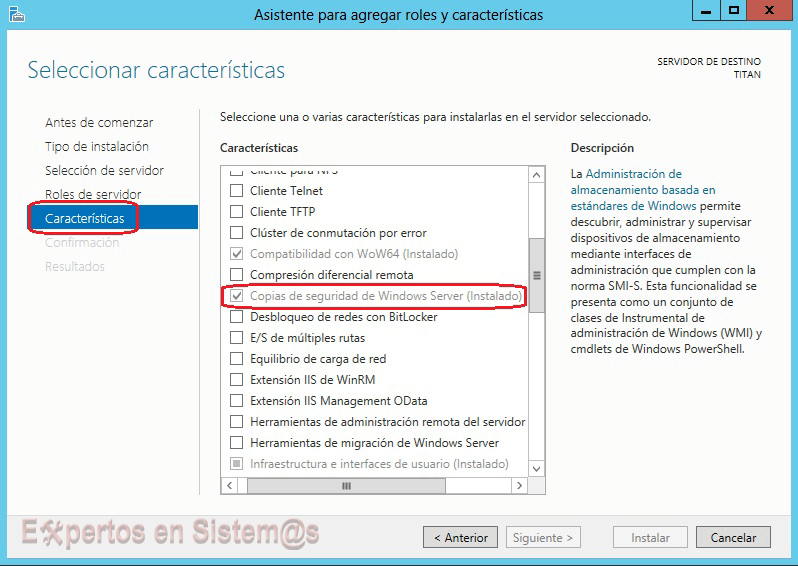
- En la sección Características, buscar Copias de seguridad de Windows Server
- Si no está marcado, instalarlo antes de continuar
Recomendaciones adicionales
- Cerrar las aplicaciones no esenciales para reducir la actividad de escritura en disco durante el proceso
- Anotar la fecha y el propósito de cada imagen para facilitar la gestión posterior
- Si el servidor está en producción, valorar realizar la imagen en una ventana de mantenimiento con baja carga de trabajo
Crear una imagen del sistema con Windows Server Backup
Windows Server Backup es la herramienta integrada en Windows Server 2012 para realizar copias de seguridad. Al no venir activada por defecto, el primer paso es instalarla manualmente.
Paso 1: Instalar Windows Server Backup
- Abrir el Administrador del servidor
- Hacer clic en Agregar roles y características
- Avanzar hasta la sección Características
- Marcar Copias de seguridad de Windows Server y confirmar la instalación
- Una vez completada, la herramienta aparecerá disponible en el menú Herramientas
Paso 2: Abrir la herramienta y crear la imagen
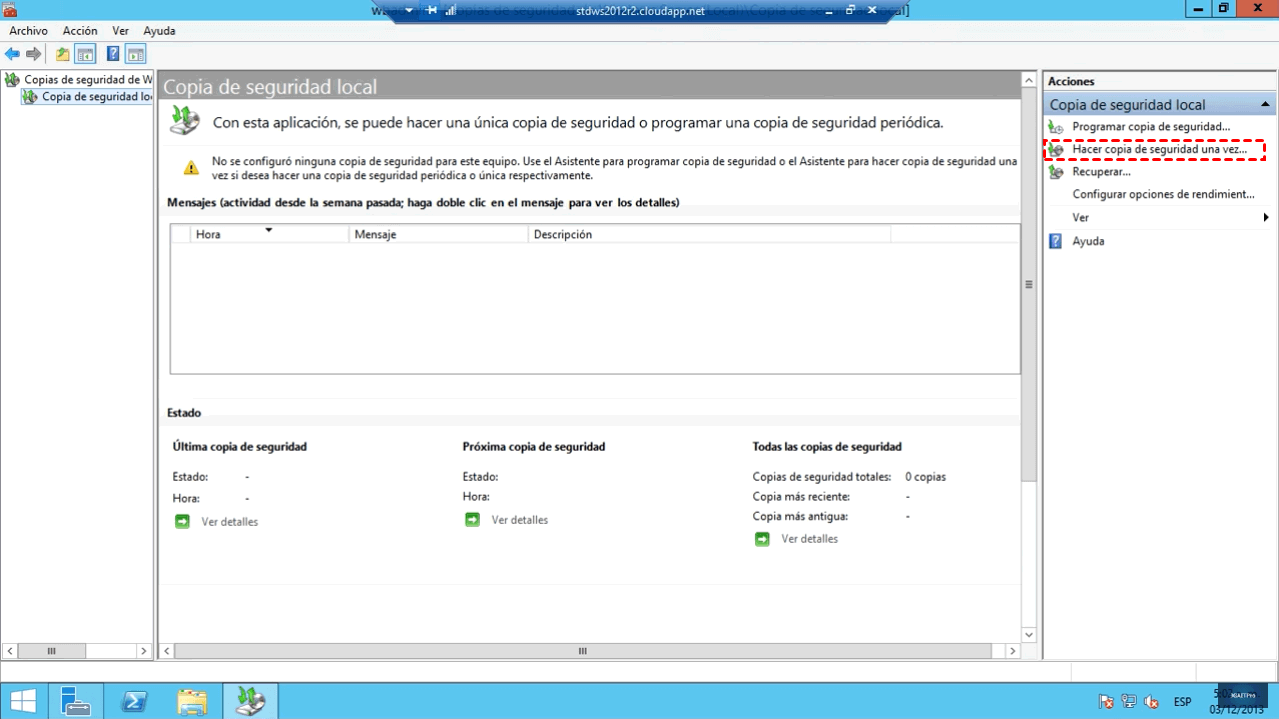
- En el Administrador del servidor, ir a Herramientas → Copias de seguridad de Windows Server
- En el panel izquierdo, seleccionar Copia de seguridad local
- Elegir entre dos opciones según la necesidad:
- Programación de copia de seguridad: para configurar backups automáticos y periódicos
- Copia de seguridad una vez: para crear una imagen puntual de forma inmediata
Paso 3: Configurar los parámetros de la copia
- En Seleccione la configuración de la copia de seguridad, elegir Servidor completo para capturar una imagen íntegra del sistema
- En Especifique la hora de la copia de seguridad, seleccionar la frecuencia: una vez al día o varias veces al día
- En Especifique el tipo de destino, seleccionar dónde se almacenará la imagen:
- Disco duro dedicado: opción recomendada para mayor rendimiento
- Carpeta en un volumen local: flexible, pero comparte espacio con otros datos
- Carpeta compartida en red: para entornos con almacenamiento centralizado — se solicitará la ruta de red y las credenciales de administrador
- Revisar el resumen en Confirmación y hacer clic en Copia de seguridad para iniciar el proceso
Paso 4: Verificar que la imagen se ha creado correctamente
Una vez finalizado el proceso, conviene confirmar que la imagen es válida antes de depender de ella:
- Volver a Copias de seguridad de Windows Server → Copia de seguridad local
- En el panel Estado de la última copia de seguridad, verificar que aparece como Correcta
- Comprobar que el archivo de imagen existe en la ubicación de destino especificada
Limitaciones de Windows Server Backup y por qué considerar una alternativa
Windows Server Backup cumple su función en entornos básicos, pero presenta restricciones concretas que pueden convertirse en un obstáculo real según el tamaño y las exigencias del servidor. Conocerlas de antemano ayuda a decidir si la herramienta integrada es suficiente o si conviene optar por una solución más completa.
Limitaciones principales
| Limitación | Detalle |
|---|---|
| Tamaño máximo del volumen | No permite hacer copia de seguridad de volúmenes superiores a 2 TB (2040 GB) |
| Sistema de archivos del destino | El disco de destino debe estar formateado en NTFS; no es compatible con FAT32 |
| Dispositivos de destino | No admite almacenamiento en unidades flash USB ni pendrives |
| Permisos requeridos | Solo pueden ejecutarla miembros del grupo Administradores u Operadores de copias de seguridad |
| Sin copia incremental | Cada backup ocupa espacio completo; no permite copias incrementales ni diferenciales nativas |
Además, Windows Server 2012 R2 alcanzó el fin de su ciclo de vida el 10 de octubre de 2023, lo que significa que Microsoft ya no publica actualizaciones de seguridad ni parches. En este contexto, contar con una estrategia de backup sólida es más importante que nunca para compensar la exposición a vulnerabilidades no corregidas.
Cuándo la herramienta integrada no es suficiente
- El servidor gestiona volúmenes de datos superiores a 2 TB
- Se necesitan backups incrementales o diferenciales para optimizar el espacio
- El único almacenamiento disponible es una unidad USB o un disco FAT32
- Se requiere programación avanzada de tareas (por eventos, por conexión de dispositivo, etc.)
- El entorno exige mayor control sobre la compresión, el cifrado o la retención de versiones
AOMEI Backupper Server como alternativa
Para cubrir estos escenarios, AOMEI Backupper Server resuelve directamente las limitaciones anteriores y añade funcionalidades orientadas a entornos de producción:
- Copia de seguridad incremental y diferencial: solo guarda los cambios desde el último backup, reduciendo significativamente el espacio consumido
- Programación flexible: diaria, semanal, mensual, por eventos del sistema o por conexión de dispositivo USB
- Limpieza automática de versiones antiguas: evita que las copias acumuladas agoten el almacenamiento disponible
- Amplia compatibilidad de destino: disco local, disco externo, unidad de red, NAS y unidades USB
- Opciones de compresión y cifrado: permite ajustar el nivel de compresión y proteger las imágenes con contraseña
- Compatible con sistemas de archivos variados: sin restricciones de formato en el disco de destino
En la siguiente sección se explica paso a paso cómo crear una imagen completa del sistema con AOMEI Backupper Server.
Crear una imagen de Windows Server 2012 con AOMEI Backupper Server
AOMEI Backupper Server permite crear una imagen completa del sistema y restaurarla en un nuevo disco duro o en un equipo con hardware diferente, sin las restricciones de la herramienta integrada de Windows. Es compatible además con Windows Server 2008 / 2011 / 2016 / 2019 / 2022 / 2025 y sus versiones R2.
A continuación se explica el proceso completo paso a paso.
 AOMEI Backupper
Proteja sus servidores, recupérelos al instante y migre los sistemas con facilidad, garantizando así una continuidad del negocio sin interrupciones.
Paso 1. Iniciar la tarea de copia de seguridad
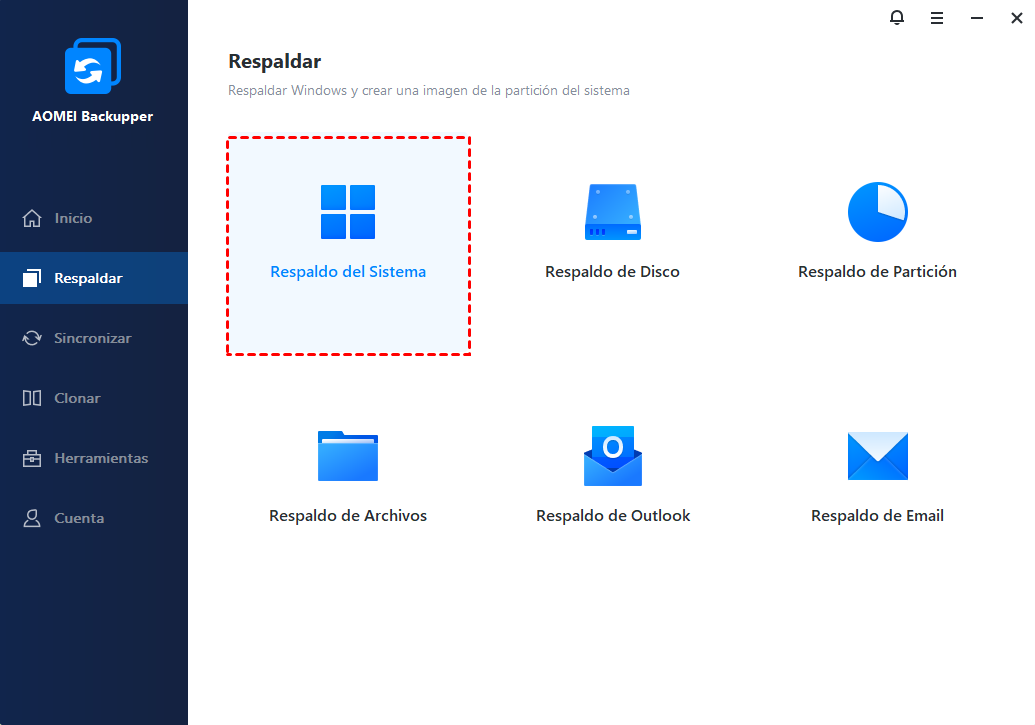
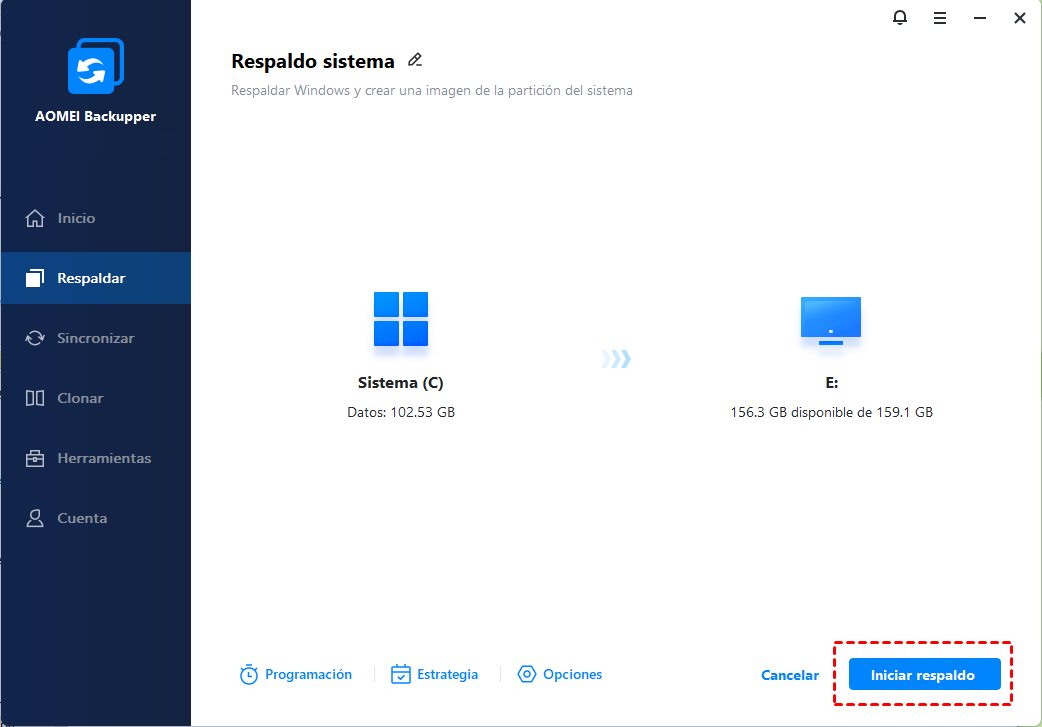
Abrir AOMEI Backupper Server e ir a Respaldar → Respaldo del sistema. Esta opción captura el sistema operativo completo, incluyendo archivos de arranque, configuración y aplicaciones instaladas.
Paso 2. Seleccionar el destino
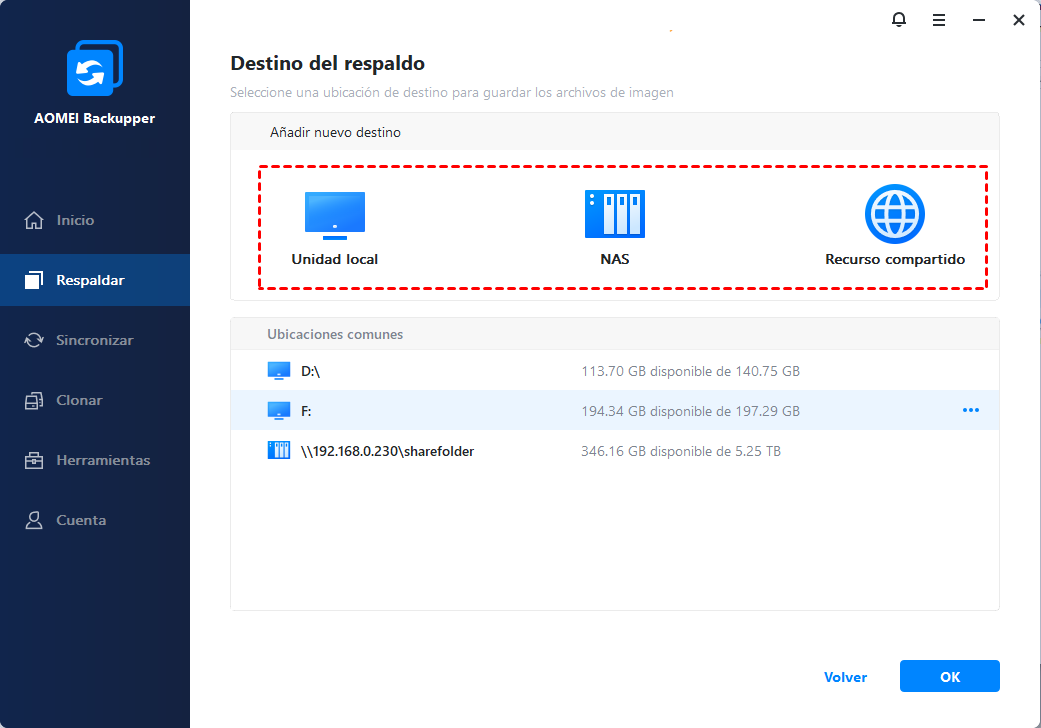
Asignar un nombre descriptivo a la tarea en el campo Nombre de la tarea para identificarla fácilmente entre otros backups. A continuación, seleccionar el disco de destino donde se almacenará la imagen. Asegurarse de que el disco esté conectado y sea detectado por el sistema antes de continuar.
Paso 3. Configurar la programación y el esquema de retención
Hacer clic en Programación para definir la frecuencia del backup automático: diaria, semanal o mensual. Se recomienda activar también el esquema de copia de seguridad para eliminar automáticamente las versiones más antiguas y evitar que el almacenamiento se agote con el tiempo.
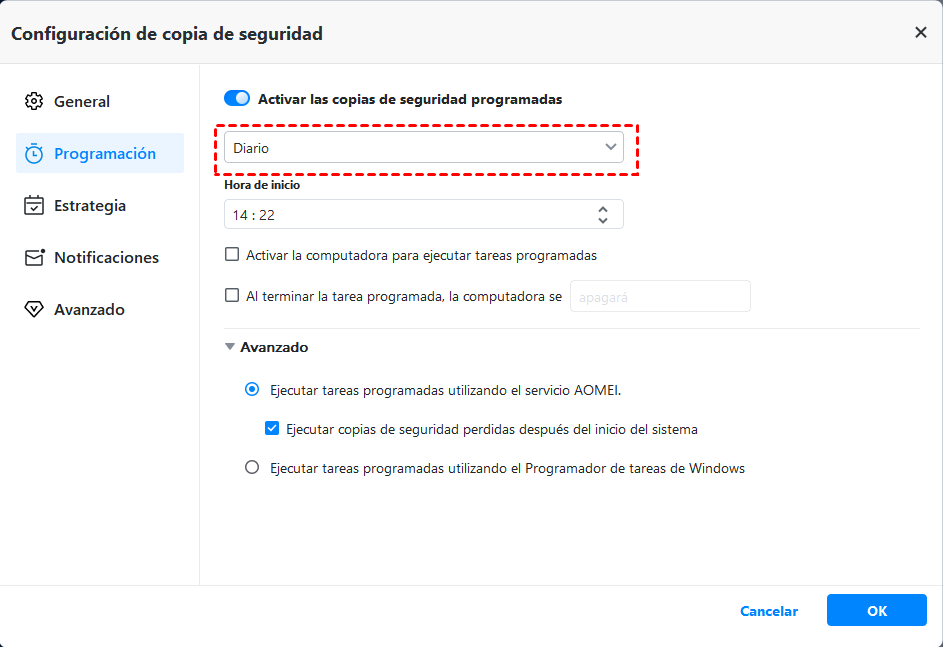
-
En la sección Opciones es posible añadir comentarios a la tarea, cifrar la imagen con contraseña, ajustar el nivel de compresión o configurar la división del archivo de backup.
-
Por defecto, el software utiliza copia de seguridad incremental, que solo guarda los cambios desde el último backup y ocupa menos espacio. La copia diferencial, en cambio, guarda los cambios acumulados desde la última copia completa: lleva más tiempo, pero cada versión es autónoma y solo requiere la copia completa más la diferencial más reciente para restaurar.
Paso 4. Iniciar el backup
Hacer clic en Iniciar respaldo para comenzar la creación de la imagen.
Durante el proceso, se recomienda activar la opción Comprobar la integridad de la copia de seguridad al finalizar para verificar que los datos se han guardado correctamente. También es posible programar una acción automática al terminar: apagar, reiniciar, hibernar o suspender el equipo.
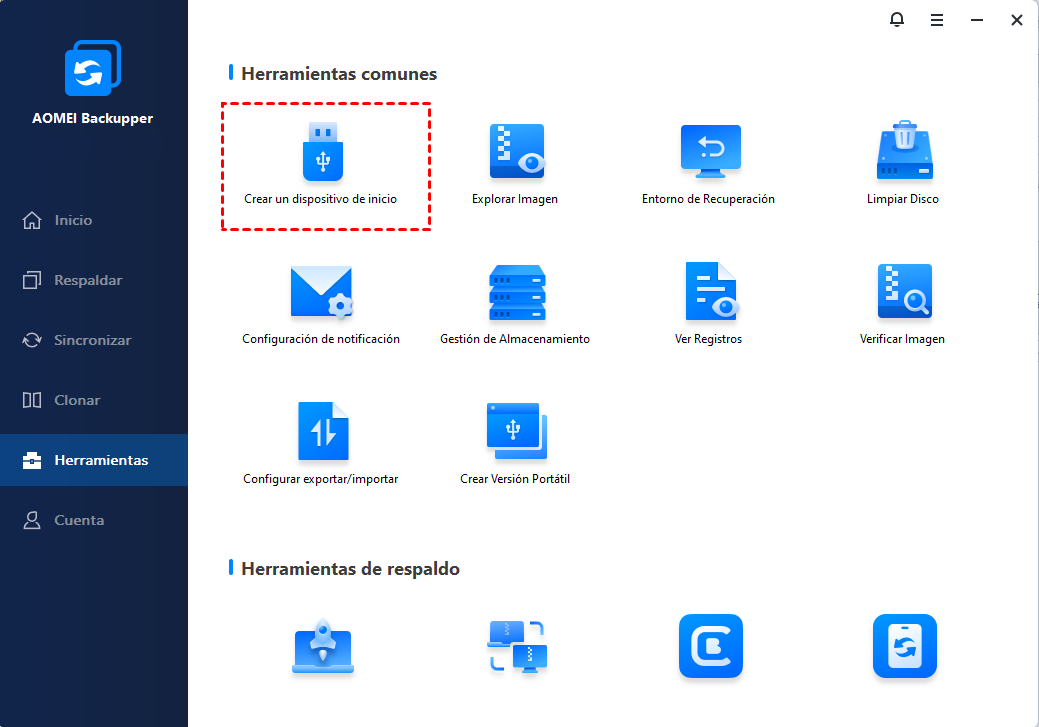
Preparar un medio de arranque (recomendado)
Una vez creada la imagen, se recomienda generar una unidad USB de arranque desde el propio software. Esto permite iniciar el equipo desde ese medio y acceder al entorno de recuperación incluso si el sistema operativo no arranca. Si no se dispone de USB, AOMEI también ofrece un entorno de recuperación alternativo.
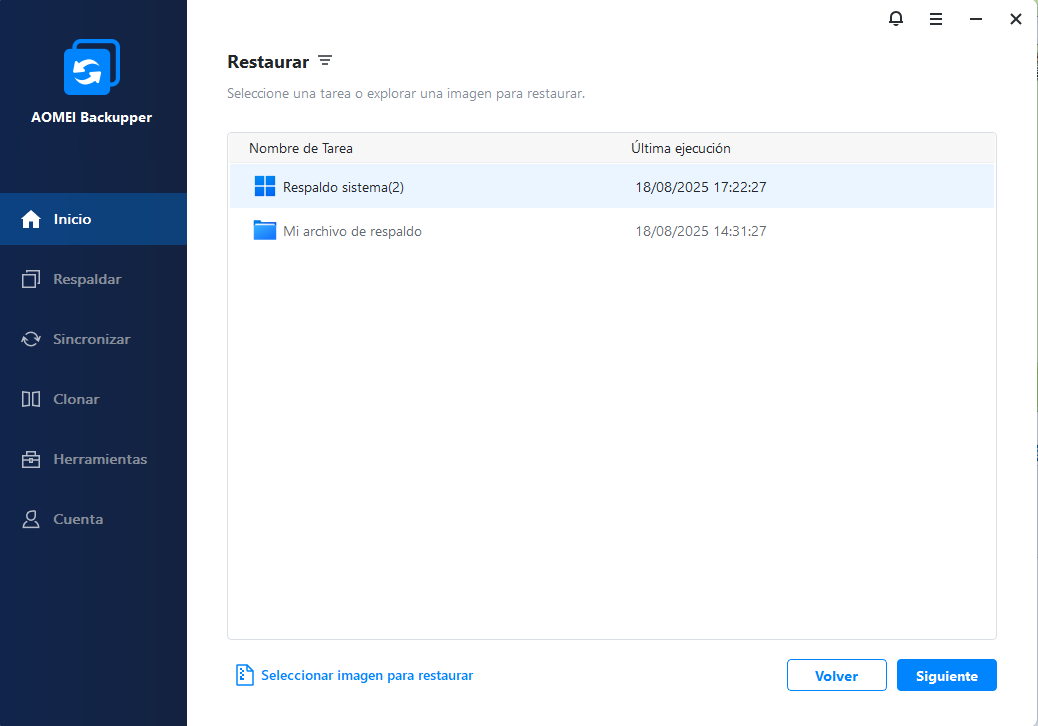
Restaurar la imagen en caso de desastre
- Arrancar el equipo desde el medio de arranque creado anteriormente
- Ir a la pestaña Restaurar y seleccionar Seleccionar imagen para restaurar para localizar el archivo de backup manualmente
- Marcar las opciones Restaurar esta imagen del sistema y Restaurar en otra ubicación, luego hacer clic en Siguiente
- Elegir el disco de destino donde se restaurará la imagen y confirmar
- Si se está restaurando en un equipo con hardware diferente, verificar que la función de restauración universal está activada antes de proceder
- Hacer clic en Restauración para iniciar el proceso
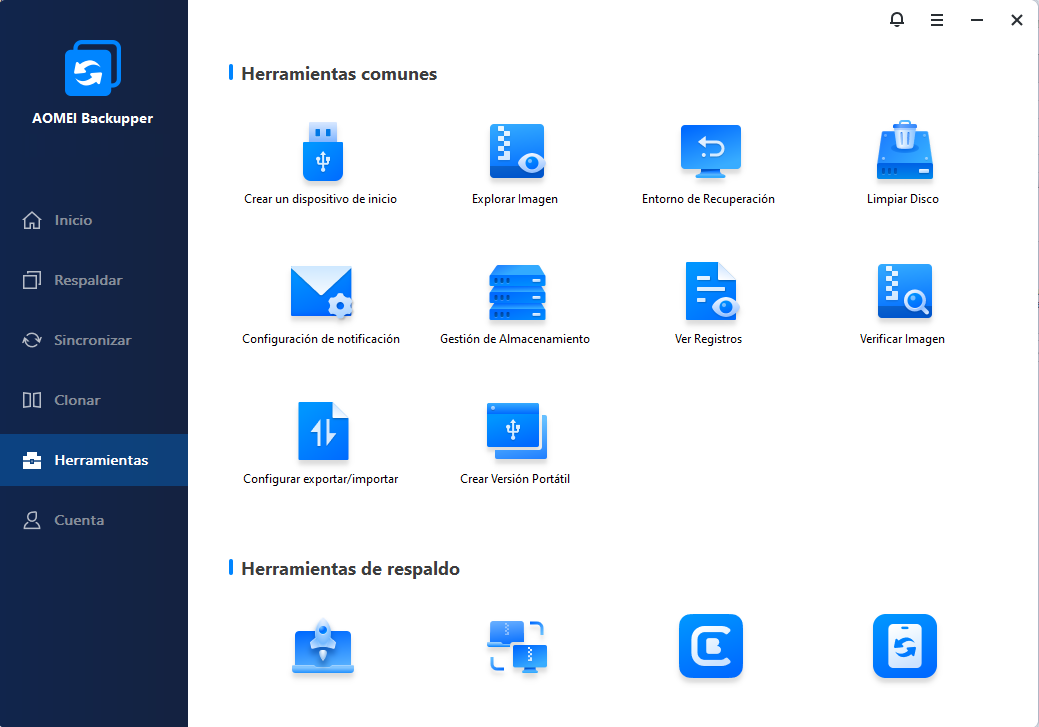
¿Varios equipos? Considera AOMEI Backupper TechPlus
Si el entorno cuenta con múltiples servidores o equipos, restaurar cada uno de forma individual puede resultar lento. AOMEI Backupper TechPlus permite desplegar la misma imagen en varios equipos de forma simultánea, además de crear versiones portátiles del software y ofrecer servicios técnicos ilimitados para clientes.
Preguntas frecuentes sobre Windows Server 2012
Conclusión
A lo largo de esta guía hemos visto dos caminos para crear una imagen del sistema en Windows Server 2012: la herramienta integrada Windows Server Backup y AOMEI Backupper Server como alternativa de terceros.
Windows Server Backup es una opción válida para entornos sencillos con volúmenes pequeños y necesidades básicas de backup. Sin embargo, sus limitaciones en cuanto a tamaño de volumen, compatibilidad de dispositivos y ausencia de copia incremental la hacen insuficiente en la mayoría de entornos de producción, especialmente teniendo en cuenta que Windows Server 2012 ya no recibe actualizaciones de seguridad de Microsoft.
AOMEI Backupper Server cubre esas carencias y añade funcionalidades orientadas a un uso profesional: programación avanzada, copias incrementales y diferenciales, esquema de retención automático, cifrado, tres niveles de compresión y compatibilidad amplia con prácticamente cualquier dispositivo de almacenamiento, desde discos locales y unidades de red hasta entornos virtuales como Hyper-V, VMware o VirtualBox.
Sea cual sea la opción elegida, lo importante es establecer una rutina de backup regular y verificar periódicamente que las imágenes creadas son válidas y recuperables. Una copia de seguridad que nunca se ha probado es una copia de seguridad en la que no se puede confiar.
AOMEI BackupperProteja sus servidores, recupérelos al instante y migre los sistemas con facilidad, garantizando así una continuidad del negocio sin interrupciones.

 como fuente preferida en Google