




Cómo Crear y Configurar un Servidor PXE en Windows para Arranque de Red
Aprende cómo crear y configurar un servidor PXE en Windows para iniciar equipos desde la red. Descubre los pasos necesarios y una forma sencilla de implementar el arranque PXE.

Por Shirley Actualizado 09/06/2026


¿Qué es PXE y para qué sirve?
PXE (Preboot Execution Environment) es un estándar de Intel que permite arrancar un ordenador directamente desde la red, sin necesidad de un sistema operativo instalado en el disco local. En lugar de leer el sistema de arranque desde el disco duro o un USB, el equipo solicita los archivos de inicio a un servidor remoto a través de la red.
¿Cómo funciona el proceso?
El flujo de arranque PXE sigue tres pasos básicos:
- El cliente solicita una IP (DHCP): Al encenderse, el equipo sin SO envía una solicitud broadcast a la red. El servidor DHCP responde asignándole una IP y, además, le indica la dirección del servidor PXE.
- El cliente descarga el bootloader (TFTP): Con esa información, el equipo se conecta al servidor PXE mediante el protocolo TFTP y descarga el archivo de arranque (normalmente
pxelinux.0obootmgr.exe). - Se carga el sistema operativo o entorno de instalación: El bootloader carga la imagen del SO desde el servidor y el equipo arranca como si tuviese el sistema instalado localmente.

¿Para qué se usa en entornos reales?
PXE es especialmente útil en los siguientes escenarios:
- Despliegue masivo de sistemas operativos: En empresas con decenas o cientos de equipos, permite instalar Windows o Linux en todos ellos simultáneamente sin insertar un USB en cada uno.
- Recuperación de sistemas dañados: Se puede arrancar un entorno de rescate o diagnóstico en un equipo que no inicia correctamente.
- Entornos sin disco local: Thin clients o equipos de laboratorio que siempre arrancan desde la red.
- Automatización con WDS o MDT: En entornos Windows, PXE se combina con herramientas como Windows Deployment Services (WDS) para despliegues desatendidos.
¿Qué necesitas para montar un servidor PXE en Windows?
Antes de entrar en la configuración, conviene saber qué componentes entran en juego:
| Componente | Función |
|---|---|
| Servidor DHCP | Asigna IPs y dirige al cliente hacia el servidor PXE |
| Servidor TFTP | Transfiere el bootloader al cliente |
| Imagen de arranque | El SO o entorno que se cargará en el cliente |
| Red local (LAN) | Conecta cliente y servidor; debe permitir broadcast DHCP |
Requisitos previos para configurar un servidor PXE en Windows
Hardware y red
| Componente | Requisito |
|---|---|
| Equipo servidor | PC con Windows 10, 11 o Windows Server |
| Equipo cliente | BIOS/UEFI con opción "Network Boot" o "PXE Boot" habilitada |
| Red | Ambos equipos en la misma LAN; se recomienda cable Ethernet |
Software necesario
- Servidor TFTP: Tftpd64 (configuración manual) o Serva (solución todo en uno)
- Servicio DHCP: El router existente o un servidor DHCP independiente en Windows
- Archivos de arranque: ISO de Windows o archivos WinPE + carpeta
Boot\del Windows ADK
Puertos que debes abrir en el firewall
| Puerto (UDP) | Uso |
|---|---|
| 67 / 68 | DHCP |
| 69 | TFTP |
| 4011 | PXE (cuando DHCP y PXE están en el mismo equipo) |
⚠️ Cuidado con el DHCP
Si tu red ya tiene un servidor DHCP activo (el router), añadir otro puede causar conflictos. La solución más sencilla: configura las opciones 66 y 67 directamente en tu router, o desactiva temporalmente su DHCP mientras realizas el despliegue.
Con esto listo, pasamos a la configuración del servidor.
Método 1: Configurar PXE manualmente en Windows
Este método es adecuado para usuarios con conocimientos técnicos que quieran tener control total sobre la configuración. Utilizaremos Tftpd64 como servidor TFTP y DHCP, junto con archivos WinPE extraídos del Windows ADK.
Paso 1: Instalar el Windows ADK y preparar WinPE
- Descarga el Windows Assessment and Deployment Kit (ADK) desde la web oficial de Microsoft
- Durante la instalación, selecciona únicamente "Herramientas de implementación" y "Entorno de preinstalación de Windows (WinPE)"
- Una vez instalado, abre el Entorno de herramientas de implementación y creación de imágenes como administrador y ejecuta:
copype amd64 C:\WinPE
Esto crea la estructura de carpetas necesaria con los archivos de arranque.
Paso 2: Instalar y configurar Tftpd64
- Descarga Tftpd64 (versión gratuita) e instálalo en el equipo servidor
- Abre Tftpd64 como administrador y ve a la pestaña Settings
- Configura lo siguiente:
| Parámetro | Valor |
|---|---|
| Base directory | C:\WinPE\media |
| TFTP Security | None |
| Bind DHCP to | IP local del servidor (ej. 192.168.1.100) |
- En la pestaña DHCP, activa el servidor DHCP e introduce el rango de IPs para los clientes
Paso 3: Configurar las opciones de arranque PXE
En la configuración DHCP de Tftpd64, define los siguientes valores:
| Opción DHCP | Valor |
|---|---|
| Boot file (opción 67) | boot\x64\wdsnbp.com |
| Next server (opción 66) | IP local del servidor |
Paso 4: Copiar los archivos de arranque
Copia los archivos necesarios desde la carpeta WinPE a la carpeta raíz de TFTP:
C:\WinPE\media\Boot\ → carpeta raíz TFTP C:\WinPE\media\bootmgr.exe → carpeta raíz TFTP C:\WinPE\media\sources\boot.wim → carpeta raíz TFTP
Paso 5: Abrir los puertos en el firewall
Ejecuta los siguientes comandos en PowerShell como administrador:
New-NetFirewallRule -DisplayName "TFTP" -Protocol UDP -LocalPort 69 -Action Allow New-NetFirewallRule -DisplayName "DHCP PXE" -Protocol UDP -LocalPort 67,68,4011 -Action Allow
Paso 6: Arrancar el equipo cliente por red
- Enciende el equipo cliente y accede al BIOS/UEFI
- Establece Network Boot / PXE como primera opción de arranque
- Guarda y reinicia — el equipo debería conectarse al servidor y cargar WinPE automáticamente
¿Funciona pero quieres algo más rápido? En el siguiente apartado vemos cómo hacer todo esto en pocos clics con una herramienta dedicada.
Manera más fácil de configurar el servidor de arranque PXE en Windows
Si el método manual te parece demasiado técnico, AOMEI PXE Boot Tool es la alternativa más directa. Está integrado en AOMEI Backupper Workstation y permite levantar un servidor PXE funcional en pocos clics, sin tocar configuraciones de DHCP ni copiar archivos manualmente.
Paso 1: Instalar e iniciar la herramienta
- Descarga e instala AOMEI Backupper Workstation
- Abre la aplicación, ve a la pestaña Herramientas y selecciona AOMEI PXE Boot Tool
Paso 2: Configurar el archivo de arranque
Tienes dos opciones:
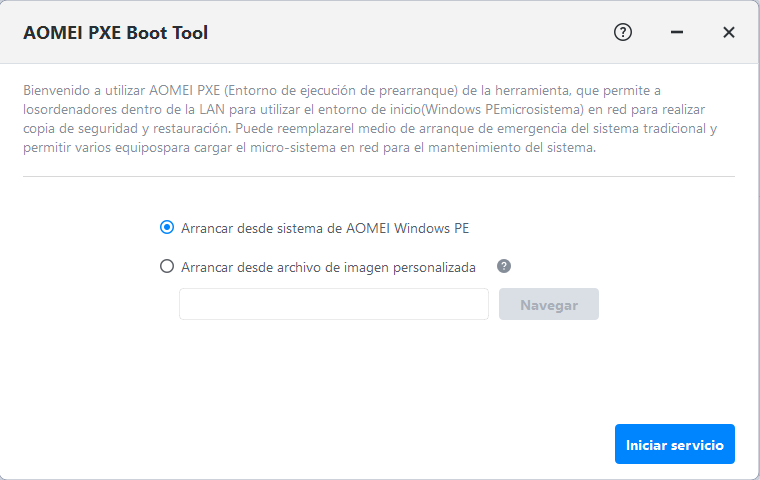
- Opción A — Arrancar desde sistema de AOMEI Windows PE: Selecciona AOMEI Windows PE System y haz clic en Iniciar servicio. La herramienta crea y sirve la imagen WinPE automáticamente, sin pasos adicionales.
- Opción B — Arrancar desde archivo de imagen personalizada: Si prefieres usar tu propia ISO, créala primero desde Herramientas → Crear dispositivo de inicio y luego cárgala en PXE Boot Tool.
Una vez iniciado el servicio, el servidor PXE ya está activo y escuchando en la red local.
Paso 3: Configurar el arranque PXE en los equipos cliente
En cada equipo cliente que quieras arrancar por red:
- Enciende el equipo y accede al BIOS/UEFI (
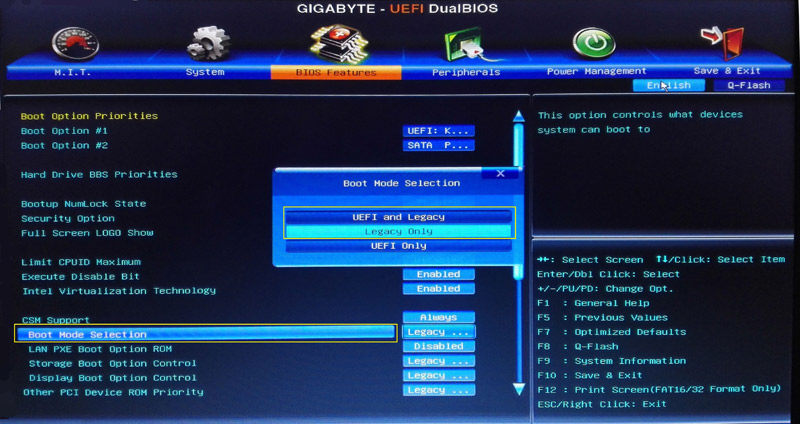
F2,F10,DeloEscsegún el fabricante) - Localiza la opción de modo de arranque y elige según tu caso:
- Modo UEFI — recomendado si la red lo soporta y usas un archivo WIM
- Modo Legacy (BIOS) — necesario si usas una imagen ISO o una red que no soporta UEFI
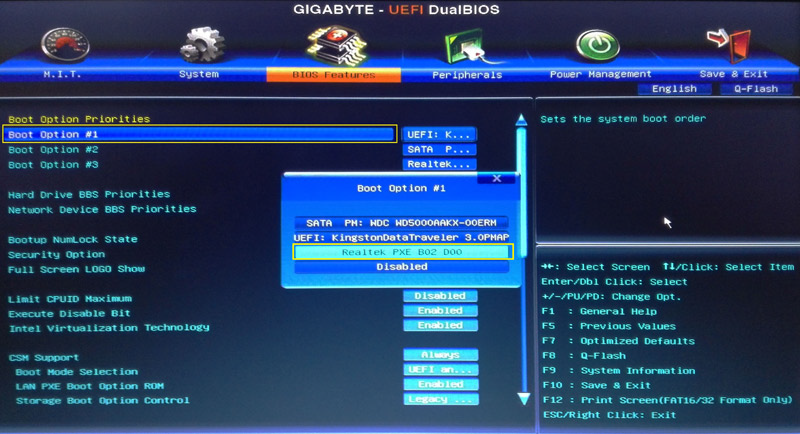
- Activa la opción PXE Boot o Network Boot
- En Prioridades de arranque, coloca PXE como primera opción
- Guarda y reinicia — el equipo cargará automáticamente la imagen desde el servidor
Notas importantes
-
UEFI vs Legacy: AOMEI PXE Boot Tool soporta arranque UEFI, pero solo con archivos WIM. Si tu imagen es una ISO, cambia el cliente a modo Legacy Boot.
-
Rendimiento en redes con muchos clientes: Si arrancas muchos equipos a la vez, la velocidad puede verse reducida. Divide los clientes en grupos pequeños y arráncalos por turnos para mantener una transferencia fluida.
-
DHCP integrado: La herramienta incluye su propio servidor DHCP. Solo actívalo si tu red no dispone ya de uno; en la mayoría de casos el router de la LAN ya actúa como servidor DHCP y no es necesario activarlo.
Conclusión
Configurar un servidor PXE en Windows es una solución eficaz para arrancar y mantener varios equipos en red, especialmente cuando no se dispone de medios de instalación físicos o el disco local está dañado.
Como hemos visto, existen dos caminos:
- El método manual con Tftpd64 y Windows ADK ofrece control total sobre la configuración, pero requiere conocimientos técnicos y más tiempo de preparación.
- AOMEI PXE Boot Tool simplifica todo el proceso a unos pocos clics, siendo la opción más recomendable si buscas rapidez o no tienes experiencia previa con servidores TFTP y DHCP.
Para la mayoría de usuarios, la segunda opción es suficiente y mucho más práctica. El método manual solo merece la pena si necesitas una configuración muy específica o trabajas en un entorno empresarial con requisitos avanzados.
¿Necesitas ir un paso más allá? Si además de arrancar por red quieres desplegar una misma imagen de sistema en múltiples equipos simultáneamente, AOMEI Backupper Technician incluye la herramienta Image Deploy para ese propósito.

 como fuente preferida en Google