



Cómo Restaurar una Imagen del Sistema en un Nuevo Disco Duro o SSD (Windows 10/11) — Sin Reinstalar
Aprenda a restaurar una imagen del sistema de Windows en un nuevo disco duro o SSD. Siga esta guía paso a paso para recuperar el sistema operativo, las aplicaciones y los archivos sin reinstalar Windows.

Por Shirley Actualizado 08/06/2026


Unidad de Historial de Archivos Desconectada: 4 Soluciones Paso a Paso¿Por qué restaurar una imagen del sistema en un disco nuevo en lugar de reinstalar Windows?
Reinstalar Windows desde cero parece una solución sencilla, pero tiene un coste real: perderás todas tus aplicaciones instaladas, configuraciones personalizadas y tiempo de trabajo. Restaurar una imagen del sistema, en cambio, devuelve tu equipo exactamente al estado en que estaba — con todos los programas, ajustes y archivos intactos — en mucho menos tiempo.
Esto es especialmente crítico en dos situaciones:
- Tu portátil solo admite un disco duro y está fallando. No puedes permitirte perder tiempo reinstalando el sistema y todos los programas. Con una imagen de sistema guardada en un disco externo o en red, simplemente restauras en el nuevo disco y continúas trabajando.
- Quieres actualizar a un SSD más rápido. En lugar de empezar desde cero, trasladas todo tu sistema tal como está al nuevo disco.
Windows 10/11 incluye una herramienta nativa para esto — Copia de seguridad y restauración (Windows 7) — aunque el proceso es algo complejo. Si prefieres una opción más sencilla y sin las limitaciones de la herramienta de Microsoft, AOMEI Backupper es la alternativa más recomendada. A continuación verás ambos métodos paso a paso.
Método 1: Restaurar la imagen del sistema en un nuevo disco duro con Backup and Restore de Windows
Para restaurar la imagen del sistema en un nuevo disco duro con la herramienta nativa de Windows, necesitas preparar lo siguiente antes de empezar:
- Un disco duro externo (HDD o SSD) o unidad flash USB para guardar la imagen de copia de seguridad
- Un CD/DVD para crear el disco de reparación del sistema, necesario para arrancar desde el nuevo disco
Con todo listo, sigue los pasos a continuación.
Paso 1 — Crear la copia de seguridad
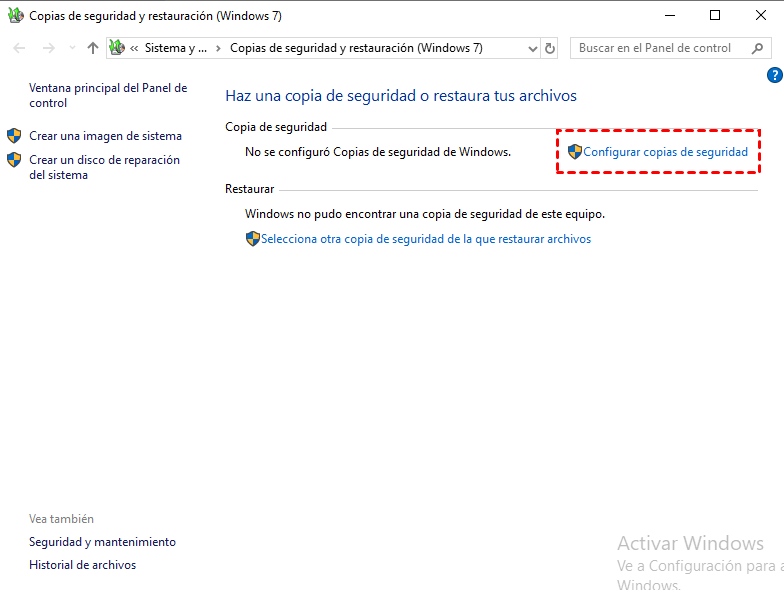
1. Ve al Panel de control, haz clic en Sistema y seguridad y luego en Copia de seguridad y restauración (Windows 7).
2. Haz clic en Crear una imagen del sistema en el panel izquierdo.
-
También verás la opción Configurar copia de seguridad en el lado derecho. Esta alternativa te permite hacer una copia de seguridad de archivos específicos e incluir una imagen del sistema en el mismo proceso, seleccionando las particiones que quieras en el último paso.
3. Elige la unidad de destino — disco duro externo o unidad flash USB — donde se guardará la imagen.
4. Las particiones necesarias para el funcionamiento de Windows se incluirán automáticamente. Haz clic en Siguiente para continuar.
5. Revisa la configuración y haz clic en Iniciar respaldo.
Al finalizar, Windows te preguntará si deseas crear un disco de reparación del sistema (CD/DVD), necesario para arrancar el equipo en caso de fallo. Si no tienes unidad de CD-ROM, puedes crear un disco de recuperación con una unidad USB en su lugar.
Paso 2 — Conectar disco y arrancar
1. Apaga el ordenador. Retira el disco duro original y coloca el nuevo en su lugar. Conecta también el disco externo que contiene la imagen de copia de seguridad y ten a mano el disco de reparación del sistema.
2. Inserta el disco de reparación y arranca el ordenador desde él. Si es necesario, entra en la BIOS pulsando la tecla indicada en la primera pantalla (habitualmente F2, F12 o Supr) y establece el CD/DVD como primera unidad de arranque.
3. Cuando aparezca la interfaz de Configuración de Windows, haz clic en Siguiente y luego sigue esta ruta:
Reparar el equipo → Solucionar problemas → Opciones avanzadas → Recuperación de la imagen del sistema → Windows 10 / Windows 11
.png)
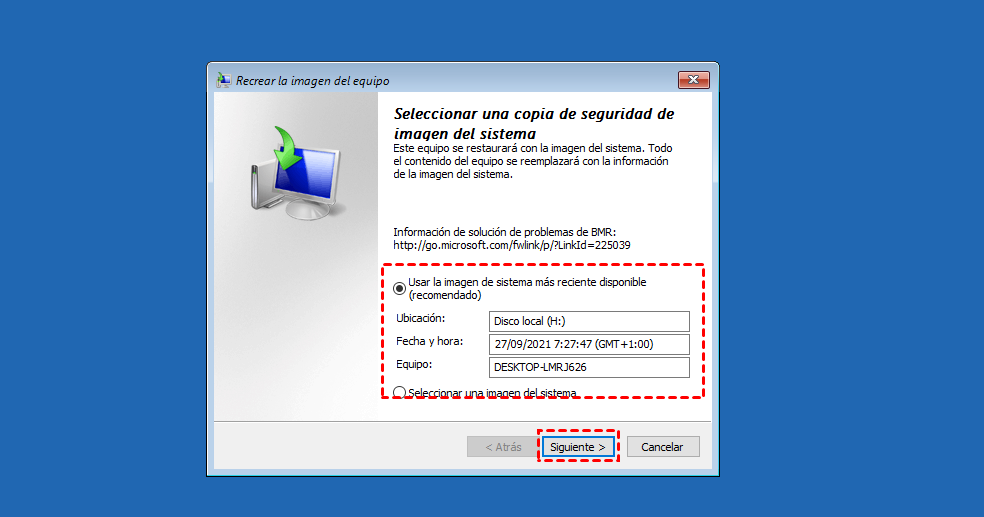
4. En la ventana Reimaginar el equipo, selecciona Utilizar la última imagen del sistema disponible y haz clic en Siguiente.
5. Marca la opción Formatear y reparticionar los discos, haz clic en Siguiente → Finalizar → Sí para confirmar. El proceso de restauración comenzará automáticamente.
Qué hacer después de restaurar la imagen
La restauración ha terminado, pero según el tamaño de tu nuevo disco, puede que necesites un paso más para aprovechar todo el espacio disponible.
Situación 1: El nuevo disco es más grande que el original
Al restaurar en un disco mayor, quedará espacio sin asignar al final de la unidad. Para poder utilizarlo, necesitas ampliar la partición del sistema:
Paso 1. Pulsa Win + R, escribe diskmgmt.msc y pulsa Enter para abrir la Administración de discos.
Paso 2. Haz clic con el botón derecho sobre la partición situada justo a la izquierda del espacio sin asignar y selecciona Extender volumen. Sigue el asistente y haz clic en Siguiente.
Paso 3. Confirma el disco y el espacio que deseas añadir, y haz clic en Siguiente.
Paso 4. Haz clic en Finalizar para aplicar los cambios.
-
Si existe una partición de recuperación (normalmente de 450 MB) entre la partición del sistema y el espacio sin asignar, el método anterior no funcionará. En ese caso, necesitarás una herramienta especializada como la función Editar Particiones de AOMEI Backupper.
Situación 2: Restaurar la imagen de Windows 10/11 en una unidad más pequeña
La herramienta nativa de Windows no permite restaurar una imagen en un disco cuya capacidad sea inferior a la del disco original. Por ejemplo, intentar restaurar una imagen creada en un disco de 500 GB en un SSD de 250 GB devolverá el error "el disco es demasiado pequeño", y el proceso fallará por completo.
En este caso, tienes dos opciones: sustituir el disco por uno de mayor capacidad, o usar AOMEI Backupper, que permite restaurar únicamente los sectores utilizados y superar esta limitación sin cambiar el hardware.

Errores frecuentes de Backup and Restore y cómo solucionarlos
Más allá del problema con el tamaño del disco, la herramienta nativa de Windows presenta otras limitaciones conocidas que conviene tener en cuenta:
| Error | Causa habitual | Solución recomendada |
|---|---|---|
| "El disco es demasiado pequeño" | Disco de destino con menos capacidad que el original | Usar AOMEI Backupper o disco más grande |
| Fallo por almacenamiento de copia sombra | Conflicto con el servicio VSS de Windows | Reiniciar el servicio VSS desde cmd |
| Error 0x80070002 | Archivos del sistema corruptos o faltantes | Ejecutar sfc /scannow en cmd como administrador |
| No hay suficiente espacio | Disco de destino sin espacio libre suficiente | Liberar espacio o usar disco de mayor capacidad |
| Incompatibilidad EFI/BIOS | El disco original y el nuevo usan distintos modos de arranque | Verificar que ambos discos usan el mismo modo (UEFI o Legacy) |
Estas limitaciones hacen que Backup and Restore sea una opción válida solo en condiciones ideales. Si tu situación implica discos de distinto tamaño, errores persistentes o un proceso más sencillo, el siguiente método es la alternativa más fiable.
Método 2: Restaurar la imagen del sistema en un nuevo disco duro con AOMEI Backupper Standard
La herramienta nativa de Windows funciona en condiciones ideales, pero impone límites importantes. AOMEI Backupper Standard elimina las principales restricciones: permite restaurar en discos más pequeños (al respaldar solo los sectores utilizados), crea medios de arranque desde Windows, y admite la restauración mientras el equipo sigue funcionando con normalidad.
Otras ventajas destacadas:
- Sin límite de tamaño de disco: restaura en unidades más pequeñas sin errores
- Medios de arranque: arranca equipos que no inician y ejecuta la restauración desde ahí
- Editar Particiones: reutiliza el espacio sin asignar tras la restauración
- Universal Restore (versión Professional): restaura en un equipo con hardware completamente diferente
Guía paso a paso: restaurar la imagen del sistema en un nuevo disco duro
Antes de empezar, necesitas tener lista una copia de seguridad de la imagen del sistema creada con AOMEI Backupper, guardada en un dispositivo externo. Si aún no la tienes, crea una con la función Respaldo del Sistema — idealmente con una programación automática (diaria, semanal o mensual) para mantener siempre una copia actualizada.
Si tu equipo no arranca, deberás crear un dispositivo de inicio desde otro ordenador con Windows antes de continuar.
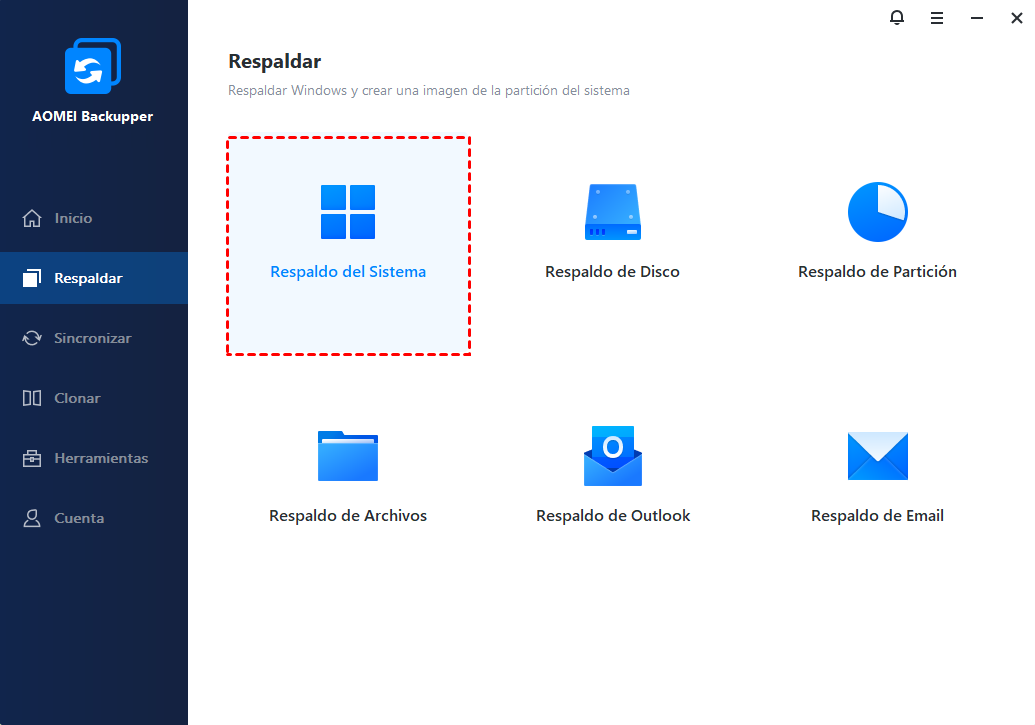
Paso 1. Instala el nuevo disco duro en el equipo. Conecta la unidad externa con la imagen del sistema y los medios de arranque, y arranca el ordenador desde ellos.
Paso 2. Una vez cargado AOMEI Backupper, ve a la pestaña Restaurar y haz clic en Seleccionar archivo de imagen para localizar la imagen en tu unidad externa.
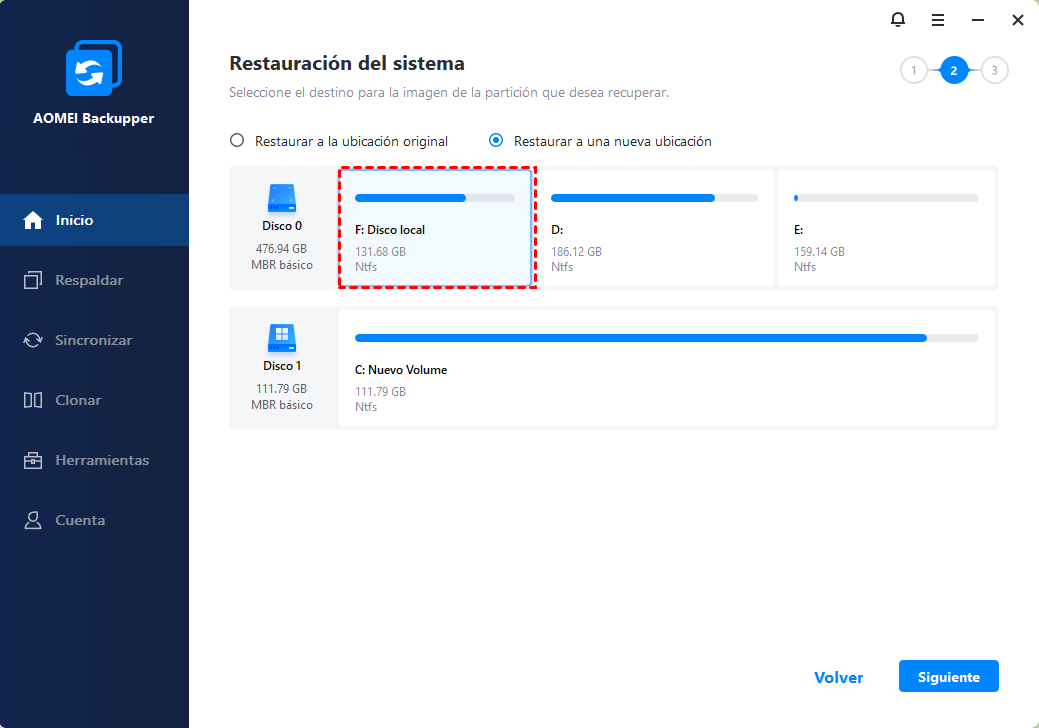
Paso 3. Marca las opciones Restaurar esta copia de seguridad del sistema y Restaurar el sistema en otra ubicación, luego haz clic en Siguiente. Si tienes programadas copias incrementales o diferenciales, podrás elegir el punto de restauración que prefieras.
Paso 4. Selecciona el nuevo disco duro como destino y haz clic en Siguiente.
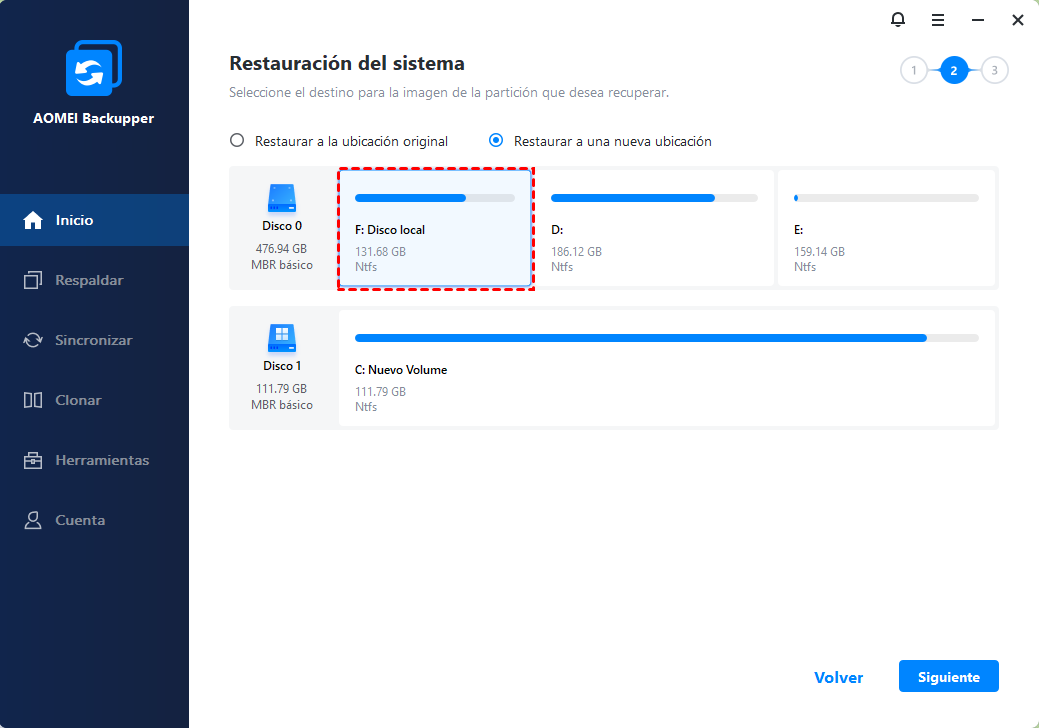
Selecciona la primera partición del disco de destino; de lo contrario, el sistema podría no arrancar correctamente tras la restauración.
Paso 5. Haz clic en Iniciar restauración para comenzar el proceso.
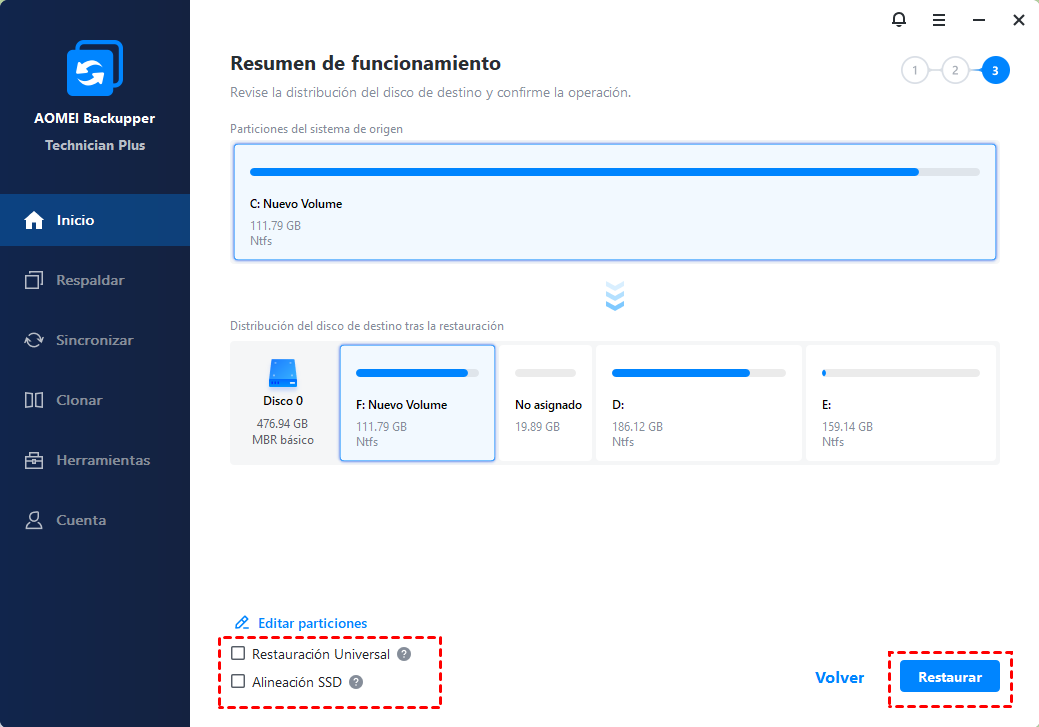
💡 Opciones adicionales en este paso:
- Universal Restore: se activa automáticamente si restauras en un equipo con hardware diferente. Requiere actualización a la versión Professional.
- Alineación SSD: si el destino es un SSD, activa esta opción para optimizar la velocidad de lectura/escritura mediante alineación 4K.
Una vez completada la restauración, el sistema quedará operativo en el nuevo disco tal como estaba en el original — sin reinstalar, sin perder programas ni configuraciones.
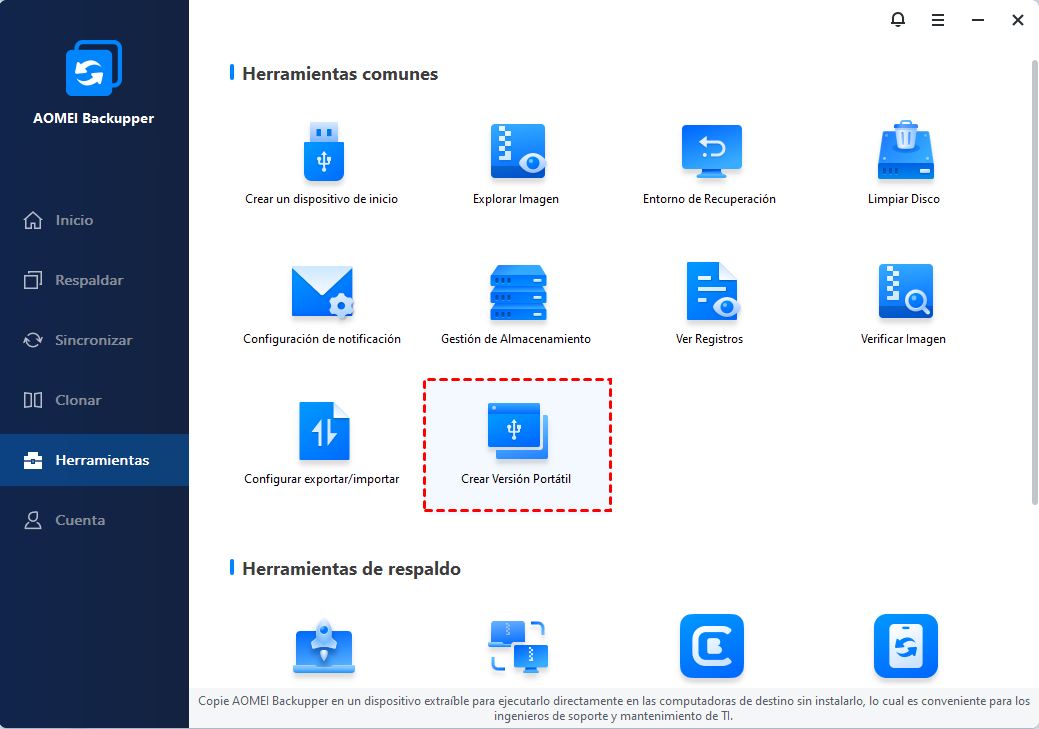
- 🔎 ¿Necesitas restaurar en otro equipo sin instalar el software? Actualiza a AOMEI Backupper Technician y usa la función Crear versión portátil para ejecutar el programa directamente desde una unidad USB en cualquier ordenador.
- 🔎 ¿Solo necesitas recuperar archivos concretos? La función Explorar imagen permite montar cualquier copia de seguridad como unidad virtual y copiar solo los archivos que necesites, sin restaurar el sistema completo.
Backup and Restore vs. AOMEI Backupper: ¿cuál es mejor para ti?
Ambas herramientas permiten crear y restaurar imágenes del sistema, pero sus capacidades son muy diferentes. Esta tabla resume las diferencias clave para ayudarte a elegir:
| Backup and Restore (Windows 7) | AOMEI Backupper Standard | |
|---|---|---|
| Precio | Gratuito (incluido en Windows) | Gratuito |
| Restaurar en disco más pequeño | ❌ No permitido | ✅ Sí (solo sectores utilizados) |
| Restaurar en disco más grande | ✅ Sí (espacio sin asignar manual) | ✅ Sí (gestión automática) |
| Medios de arranque | CD/DVD obligatorio | USB, CD/DVD |
| Restaurar en hardware diferente | ❌ No compatible | ⚠️ Solo en versión Professional |
| Programación automática | Básica | Diaria / semanal / mensual |
| Dificultad | Alta | Baja |
| Errores frecuentes | Varios (VSS, 0x80070002, EFI) |
Mínimos |
¿Cuándo usar Backup and Restore? Si tu nuevo disco tiene la misma capacidad o mayor que el original, tienes un CD/DVD disponible y prefieres no instalar software adicional.
¿Cuándo usar AOMEI Backupper? Si tu nuevo disco es más pequeño, no tienes unidad de CD/DVD, quieres un proceso más sencillo o has tenido errores con la herramienta nativa de Windows.
Preguntas frecuentes sobre la restauración de copias de seguridad de imágenes de Windows en una unidad nueva
¿Se puede restaurar una imagen del sistema en un disco más pequeño?
Con la herramienta nativa de Windows, no. Backup and Restore exige que el disco de destino sea igual o mayor que el original; de lo contrario, mostrará el error "el disco es demasiado pequeño". AOMEI Backupper resuelve esta limitación respaldando únicamente los sectores utilizados, lo que permite restaurar en discos de menor capacidad sin errores.
¿Puedo restaurar una imagen del sistema de Windows 10/11 en un nuevo disco duro?
Sí. Puedes hacerlo con la herramienta integrada Backup and Restore (Windows 7) o con AOMEI Backupper Standard. Si el nuevo disco tiene la misma capacidad o mayor, ambas opciones funcionan. Si el disco es más pequeño, AOMEI Backupper es la única opción viable de las dos.
¿Cómo restaurar una imagen del sistema en otro ordenador con hardware diferente?
La herramienta nativa de Windows no admite esta operación, ya que cada equipo requiere controladores específicos para arrancar. AOMEI Backupper Professional incluye la función Universal Restore, que instala automáticamente los controladores necesarios y hace posible la restauración en equipos con hardware completamente diferente.
¿Una imagen del sistema guarda todos mis archivos y programas?
Sí. Una imagen del sistema es una copia exacta de tu partición del sistema en el momento en que se creó: incluye el sistema operativo, los controladores, los programas instalados y los datos personales almacenados en esa partición. Al restaurarla, el equipo vuelve exactamente a ese estado.
¿Cuánto tiempo tarda restaurar una imagen del sistema en un disco nuevo?
Depende del tamaño de la imagen y la velocidad del disco. En general, una imagen de entre 50-100 GB puede tardar entre 20 y 60 minutos. Usar un SSD como disco de destino reduce considerablemente el tiempo frente a un HDD tradicional.
Conclusión: elige el método según tu situación
Restaurar una imagen del sistema en un nuevo disco duro es perfectamente posible sin reinstalar Windows — y el método que elijas depende principalmente de tu situación:
- Usa Backup and Restore si tu nuevo disco tiene la misma capacidad o mayor que el original, tienes un CD/DVD disponible y prefieres no instalar software adicional.
- Usa AOMEI Backupper Standard si el nuevo disco es más pequeño, quieres un proceso más sencillo, o has encontrado errores con la herramienta nativa de Windows.
En cualquier caso, recuerda que ambos métodos requieren medios de arranque (CD/DVD o USB) si el sistema no puede iniciarse con normalidad.
Si buscas la opción más completa y flexible, AOMEI Backupper Standard es la elección más sólida: sin restricciones de tamaño, con programación automática de copias de seguridad y compatible con prácticamente cualquier escenario de restauración.
 AOMEI Backupper
Un software de respaldos para Windows profesional y fiable que te ayuda a proteger tus datos, automatizar las tareas de respaldo y realizar migraciones del sistema y de discos con facilidad.

 como fuente preferida en Google