




Unidad de Historial de Archivos Desconectada: 4 Soluciones Paso a Paso
Aprenda a solucionar el error "La unidad de Historial de archivos está desconectada" en Windows. Descubra cómo volver a conectar la unidad de copia de seguridad y restaurar el funcionamiento normal del Historial de archivos.

Por Shirley Actualizado 05/06/2026


Introducción: ¿qué significa este error y a quién afecta?
Si en algún momento has abierto el Panel de control de Windows y encontrado el mensaje "La unidad de Historial de archivos está desconectada", no estás solo. Este es uno de los errores más comunes que experimentan los usuarios de Windows 10 y Windows 11 cuando configuran copias de seguridad automáticas con la función Historial de archivos.
El Historial de archivos es una herramienta integrada en Windows que guarda copias de tus documentos, fotos, música y otros archivos personales de forma automática en una unidad externa o en una red local. Cuando esa unidad deja de estar disponible, ya sea porque se desconectó el disco duro externo, porque hubo un fallo en el sistema de archivos o porque la configuración se corrompió, Windows muestra este error y detiene las copias de seguridad sin avisarte claramente.
El problema real no es el mensaje en sí, sino lo que ocurre después: tus archivos dejan de respaldarse en silencio, y solo lo descubres cuando ya es demasiado tarde.
Este artículo está dirigido a cualquier usuario de Windows que:
- Usa un disco duro externo o una unidad USB como destino del Historial de archivos.
- Ha visto este error después de cambiar de ordenador, reinstalar Windows o simplemente reconectar un dispositivo.
- Quiere entender por qué ocurre y resolverlo de forma definitiva, sin necesidad de conocimientos técnicos avanzados.
A continuación, encontrarás las causas más frecuentes del problema y cuatro soluciones ordenadas de menor a mayor complejidad, para que puedas resolver el error en el menor tiempo posible.
Preguntas frecuentes de usuarios
Los siguientes casos son preguntas reales publicadas en los foros oficiales de Microsoft. Si te identificas con alguno de ellos, estás en el lugar correcto.
"Sigo recibiendo el error: 'Volver a conectar su unidad. Su unidad de Historial de archivos estuvo desconectada durante demasiado tiempo. Vuelva a conectarla'. Pero ni siquiera he abierto el Historial de archivos. Además, recibo un tono fuerte cada minuto que suena igual que cuando conecto el disco duro. No puedo entender cuál es el problema. ¿Alguien puede ayudarme?"
- Pregunta de Microsoft Community
"Tengo un mensaje en el centro de actividades que dice que la unidad de Historial de archivos estuvo desconectada demasiado tiempo. No sé cómo se ha podido desconectar. ¿Me podéis ayudar?"
- Pregunta de Microsoft Community
Si alguna de estas situaciones te resulta familiar, sigue leyendo: en las próximas secciones explicamos por qué ocurre y cómo solucionarlo paso a paso.
¿Qué es el error "unidad de Historial de archivos desconectada"?
El Historial de archivos es una función integrada en Windows 10 y Windows 11 que guarda copias de seguridad automáticas de tus documentos, fotos y otros archivos personales en una unidad externa o de red. Cuando esa unidad deja de estar disponible, Windows interrumpe el proceso y muestra uno de los siguientes mensajes de error:
- "Volver a conectar la unidad. La unidad del Historial de archivos está desconectada. Vuelva a conectarla e intente nuevamente."
- "La unidad de Historial de archivos estuvo desconectada durante demasiado tiempo. Vuelva a conectarla y después haga clic para guardar las copias de sus archivos."
- "Sus archivos se copiarán temporalmente a su disco duro hasta que vuelva a conectar su unidad de Historial de archivos y ejecute una copia de seguridad."
Por defecto, el Historial de archivos realiza copias cada hora. Esto significa que, si no resuelves el error, el aviso aparecerá de forma repetida y, lo que es más importante, tus archivos dejarán de estar protegidos sin que notes ningún cambio visible en tu equipo.
¿Por qué ocurre este error?
Las causas más frecuentes son las siguientes:
1. La unidad está físicamente desconectada. El cable USB se soltó, el disco entró en modo de suspensión o fue retirado sin seguir el procedimiento correcto. Es la causa más común y la más fácil de resolver.
2. La unidad está conectada pero presenta fallos. Si puedes ver la unidad en el Explorador de archivos pero el error persiste, es posible que el sistema de archivos esté dañado o que el disco esté empezando a fallar.
3. Windows no reconoce la unidad tras un cambio. Si reformateaste la unidad, cambiaste su letra de unidad o realizaste modificaciones después de la última copia de seguridad, el Historial de archivos puede perder el vínculo con ella.
4. Los archivos de configuración del Historial de archivos están corruptos. En algunos casos, el problema no está en la unidad sino en los archivos internos de configuración de la propia función, que pueden corromperse tras una actualización del sistema o un apagado inesperado.
5. Permisos de acceso restringidos. Si la unidad fue conectada previamente a otro equipo y otro usuario modificó los permisos de acceso, Windows puede no tener autorización para escribir en ella.
Soluciones paso a paso (de más fácil a más avanzada)
A continuación encontrarás cuatro soluciones ordenadas de menor a mayor complejidad. Te recomendamos seguirlas en orden: la mayoría de los usuarios resuelven el problema en los primeros dos pasos.
⚠️ Antes de empezar: asegúrate de que tu unidad de respaldo esté físicamente conectada al equipo. Algunas de las siguientes soluciones requieren permisos de administrador.
Solución 1: Reconectar la unidad y reiniciar el servicio
Dificultad: fácil · Tiempo estimado: 2-5 minutos
Es el primer paso que debes intentar. Si la unidad se desconectó temporalmente, reconectarla y reiniciar el servicio suele ser suficiente para resolver el error.
- Conecta de nuevo el disco duro externo o la unidad de red al equipo.
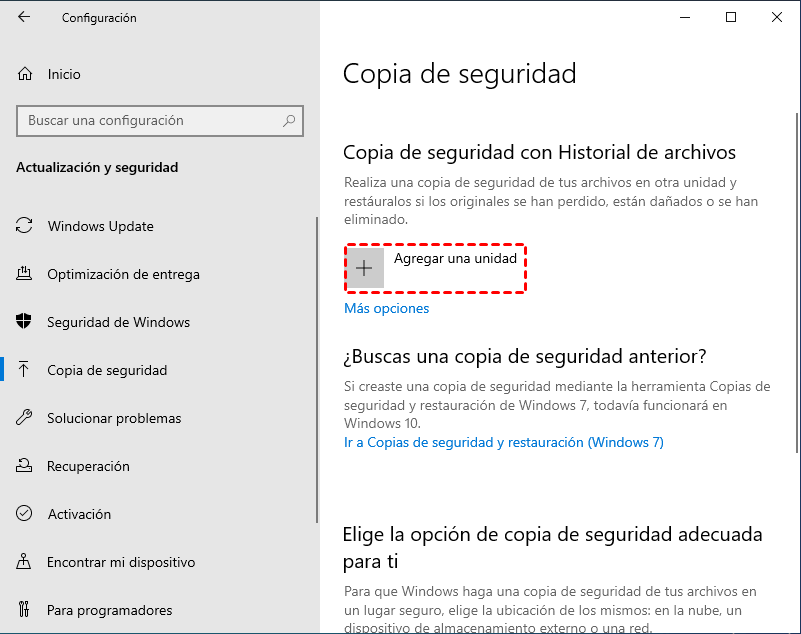
- Ve a Configuración → Actualización y seguridad → Copia de seguridad.

- Selecciona de nuevo la unidad de respaldo y comprueba que el Historial de archivos retoma las copias automáticamente.
-
💡 ¿Quieres cambiar a otra unidad? En la misma pantalla, haz clic en Más opciones, desplázate hasta la sección Hacer copia de seguridad en una unidad diferente y pulsa Dejar de usar la unidad. Después selecciona una nueva unidad con Agregar una unidad.
Solución 2: Verificar y reparar errores del disco
Dificultad: media · Tiempo estimado: 10-30 minutos
Si la unidad sigue apareciendo como desconectada aunque esté conectada, puede haber sectores defectuosos o errores en el sistema de archivos. Sigue estos pasos para comprobarlo:
- Haz clic derecho en el menú Inicio y selecciona Símbolo del sistema (Administrador).
- Escribe el siguiente comando y pulsa Enter. Sustituye la letra
Hpor la letra correspondiente a tu unidad de respaldo:
chkdsk.exe /f H:
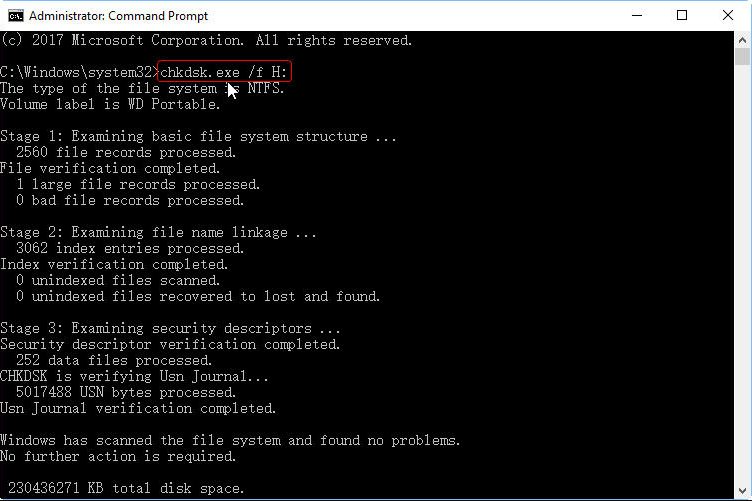
- El proceso puede tardar varios minutos. Espera a que finalice antes de cerrar la ventana.
Una vez completado, interpreta el resultado:
- Si aparecen sectores defectuosos (valor distinto de 0): el disco probablemente está dañado. Te recomendamos clonar el disco a una unidad nueva antes de que el fallo sea irreversible y usarla como nueva unidad de respaldo.
- Si no hay sectores defectuosos: el disco está en buen estado y el problema puede estar en los archivos de configuración del Historial de archivos. Continúa con la Solución 3.
Solución 3: Eliminar archivos de configuración corruptos
Dificultad: media · Tiempo estimado: 5-10 minutos
Si las soluciones anteriores no han funcionado, es posible que los archivos de configuración internos del Historial de archivos estén corruptos. Eliminarlos obliga a Windows a regenerarlos desde cero.
-
⚠️ Advertencia importante: este método eliminará todas las copias de seguridad existentes del Historial de archivos. Antes de continuar, asegúrate de tener una copia de seguridad alternativa de tus archivos más importantes. Además, desactiva el Historial de archivos antes de empezar para evitar conflictos.
Paso 1: Mostrar archivos ocultos y del sistema
- Abre el Explorador de archivos y haz clic en la pestaña Vista.
- Marca la casilla Elementos ocultos en la sección Mostrar u ocultar.
- Haz clic en Opciones → Ver y desactiva la opción Ocultar archivos protegidos del sistema operativo.
Paso 2: Eliminar los archivos de configuración
Navega a la siguiente ruta y elimina todos los archivos que contiene:
C:\Usuarios\[tu nombre de usuario]\AppData\Local\Microsoft\Windows\FileHistory\Configuration\
💡 Atajo: pulsa Windows + R, escribe %localappdata%\Microsoft\Windows\FileHistory\Configuration y pulsa Enter para abrir la carpeta directamente.
Paso 3: Volver a conectar la unidad
Una vez eliminados los archivos, abre el Historial de archivos y vuelve a seleccionar tu unidad de respaldo. Windows generará una nueva configuración automáticamente.
Solución 4: Usar una carpeta de red compartida como unidad de respaldo
Dificultad: media-avanzada · Tiempo estimado: 10-15 minutos
Si no dispones de un disco externo dedicado, o si quieres hacer copias de seguridad en una carpeta de tu disco interno o de red local, esta solución te permite configurar una carpeta compartida como destino del Historial de archivos. Es especialmente útil en entornos domésticos con varios equipos conectados.
Paso 1: Crear y compartir la carpeta
- Crea una nueva carpeta en la ubicación que prefieras y ponle un nombre descriptivo, por ejemplo
Respaldo_Historial. - Haz clic derecho sobre la carpeta y selecciona Propiedades.
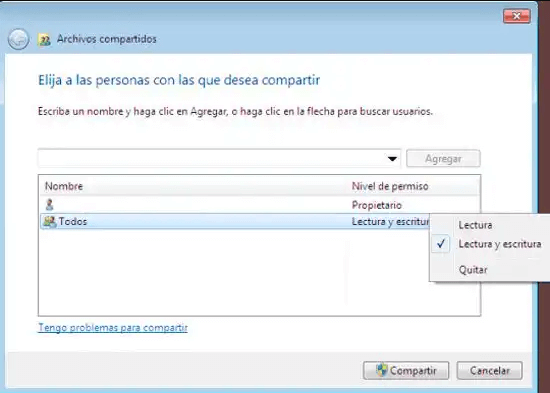
- Ve a la pestaña Compartir y haz clic en Compartir…
- Añade los usuarios que necesiten acceso y asigna permisos de lectura y escritura.
Paso 2: Añadir la carpeta como unidad en el Historial de archivos
- Abre el Historial de archivos desde el Panel de control.
- Haz clic en Agregar una unidad → Mostrar todas las ubicaciones de red.
- Si la carpeta no aparece en la lista, haz clic en Agregar una ubicación de red y navega manualmente hasta la carpeta compartida que acabas de crear.
Alternativas: otros programas de copia de seguridad
El Historial de archivos es una herramienta útil, pero su dependencia de una unidad externa fija y su falta de opciones avanzadas la convierten en una solución limitada para muchos usuarios. Si los errores persisten o simplemente buscas una alternativa más completa, te recomendamos AOMEI Backupper Standard, una herramienta gratuita que va más allá de la copia de seguridad de archivos: también permite respaldar el sistema completo, discos y particiones, y programar tareas automáticas.
Paso 1. Descarga, instala y ejecuta AOMEI Backupper Standard.
Paso 2.Ve a la pestaña Respaldar y selecciona Respaldo de archivos.
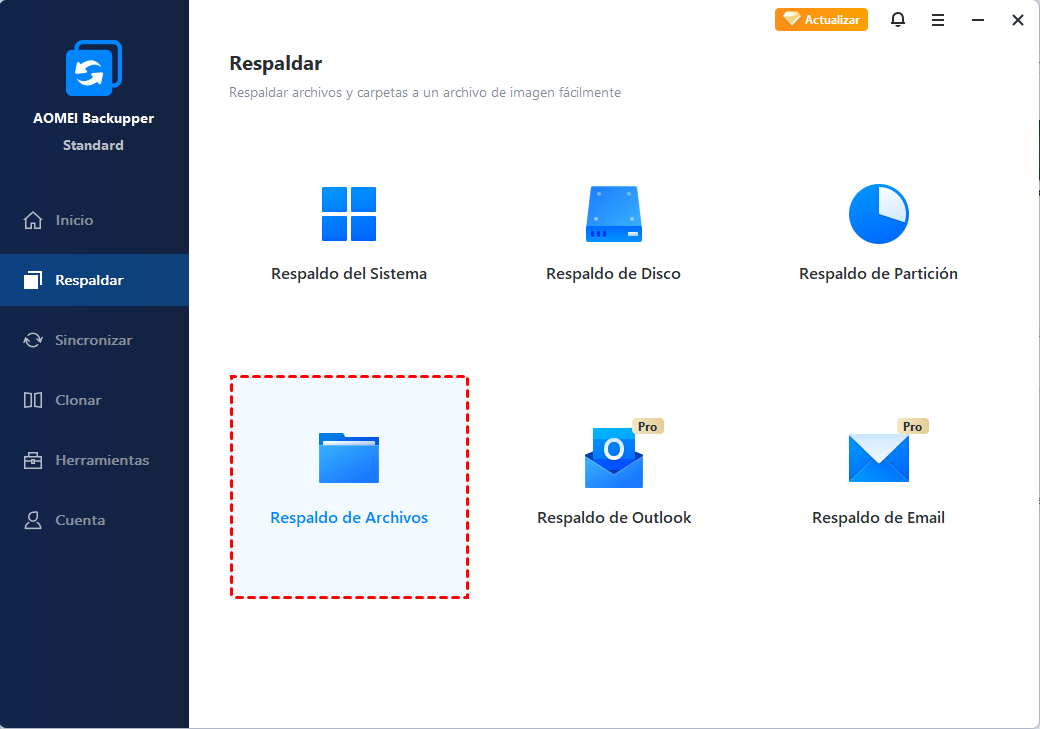
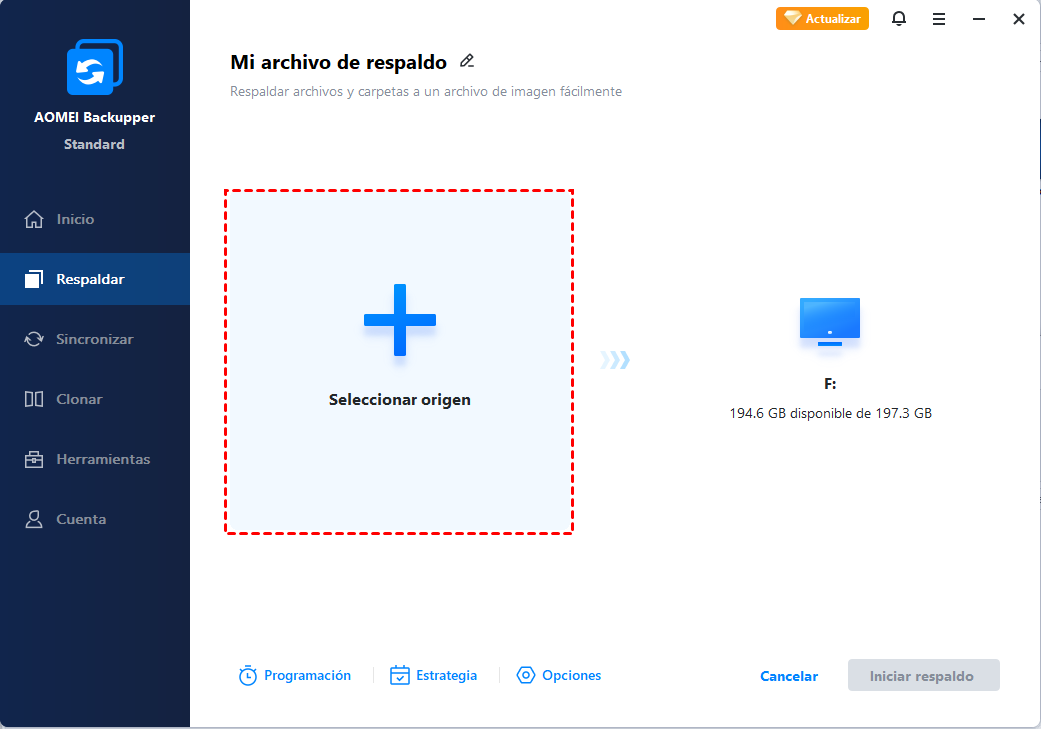
Paso 3. En esta pantalla, haga clic en "Seleccionar origen" para incluir archivos y carpetas específicos en la copia de seguridad.
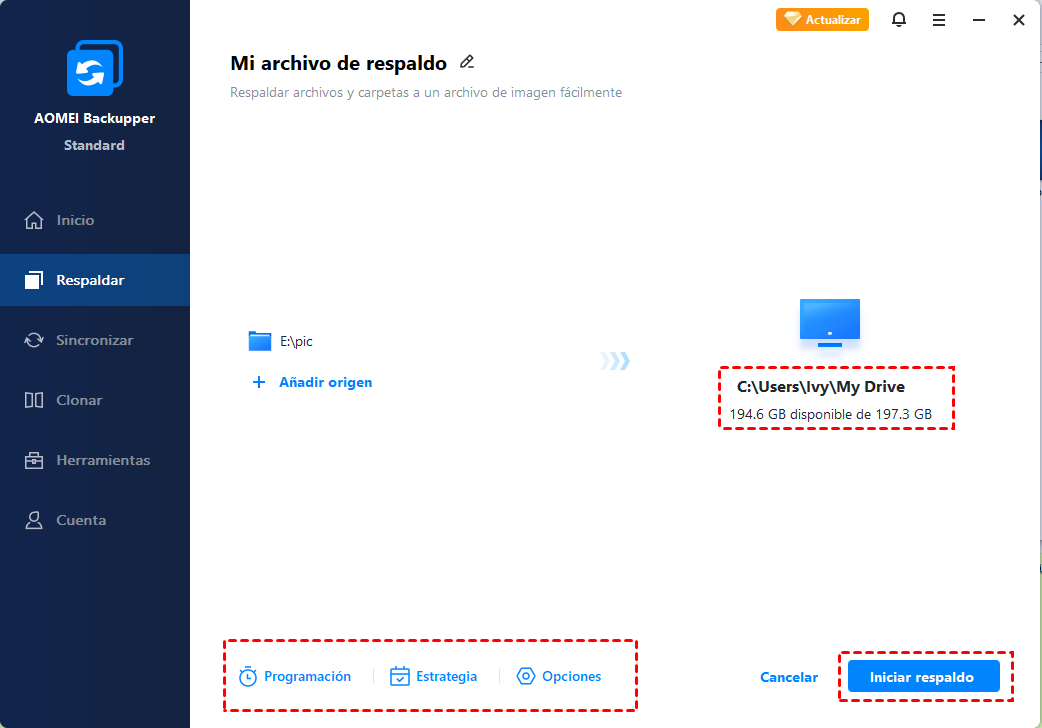
Paso 4. Elija una ubicación de destino para guardar la imagen de copia de seguridad. Además de los discos duros externos, esta herramienta le permite realizar copias de seguridad en el dispositivo NAS, la ubicación de la red y los discos duros locales.
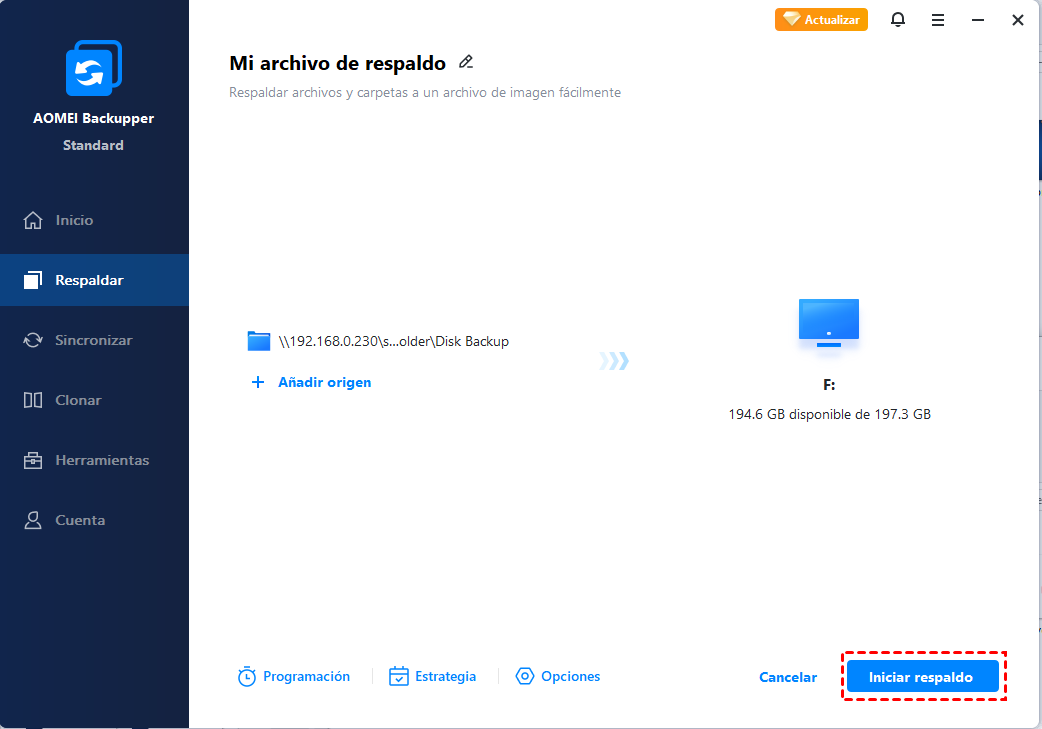
Paso 5. Haga clic en "Programación" para establecer una frecuencia para esta tarea de copia de seguridad de archivos si es necesario. Después de eso, haga clic en "Iniciar respaldo" para comenzar a hacer una copia de seguridad de sus archivos.
si prefieres mantener una copia exacta de tus archivos en lugar de una imagen, AOMEI Backupper también incluye la función Sincronización básica, que replica tus archivos en tiempo real en el destino elegido.
¿Necesitas también almacenamiento en la nube?
AOMEI Backupper es compatible con AOMEI Cloud, que ofrece 1 TB de espacio en la nube para guardar tus copias de seguridad de forma segura desde cualquier equipo. Es una buena opción si quieres prescindir por completo del hardware externo.
-
AOMEI Cloud incluye una prueba gratuita de 15 días. Pasado ese período, requiere suscripción de pago.
Conclusión y recomendaciones de mantenimiento
El error "unidad de Historial de archivos desconectada" es más común de lo que parece, pero en la mayoría de los casos tiene solución sencilla. Si has seguido las cuatro soluciones de este artículo y el problema persiste, lo más probable es que la unidad de respaldo esté fallando físicamente y necesites reemplazarla.
Para evitar que el problema vuelva a aparecer, te recomendamos adoptar estos hábitos de mantenimiento:
- Revisa la conexión de tu unidad de respaldo periódicamente, especialmente tras reinicios o actualizaciones del sistema.
- Activa las notificaciones del Centro de actividades para que Windows te avise en cuanto detecte un problema con el Historial de archivos.
- Comprueba el estado del disco cada ciertos meses con
chkdskpara detectar fallos antes de que sean irreversibles. - Considera una solución de respaldo complementaria. Depender de una sola unidad externa siempre conlleva riesgos. Herramientas como AOMEI Backupper Standard permiten programar copias automáticas en múltiples destinos, incluyendo la nube, de forma gratuita.
Mantener tus archivos protegidos no debería requerir intervención constante. Con la configuración correcta, el respaldo debe ser algo que simplemente funciona en segundo plano, sin interrupciones ni avisos de error.
 AOMEI Backupper
Un software de respaldos para Windows profesional y fiable que te ayuda a proteger tus datos, automatizar las tareas de respaldo y realizar migraciones del sistema y de discos con facilidad.

 como fuente preferida en Google