




Cómo Solucionar Errores de Copia de Seguridad en Windows 11
Aprenda cómo solucionar errores de copia de seguridad en Windows 11. Descubra las causas más comunes, incluidos fallos al crear imágenes del sistema y códigos de error como 0x80070001.

Por Shirley Actualizado 03/06/2026


¿Por qué falla la copia de seguridad en Windows 11?
La copia de seguridad es una de las funciones más importantes de cualquier sistema operativo. Perder archivos personales, documentos de trabajo o configuraciones del sistema puede ser devastador, especialmente cuando ocurre de forma inesperada. Windows 11 incluye una herramienta de copia de seguridad integrada, pero no siempre funciona sin problemas.
Si has intentado realizar una copia de seguridad y has recibido un mensaje de error, no estás solo. Este problema es más común de lo que parece, y suele tener causas concretas:
- Archivos del sistema dañados o corruptos: Windows depende de archivos críticos para ejecutar la copia de seguridad. Si alguno está dañado, el proceso falla sin previo aviso.
- Sectores defectuosos en el disco duro: Un disco con sectores dañados no puede leer ni escribir datos de forma fiable, lo que interrumpe la copia de seguridad.
- Carpeta WindowsImageBackup bloqueada o corrupta: Si una copia de seguridad anterior se interrumpió, esta carpeta puede quedar en un estado inconsistente y bloquear nuevos intentos.
- Puntos de restauración que generan conflictos: En algunos casos, los puntos de restauración existentes interfieren con el proceso de copia de seguridad.
- Problemas con el disco de destino: Un disco externo mal formateado, con poco espacio o con errores de conexión también puede provocar el fallo.
Conocer la causa raíz es el primer paso para solucionar el problema de forma efectiva. En las siguientes secciones, veremos métodos específicos para diagnosticar y reparar cada uno de estos escenarios, desde herramientas integradas de Windows hasta alternativas más completas si la herramienta nativa no es suficiente.
Las copias de seguridad son necesarias para proteger sus datos
Windows 11 incluye varias herramientas de copia de seguridad integradas, pero no todas ofrecen el mismo nivel de protección. La más completa es Copia de seguridad y restauración (Windows 7), la única opción nativa que permite crear una imagen completa del sistema, incluyendo el sistema operativo, la configuración, los datos personales y los programas instalados. Gracias a esto, es posible restaurar la imagen del sistema de Windows 11 en un nuevo disco duro en caso de fallos graves como corrupción del disco, ataques de malware o errores críticos del sistema.
Sin embargo, esta herramienta no siempre funciona sin problemas. Es habitual encontrarse con errores durante el proceso de copia de seguridad, como los códigos 0x80070001, 0x81000037, 0x80070003, 0x807800c5 o 0x8100002F, entre otros. Si has experimentado alguno de estos errores, no te preocupes: en las siguientes secciones encontrarás métodos paso a paso para diagnosticar y solucionar cada uno de ellos.

Cómo solucionar el error de copia de seguridad en Windows 11
La copia de seguridad de Windows 11 puede fallar por múltiples razones: carpetas que contienen puntos de análisis (similares a los accesos directos de Windows o los enlaces simbólicos de Unix), conflictos con la carpeta WindowsImageBackup, un disco de destino dañado, o corrupción a nivel de sistema que afecta a los archivos del sistema o a la imagen de Windows.
Sea cual sea la causa, los siguientes métodos cubren los escenarios más habituales. Revísalos en orden para encontrar la solución que se adapte a tu caso
Método 1: Pruebe el comprobador de archivos del sistema
Este método funciona si la copia de seguridad falló debido a que los archivos del sistema están dañados. Si se encuentra en esta situación, compruebe los siguientes pasos.
Paso 1. Escribe cmd en el cuadro de búsqueda y selecciona Ejecutar como administrador para abrir el símbolo del sistema.
Paso 2. Escribe sfc /scannow y pulsa Intro para ejecutarlo. Este proceso puede tardar 20 minutos en escanear o reparar los archivos corruptos del sistema, por favor espera pacientemente y luego reinicia tu ordenador para que estos cambios surtan efecto.

El análisis puede tardar unos 20 minutos. Una vez finalizado, reinicia el ordenador para que los cambios surtan efecto.
Método 2: Restaurar la salud con la línea de comandos DISM
Si el primer método no encuentra ningún error, el problema puede ser causado por la imagen de Windows en lugar de las interrupciones del archivo de sistema. Todavía puede tomar la ayuda de la utilidad de línea de comandos DISM con los siguientes pasos.
Paso 1. Ejecute cmd como administrador.
Paso 2. En la ventana del símbolo del sistema, escribe el comando DISM que aparece a continuación y pulsa Intro. Detectará y corregirá los archivos de imagen de Windows problemáticos.
DISM.exe /Online /Cleanup-image /Restorehealth
Este comando detectará y corregirá automáticamente los archivos de imagen de Windows dañados.
Paso 3. Reinicia el ordenador para aplicar los cambios.
Método 3: Comprueba si tu disco tiene sectores defectuosos con chkdsk
Si tanto la corrupción de los archivos del sistema como la imagen defectuosa de Windows no son la causa de su problema, puede comprobar si su disco tiene sectores defectuosos. Siga los siguientes pasos.
Paso 1. Abra cmd como administrador.
Paso 2. Escribe chkdsk F: /f/r/x y pulsa Enter. Sustituye la F: por tu objetivo de copia de seguridad.
Paso 3. A continuación, se le indicará que el CHKDSK no puede ejecutarse porque el volumen está en uso por otro dispositivo, escriba y para confirmar que desea programar este volumen en el próximo inicio del sistema.
Paso 4. Reinicie su ordenador y éste escaneará la unidad del sistema en busca de sectores defectuosos, inspección del disco, etc.
Método 4: Cambiar el nombre de la carpeta WindowsImageBackup
Si una copia de seguridad anterior quedó incompleta, la carpeta WindowsImageBackup puede estar bloqueando nuevos intentos. Renombrarla fuerza a Windows a crear una nueva carpeta limpia.
Navega hasta la ubicación donde guardaste la imagen de copia de seguridad, haz clic derecho sobre la carpeta WindowsImageBackup y selecciona Cambiar nombre. Añade .old al final del nombre, de forma que quede como WindowsImageBackup.old. A continuación, intenta realizar la copia de seguridad de nuevo.
Método 5: Eliminar el punto de reparación
Si existe un punto de análisis que apunta a un volumen con sistema de archivos FAT, puede provocar que la copia de seguridad falle, ya que estos puntos redirigen a directorios distintos al que se intenta respaldar.
Paso 1. Ejecute cmd como administrador y escriba dir /al /s en la ventana del símbolo del sistema. Entonces, verá el punto de unión y su ubicación.
Esto mostrará todos los puntos de unión y su ubicación.
Paso 2. Navega hasta cada ubicación indicada. Haz clic derecho, selecciona Propiedades y ve a la pestaña General. Si el tipo de carpeta es Volumen montado, elimina ese archivo.
Paso 3. Repite el proceso hasta haber eliminado todos los puntos de análisis conflictivos. Luego, intenta la copia de seguridad de nuevo.
Método 6: Utilizar un disco duro externo como objetivo de la copia de seguridad
Si estás intentando crear la imagen del sistema en la misma unidad que contiene los datos que quieres respaldar, Windows puede devolver un error. La solución más sencilla en este caso es utilizar un disco duro externo como destino de la copia de seguridad, garantizando así que origen y destino sean unidades independientes.
Alternativa recomendada: reemplazar la herramienta de copia de seguridad de Windows 11
Si ninguno de los métodos anteriores resuelve el problema, o si simplemente buscas una solución más completa y fiable, una buena opción es recurrir a un software de copia de seguridad gratuito para Windows 11 de terceros. AOMEI Backupper Standard es una de las alternativas más populares: permite realizar copias de seguridad del sistema, del disco completo, de particiones y de archivos o carpetas de forma independiente, y restaurarlas rápidamente cuando el sistema lo necesite.
Entre sus funciones más destacadas:
- Programación flexible: configura copias de seguridad automáticas con frecuencia diaria, semanal, mensual o por intervalos de horas.
- Respaldo en horas de menor actividad: puede despertar el ordenador desde el modo suspensión o hibernación para ejecutar tareas programadas y apagarlo al terminar.
- Copia de seguridad incremental: solo respalda los archivos modificados desde la última copia, reduciendo el tiempo y el espacio utilizado.
- Opciones avanzadas: compresión normal o alta, copia de seguridad por sectores utilizados, notificaciones por correo electrónico y más.
Compatible con Windows 11, 10, 8 y 7. Descarga el software e sigue estos pasos para crear una imagen del sistema:
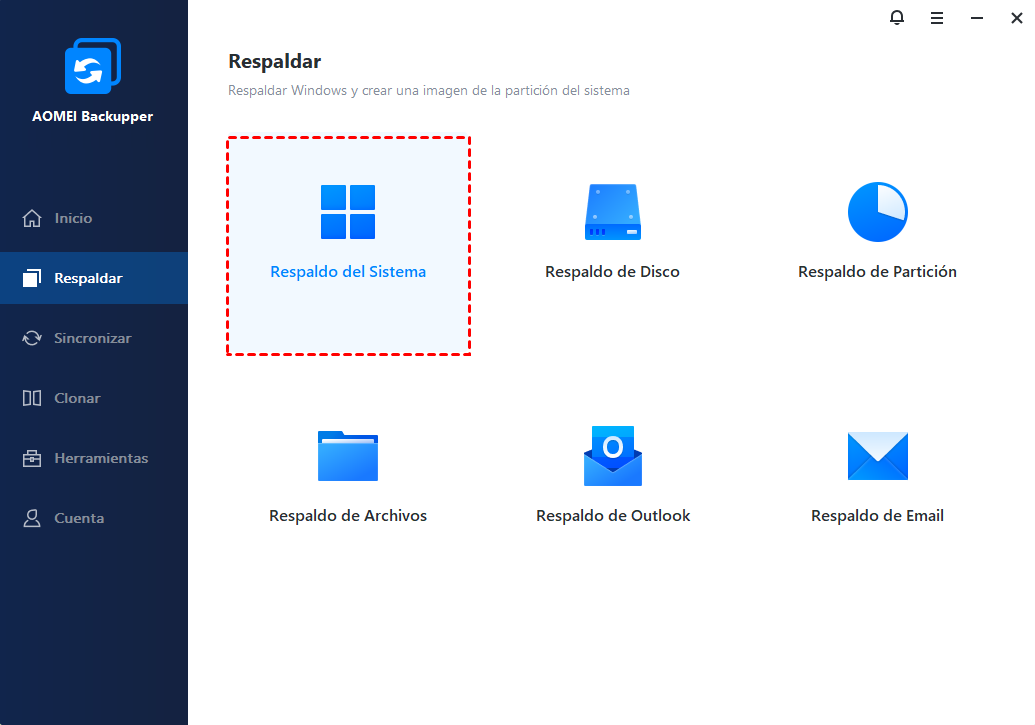
Paso 1. Inicie este fiable software de copia de seguridad, seleccione Respaldo de Sistema en la pestaña Respaldar. Seleccionará todas las particiones necesarias para iniciar su ordenador.
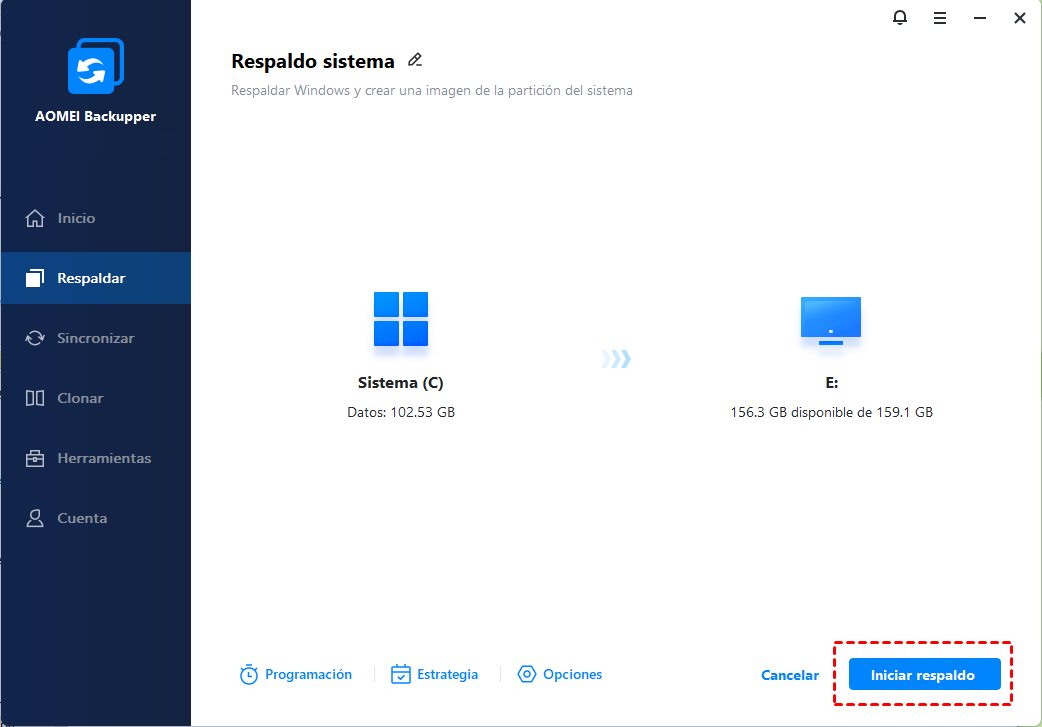
Paso 2. Haga clic en el botón con forma de carpeta y seleccione una ubicación para almacenar su imagen de copia de seguridad. Si planea hacer una copia de seguridad de Windows 11 en un disco duro externo, conéctelo con antelación.
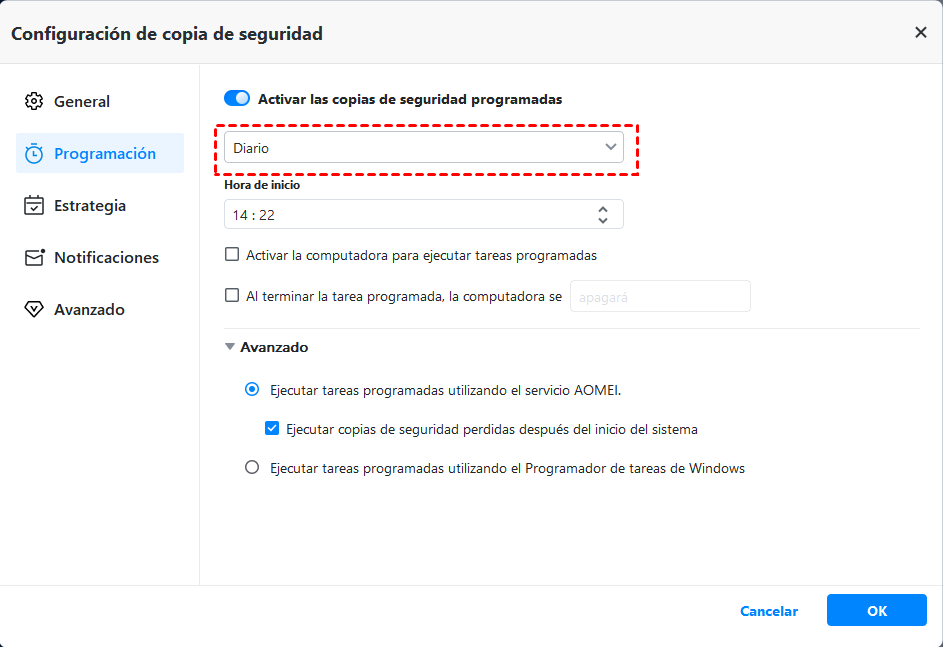
Paso 3 (opcional). Haga clic en Opciones y Programación para añadir más ajustes de copia de seguridad y hacer esta tarea de forma flexible. Puedes seleccionar Diario, y luego establecer una fecha y hora específicas, ejecutar la copia de seguridad a una hora cada día, o de una hora a otra, lo más es hacer la copia de seguridad cada hora.
- Si quiere minimizar el tamaño de la copia de seguridad, el alto nivel de compresión, las copias de seguridad de sectores inteligentes y la copia de seguridad incremental o diferencial (soportada por la versión Professional) le harán un gran favor. La primera característica es para comprimir directamente la imagen de la copia de seguridad, mientras que las dos últimas son para hacer una copia de seguridad sólo de los sectores utilizados o sólo de los archivos modificados.
- Si no quieres que las imágenes de copia de seguridad ocupen demasiado espacio en el disco, además de minimizar el tamaño de la copia de seguridad, puedes optar por eliminar las copias de seguridad antiguas con Esquema de copia de seguridad (soportado por la versión profesional) para liberar espacio en el disco. Y esto resuelve fundamentalmente el problema del disco de copia de seguridad lleno.
Paso 4. Confirma esta operación y haz clic en Iniciar respaldo para crear una imagen del sistema en Windows 11.
Además de la copia de seguridad del sistema, AOMEI Backupper también admite copia de seguridad de disco, de partición y de archivos. Accede a la pestaña Respaldar y sigue las instrucciones en pantalla para cualquiera de estas opciones.
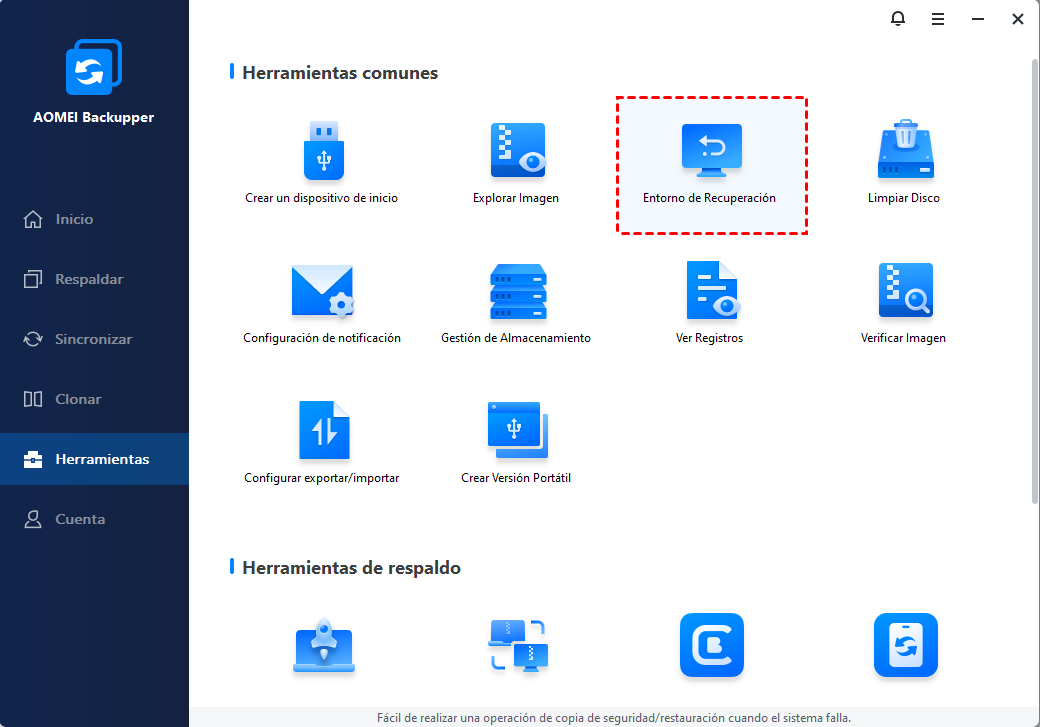
Por último, se recomienda crear un USB de arranque de Windows 11 para poder recuperar el sistema incluso si el ordenador no arranca. Si no dispones de un USB o CD/DVD, puedes crear un entorno de recuperación directamente en tu ordenador y acceder al software desde allí en caso de emergencia.
¿Qué va a hacer?
Si la herramienta de copia de seguridad integrada de Windows 11 sigue fallando, es comprensible sentirse frustrado. Puedes intentar repararla con los métodos descritos en este artículo, pero ten en cuenta que los errores de copia de seguridad en Windows suelen ir acompañados de otros problemas encadenados, como:
- Uno de los volúmenes especificados para la copia de seguridad no es válido
- Windows no pudo leer desde la copia de sombra de volumen
- El volumen de copia de seguridad montado no está accesible
Si ninguna solución funciona y el ordenador deja de responder, la única salida puede ser reinstalar Windows 11, lo que implica perder todos los programas instalados y los datos personales.
Para evitar llegar a ese punto, la mejor decisión es actuar antes de que ocurra un fallo grave. Sustituir la herramienta nativa por un software de terceros fiable como AOMEI Backupper Standard garantiza copias de seguridad estables, flexibles y fáciles de restaurar, sin depender de una utilidad que puede fallar cuando más la necesitas.

 como fuente preferida en Google