




Cómo Desinstalar Windows 11 y Volver a Windows 10 (3 Métodos Seguros)
Aprenda cómo desinstalar Windows 11 y volver a Windows 10 de forma segura. Descubra métodos para regresar a la versión anterior incluso después de los 10 días permitidos por Microsoft.

Por Shirley Actualizado 02/06/2026


¿Por qué desinstalar Windows 11?
Desde su lanzamiento, Windows 11 generó una gran expectación y muchos usuarios no tardaron en actualizarse para probarlo. Sin embargo, con el paso del tiempo, son cada vez más los que deciden dar marcha atrás y volver a Windows 10. ¿Los motivos? Muy variados, pero todos igual de válidos.
Estas son las razones más frecuentes:
- Errores y problemas de compatibilidad: Windows 11 aún presenta fallos en determinadas configuraciones de hardware. Drivers que dejan de funcionar, periféricos que no se reconocen o aplicaciones que se comportan de forma inesperada son quejas habituales entre los usuarios.
- Interfaz poco intuitiva: El nuevo diseño del menú de inicio, la barra de tareas centrada y la reorganización de los ajustes generan frustración en usuarios acostumbrados al entorno clásico de Windows 10.
- Inestabilidad del sistema: Algunos usuarios reportan cierres inesperados, pantallas azules o un rendimiento general inferior al que tenían con Windows 10, especialmente en equipos con hardware más modesto.
- Preferencia por lo conocido: Muchos simplemente probaron Windows 11 por curiosidad, pero siguen siendo más productivos y cómodos con Windows 10, un sistema maduro, estable y con soporte oficial hasta octubre de 2025.
Sea cual sea tu motivo, la buena noticia es que volver a Windows 10 es completamente posible — y más sencillo de lo que imaginas. A continuación te explicamos los tres métodos más efectivos para hacerlo.
Cómo desinstalar Windows 11 fácilmente (3 maneras)
¿No sabes por dónde empezar? Antes de elegir un método, revisa la siguiente tabla para identificar cuál se adapta mejor a tu situación. Esto te ahorrará tiempo y evitará pasos innecesarios.
| Método 1: Roll Back | Método 2: Instalación limpia | Método 3: Restaurar backup | |
|---|---|---|---|
| ¿Cuándo usarlo? | Menos de 10 días desde la actualización | Más de 10 días / sin backup | Tienes imagen del sistema previa |
| Dificultad | ⭐ Fácil | ⭐⭐⭐ Avanzado | ⭐⭐ Intermedio |
| ¿Se pierden datos? | No | Sí (requiere backup previo) | No |
| Tiempo estimado | 20–30 min | 60–90 min | 30–60 min |
Método 1. Desinstalar Windows 11 mediante Roll Back
El método Roll Back es la forma más rápida y sencilla de volver a Windows 10 sin perder tus archivos ni reinstalar nada. Sin embargo, solo está disponible durante los 10 días posteriores a la actualización.
¿Por qué ese límite? Cada vez que actualizas Windows, el sistema guarda automáticamente una copia de la versión anterior en una carpeta llamada Windows.old. Transcurridos 10 días, Windows la elimina para liberar espacio en disco. Si ya pasó ese plazo, pasa directamente al Método 2.
✅ Ventaja: No pierdes archivos personales ni aplicaciones instaladas previamente. ⚠️ Atención: Las aplicaciones que instalaste después de actualizar a Windows 11 podrían no estar disponibles al volver.
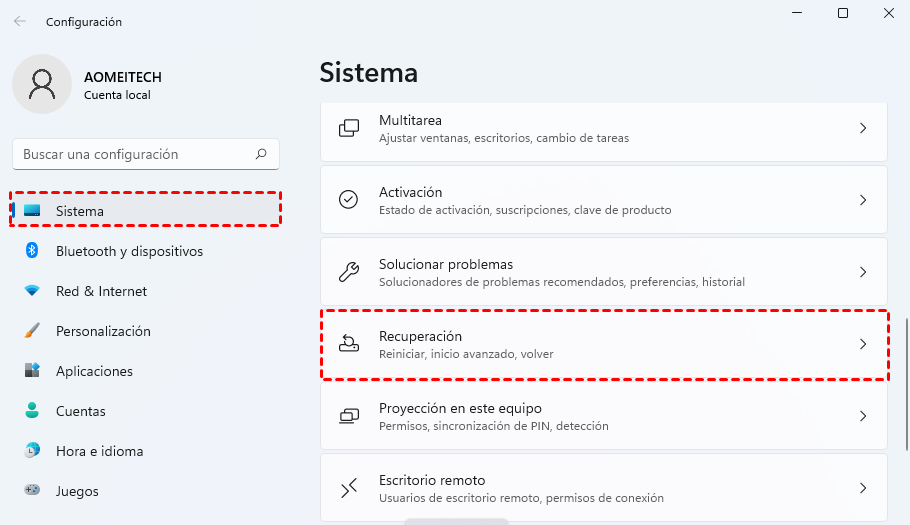
Paso 1. Ve a Inicio > Configuración > Sistema > Recuperación.
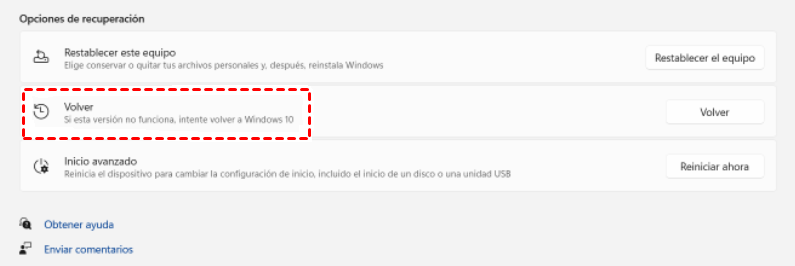
Paso 2. En las opciones de recuperación, verá la versión anterior de Windows y haga clic en Volver.
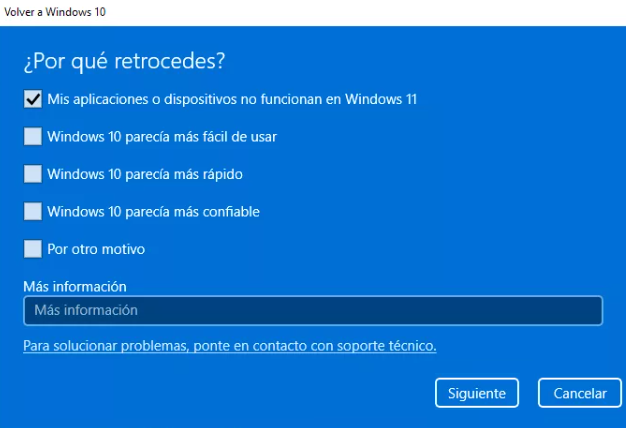
Paso 3. Seleccione un motivo y haga clic en Siguiente.
Paso 4. Seleccione No, gracias cuando se le pida que busque actualizaciones.
.png)
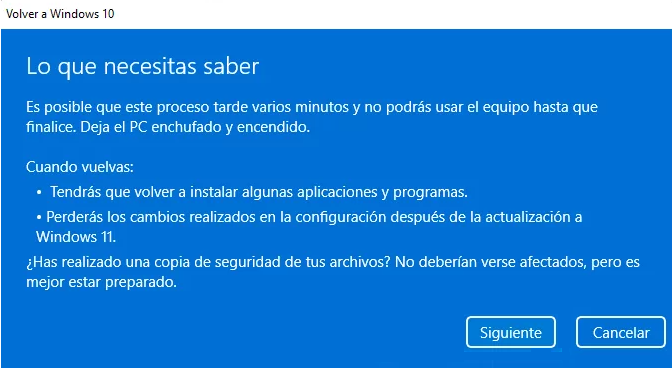
Paso 5. Lea lo que necesitas saber y haga clic en Siguiente.
Paso 6. Cuando se le advierta que necesita recordar su contraseña de Windows 10, haga clic en Siguiente. Seleccione "Volver a la versión anterior".
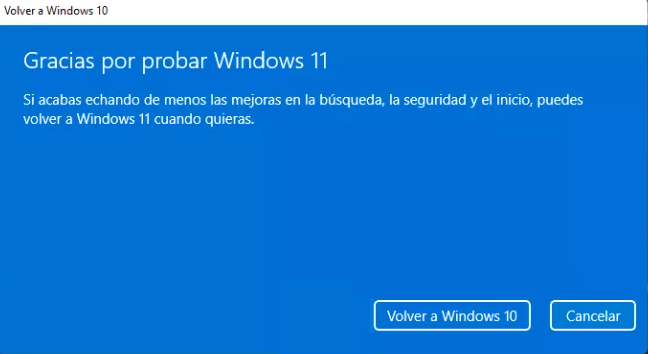
Método 2. Desinstalar Windows 11 mediante una instalación limpia de Windows 10
Si han pasado más de 10 días desde que actualizaste a Windows 11, el Roll Back ya no es una opción. En ese caso, la instalación limpia es el método más fiable para recuperar Windows 10.
⚠️ Importante: Este proceso borrará todos los datos del disco. Antes de empezar, asegúrate de hacer una copia de seguridad de tus archivos importantes en un disco externo o en la nube.
Lo que necesitarás:
- Un USB de al menos 8 GB (se formateará durante el proceso)
- La herramienta oficial de Microsoft: Media Creation Tool para Windows 10
- Tu clave de licencia de Windows 10 (en la mayoría de equipos que ya tenían Windows 10, la activación es automática)
Parte A — Crear el medio de instalación de Windows 10
Paso 1. Descargue la herramienta de creación de medios de Windows 10 y ábrala.
Paso 2. Selecciona Crear un medio de instalación para otro PC. A continuación, haz clic en Siguiente.
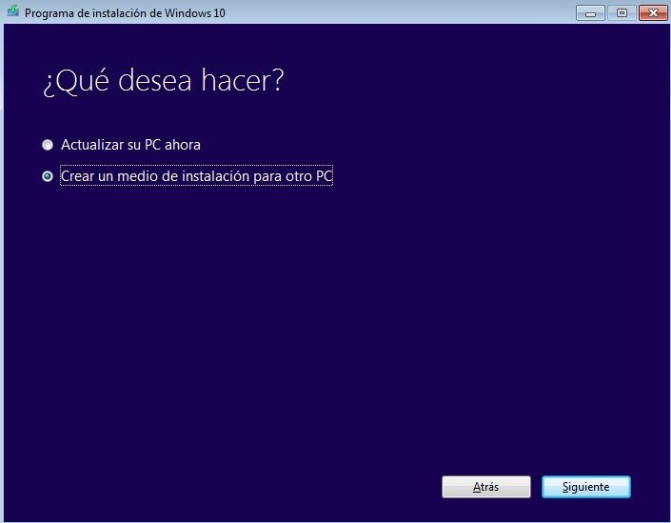
Paso 3. Establezca el idioma, la edición de Windows y la arquitectura, y haga clic en Siguiente.
Paso 4. Elija la unidad flash USB y haga clic en Siguiente.
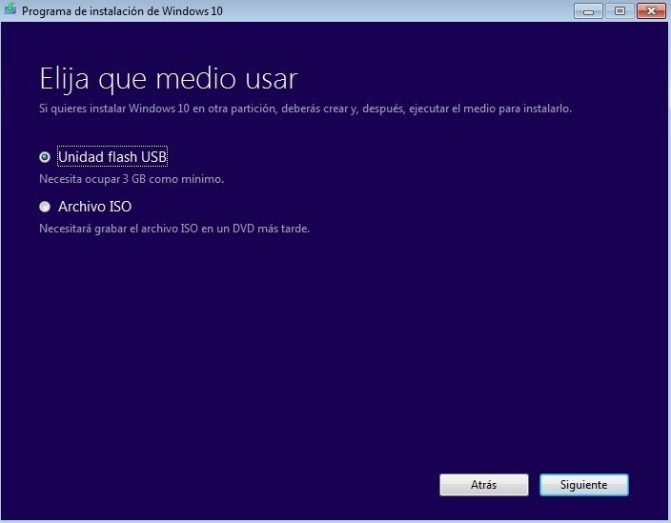
Paso 5. Elija la unidad extraíble de la lista y haga clic en Siguiente. A continuación, se descargará Windows 10 en la unidad USB y la hará arrancar.
Paso 6. Cuando el proceso de descarga haya terminado, puedes hacer clic en Finalizar para salir.
Parte B — Instalar Windows 10 en el ordenador
Paso 1. Inserta la unidad USB en tu ordenador. Y reinicia el ordenador, pulsando F2 o F12 para entrar en la BIOS. A continuación, seleccione la unidad USB como primera unidad de arranque. Por último, pulse F10 o Enter para salir y reiniciar el ordenador.
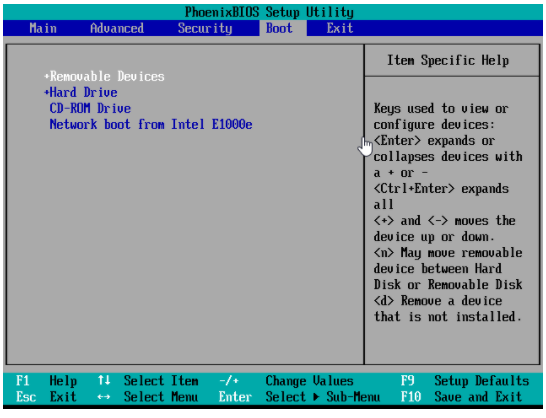
Paso 2. Establezca el idioma a instalar, el formato de la hora y la moneda, y el teclado o método de entrada. A continuación, haga clic en Siguiente.
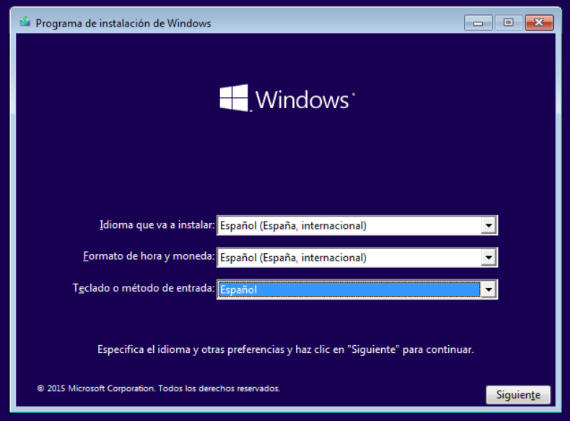
Paso 3 . Haga clic en Instalar ahora.
Paso 4. Introduzca su clave de producto o déjela en blanco.
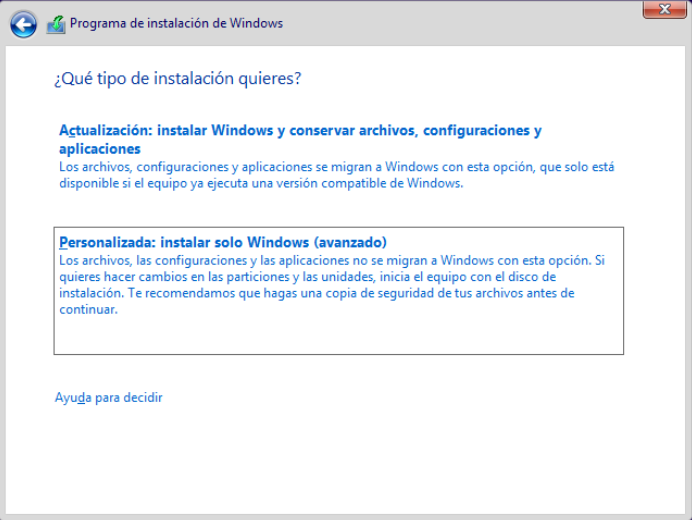
Paso 5. Seleccione Personalizada: Instalar solo Windows (avanzado).
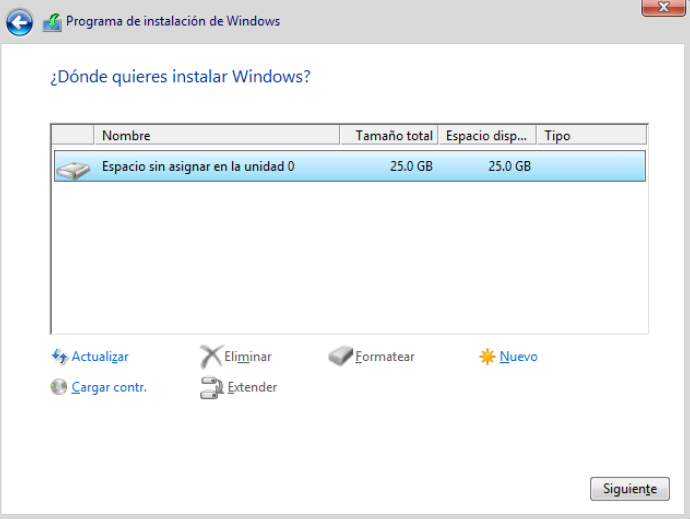
Paso 6. Haga clic en Eliminar para borrar todas las particiones del disco duro en el que desea instalar Windows 11 hasta que el disco duro se muestre sólo como Espacio no asignado. Entonces se instalará Windows 10 automáticamente.
Método 3. Desinstalar Windows 11 restaurando la copia de seguridad del sistema de Windows 10
Este método es ideal si creaste previamente una imagen completa del sistema con Windows 10. A diferencia de la instalación limpia, restaurar una imagen del sistema recupera todo tal como estaba: aplicaciones, configuraciones y archivos incluidos.
⚠️ Requisito previo: Este método requiere disponer de una imagen del sistema creada antes de actualizar a Windows 11. Una copia de seguridad de archivos sueltos (fotos, documentos) no es suficiente — necesitas una imagen completa del sistema.
Para este proceso necesitarás un software especializado de backup y restauración. Una opción muy completa es AOMEI Backupper Professional, que permite realizar copias de seguridad del sistema, del disco completo, de particiones o de archivos concretos. Su función de Restauración Universal es especialmente útil si vas a restaurar la imagen en un equipo con hardware diferente al original, ya que adapta automáticamente los drivers necesarios.
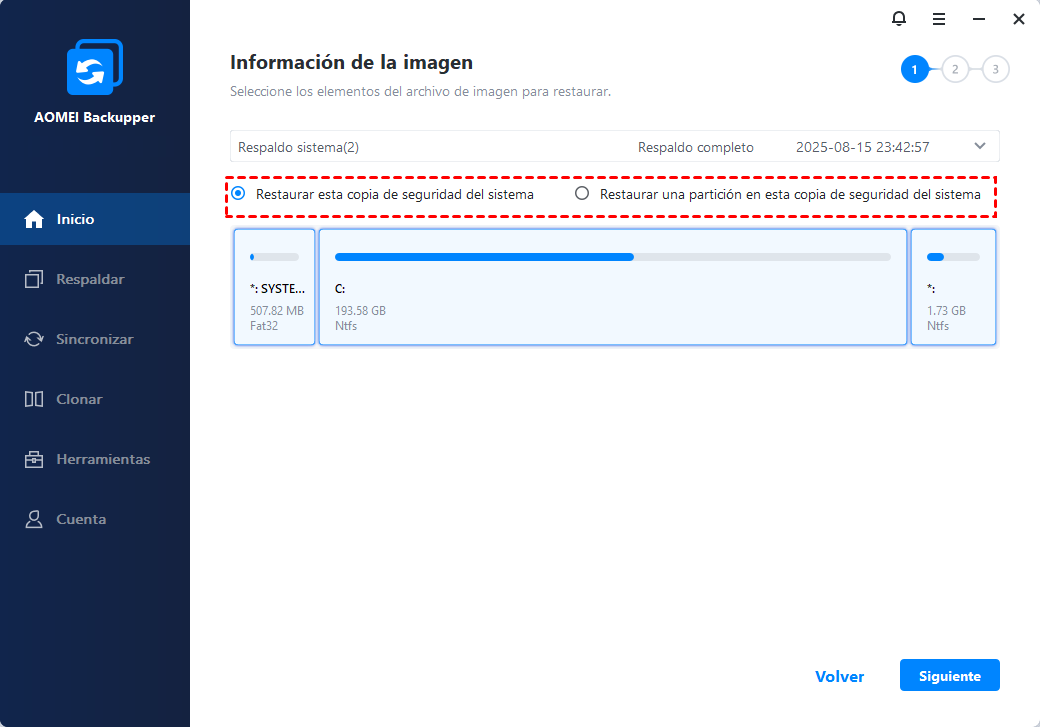
Paso 1. Descargue e instale AOMEI Backupper Professional en el equipo actual que desea desinstalar Windows 11. Inserte el disco que contiene la imagen del sistema de Windows 10 e inicie el software, luego haga clic en Restaurar > Seleccionar imagen para restaurar.
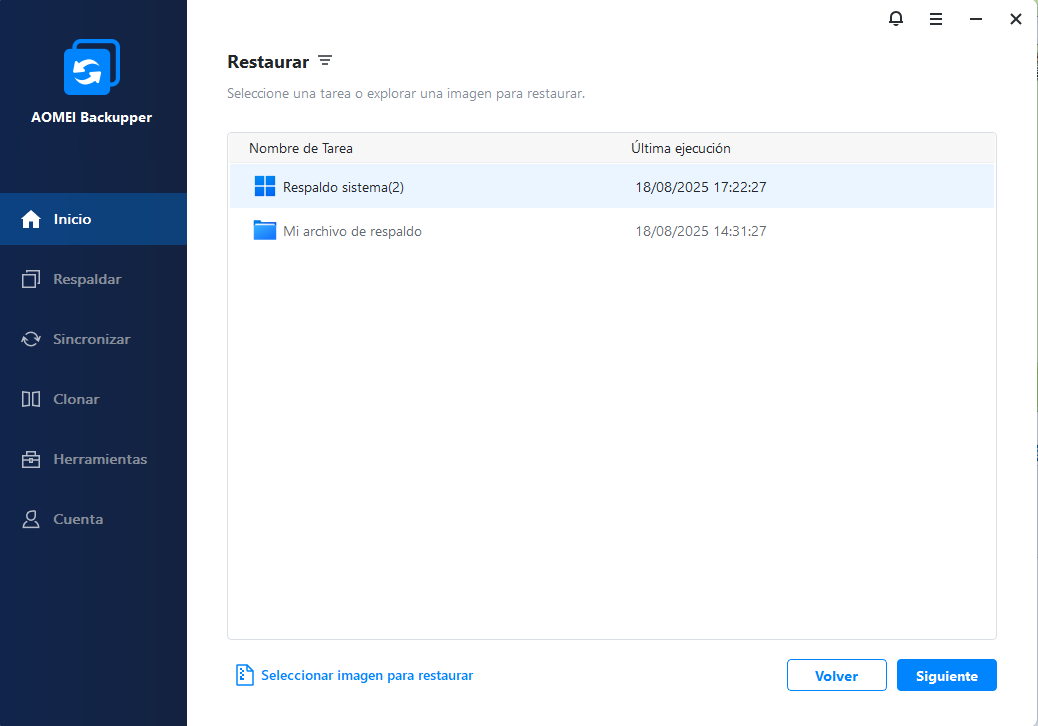
Paso 2. Seleccione la imagen de copia de seguridad de Windows 10 y haga clic en Siguiente.
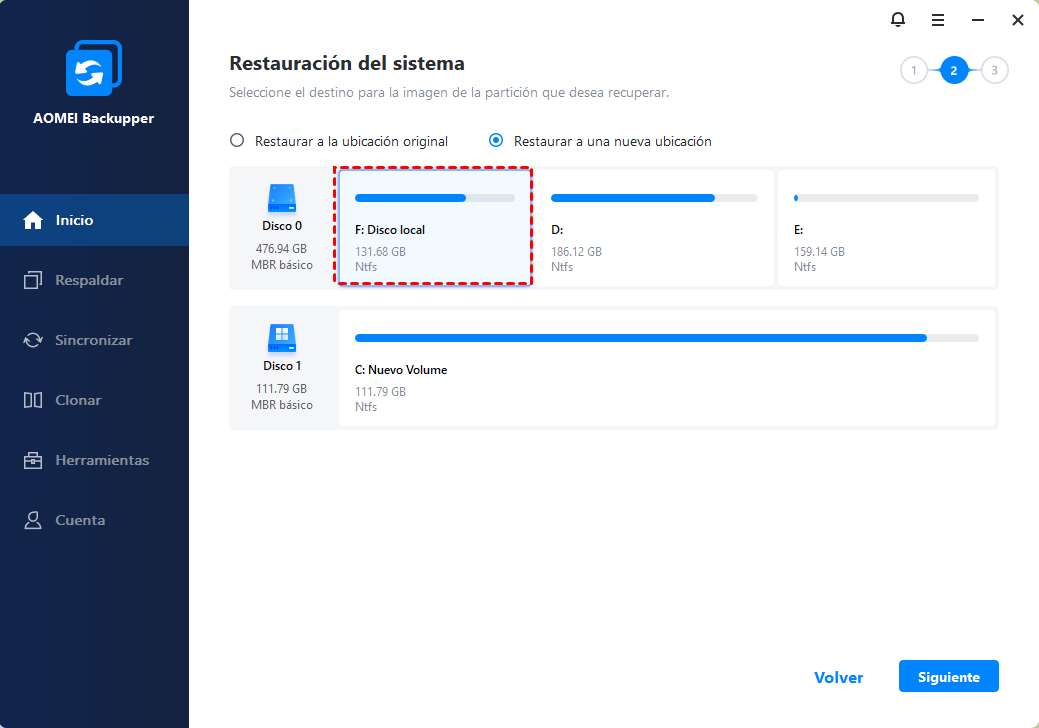
Paso 3. Seleccione el destino de su copia de seguridad del sistema de Windows 10.
Paso 4. Si el hardware de su ordenador es diferente al anterior, este software reconocerá y seleccionará automáticamente la función de Restauración Universal. Sólo tiene que hacer clic en Restaurar.
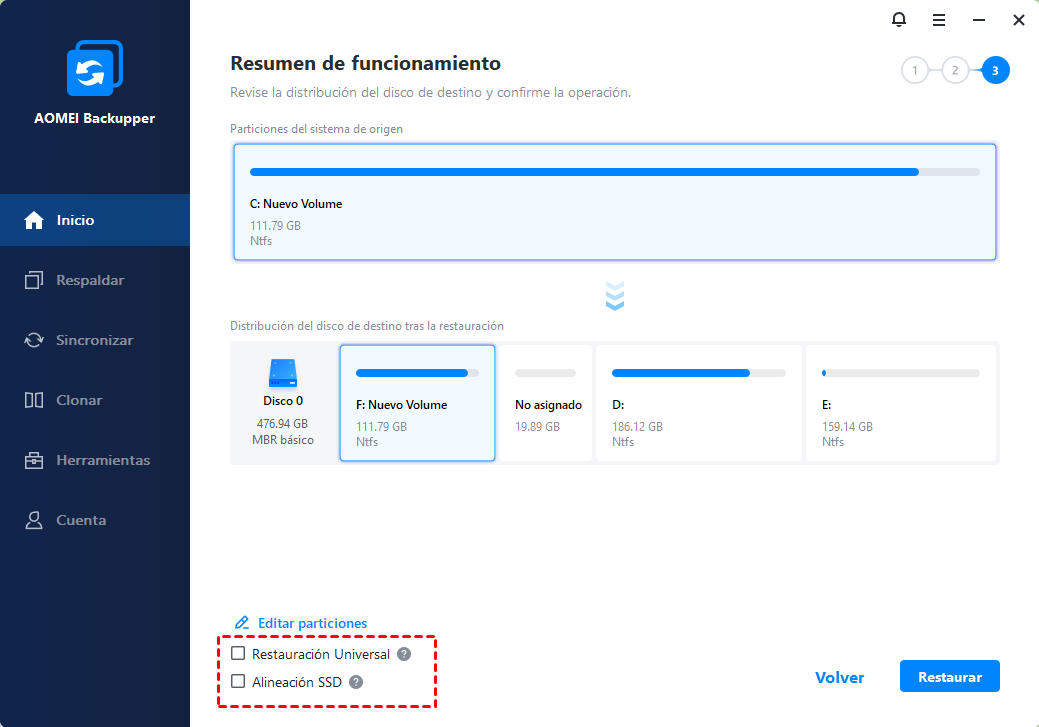
Una vez completado, el equipo arrancará directamente con Windows 10 restaurado, con todas tus aplicaciones y configuraciones intactas.
Preguntas frecuentes
¿Puedo volver a Windows 11 después de desinstalarlo?
- Desde Windows Update: Si tu equipo cumple los requisitos mínimos de hardware, Windows 10 te ofrecerá la actualización a Windows 11 de forma gratuita desde Configuración > Windows Update.
- Mediante instalación limpia: Descargando la ISO oficial de Windows 11 desde la web de Microsoft y realizando una instalación desde cero.
¿Perderé mis archivos al volver a Windows 10?
- Método 1 (Roll Back): No perderás tus archivos personales. Sin embargo, es posible que algunas aplicaciones instaladas durante el período en Windows 11 no estén disponibles.
- Método 2 (Instalación limpia): Sí, este proceso borra todo el contenido del disco. Es imprescindible hacer una copia de seguridad antes de comenzar.
- Método 3 (Restaurar backup): No perderás datos, ya que se restaura el sistema exactamente al estado en que estaba cuando se creó la imagen.
¿Qué pasa si han pasado más de 10 días y no tengo backup?
- Guarda tus archivos importantes en un disco externo o en servicios como OneDrive o Google Drive.
- Ten a mano tu cuenta de Microsoft para recuperar la activación de Windows 10 automáticamente.
¿Windows 10 seguirá teniendo soporte después de 2025?
Sin embargo, esto no significa que Windows 10 deje de funcionar. Si tu equipo no cumple los requisitos de Windows 11 o prefieres seguir con Windows 10, tienes algunas opciones:
- Extended Security Updates (ESU): Microsoft ofrece actualizaciones de seguridad de pago más allá de 2025 para usuarios individuales y empresas.
- Migrar a Windows 11 cuando tu hardware lo permita o cuando el sistema esté más maduro y estable.
Resumen
En este artículo hemos visto tres métodos probados para desinstalar Windows 11 y volver a Windows 10, cada uno adaptado a una situación diferente:
- Método 1 (Roll Back): La opción más rápida y segura si han pasado menos de 10 días desde la actualización. No perderás archivos ni tendrás que reinstalar nada.
- Método 2 (Instalación limpia): La alternativa más fiable cuando ya no es posible hacer Roll Back. Requiere más tiempo y una copia de seguridad previa, pero deja el sistema completamente limpio y estable.
- Método 3 (Restaurar backup): La solución más cómoda si dispones de una imagen del sistema creada anteriormente. Recuperas Windows 10 con todas tus aplicaciones y configuraciones intactas, sin reinstalar nada.
Independientemente del método que elijas, hacer una copia de seguridad antes de cualquier cambio importante en el sistema es siempre la mejor decisión. No esperes a necesitarla para crearla.
Para ello, herramientas como AOMEI Backupper Professional simplifican enormemente el proceso: permiten crear imágenes completas del sistema, programar copias automáticas y restaurar en equipos con hardware diferente gracias a su función de Restauración Universal. Si gestionas varios equipos o entornos de servidor, AOMEI Backupper Server amplía estas capacidades para entornos más exigentes.
¿Has conseguido volver a Windows 10 con alguno de estos métodos? ¿Tienes dudas sobre algún paso concreto? Déjanos un comentario y te ayudamos.

 como fuente preferida en Google