




Cómo migrar el sistema operativo a SSD o HDD sin reinstalar (guía completa)
Aprende cómo migrar el sistema operativo a un SSD o HDD sin reinstalar Windows ni perder datos. Guía paso a paso con métodos gratuitos y soluciones prácticas.

Por Shirley Actualizado 23/04/2026


Caso: ¿cómo puedo migrar el SO a un SSD de forma gratuita?
¿Qué software utiliza todo el mundo para migrar/transferir de HDD a SSD o de SSD a SSD pero donde la unidad de destino es más pequeña? Prefiero hacer esto fuera de la máquina en lugar de algún disco de arranque usb. ¿Hay algo que funcione? Gratis o de bajo coste estaría bien.
Cuando intenta reemplazar el disco duro con un HDD más grande o un SSD más pequeño, un problema ineludible es cómo transferir el sistema operativo al nuevo disco. La reinstalación de Windows desde cero parece problemática, especialmente cuando no tiene un medio de instalación, por lo tanto, podría considerar la transferencia del sistema con el software de migración del sistema operativo gratuito.
¿Por qué necesita un software gratuito de migración del sistema operativo?
El software de migración WOS gratuito, como su nombre indica, se utiliza para migrar el sistema operativo a SSD o HDD de forma gratuita. Puede ayudar a los usuarios a obtener más espacio en el disco y un mejor rendimiento, manteniendo un sistema operativo bien organizado, y ahorrar mucho tiempo de instalación del sistema. Hay algunos escenarios en los que puede necesitarlo:
- Instalar un nuevo ordenador: Cuando se adquiere un nuevo ordenador y se quiere mantener el antiguo sistema operativo y las aplicaciones, el software gratuito de migración del sistema operativo puede ayudarle. Además, no tienes que perder mucho tiempo en la instalación del sistema y las aplicaciones.
- Actualiza el disco duro: Si te quedas sin espacio en el disco o tu ordenador tiene un bajo rendimiento, puedes actualizar el disco duro a un SSD o a un HDD más grande, y transferir el sistema con el software gratuito de migración del SO.
Migrar el sistema operativo con la herramienta gratuita Backup and Restore
Copia de seguridad y restauración es un software de copia de seguridad integrado para Windows 7 y también se mantiene en Windows 8 y 10. Puede utilizarlo para hacer una copia de seguridad de su sistema y luego restaurarlo en cualquier momento.
Antes de iniciar cualquier operación, por favor, haga los siguientes preparativos primero.
- Cree una copia de seguridad de la imagen del sistema con la función de copia de seguridad y restauración.
- Consiga un disco duro o SSD como disco de destino. Recuerde que el disco de destino debe ser igual o mayor que el disco de origen, o el proceso de migración fallará.
Entonces, vea a continuación y aprenda a migrar el SO a otro disco.
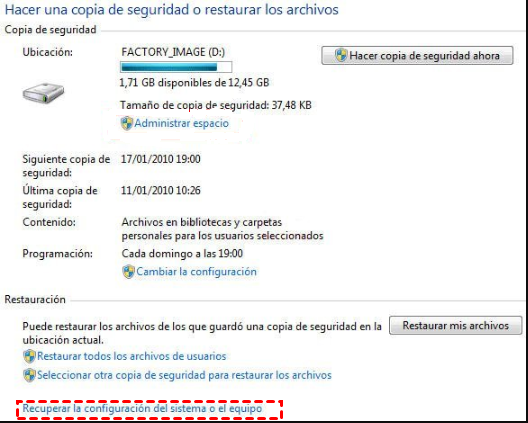
Paso 1. Escriba copia de seguridad y restauración en el cuadro de búsqueda y selecciónelo.
Paso 2. Haz clic en Recuperar la configuración del sistema o del equipo en la pestaña de recuperación.
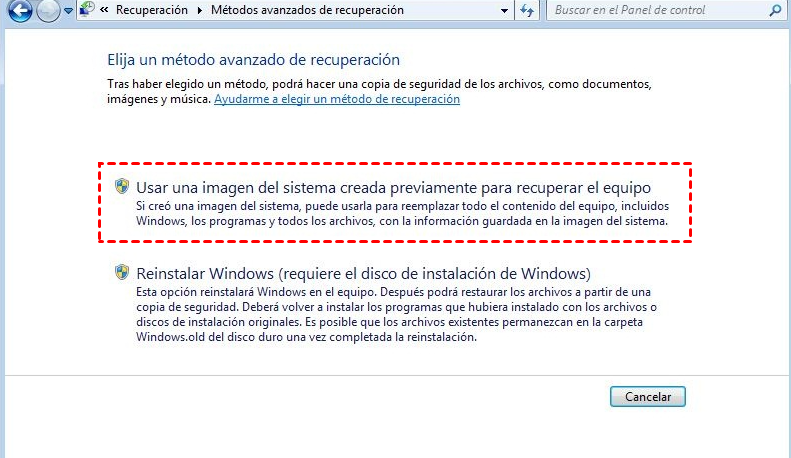
Paso 3. Haz clic en Método avanzado de recuperación y selecciona Usar una imagen del sistema que creada previdamente para recuperar el equipo posteriormente.
Paso 4. Haga clic en Omitir y reiniciar para acceder a la ventana de Opciones de recuperación del sistema.
Paso 5. Selecciona el idioma y el teclado y haz clic en Siguiente. Después de esto, Windows 7 comenzará a escanear su disco duro en busca de la imagen del sistema.
Paso 6. Selecciona Usar la última imagen del sistema disponible (recomendado) o Seleccionar una copia de seguridad de imagen del sistema y haz clic en Siguiente.
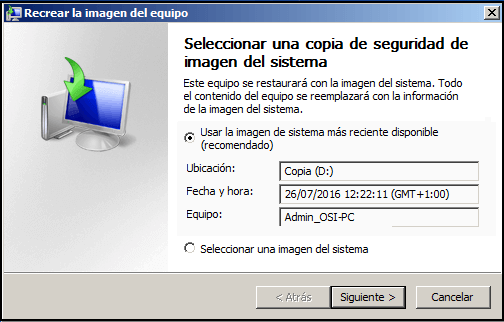
Paso 7. Siga las instrucciones en pantalla para finalizar la tarea de migración del SO.
Migrar el SO con el mejor software gratuito de migración del SO AOMEI Backupper
Cuando se trata de migrar el sistema operativo a un SSD de forma sencilla, una herramienta especializada como AOMEI Cloner puede ser una opción mucho más directa y eficiente.
Este software está diseñado específicamente para la clonación de discos y ofrece funciones prácticas para la migración del sistema:
- Clonación del sistema: permite transferir únicamente el sistema operativo a un SSD sin reinstalar Windows ni los programas
- Clonación inteligente: copia solo los datos utilizados, lo que facilita migrar un disco grande a un SSD más pequeño (si el espacio lo permite)
- Compatibilidad con múltiples dispositivos: funciona con HDD, SSD SATA, SSD NVMe, unidades externas y más
- Disco de destino arrancable: garantiza que el sistema clonado pueda iniciarse directamente después de la migración
- Proceso simple y rápido: con una interfaz intuitiva, puede completar la migración en pocos pasos, incluso sin experiencia técnica
En comparación con los métodos basados en copia de seguridad y restauración, la clonación ofrece una forma más rápida y directa de trasladar el sistema operativo a un SSD sin pasos adicionales.
Para migrar el SO a un SSD con AOMEI Backupper, necesita hacer algunas preparaciones primero:
☛ Necesita preparar una unidad de estado sólido (SSD). Depende de dónde quiera migrar el SO. Conéctalo a tu ordenador y asegúrate de que el SSD que has preparado puede ser detectado.
☛ Descargue AOMEI Backupper Standard, instálelo y ejecútelo. Utilízalo para crear una imagen del sistema, recuerda dónde habías guardado la imagen del sistema.
Después de hacer todo esto, siga los siguientes pasos y restaure con el software gratuito de migración de SO a SSD.
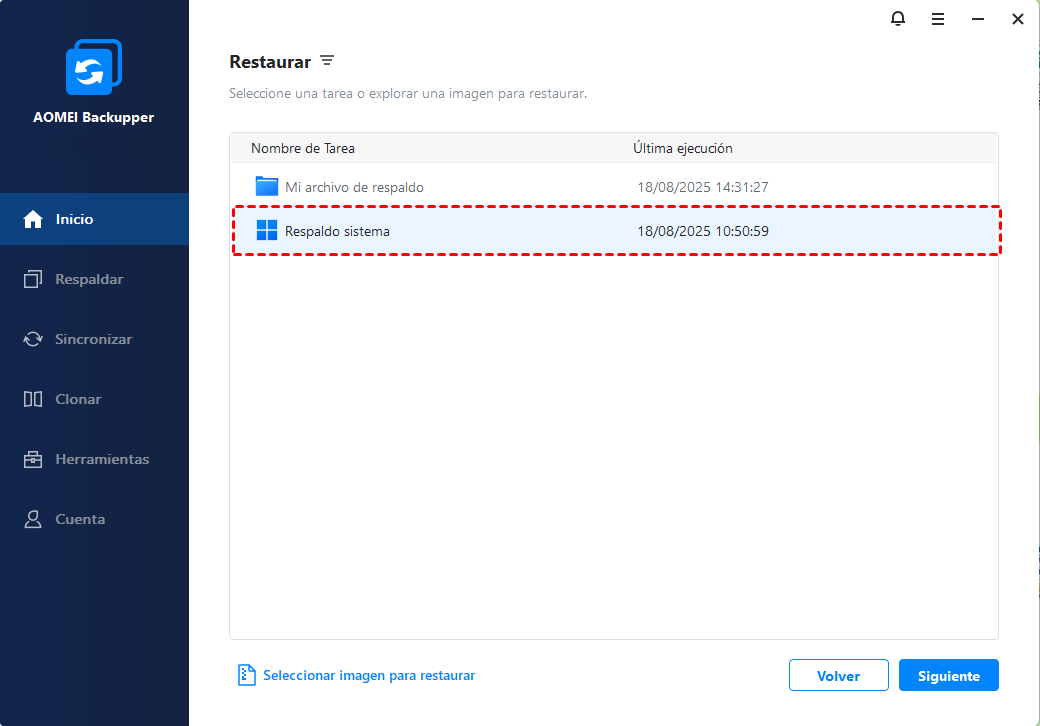
Paso 1. Inicie AOMEI Backupper Standard, haga clic en Restaurar y Seleccionar Tarea. Si no hay ninguna tarea de copia de seguridad en la lista, puede hacer clic en Volver y en Seleccionar imagen para restaurar.
Paso 2. Haga clic en la copia de seguridad del sistema en la lista y pulse Siguiente.
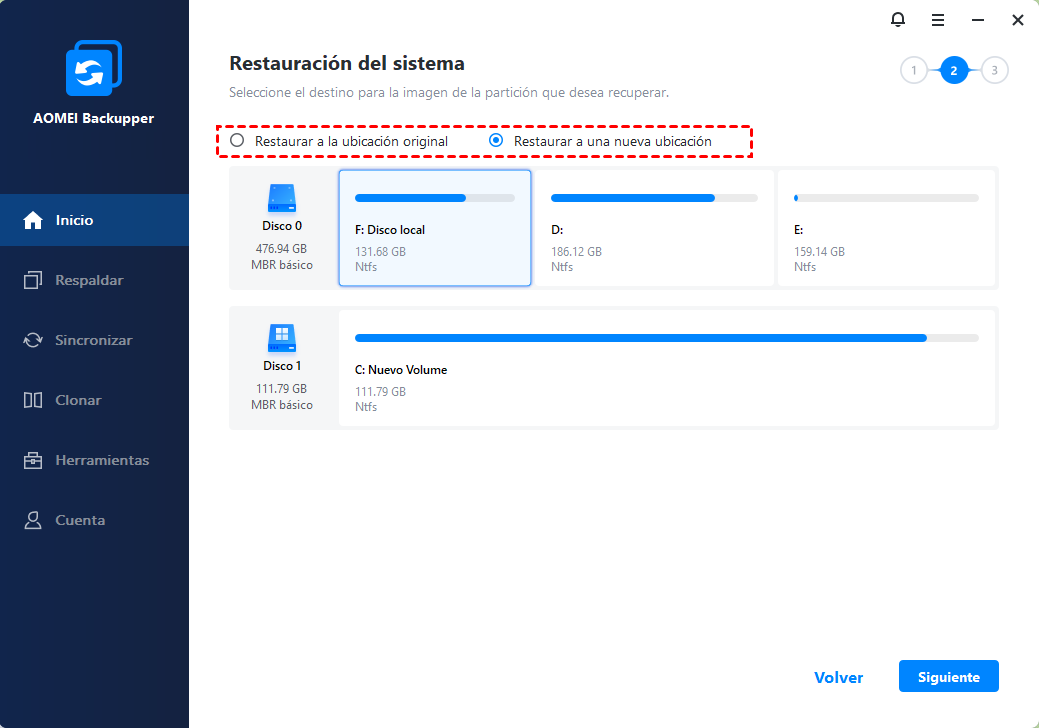
Paso 3. Marque Restaurar esta copia de seguridad del sistema y Restaurar el sistema en otra ubicación, y luego haga clic en Siguiente.
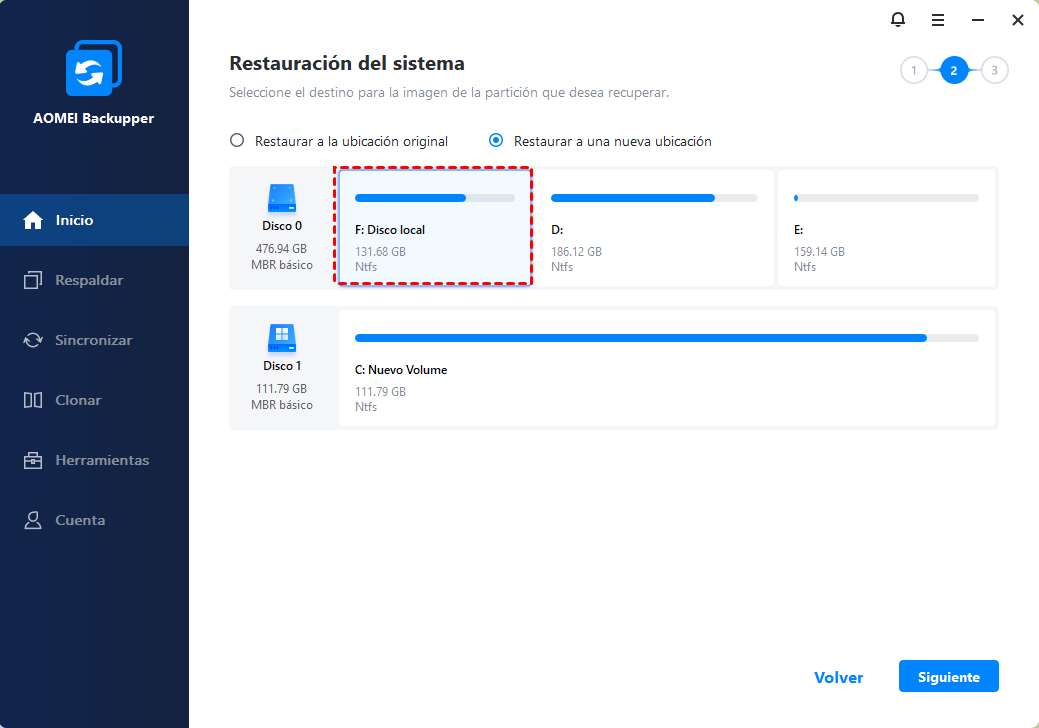
Paso 4. A continuación, seleccione SSD como disco de destino y haga clic en Siguiente.
Paso 5. Previsualice el resumen de la operación y haga clic en Restauración. Cuando el progreso llegue al 100%, puedes hacer clic en Finalizar para salir. Hasta ahora, ya has migrado el SO a la SSD con éxito y puedes arrancar desde ella directamente.
Eliminar copias de seguridad en Windows 10/11 automáticamente (liberar espacio)
-
Si desea restaurar el sistema en un hardware distinto y asegurarse de que el ordenador puede arrancar, actualice a AOMEI Backupper Professional y marque la opción de Restauración Universal.
-
Si va a restaurar en un SSD, puede marcar la casilla de Alineación SSD, que está diseñada para mejorar el rendimiento del SSD.
Si desea migrar no sólo el sistema operativo, sino todos los datos almacenados en el disco, puede utilizar la función de Clonar Disco para migrar el disco duro a un SSD más pequeño o a un nuevo HDD de forma gratuita. En las ediciones Professional o superiores, también está disponible el uso de Clonar Sistema para la migración del SO.
Conclusión
Cuando su disco no tiene suficiente espacio o simplemente quiere un mejor rendimiento, un software gratuito de integración del sistema operativo como AOMEI Backupper Standard es una buena opción.
Tiene excelentes características para optimizar la copia de seguridad y la restauración, como la copia de seguridad programada diaria/semanal/mensual, la compresión y el corte de la imagen, la alineación del SSD, la creación de medios de arranque, etc. Incluso puede utilizar la herramienta Image Deploy para desplegar la imagen del sistema en varios ordenadores a través de la red.

 como fuente preferida en Google