




Cómo Hacer una Copia de Seguridad del PC en Google Drive (Automática y Gratis)
Aprenda a hacer una copia de seguridad del PC en Google Drive de forma automática o manual. Proteja archivos, carpetas y datos importantes en Windows con métodos gratuitos y fáciles de configurar.

Por Shirley Actualizado 11/06/2026


Google Drive para realizar copias de seguridad del ordenador
¿Alguna vez has perdido archivos importantes por un fallo del disco duro o un accidente con tu ordenador? Con una copia de seguridad en la nube, ese problema desaparece. Google Drive es el servicio de almacenamiento en línea de Google que te permite guardar tus archivos y acceder a ellos desde cualquier dispositivo con conexión a Internet, en cualquier momento y lugar.
Cualquier persona puede registrar una cuenta gratuita que incluye 15 GB de almacenamiento compartido entre Google Drive, Gmail y Google Fotos. Con ese espacio puedes guardar documentos, fotos, vídeos y archivos de copia de seguridad sin pagar nada.

A diferencia de un disco duro externo, hacer una copia de seguridad en Google Drive no requiere ningún hardware adicional. Y lo más importante: si tu ordenador falla, puedes recuperar tus archivos desde cualquier otro dispositivo con solo iniciar sesión en tu cuenta de Google.
¿Para quién es ideal esta solución?
- Usuarios que quieren una copia de seguridad sencilla y gratuita de sus documentos y fotos personales.
- Personas que trabajan desde varios dispositivos y necesitan acceso remoto a sus archivos.
- Quienes buscan una primera capa de protección sin invertir en hardware.
-
Los 15 GB gratuitos se comparten entre todos los servicios de Google. Si tu cuenta de Gmail ya está casi llena, considera liberar espacio o valorar un plan de Google One antes de configurar la copia de seguridad.
Ventajas y limitaciones de la copia de seguridad del ordenador en Google Drive
Antes de elegir Google Drive como solución de copia de seguridad, conviene conocer tanto sus puntos fuertes como sus limitaciones. Así podrás decidir si es la opción adecuada para tus necesidades.
Ventajas de la copia de seguridad del ordenador en Google Drive
Hacer una copia de seguridad en Google Drive tiene ventajas claras frente a los métodos tradicionales como los discos duros externos o los USB. Aquí te resumimos las más importantes:
☁️ Almacenamiento seguro en la nube Tus archivos quedan protegidos contra fallos de hardware, daños físicos y robos. Aunque tu ordenador se rompa o te lo roben, tus datos siguen intactos en los servidores de Google.
🌐 Acceso remoto desde cualquier dispositivo Puedes acceder a tus archivos desde el móvil, una tablet o cualquier ordenador con conexión a Internet. Ideal si necesitas recuperar un documento importante mientras estás fuera de casa.
🔄 Sincronización automática Con la aplicación de escritorio de Google Drive, los cambios en tus archivos se sincronizan automáticamente. No tienes que recordar hacer la copia de seguridad manualmente cada vez.
📈 Almacenamiento escalable Si los 15 GB gratuitos se quedan cortos, puedes ampliar tu espacio con Google One desde 1,99 €/mes (100 GB). No necesitas comprar hardware adicional.
Limitaciones que debes tener en cuenta
Para tomar una decisión informada, también conviene conocer los puntos débiles:
⚠️ Espacio gratuito limitado Los 15 GB se comparten entre Drive, Gmail y Google Fotos. Si realizas copias de seguridad de muchos archivos pesados, ese espacio se llena rápidamente.
⚠️ Depende de la conexión a Internet La copia de seguridad y la recuperación de archivos requieren una buena conexión. No es la solución ideal si tu acceso a Internet es lento o inestable.
⚠️ No es una copia de seguridad completa del sistema Google Drive guarda archivos y carpetas, pero no puede hacer una imagen completa de tu sistema operativo Windows. Para eso, necesitarás una herramienta adicional como la que veremos en el Método 3.
Comparativa rápida de métodos
Existen tres formas principales de hacer una copia de seguridad del ordenador en Google Drive. Antes de entrar en detalle, aquí tienes una tabla comparativa para que puedas elegir el método que mejor se adapta a tu situación:
| Método 1 Arrastrar y soltar | Método 2 Google Drive para escritorio | Método 3 Herramienta de terceros | |
|---|---|---|---|
| Dificultad | Muy fácil | Fácil | Media |
| Automatización | ❌ Manual | ✅ Automática | ✅ Automática |
| Coste | Gratuito | Gratuito | Gratuito / De pago |
| Copia de seguridad de archivos | ✅ | ✅ | ✅ |
| Copia de seguridad del sistema | ❌ | ❌ | ✅ |
| Requiere instalación | ❌ | ✅ | ✅ |
| Ideal para | Subidas puntuales | Sincronización continua |
Protección completa del PC |
Si solo necesitas guardar algunos archivos de forma ocasional, el Método 1 es suficiente. Si quieres que tus carpetas se sincronicen automáticamente sin hacer nada, el Método 2 es la mejor opción gratuita. Y si además quieres proteger el sistema operativo completo o programar copias de seguridad más avanzadas, el Método 3 es lo que necesitas.
Cómo hacer una copia de seguridad del ordenador en Google Drive
A continuación encontrarás tres métodos para realizar copias de seguridad en Google Drive, desde la opción más sencilla hasta la más completa. Elige el que mejor se adapte a tus necesidades según la comparativa anterior.
Método 1: Arrastrar y soltar para hacer una copia de seguridad del ordenador en Google Drive
Este es el método más directo: sin instalaciones ni configuraciones, puedes subir archivos a Google Drive desde el navegador en pocos pasos. Es ideal para copias de seguridad puntuales de archivos concretos, aunque tiene limitaciones importantes.
⚠️ Ten en cuenta que este método no es automático: tendrás que repetirlo manualmente cada vez que quieras actualizar tu copia de seguridad. Además, en carpetas con muchos archivos puede alterar la estructura de subcarpetas y generar duplicados que ocupen espacio innecesario.
- Abre Google Drive en tu navegador e inicia sesión con tu cuenta de Google.
- Navega hasta la carpeta donde quieras almacenar la copia de seguridad o crea una nueva carpeta haciendo clic en + Nuevo > Carpeta.
- Abre el Explorador de archivos de Windows y localiza los archivos o carpetas que quieres copiar.
- Arrastra los archivos desde el Explorador de archivos y suéltalos directamente en la ventana del navegador con Google Drive abierto.
- Espera a que finalice la subida. Verás el indicador de progreso en la esquina inferior derecha de Google Drive.
Si necesitas subir una carpeta entera, haz clic en + Nuevo > Subir carpeta en lugar de arrastrarla, ya que este método respeta mejor la estructura de subcarpetas.
Método 2: Configurar una nueva aplicación de escritorio de Google Drive
La aplicación de escritorio de Google Drive es la forma más sencilla de mantener una copia de seguridad automática y gratuita de tus archivos. Una vez configurada, cualquier archivo que guardes en la carpeta de Google Drive de tu PC se sincronizará automáticamente con la nube sin que tengas que hacer nada.
Paso 1: Descarga e instala la aplicación
- Ve al sitio web oficial de Google Drive e inicia sesión con tu cuenta de Google.
- Descarga e instala la aplicación Google Drive para escritorio.
- Una vez instalada, inicia sesión con tu cuenta de Google cuando la aplicación te lo solicite.
Paso 2: Configura la carpeta de sincronización
- Por defecto, la aplicación creará una carpeta en
C:\Users\NombreUsuario\Google Drive. Todos los archivos que guardes en esta carpeta se sincronizarán automáticamente con tu cuenta de Google Drive en la nube. - Si prefieres cambiar la ubicación, ve a Configuración > Google Drive > Ubicación de la carpeta y selecciona la ruta que prefieras.
Paso 3: Selecciona qué carpetas quieres sincronizar
- En la configuración de la aplicación, ve a Mi PC y haz clic en Añadir carpeta.
- Selecciona las carpetas de tu ordenador que quieres incluir en la copia de seguridad, como Documentos, Escritorio o Imágenes.
- Haz clic en Guardar para aplicar los cambios. A partir de ese momento, Google Drive sincronizará automáticamente cualquier cambio en esas carpetas.
-
La sincronización requiere conexión a Internet. Los archivos se subirán en segundo plano sin interrumpir tu trabajo.
Método 3: Una herramienta sencilla para hacer una copia de seguridad del ordenador en Google Drive
Los métodos anteriores funcionan bien para sincronizar archivos dentro de la carpeta de Google Drive. Sin embargo, si tus archivos están dispersos en diferentes ubicaciones del ordenador, moverlos o copiarlos manualmente cada vez puede volverse tedioso y propenso a errores.
Para una solución más cómoda y automatizada, puedes utilizar AOMEI Backupper Standard, un programa gratuito que te permite crear copias de seguridad y sincronizaciones directamente desde cualquier carpeta de tu PC hacia Google Drive, sin necesidad de mover archivos manualmente.
¿Por qué usar AOMEI Backupper?
✅ Copias de seguridad programadas y automáticas Configura la frecuencia de sincronización según tus necesidades: diaria, semanal o mensual. Una vez programada, el proceso se ejecuta solo en segundo plano.
✅ Compatible con múltiples destinos No solo Google Drive: también puedes sincronizar carpetas con discos duros externos, unidades USB, tarjetas SD, NAS y otros servicios en la nube.
✅ Sin restricciones de ubicación Puedes hacer copia de seguridad de cualquier archivo o carpeta de tu PC, independientemente de dónde esté guardada, sin necesidad de moverla a la carpeta de Google Drive primero.
✅ Sincronización incremental inteligente Por defecto, solo respalda los archivos nuevos y los cambios realizados desde la última copia, ahorrando tiempo y espacio de almacenamiento. También puedes activar la sincronización de eliminaciones si quieres que ambas ubicaciones estén siempre idénticas.
Hacer una copia de seguridad de los archivos del ordenador en Google Drive.
1. Descargue y ejecute este software de copia de seguridad gratuito en su equipo.
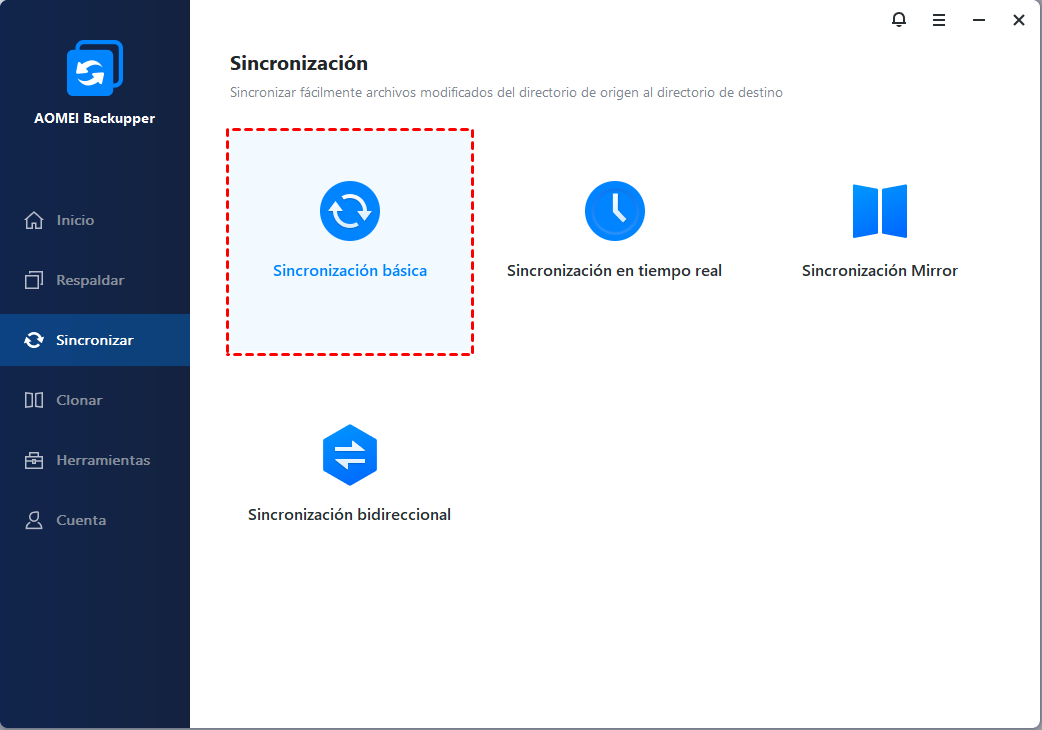
2. Haga clic en Sincronizar > Sincronización básica.
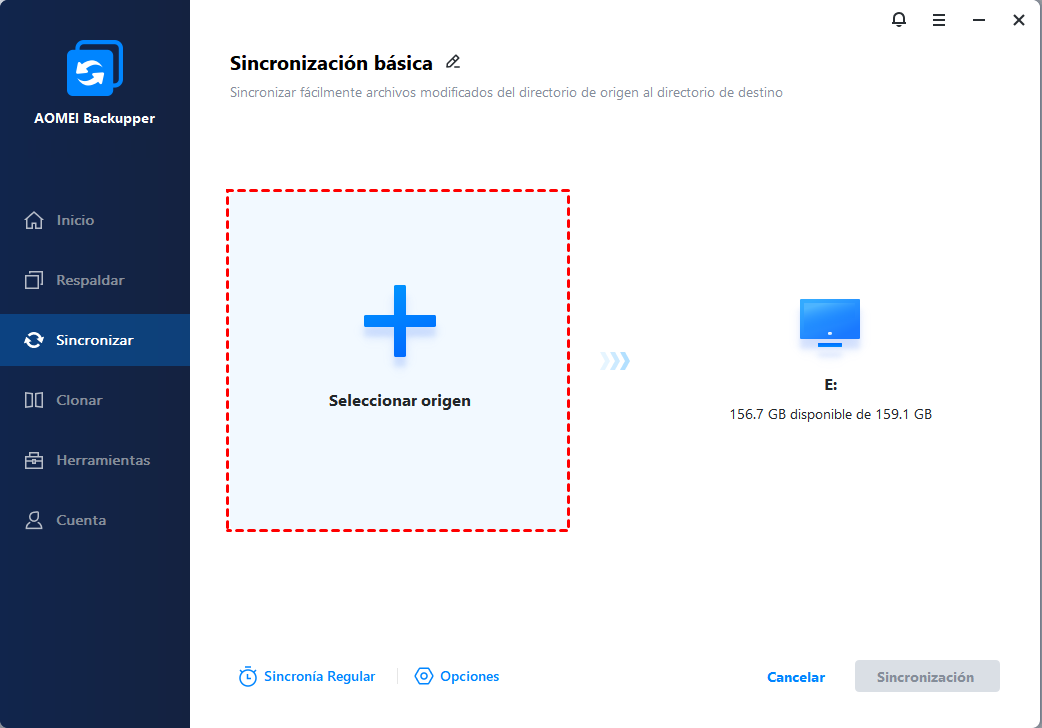
3. En la página siguiente, haga clic en Añadir carpeta para seleccionar los datos que desea respaldar.
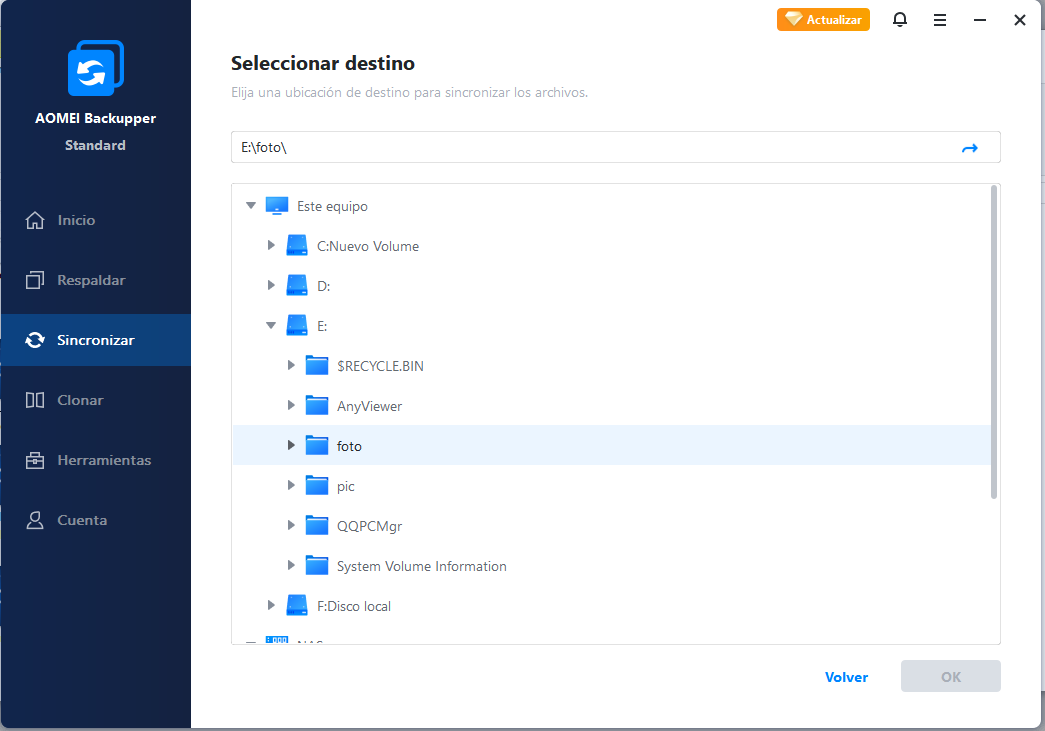
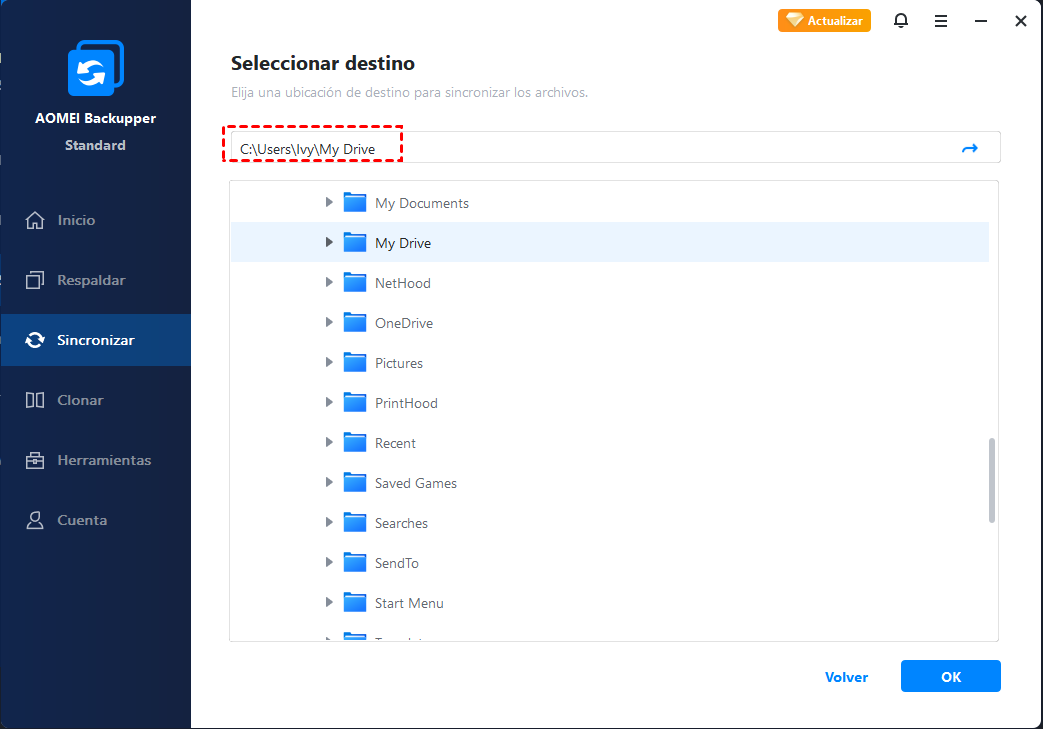
4. Haga clic para especificar la carpeta Google Drive como la ubicación de destino para guardar archivos.
-
Si no puede encontrar Google Drive aquí, intente compartir la carpeta My Drive (Este PC > Google Drive > My Drive > Dar acceso a > Personas específicas...) para utilizarla como ruta de red. De este modo, puede elegir Añadir Compartir o Dispositivos NAS en el cuadro de selección y, a continuación, introducir la ruta para sincronizar o hacer una copia de seguridad con Google Drive.
5. Haga clic en Programación para configurar y ejecutar esta copia de seguridad de forma automática y repetida si desea tener una copia de seguridad automática en Google Drive. Cuando haya terminado la configuración, haga clic en Sincronización para comenzar.
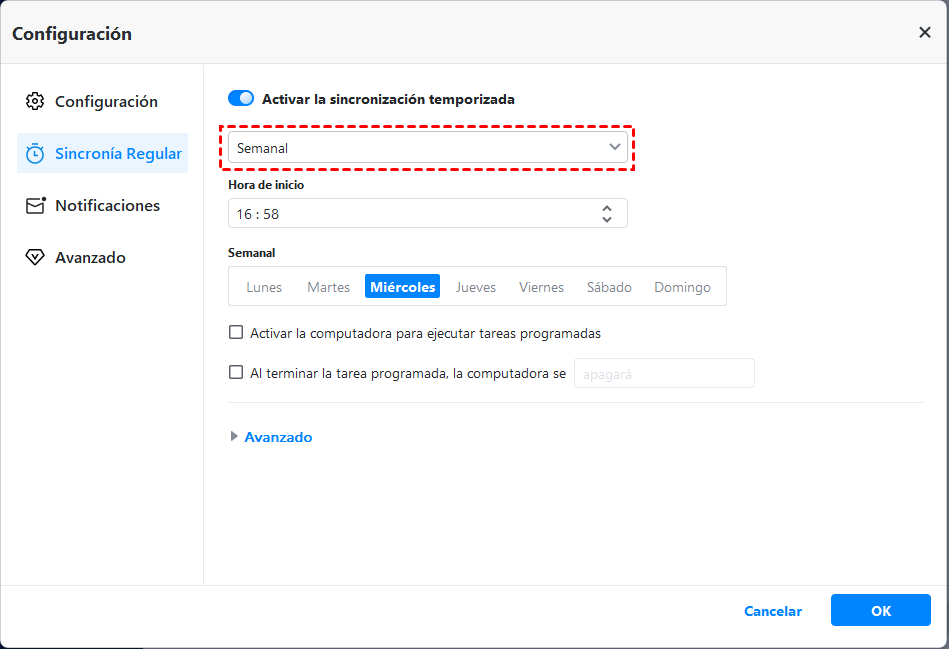
Cuando finalice la operación, la copia de seguridad se sincronizará automáticamente con su Google Drive en muy poco tiempo.
Hacer una copia de seguridad del sistema operativo Windows 11 en Google Drive
Si desea realizar una copia de seguridad de Windows 11 en Google Drive, haga clic en "Respaldar" > "Respaldo del sistema". A continuación, seleccione la carpeta de Google Drive como ruta de destino para guardar la imagen del sistema.
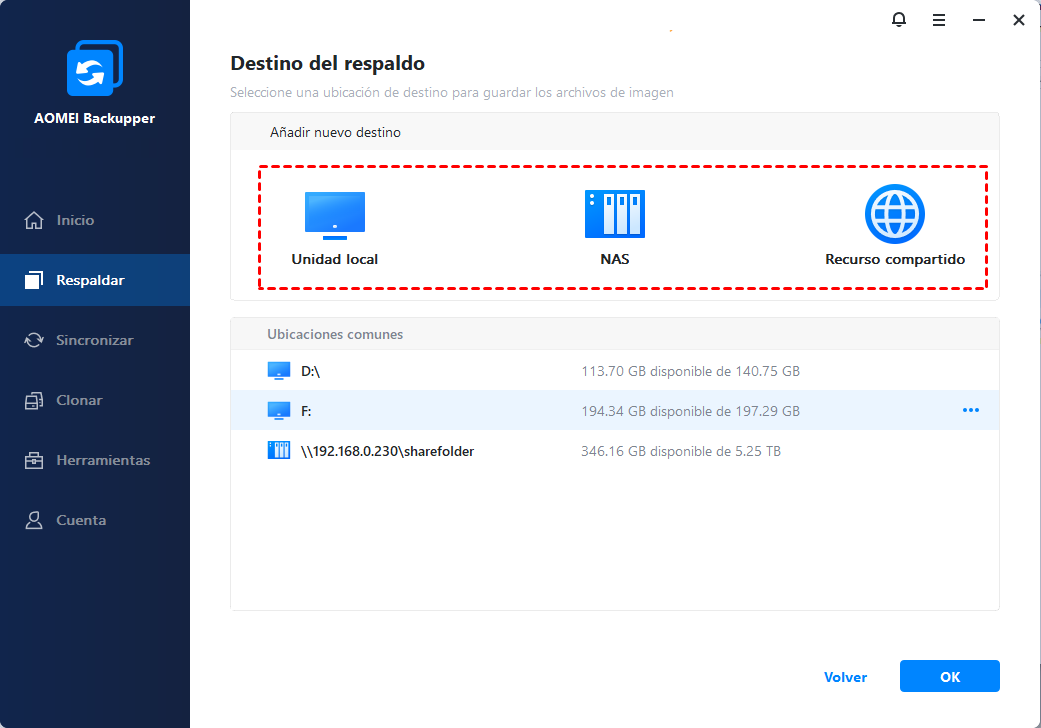
Además de realizar copias de seguridad del PC en Google Drive, también puede sincronizar dos discos duros externos con AOMEI Backupper. Por cierto, si desea utilizar funciones más avanzadas como la copia de seguridad diferencial, la restauración de hardware diferente y la clonación del sistema, puede actualizar a AOMEI Backupper Professional Edition.
Preguntas frecuentes sobre cómo hacer una copia de seguridad del ordenador en Google Drive
Resumen
Hacer una copia de seguridad de tu ordenador en Google Drive es una medida sencilla y gratuita que puede ahorrarte muchos problemas en el futuro. Según tus necesidades, cualquiera de los tres métodos que hemos visto puede ser la solución adecuada:
- Método 1 (Arrastrar y soltar): la opción más inmediata si solo necesitas guardar archivos puntuales sin instalar nada. No requiere configuración, pero es manual y no es adecuada para copias de seguridad periódicas.
- Método 2 (Google Drive para escritorio): la mejor opción gratuita para el día a día. Una vez configurada, sincroniza tus carpetas automáticamente en segundo plano sin que tengas que hacer nada.
- Método 3 (AOMEI Backupper): la solución más completa si necesitas proteger el sistema operativo, programar copias de seguridad con mayor precisión o respaldar archivos desde cualquier ubicación del PC.
Recuerda que los 15 GB gratuitos de Google Drive se comparten entre Gmail, Drive y Google Fotos. Revisa tu espacio disponible antes de configurar la copia de seguridad para evitar interrupciones inesperadas.

 como fuente preferida en Google