




Cómo Sincronizar OneDrive con un Disco Duro Externo en Windows Automáticamente
Aprende cómo sincronizar OneDrive con un disco duro externo en Windows 11/10/8/7. Configura una sincronización automática para guardar, proteger y administrar tus archivos fácilmente.

Por Shirley Actualizado 10/06/2026


¿Te quedaste sin espacio en tu PC por culpa de OneDrive? ¿O simplemente quieres tener una copia de seguridad local de todos tus archivos en la nube? Sincronizar OneDrive con un disco duro externo soluciona ambos problemas a la vez. No solo liberas espacio en tu equipo, sino que también garantizas que tus datos estén protegidos aunque falle la conexión a internet. Sigue leyendo para descubrir dos métodos sencillos para hacerlo en Windows, uno manual y otro completamente automático.
¿Por qué debería sincronizar OneDrive a un disco duro externo?
OneDrive es una solución de almacenamiento en la nube muy útil que te permite gestionar tus archivos personales desde cualquier lugar y en cualquier dispositivo. Con la aplicación instalada, tus archivos se sincronizan automáticamente con tu equipo en tiempo real. Sin embargo, muchos usuarios van un paso más allá y optan por sincronizar OneDrive también con un disco duro externo. Estas son las razones principales:
- Acceso sin conexión a internet. Si trabajas desde distintos dispositivos o en lugares con conectividad limitada, tener una copia local en un disco externo te garantiza acceso a tus archivos en cualquier momento, sin depender de la red.
- Protección contra pérdida de datos. La carpeta de OneDrive se ubica por defecto en la unidad C:, que es vulnerable ante fallos del sistema, corrupción de archivos o ataques de ransomware. En estos casos, los archivos dañados o cifrados pueden sincronizarse automáticamente con la nube antes de que puedas reaccionar. Contar con una copia de seguridad en un disco externo te ofrece una capa adicional de protección fuera del entorno principal.
- Liberar espacio en tu PC. Mover o redirigir la carpeta de OneDrive a un disco externo es una forma eficaz de reducir la carga sobre tu unidad principal, especialmente si tienes un SSD con capacidad limitada.
A continuación, te presentamos dos métodos para sincronizar OneDrive con un disco duro externo en Windows, uno manual y otro automático.
Comparación rápida: Método 1 vs Método 2
Antes de comenzar, es importante que elijas el método que mejor se adapte a tu situación. Aquí tienes un resumen rápido:
| Método 1: Mover la carpeta de OneDrive | Método 2: Sincronización automática con software | |
|---|---|---|
| Dificultad | Media | Baja |
| Automatización | Manual | Automática |
| Requiere software extra | No | Sí |
| Riesgo de errores | Medio (si se configura mal) | Bajo |
| Ideal para | Usuarios que quieren una solución nativa de Windows | Usuarios que buscan una sincronización continua y sin intervención |
¿Cuál debería elegir?
- Elige el Método 1 si prefieres no instalar herramientas adicionales y te sientes cómodo ajustando la configuración de OneDrive directamente en Windows.
- Elige el Método 2 si quieres que la sincronización ocurra de forma automática y programada, sin tener que hacerlo manualmente cada vez.
Método 1: Mover la carpeta de OneDrive a una unidad externa
Si quieres redirigir tu carpeta de OneDrive a un disco duro externo, este método te permite hacerlo directamente desde la configuración de Windows, sin necesidad de software adicional.
Paso a paso para mover la carpeta OneDrive a una unidad externa:
1. Haz clic derecho sobre el icono de OneDrive en la barra de tareas y selecciona Configuración.
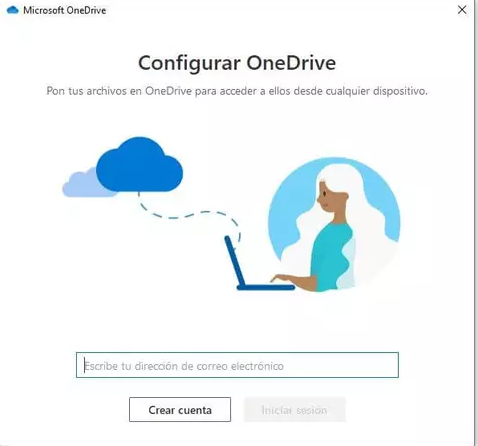
2. Ve a la pestaña Cuenta y haz clic en Desvincular este PC. Aparecerá la pantalla de configuración inicial de OneDrive, déjala abierta por ahora.
.png)
3. Abre el Explorador de archivos, localiza tu carpeta de OneDrive, haz clic en Mover a y selecciona una carpeta dentro de tu disco duro externo.
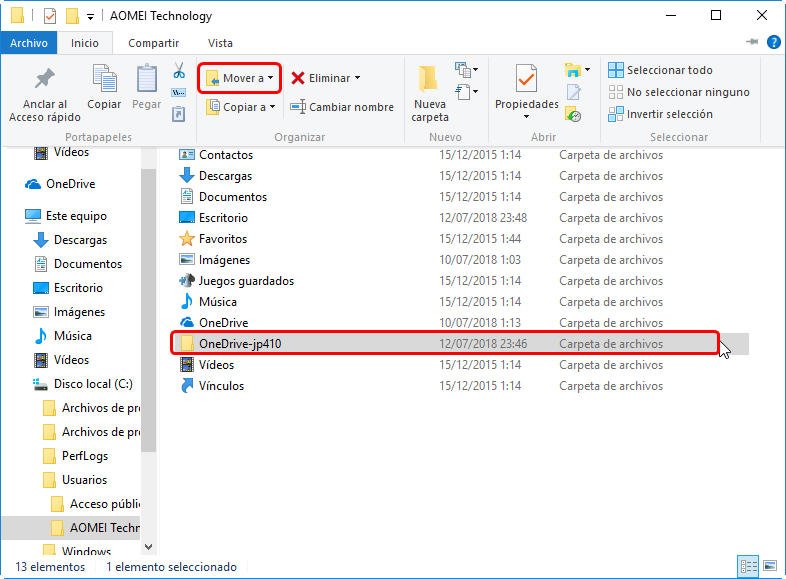
4. Cuando todos los contenidos de OneDrive se mueven a la unidad externa, abra la pantalla de Configuración OneDrive, e inicie sesión con su cuenta de OneDrive.
5. En la pantalla Esta es tu carpeta de OneDrive, haz clic en Cambiar ubicación, selecciona la nueva carpeta en el disco externo y confirma con Usar esta ubicación.
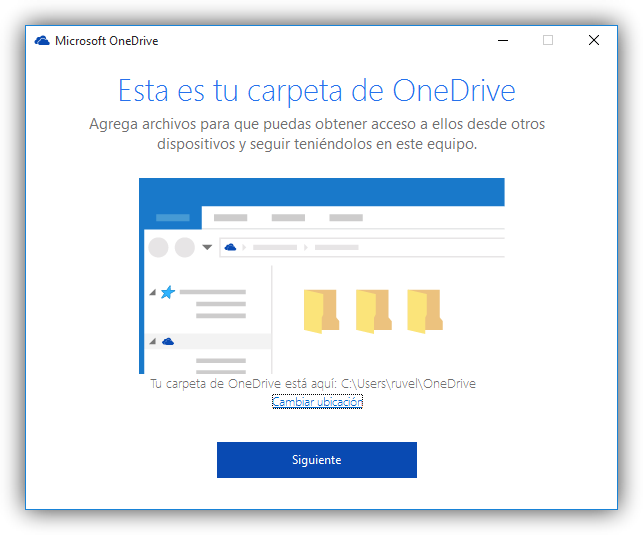
6. Haz clic en Siguiente y sigue las instrucciones en pantalla para completar la configuración. OneDrive comenzará a sincronizar tus archivos desde la nueva ubicación.
Método 2: Sincronizar OneDrive con el disco duro externo automáticamente
Si prefieres una solución más automatizada, puedes usar un software de sincronización de archivos gratuito y fiable para Windows 11/10/8/7. AOMEI Backupper Standard es una excelente opción por las siguientes razones:
- Permite sincronizar carpetas de OneDrive, Dropbox y Google Drive con tu equipo, y viceversa.
- Puedes configurar una tarea de sincronización unidireccional para sincronizar algunos o todos los archivos de OneDrive con un disco externo.
- Admite programación automática para ejecutar la sincronización en los intervalos que necesites, e incluso sincronización en tiempo real (disponible en la edición Professional).
- Puedes crear múltiples tareas de sincronización para gestionar otras carpetas además de OneDrive.
Con la aplicación de escritorio de OneDrive ya instalada y configurada, solo tienes que descargar e instalar AOMEI Backupper Standard para empezar.
Cómo sincronizar OneDrive con un disco externo de forma automática:
1. En la pantalla principal, haz clic en Sincronizar y selecciona Sincronización básica.
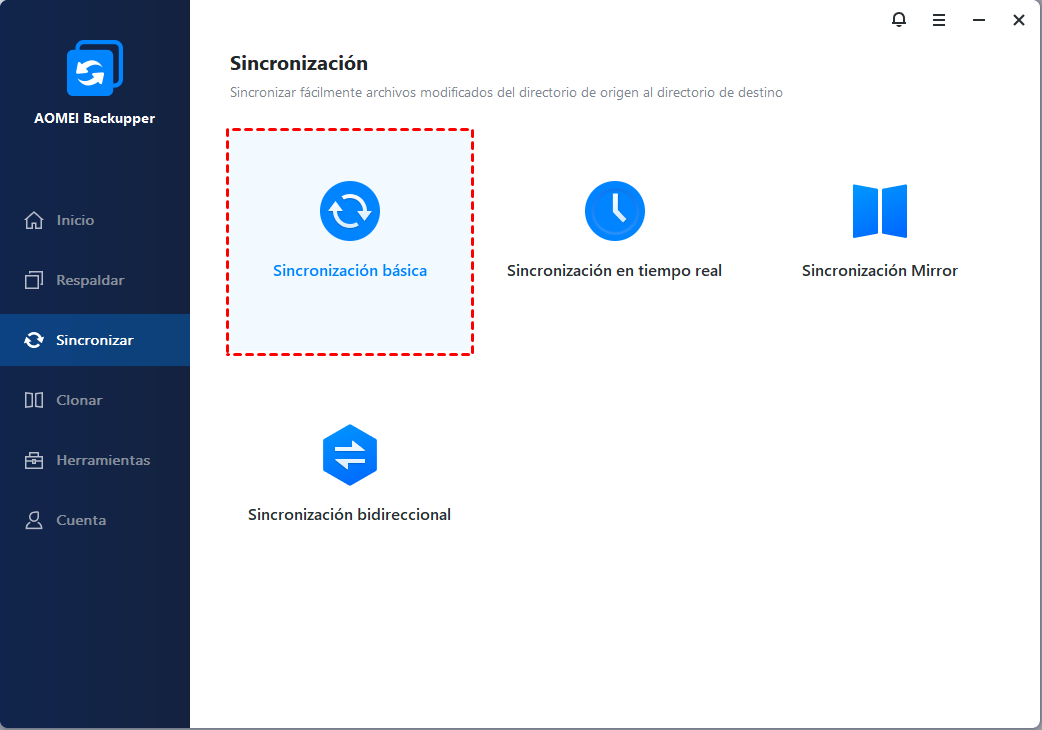
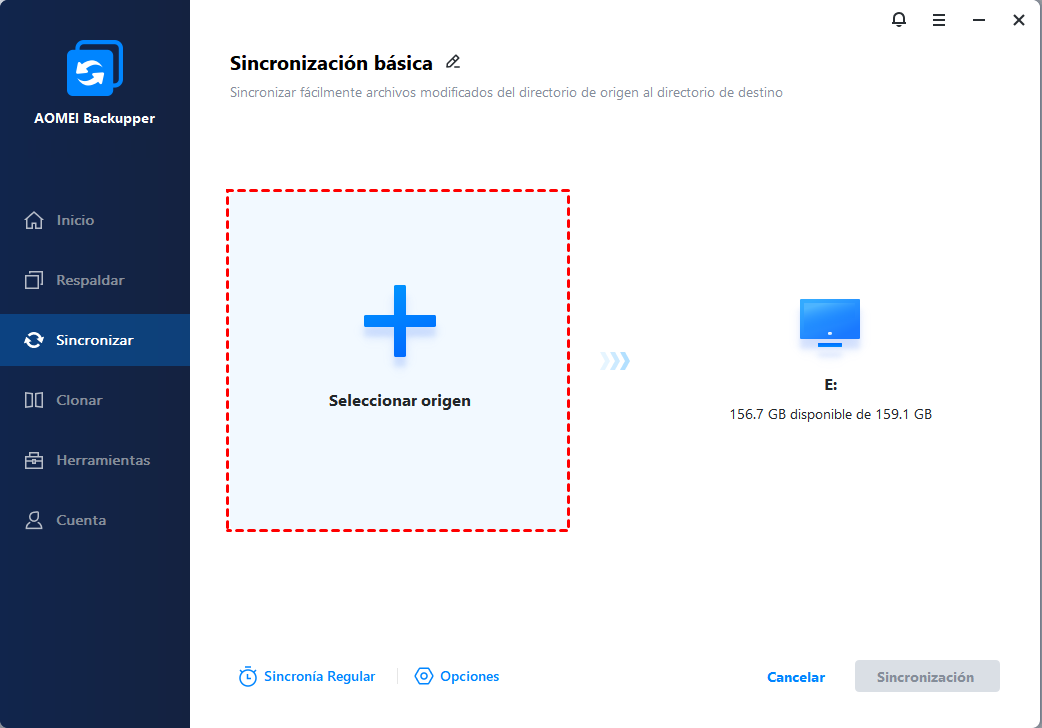
2. Haz clic en Seleccionar origen y elige tu carpeta de OneDrive como carpeta de origen.
💡 Consejos:
- Si no quieres sincronizar toda la carpeta, puedes seleccionar una o varias subcarpetas específicas como origen.
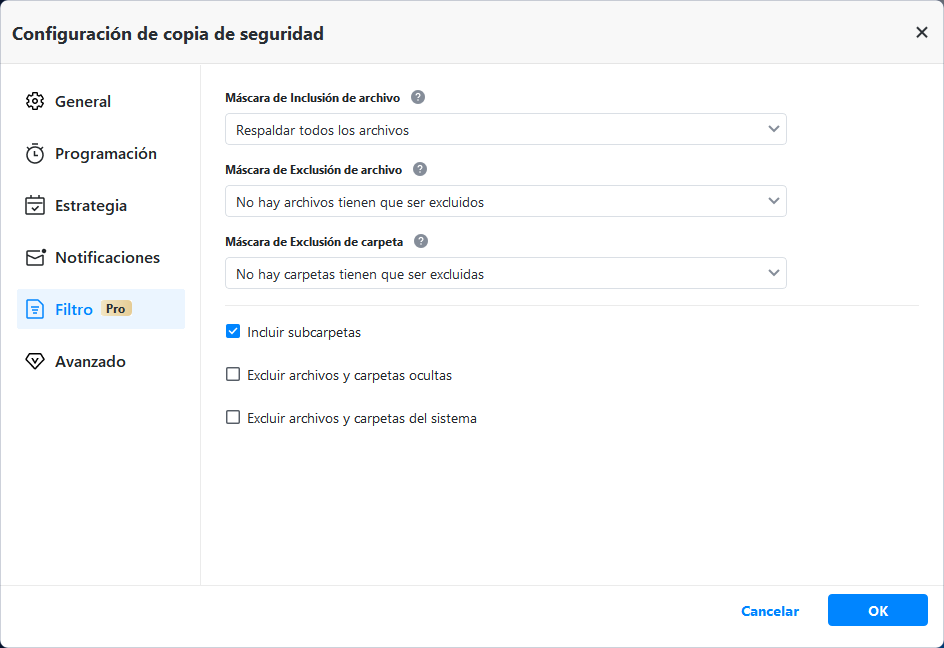
- En ediciones superiores, puedes usar filtros para excluir archivos con determinadas extensiones.
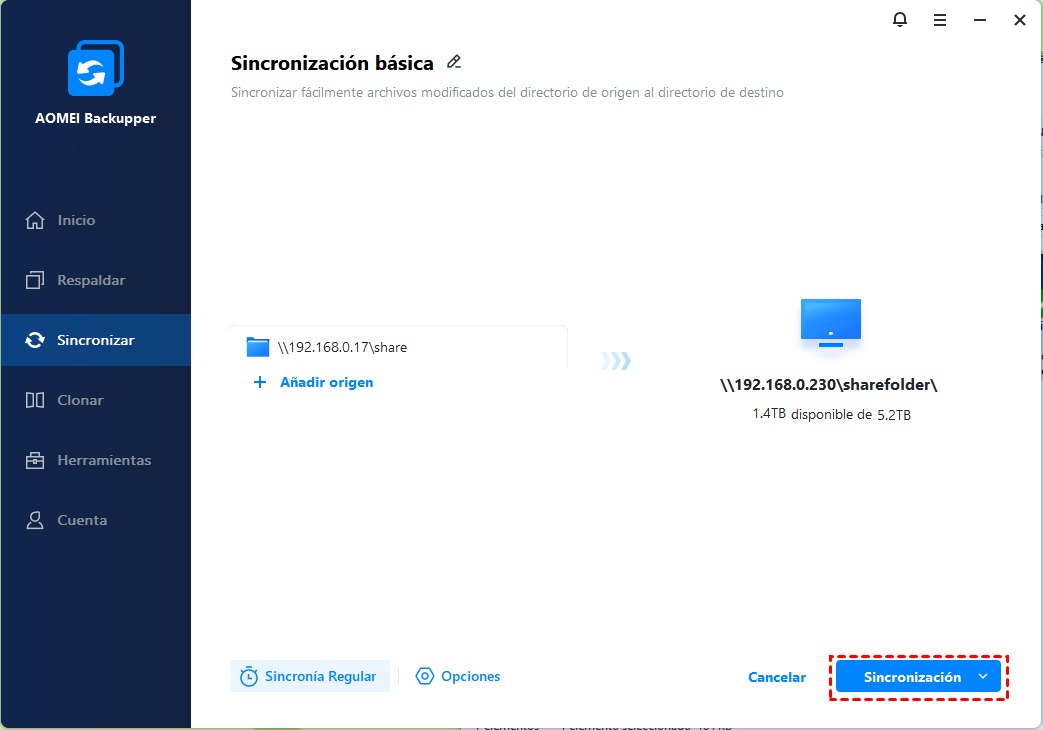
3. Selecciona una carpeta de tu disco duro externo como destino.
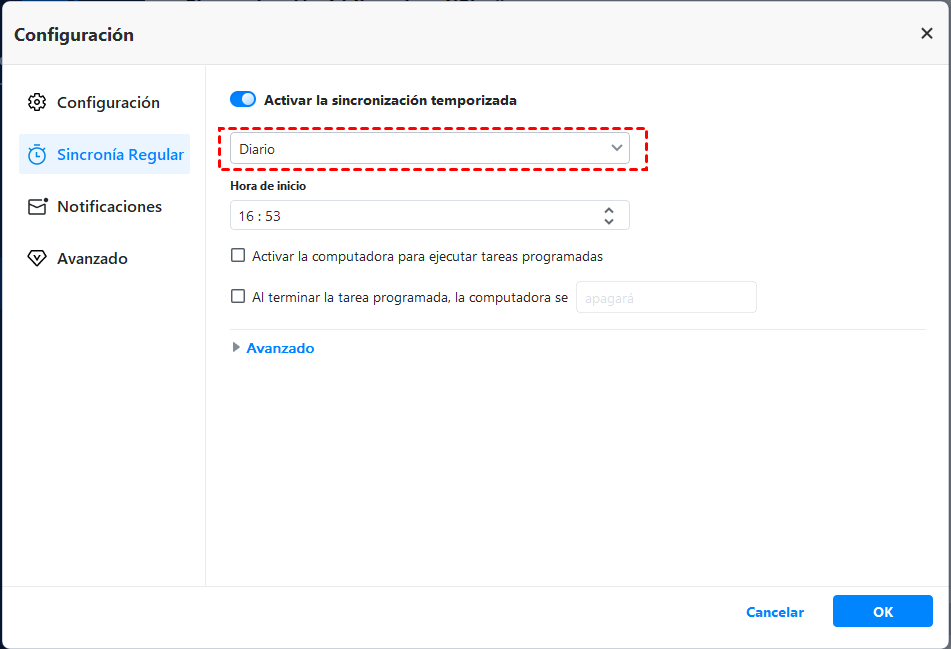
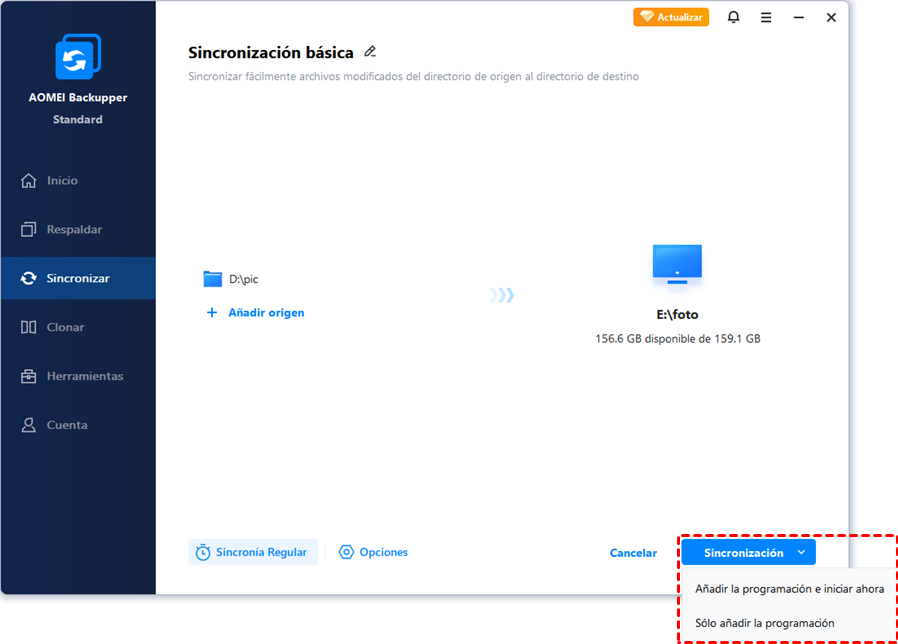
4. Haz clic en Sincronía regular para configurar la frecuencia de sincronización automática según tus necesidades.
5. Por último, haz clic en Sincronización y elige Añadir programación e iniciar ahora o Solo añadir programación. A partir de ese momento, OneDrive se sincronizará con tu disco externo según la configuración establecida.
📖 Notas:
- Para opciones adicionales como notificaciones por correo o sincronización de archivos eliminados, haz clic en Opciones.
- Para sincronizar en sentido inverso (del disco externo a OneDrive), simplemente intercambia la carpeta de origen y el destino.
Modos de sincronización avanzados (disponibles en ediciones superiores)
| Modo | Descripción |
|---|---|
| Sincronización en tiempo real | Sincroniza los cambios del origen al destino de forma instantánea |
| Sincronización mirror | Mantiene el destino como copia exacta del origen en todo momento |
| Sincronización bidireccional | Sincroniza los cambios en ambas direcciones automáticamente |
Funciones adicionales de AOMEI Backupper
Además de la sincronización, AOMEI Backupper incluye una función de respaldo de archivos que te permite hacer copias de seguridad de OneDrive en un disco externo de forma automática. A diferencia de la sincronización, el backup comprime todos los archivos en una imagen, lo que añade una capa extra de protección, aunque para acceder a ellos necesitarás restaurarlos previamente.
Por otro lado, si creas una cuenta AOMEI, podrás hacer copias de seguridad en AOMEI Cloud, con 1 TB de almacenamiento gratuito durante los primeros 15 días tras el registro.
Resumen + Recomendación + Próximos pasos
Como hemos visto, la ubicación predeterminada de la carpeta de OneDrive no es la más segura para proteger tus datos. Por eso, tiene sentido moverla a un disco externo o mantenerla en su lugar y sincronizarla automáticamente con una copia en el exterior.
De las dos opciones, recomendamos el Método 2. Con él, puedes seguir usando OneDrive con normalidad mientras mantienes una copia actualizada de tus archivos en el disco duro externo. Si algo le ocurre a tu equipo, ya sea un fallo del sistema, un virus o una pérdida accidental de datos, tendrás esa copia lista para recuperar lo que necesitas.
Próximos pasos
Si quieres ir más allá de la sincronización, AOMEI Backupper también te permite:
- 📁 Hacer copia de seguridad de archivos, sistema o disco completo
- 💿 Clonar tu unidad C: a un SSD para mejorar el rendimiento de tu equipo
- ☁️ Guardar copias en AOMEI Cloud con 1 TB gratuito durante los primeros 15 días
Descarga AOMEI Backupper Standard de forma gratuita y descubre todo lo que puedes hacer para mantener tus datos siempre protegidos.

 como fuente preferida en Google