




Cómo Instalar Windows 11 en un SSD NVMe y Arrancar Correctamente
Aprende cómo instalar Windows 11 en un SSD NVMe y configurarlo para iniciar correctamente. Esta guía explica los pasos necesarios, la configuración del arranque y cómo solucionar problemas comunes.

Por Shirley Actualizado 11/06/2026


¿Alguna vez instalaste Windows en un SSD NVMe y al reiniciar el equipo no arrancó correctamente? No estás solo. Este es uno de los errores más frecuentes al actualizar el almacenamiento de un PC, y suele ocurrir por no seguir el orden correcto en el proceso.
En esta guía aprenderás exactamente cómo instalar Windows 11 en un SSD NVMe desde cero, o cómo migrar tu sistema actual sin reinstalar nada, y lo más importante: cómo asegurarte de que el equipo arranque correctamente desde el nuevo disco.
Tanto si estás montando un PC nuevo, actualizando tu almacenamiento o simplemente quieres aprovechar la velocidad de un NVMe, aquí encontrarás los pasos detallados para cada caso, sin saltarte nada crítico.
¿Qué es NVMe y por qué es mejor para Windows 11?
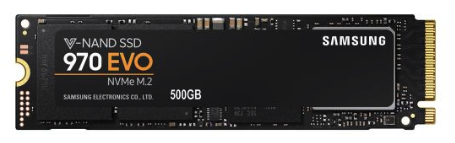
NVMe (Non-Volatile Memory Express) es un protocolo de almacenamiento diseñado específicamente para unidades de estado sólido modernas. A diferencia de los protocolos tradicionales como SATA, NVMe se comunica directamente con el procesador a través de la interfaz PCIe, lo que se traduce en velocidades de lectura y escritura significativamente más altas.
Para que te hagas una idea práctica, una SSD NVMe típica alcanza velocidades de lectura secuencial de entre 3.000 y 7.000 MB/s, mientras que una SSD SATA convencional ronda los 500 MB/s. En el uso diario con Windows 11, esto se nota en el tiempo de arranque del sistema, la apertura de aplicaciones pesadas y la gestión de archivos grandes.
| Tipo de almacenamiento | Velocidad lectura | Interfaz | Recomendado para Windows 11 |
|---|---|---|---|
| HDD | ~150 MB/s | SATA | No |
| SSD SATA | ~500 MB/s | SATA | Aceptable |
| SSD NVMe | 3.000–7.000 MB/s | PCIe | Sí, óptimo |
Windows 11 está optimizado para sacar partido de este tipo de almacenamiento. Funciones como el arranque rápido, las actualizaciones en segundo plano y la virtualización responden mejor sobre una unidad NVMe que sobre cualquier otro tipo de disco.
Requisitos previos: hardware, BIOS/UEFI y formato de partición
Antes de comenzar, verifica que tu equipo cumple con estos tres requisitos. Si alguno no se cumple, el sistema podría no arrancar correctamente desde el NVMe.
✦ Hardware compatible
- Placa base con ranura M.2 PCIe x4 (recomendado chipset Skylake o posterior)
- Si tu placa base no tiene ranura M.2, puedes usar un adaptador PCIe x4, aunque el rendimiento puede variar
- Comprueba las especificaciones de tu placa base antes de comprar el SSD
✦ Firmware UEFI activado
- El arranque desde NVMe solo funciona en modo UEFI; el modo Legacy no es compatible
- Para verificarlo: accede a la BIOS al encender el equipo (generalmente con F2, F10 o Supr) y confirma que el modo de arranque está configurado como UEFI
- Si está en modo Legacy, cámbialo a UEFI antes de continuar
✦ Formato de partición GPT
- Windows 11 con UEFI requiere que el disco esté formateado con tabla de particiones GPT, no MBR
- Si vas a hacer una instalación limpia, el instalador de Windows lo configurará automáticamente
- Si vas a clonar desde un disco existente, verifica que el disco origen ya sea GPT; de lo contrario, deberás convertirlo antes de clonar
Cómo instalar Windows 11 en un SSD NVMe (3 partes)
Antes de instalar Windows 11, el SSD NVMe debe estar correctamente conectado e inicializado. Sigue estos pasos según el tipo de equipo que tengas.
Parte 1. Instalar e inicializar un nuevo SSD NVMe
Paso 1. Conecta el SSD NVMe a tu equipo
En un PC de sobremesa:
- Apaga el equipo y desconéctalo de la corriente
- Localiza la ranura M.2 en tu placa base (consulta el manual si no la encuentras)
- Inserta el SSD NVMe en la ranura en ángulo (unos 30°) y presiona suavemente hacia abajo
- Fíjalo con el tornillo de sujeción
En un portátil:
- Si tu portátil tiene ranura M.2 interna, sigue el mismo proceso que en sobremesa
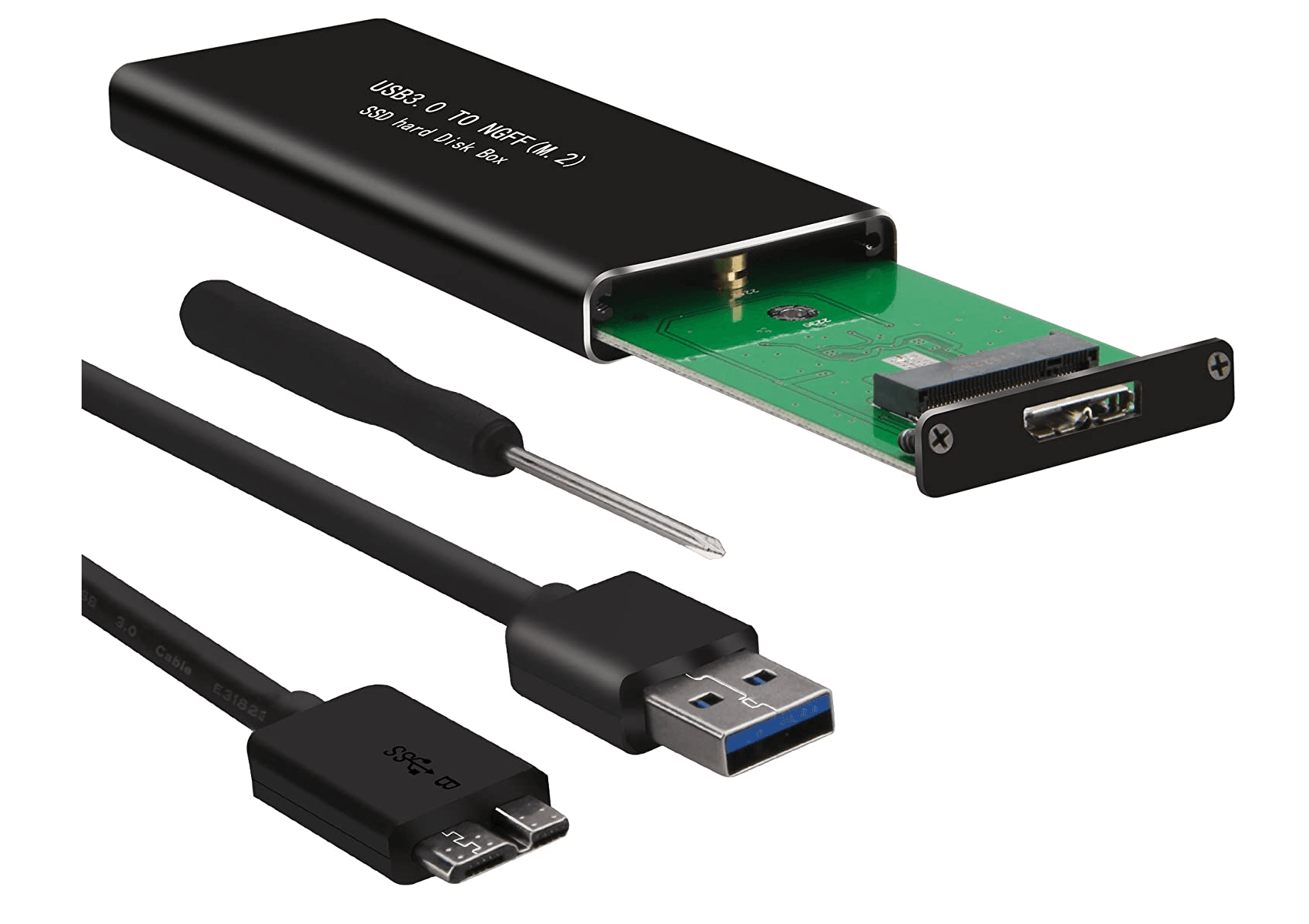
- Si no dispones de ranura M.2, puedes conectar el SSD mediante un adaptador M.2 a USB y usarlo como disco externo, aunque en este caso no podrá funcionar como unidad de arranque
Paso 2. Inicializa el SSD NVMe en Windows
- Enciende el equipo y accede a Windows desde tu disco actual
- Pulsa
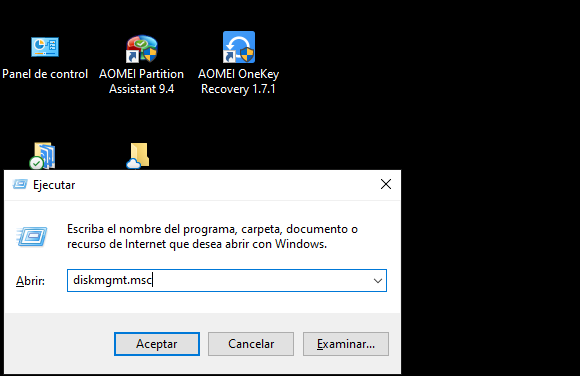
Win + R, escribediskmgmt.mscy pulsa Enter para abrir el Administrador de discos
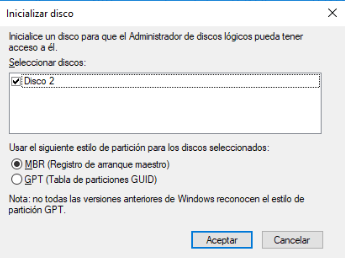
- Si el disco es nuevo, aparecerá una ventana automática para inicializarlo. Si no aparece, haz clic derecho sobre el disco y selecciona Inicializar disco
- Selecciona GPT como estilo de partición y haz clic en Aceptar
Parte 2. Migrar Windows 11 a SSD NVMe sin problemas de arranque
La forma más sencilla de migrar Windows 11 a un SSD NVMe sin reinstalar el sistema es mediante una herramienta de clonación. En este método utilizaremos AOMEI Backupper, que permite copiar el sistema operativo completo al nuevo disco manteniendo todos los archivos, configuraciones y programas instalados.
Paso 1. Descarga e instala AOMEI Backupper
Descarga la versión gratuita desde el sitio oficial de AOMEI e instálala en tu equipo. Asegúrate de que el SSD NVMe ya está conectado e inicializado (ver Método 1) antes de continuar.
Paso 2. Inicia la clonación del sistema
- Abre AOMEI Backupper
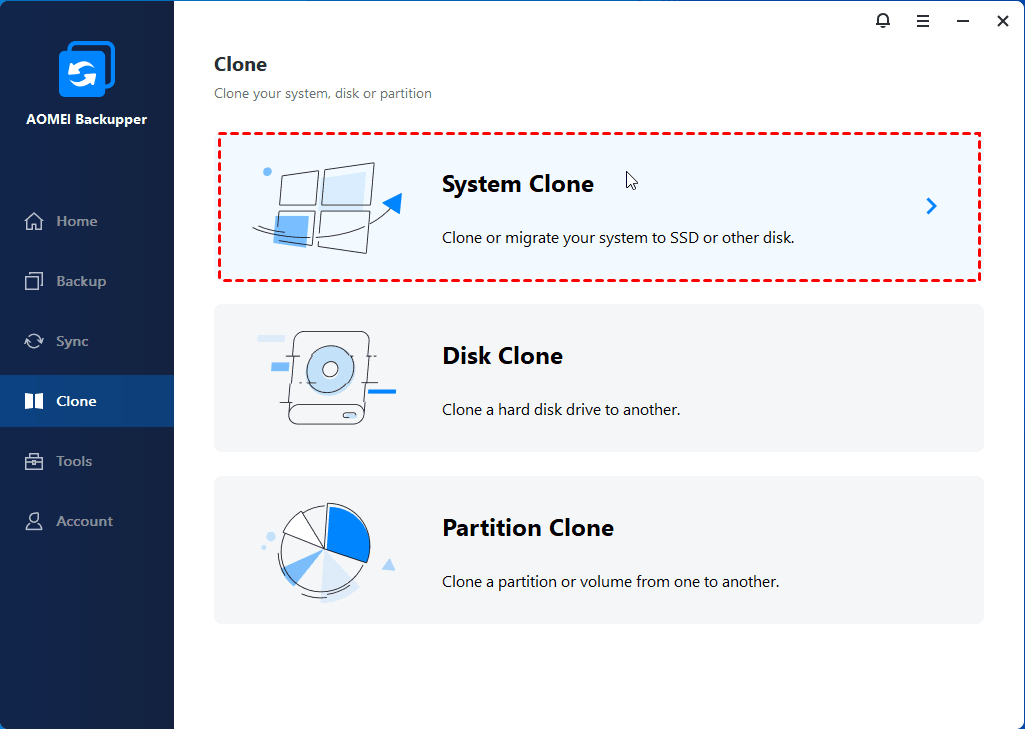
- En el menú lateral, haz clic en Clonar → Clonar Sistema
- El programa seleccionará automáticamente las particiones del sistema como origen
Paso 3. Selecciona el SSD NVMe como destino
- En la pantalla siguiente, selecciona tu SSD NVMe como disco de destino
- Haz clic en Siguiente para continuar
Paso 4. Confirma las opciones y ejecuta la clonación
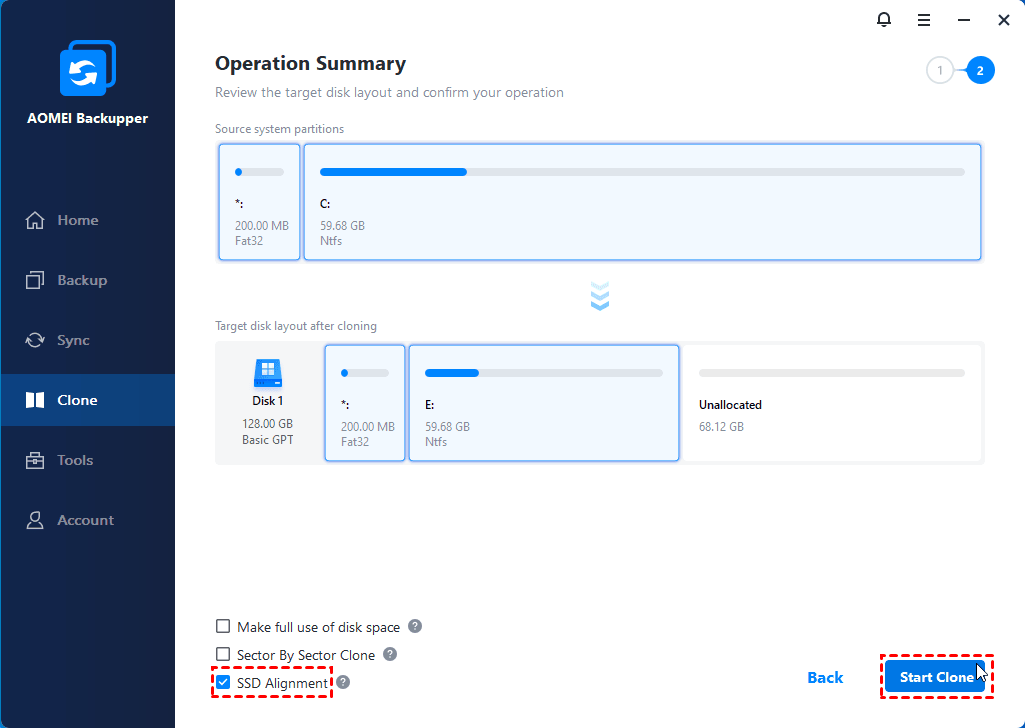
- Revisa el resumen de la operación
- Marca la opción Alineación SSD — esto optimiza el rendimiento de lectura y escritura del disco de destino
- Haz clic en Iniciar Clon y espera a que el proceso termine. El tiempo depende del tamaño del sistema, generalmente entre 15 y 45 minutos
Parte 3. Arranque desde la SSD NVMe clonada con Windows 11
Paso 1. Accede a la BIOS/UEFI
Reinicia el equipo y pulsa repetidamente la tecla correspondiente a tu fabricante en cuanto aparezca la pantalla de inicio:
| Fabricante | Tecla de acceso a BIOS |
|---|---|
| ASUS | F2 o Supr |
| MSI | Supr |
| Gigabyte | Supr o F12 |
| Dell | F2 o F12 |
| HP | F10 o Esc |
| Lenovo | F1, F2 o Fn + F2 |
Paso 2. Configura el orden de arranque
- Una vez dentro de la BIOS, navega hasta la sección Boot o Arranque (usa las teclas de dirección)
- Localiza la opción Boot Priority o Boot Order
- Selecciona tu SSD NVMe y muévelo a la primera posición (generalmente con las teclas + / - o arrastrando si la BIOS tiene interfaz gráfica)
.png)
Paso 3. Guarda los cambios y reinicia
- Pulsa F10 para guardar y salir (en la mayoría de BIOS)
- Confirma cuando el sistema pregunte si deseas guardar los cambios
- El equipo se reiniciará y arrancará desde el SSD NVMe
Solución de problemas de arranque más comunes
Aunque el proceso de instalación y clonación es bastante directo, algunos usuarios encuentran problemas al intentar arrancar desde el nuevo SSD NVMe. Aquí están los casos más frecuentes y cómo resolverlos.
Problema 1. El equipo no detecta el SSD NVMe en la BIOS
Posibles causas: el disco no está bien insertado, o la ranura M.2 de la placa base no es compatible con NVMe (algunas ranuras M.2 solo admiten SATA).
Solución:
- Apaga el equipo, retira el SSD y vuelve a insertarlo asegurándote de que encaja completamente
- Consulta el manual de tu placa base y confirma que la ranura M.2 que usaste admite PCIe/NVMe
- Si tu placa base tiene varias ranuras M.2, prueba con otra
Problema 2. Windows no arranca después de la clonación (pantalla negra o cursor parpadeante)
Posibles causas: el disco clonado tiene formato MBR pero el equipo arranca en modo UEFI, o viceversa.
Solución:
- Accede a la BIOS y verifica que el modo de arranque (UEFI / Legacy) coincide con el formato del disco clonado (GPT = UEFI, MBR = Legacy)
- Si el disco origen era MBR y el destino es GPT, usa el comando
mbr2gptde Windows para convertirlo sin perder datos:- Abre CMD como administrador y ejecuta:
mbr2gpt /convert /allowfullos
- Abre CMD como administrador y ejecuta:
- Reinicia y vuelve a configurar el arranque desde BIOS
Problema 3. Error 0xc0000428 al arrancar
Causa: Windows no puede verificar la firma digital de un archivo del sistema, generalmente tras una clonación.
Solución:
- Arranca desde un USB de instalación de Windows 11
- Selecciona Reparar el equipo → Solucionar problemas → Símbolo del sistema
- Ejecuta los siguientes comandos en orden:
bootrec /fixmbr bootrec /fixboot bootrec /rebuildbcd
- Reinicia el equipo sin el USB
Problema 4. Windows arranca pero con rendimiento lento en el NVMe
Posibles causas: el SSD no está alineado correctamente, o el modo AHCI no está activado en la BIOS.
Solución:
- Verifica en la BIOS que el controlador de almacenamiento está configurado en modo AHCI, no IDE
- Si clonaste con AOMEI Backupper, confirma que marcaste la opción Alineación SSD durante el proceso. Si no lo hiciste, repite la clonación activando esa opción
Problema 5. El sistema arranca desde el disco antiguo en lugar del NVMe
Causa: el disco original sigue siendo la primera opción de arranque en la BIOS.
Solución:
- Entra a la BIOS y verifica el orden de arranque (ver Método 3)
- Asegúrate de que el SSD NVMe aparece en primer lugar
- Una vez confirmado que el nuevo disco arranca correctamente, puedes desconectar o formatear el disco antiguo
Preguntas frecuentes (FAQ)
Conclusión
Instalar Windows 11 en un SSD NVMe no es un proceso complicado si se siguen los pasos en el orden correcto. La clave está en tres puntos: verificar los requisitos previos antes de empezar, usar una herramienta de clonación fiable para migrar el sistema sin pérdida de datos, y configurar correctamente el orden de arranque en la BIOS/UEFI.
Con AOMEI Backupper puedes completar todo el proceso de migración sin reinstalar Windows, conservando todos tus archivos, programas y configuraciones. Una vez que el sistema esté funcionando desde el NVMe, notarás la diferencia en el arranque y en el rendimiento general del equipo desde el primer momento.
Si durante el proceso encuentras algún error, consulta la sección de solución de problemas de esta guía — la mayoría de los fallos de arranque tienen una solución directa.

 como fuente preferida en Google