




Arreglar Windows 11 Bucle de Arranque con 4 Maneras Fáciles (+1 Consejo)
Este artículo puede ayudarle a resolver el problema del bucle de arranque de Windows 11 con las soluciones más fáciles y eficaces. Lea a continuación para obtener más detalles y pasos específicos.

Por Shirley Actualizado 02/07/2026


Respuesta rápida:
¿Cómo se arregla el bucle de arranque infinito en Windows 11?
En la mayoría de los casos, el bucle de arranque no significa que el disco o Windows estén irrecuperables. Primero descarta causas de hardware (periféricos, disipación de la CPU, contacto de la RAM); si el equipo sigue en bucle, entra al Entorno de Recuperación de Windows (WinRE) apagando forzosamente el equipo 3 veces seguidas durante el arranque, y desde ahí prueba en orden: Reparación de inicio, reparar el MBR con bootrec, desinstalar la actualización reciente, o quitar controladores en modo seguro.
Si ninguna de estas soluciones funciona, la vía más segura es restaurar el sistema desde una copia de seguridad creada previamente, por ejemplo con AOMEI Backupper.
Caso de usuario: bucle de arranque infinito en Windows 11
"¿Cómo puedo solucionar el bucle de arranque infinito en Windows 11? Hola, tengo un problema con mi laptop Windows 11. Hace unos días la estaba usando normalmente, pero de repente la pantalla se puso en negro. Estaba viendo un video en YouTube, pero cuando la pantalla se apagó, el audio seguía reproduciéndose. Intenté presionar CTRL + ALT + DEL, ALT + F4, pero mi única opción fue apagar la laptop forzosamente. Después de volver a encenderla, apareció la pantalla de carga, pero luego escuché el sonido de inicio y la carga continuaba infinitamente. También intenté dejarla cargar durante 30 minutos, pero no se inició. El modo seguro tampoco se inició. ¿Alguien puede ayudarme?"
- Pregunta de Microsoft Community
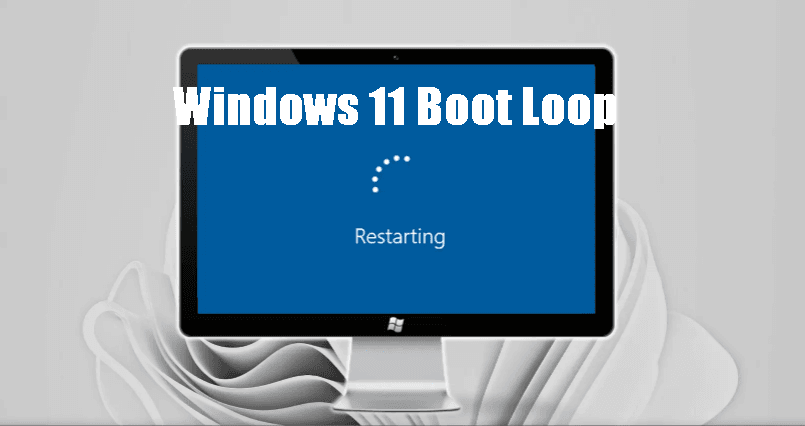
Este es un caso típico: el equipo funcionaba con normalidad y, tras un apagado forzado, quedó atrapado en el arranque. A continuación verás por qué ocurre esto y cómo solucionarlo paso a paso.
¿Por qué Windows 11 sigue reiniciándose?
La computadora puede entrar en un bucle de arranque por muchas razones: interferencias externas simples, infección interna del sistema por virus, incompatibilidad entre el sistema y los programas instalados, fallos de hardware, entre otras causas. En general, el problema no es tan grave; solo hay que identificar la categoría correcta y aplicar la solución que le corresponde.
|
Lo que observas |
Categoría más probable |
|
El bucle empezó justo después de conectar un periférico nuevo, limpiar el equipo o moverlo de lugar |
Hardware (conexión, refrigeración, memoria) |
|
El bucle empezó tras una actualización de Windows o instalar un nuevo controlador/programa |
Software (actualización o controlador incompatible) |
|
El equipo llega a "Reparación automática" y falla, sin causa aparente reciente |
Sistema (MBR/registro de arranque dañado) |
Paso previo: solucionar averías de hardware
Antes de tocar cualquier configuración de software, descarta estos tres puntos de hardware; son la causa más común y la más rápida de resolver.
- Falla de dispositivos externos: si los periféricos conectados son incompatibles o están defectuosos, pueden impedir que el sistema operativo se cargue. Desconecta todos los periféricos no esenciales y deja solo los básicos.
- Mala disipación de calor de la CPU: si la ranura de fijación del disipador está suelta, o el ventilador acumuló demasiado polvo tras un uso prolongado, la placa base se activa en modo de protección y se reinicia automáticamente al alcanzar cierta temperatura. Limpia el polvo del disipador y verifica que esté bien conectado a la placa base.
- Mal contacto entre la ranura de memoria y la placa base: retira el módulo de RAM, limpia los contactos dorados con un paño y vuelve a insertarlo (o prueba con otro módulo si tienes uno disponible).
Si tras revisar estos tres puntos el equipo sigue en bucle de arranque, continúa con las soluciones de software a continuación.
Soluciones de software (4 maneras)
Si la computadora aún no puede reiniciar el sistema después de descartar los problemas de hardware, revisa estos 4 factores de software. Todas estas soluciones se aplican desde el Entorno de Recuperación de Windows (WinRE): apaga forzosamente tu computadora en la pantalla de inicio y repítelo tres veces seguidas para que Windows inicie automáticamente en WinRE.
#1. Ejecutar reparación de inicio
Si Windows 11 no se inicia correctamente, lo primero que debes intentar es la Reparación de inicio automática.
- Apaga forzosamente tu computadora en la pantalla de inicio y repítelo tres veces para iniciar WinRE (Entorno de Recuperación de Windows).
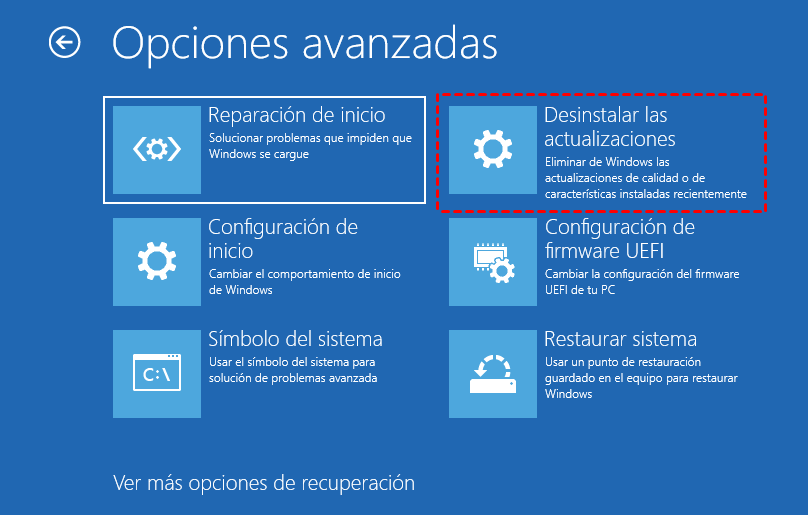
- Selecciona Solucionar problemas → Opciones avanzadas → Reparación de inicio, una utilidad incorporada que corrige problemas que impiden que el sistema operativo se inicie.

- Inmediatamente comenzará a detectar y tratará de corregir los errores encontrados. Sin embargo, es probable que tu computadora muestre que la Reparación Automática no pudo reparar tu PC. Haz clic en Opciones avanzadas para continuar.
- Selecciona Solucionar problemas → Opciones avanzadas → Configuración de inicio → Reiniciar para elegir el tipo de modo seguro en el que deseas iniciar.
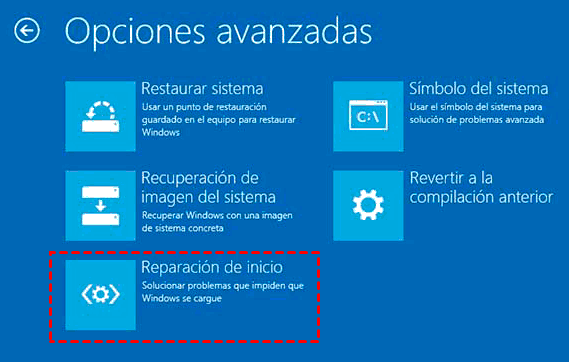
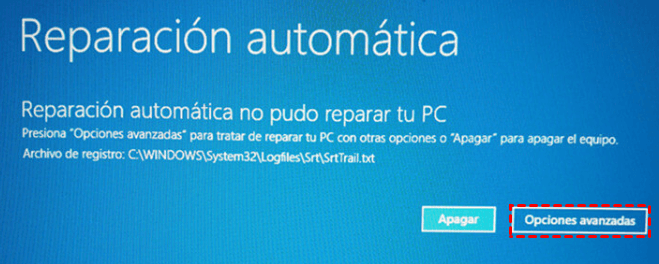
#2. Reparar el Registro Maestro de Arranque (MBR)
El Registro Maestro de Arranque (MBR) es el primer sector que se lee cuando tu computadora accede al disco duro después de arrancar, e indica cómo cargar el sistema operativo. Cuando el MBR está corrupto, tu computadora no encuentra las instrucciones que necesita para arrancar y queda atrapada en un bucle.
- Después de arrancar tu PC en WinRE, selecciona Solucionar problemas → Opciones avanzadas → Símbolo del sistema.
- Cuando aparezca la ventana del símbolo del sistema, ejecuta los siguientes tres comandos, uno por uno:
bootrec /RebuildBcd bootrec /fixMbr bootrec /fixboot
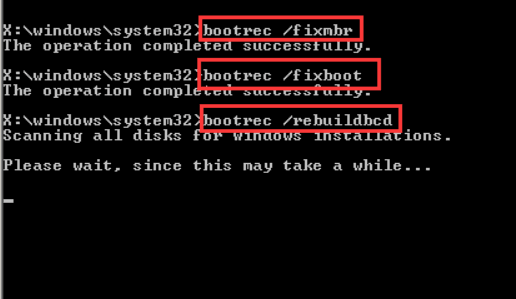
- Después de eso, ejecuta el siguiente comando para reparar el sector de arranque:
bootsect /nt60 sys
- Finalmente, reinicia tu computadora para permitir que los ajustes modificados surtan efecto y verifica si el bucle de arranque se ha resuelto.
#3. Desinstalar actualizaciones recientes de Windows
Otra razón por la cual tu computadora puede no arrancar es que la actualización más reciente no sea compatible con tu equipo. Puedes desinstalarla para comprobar si el sistema vuelve a la normalidad.
- Después de iniciar tu PC en WinRE, selecciona Solucionar problemas → Opciones avanzadas → Desinstalar actualizaciones.
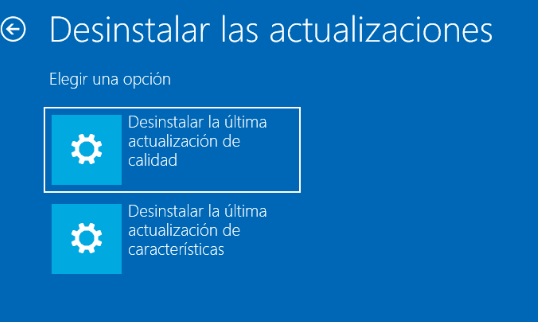
- En la ventana de "Desinstalar actualizaciones", elige una opción según tus necesidades (última actualización de calidad o última actualización de funciones).
- Inicia sesión con tus credenciales de administrador y haz clic en el botón "Desinstalar actualización de calidad". El equipo desinstalará la actualización reciente de tu dispositivo, si está disponible.
#4. Quitar controladores
- Cuando arranques en WinRE, selecciona Solucionar problemas → Opciones avanzadas → Configuración de inicio → Reiniciar para elegir el modo seguro deseado.
- Una vez que inicies Windows en modo seguro, abre el Administrador de dispositivos y desinstala los controladores de gráficos, controladores de firmware del sistema y controladores de red.
- Una vez eliminados, reinicia tu PC.
Tabla comparativa: causa → solución
|
Causa |
Solución recomendada |
Nivel de dificultad |
|
Periférico externo defectuoso o incompatible |
Desconectar dispositivos externos no esenciales |
Fácil |
|
Mala disipación de calor de la CPU |
Limpiar el disipador y revisar su conexión |
Medio |
|
Mal contacto en la ranura de memoria |
Reinsertar o limpiar los módulos de RAM |
Medio |
|
Archivos de arranque dañados |
Ejecutar Reparación de inicio (Solución #1) |
Fácil |
|
Registro Maestro de Arranque (MBR) corrupto |
Reparar el MBR con bootrec (Solución #2) |
Medio |
|
Actualización de Windows incompatible |
Desinstalar la actualización reciente (Solución #3) |
Fácil |
|
Controlador de gráficos, red o firmware conflictivo |
Quitar controladores en modo seguro (Solución #4) |
Medio |
Consejo adicional: haz copia de seguridad de tu sistema Windows
Muchos problemas surgen inevitablemente cuando usamos computadoras a diario. Algunos se resuelven fácil y rápidamente, pero otros problemas complejos del sistema pueden dejarte perplejo. Para evitar el riesgo de pérdida de datos por fallas del sistema, se recomienda crear siempre una imagen de respaldo de tu computadora para poder recuperarte fácilmente en caso de un desastre.
Para esto se recomienda AOMEI Backupper Standard, uno de los mejores software gratuitos de respaldo y restauración. Una vez que te encuentres con errores del sistema, puedes usar la imagen creada para restaurar Windows 11 a una fecha anterior con facilidad.
Características destacadas
- Diversos tipos de copia de seguridad: Copia de seguridad del sistema, de disco, de partición y de archivos.
- Diferentes rutas de copia de seguridad: dispositivos en la nube, discos duros internos/externos, dispositivos NAS y redes, entre otros.
- Recuperación de datos: te permite recuperar datos cuando ocurre un accidente, siempre que hayas creado una imagen de respaldo de antemano.
- Programación de copias de seguridad: frecuencias automáticas diarias, semanales o mensuales.
Cómo crear una copia de seguridad completa en 3 pasos
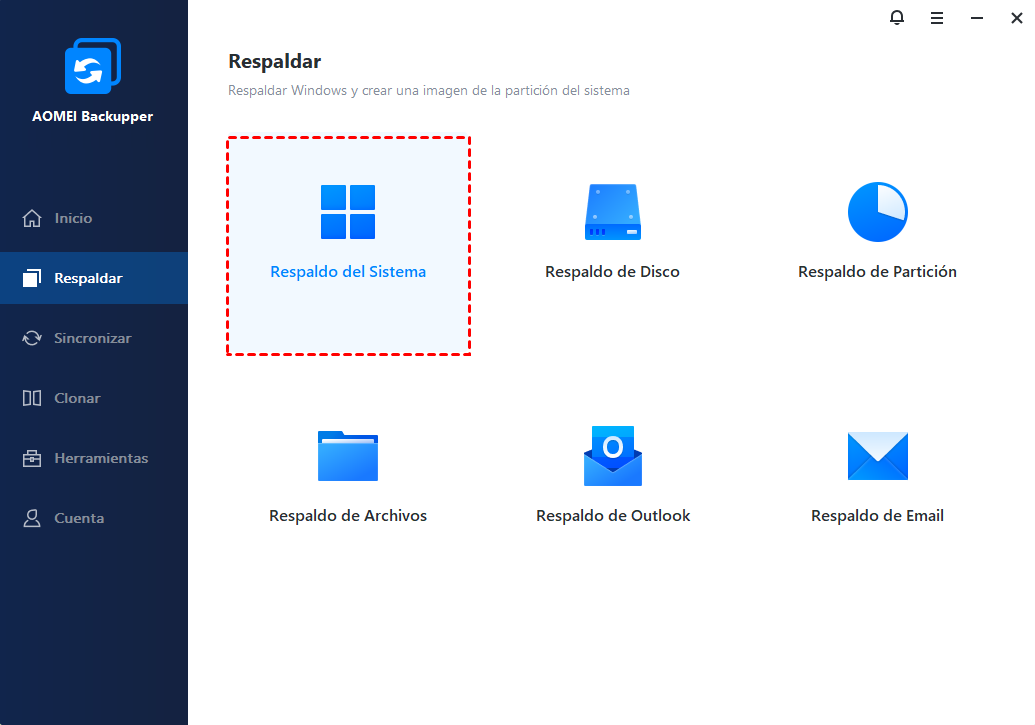
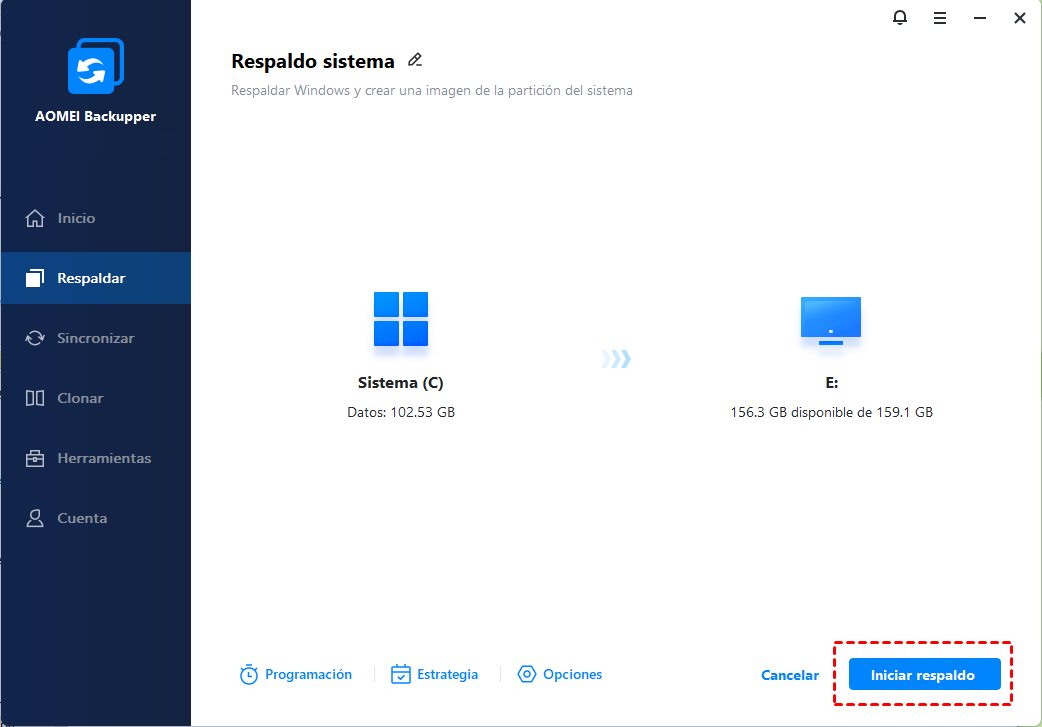
Paso 1. Haz clic en "Respaldo del sistema" en la opción "Respaldar" en el panel izquierdo.
Paso 2. El software seleccionará automáticamente las particiones relacionadas con el sistema como datos de origen para ti. Solo necesitas hacer clic en la casilla de abajo para seleccionar una ruta de destino.
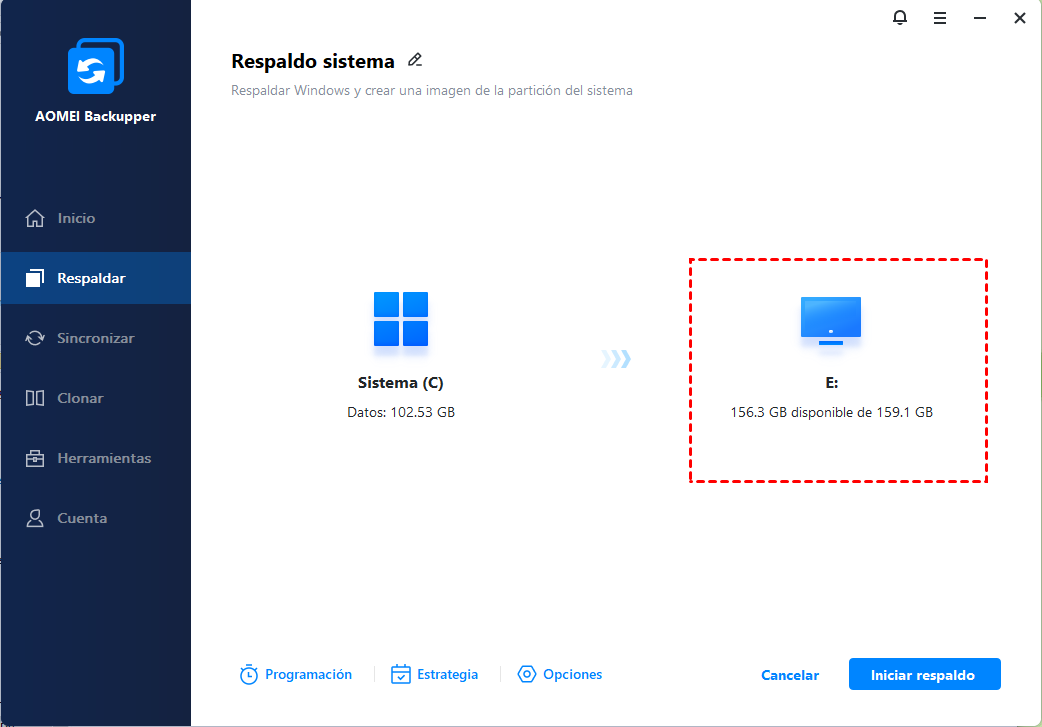
Paso 3. Haz clic en Iniciar respaldo para respaldar tu Windows 11 como solución de recuperación ante un desastre.
Resumen
No entres en pánico cuando te encuentres con un bucle de arranque en Windows 11. Determina primero la causa —hardware o software— y sigue los pasos correspondientes de este artículo para solucionarlo de manera efectiva. Si tras probar las 4 soluciones de software el problema persiste, restaurar el sistema desde una copia de seguridad creada con AOMEI Backupper es la vía más segura para recuperar tu equipo sin perder tus datos.
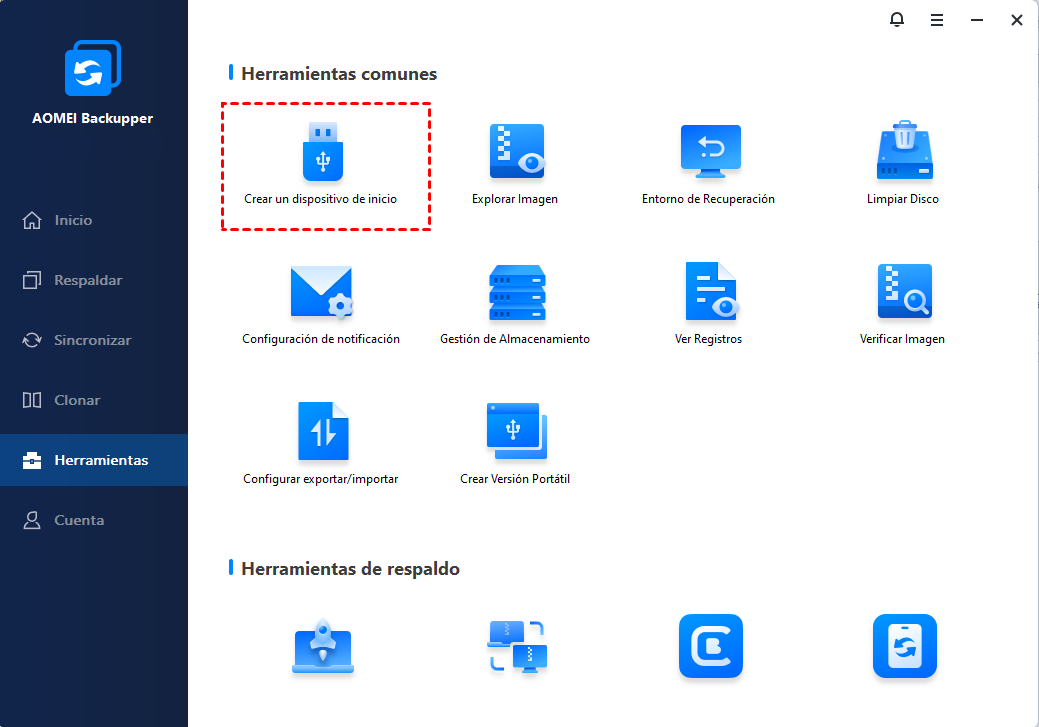
Para prepararte ante futuros problemas de arranque, también puedes revisar cómo crear un dispositivo USB de arranque para Windows 11 con antelación.
Preguntas frecuentes (FAQ)

 como fuente preferida en Google