




¿Cómo mover el Archivo de Programa a otra unidad en Windows 10/8/7?
Aprende a mover los archivos de programa a otra unidad en Windows 11/10/8/7 con 4 métodos seguros, incluyendo cómo migrarlos de SSD a HDD sin errores.

Por Shirley Actualizado 03/07/2026


Respuesta rápida:
¿Se puede mover Archivos de programa a otra unidad sin que dejen de funcionar los programas?
Arrastrar la carpeta directamente no es seguro: la mayoría de los programas quedan enlazados a rutas del registro de Windows y dejan de funcionar si detectan que "Archivos de programa" ya no está en C:. Para moverlos sin romper nada necesitas uno de estos 4 métodos: editar el Registro (antes de instalar), crear un enlace simbólico con mklink, usar la función nativa Mover de Windows 10/11, o usar una herramienta como AOMEI Partition Assistant (App Mover) para mover varios programas a la vez de forma masiva.
Antes de aplicar cualquiera de ellos, se recomienda hacer una copia de seguridad de la imagen del sistema, por si algún programa deja de responder tras el cambio.
¿Es seguro mover los archivos de programa a otra unidad?
La mayoría de los programas se instalan en la unidad C: por defecto: en Archivos de Programa para los programas de 64 bits, y en Archivos de Programa (x86) para los de 32 bits. Ambos están conectados a Windows, y las cosas pueden ir mal si no están donde se supone que deben estar.
Si arrastras esta carpeta a otra ubicación directamente, la mayoría de los programas de Windows 10 u otros sistemas pueden dejar de funcionar o no responder correctamente. Por lo tanto, no es seguro mover los archivos de programa a otra unidad de forma directa — necesitas uno de los métodos específicos que se explican más abajo.
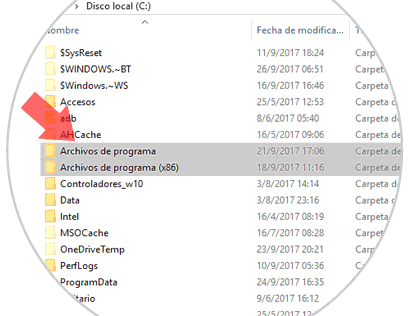
¿Necesitas mover los archivos de programa a otra unidad?
|
Tu situación |
¿Deberías mover los archivos de programa? |
|
Recibes avisos de poco espacio en disco varias veces y no quieres desinstalar programas |
Sí, mueve Archivos de programa y Archivos de programa (x86) a una partición con más espacio |
|
Migraste el sistema a un SSD pequeño y este se llena rápido con programas instalados |
Sí, mueve archivos de programa de SSD a HDD para aprovechar ambas ventajas |
|
Tienes espacio de sobra en la unidad C: y todo funciona con normalidad |
No es necesario; moverlos añade un riesgo innecesario si no hay un problema real que resolver |
Comparativa de los 4 métodos
Antes de elegir un método, compara sus diferencias clave:
|
Método |
Dificultad |
Cuándo usarlo |
Requiere instalación limpia |
|
Editor del Registro |
Alta |
Antes de instalar Windows o programas nuevos, para cambiar la ruta por defecto |
Sí |
|
mklink (enlace simbólico) |
Media-Alta |
Cuando ya tienes programas instalados y quieres redirigirlos sin reinstalar |
No |
|
Función "Mover" de Windows |
Baja |
Para mover apps individuales compatibles con esta función nativa |
No |
|
AOMEI Partition Assistant (App Mover) |
Baja |
Para mover varios programas a la vez de forma masiva y segura, incluido SSD a HDD |
No |
Cómo mover archivos de programas a otra unidad de forma segura
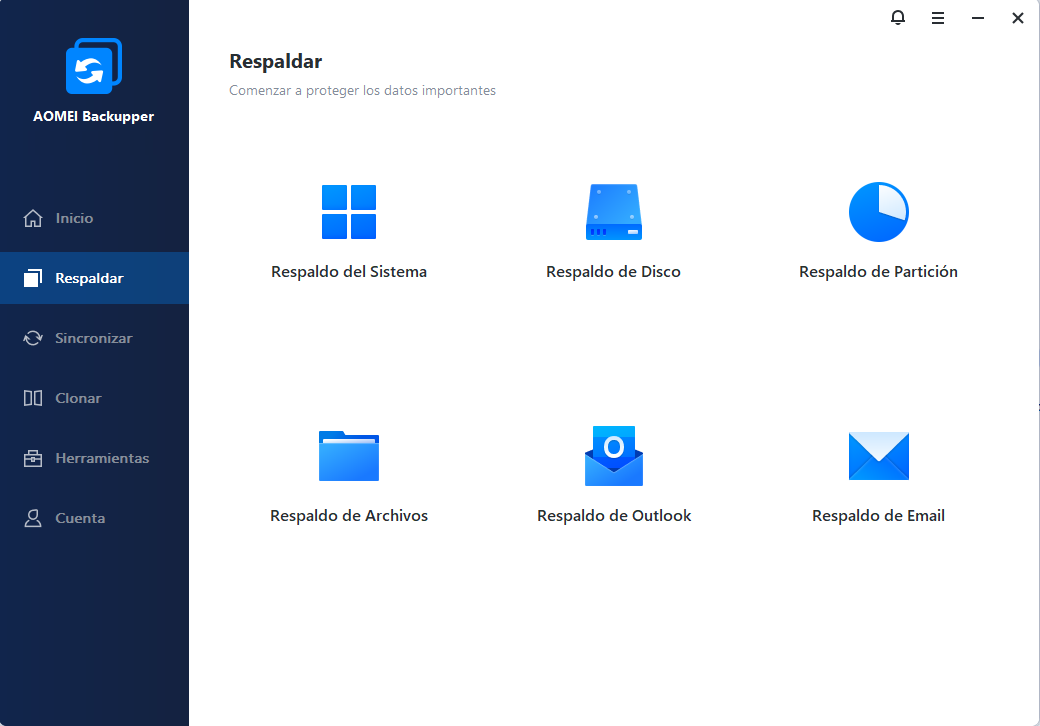
Si te encuentras en una o dos de las situaciones anteriores, es posible que quieras utilizar un método relativamente seguro. Puedes optar por hacer una copia de seguridad de la imagen del sistema (opcional pero recomendado) con un software de copia de seguridad gratuito, AOMEI Backupper Standard. De este modo, podrás volver a la normalidad tu PC sin tiempo de inactividad si algo sale mal.
A continuación, puedes probar los siguientes 4 métodos para mover los archivos de programa a una unidad diferente: usando el Registro, mklink, la función Mover, o App Mover.
Método 1. Migrar los archivos de programa a otra unidad usando el Editor del Registro
Este método cambia la ubicación de los archivos de programa de C a D u otra partición, y funciona en el momento de la instalación limpia de Windows. Al principio, es necesario hacer dos cosas:
- Crear una carpeta llamada Archivos de programa (x86) en otra unidad (ej: unidad D:).
- Copiar los directorios "Archivos de programa" y "Archivos de programa (x86)" a la nueva ubicación primero. Ejecuta CMD como administrador, escribe el siguiente comando y pulsa Enter:
Robocopy "C:\Program Files" "D:\Program Files" /mir Robocopy "C:\Program Files (x86)" "D:\Program Files (x86)" /mir
A continuación, abre el Editor del Registro y cambia la ubicación del programa de C a SSD.
Paso 1: Pulsa “Win + R” para invocar la ventana Ejecutar, luego escriba Regedit.exe
Paso 2: Busca la siguiente ruta en el Editor del Registro y cambia la letra de unidad de C: a D:
Para Windows 7/8/8.1:
HKEY_LOCAL_MACHINE\SOFTWARE\Microsoft\Windows\CurrentVersion
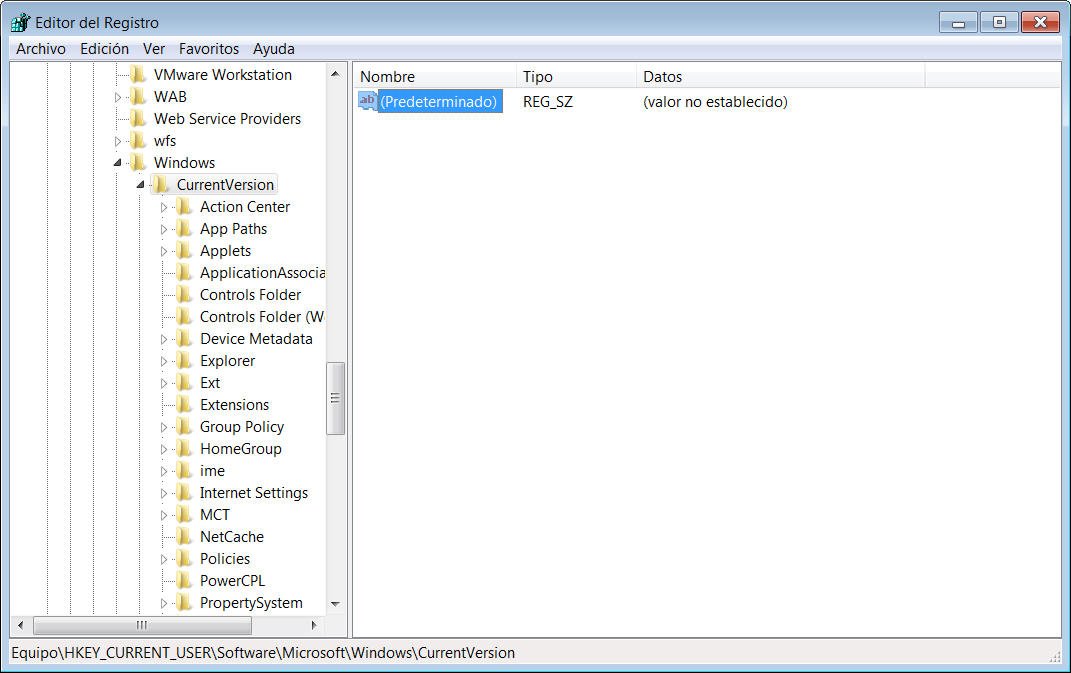
Para Windows 10/11:
HKEY_LOCAL_MACHINE\SOFTWARE\Wow6432Node\Microsoft\Windows\CurrentVersion
Método 2. Mover los archivos del programa a otra unidad usando mklink
Este método crea un enlace simbólico usando el símbolo del sistema. Un enlace simbólico es parecido a los accesos directos a programas, carpetas y sitios web que se conectan al escritorio: cuando Windows o cualquier programa intenta acceder a la carpeta, el enlace simbólico lo redirige a la nueva ubicación.
De esta manera, puedes cambiar de forma segura los archivos de programa de C a D. Esto también se aplica a mover los archivos de programa de SSD a HDD.
- Mover la carpeta "C:\Program Files" a "D:\Program Files".
- Escribe cmd en la caja de búsqueda y haz clic en Ejecutar como administrador.
- Crea un enlace simbólico con mklink siguiendo esta sintaxis, y pulsa Enter:
mklink /D "Program Files" "D:\Program Files"
“Program Files” es el nombre de tu nuevo enlace simbólico.
“D: Program Files” es la ruta del enlace nuevo.
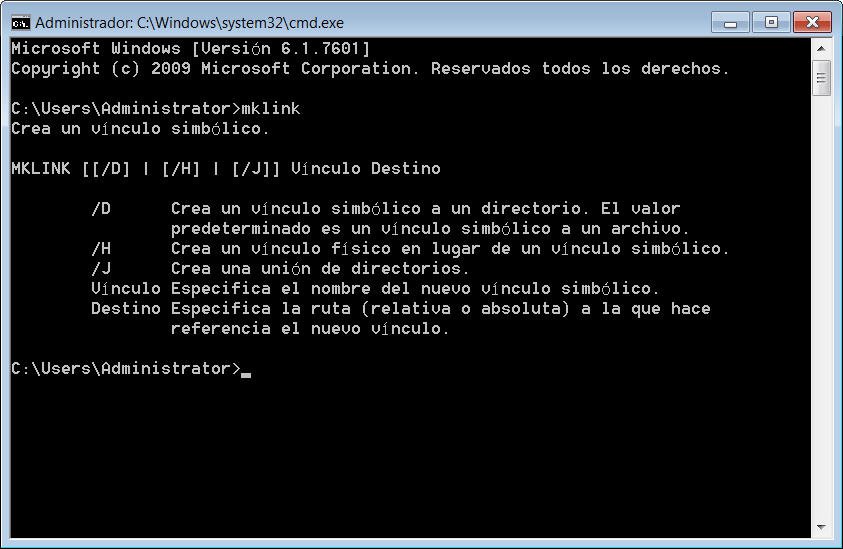
Entonces, puedes utilizar la ruta C:\Archivos de programa como ruta de instalación por defecto, pero todos los archivos instalados se almacenarán en D:\Archivos de programa.
Además, puedes utilizar mklink /J link target (llamado hard link) para que los archivos o carpetas aparezcan como si realmente existieran en la ubicación del enlace simbólico. Basándote en el ejemplo anterior, puedes escribir:
mklink /J "Archivos de programa" "D:\Archivos de programa"
Si deseas eliminar los archivos de programa antiguos, puedes utilizar el enlace mklink /j junto con la letra de unidad completa y la ruta de las ubicaciones antigua y nueva de los archivos de programa.
Método 3. Mover el programa instalado a otra unidad usando la función "Mover"
Esta función no solo mueve el programa de la unidad C a la unidad D, sino que también puede reubicar los archivos del programa.
- Ve a Inicio → Configuración → Sistema → Aplicaciones y características; verás una lista de programas.

- Selecciona una aplicación y pulsa la opción Mover bajo la aplicación especificada, y luego selecciona una ubicación en otra unidad.
- Haz clic en Mover de nuevo.
- Repite los pasos 2 y 3 hasta que el último programa sea movido a una nueva unidad.
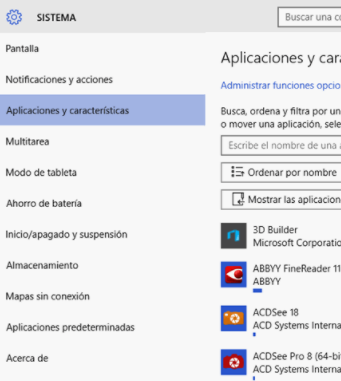
Esta función nativa solo está disponible para aplicaciones instaladas desde Microsoft Store o algunas apps compatibles; no todos los programas de escritorio tradicionales (.exe) muestran la opción Mover.
Método 4: Transferir archivos de programa de C a D con App Mover
También puedes probar AOMEI Partition Assistant Professional para mover tu programa y archivos de programa de C a D, o de SSD a HDD, de forma segura. Es un software de gestión de disco para Windows 11/10/8/7.
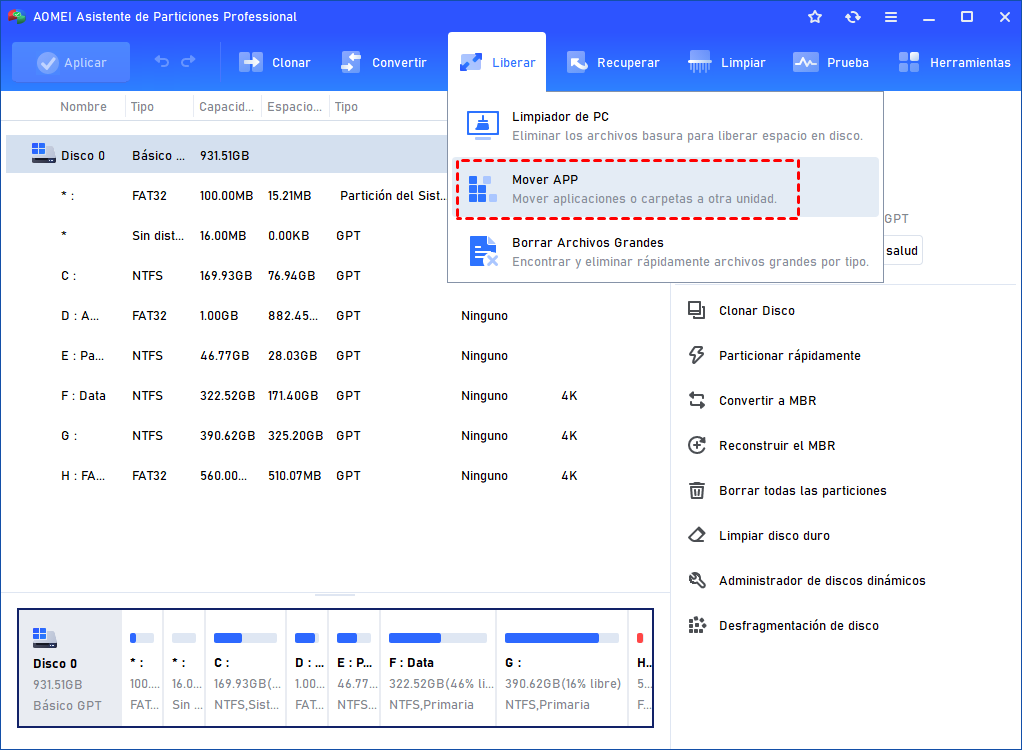
Paso 1. Inicie AOMEI Partition Assistant Professional. A continuación, haga clic en Liberar y seleccione Mover APP en la pestaña Herramientas.
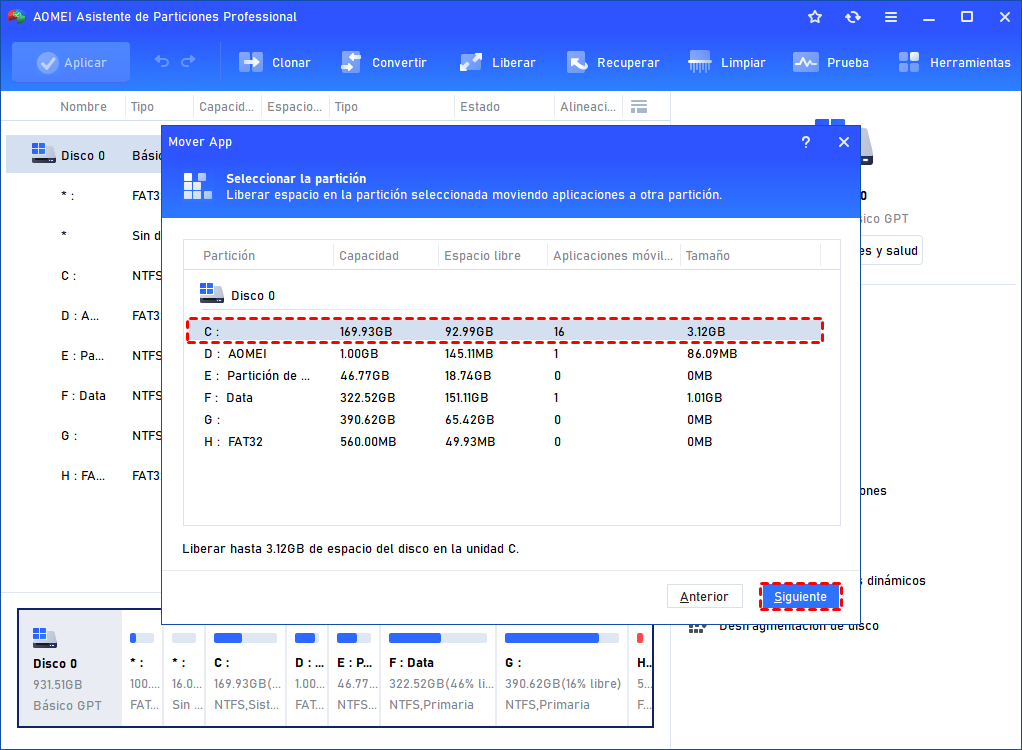
Paso 2. Seleccione la unidad C y pulse "Siguiente".
Paso 3. Marque el nombre de las aplicaciones que desea mover y elija la unidad D para recibirlo.
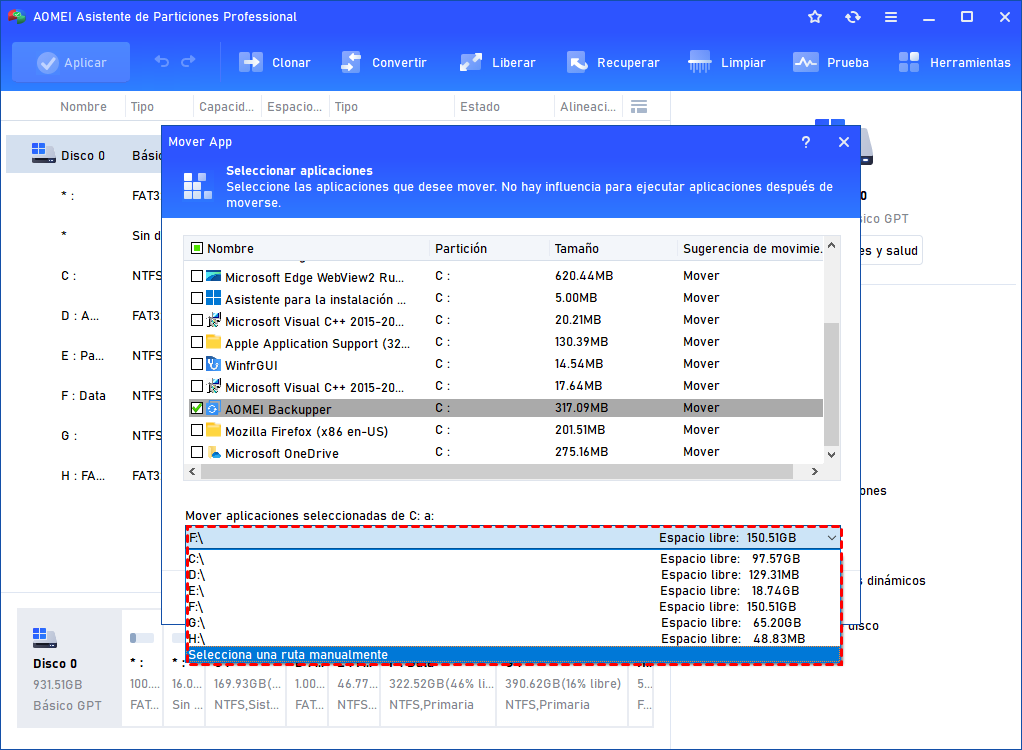
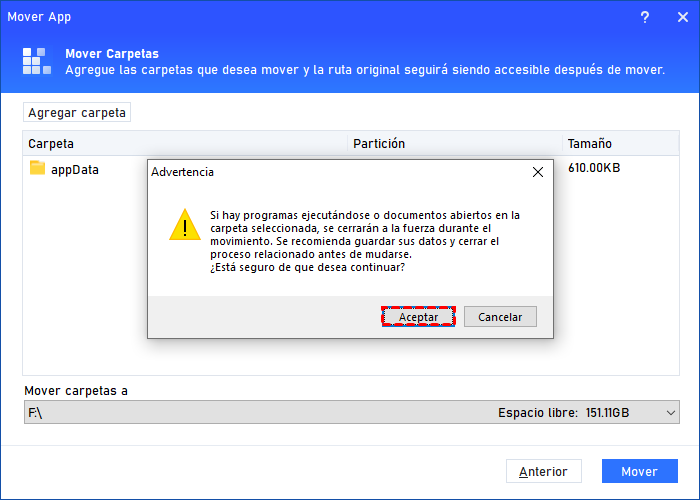
Paso 4. Haga clic en Mover y luego en Aceptar, se iniciará el proceso de transferencia de archivos de programa.
Caso especial: mover los juegos de Steam a otra unidad
A diferencia de la carpeta completa de Archivos de programa, algunos usuarios solo quieren mover los juegos de Steam. Este es un caso real planteado por un usuario:
"Estoy en windows 10, y necesito mover esa carpeta a mi disco D. Me han dicho que copiar y pegar no funcionará, y que tendré que borrarla y volver a descargarla. Esto es un probelm porque el archivo es más de 36 GB, y la mayoría de ellos son mis juegos de vapor. ¿Hay alguna otra forma de hacerlo?"
La buena noticia es que copiar y pegar sí funciona si sigues estos pasos en orden:
- Ve a la ubicación de tu biblioteca de Steam. Si no estás seguro, puedes comprobar esta información en las Propiedades del acceso directo de Steam.
- Cierra los juegos de Steam, luego copia y pega toda la carpeta de Steam en la nueva ubicación (por ejemplo, D:\Steam\).
- Espera a que el proceso se complete, y luego vuelve a ejecutar Steam.exe desde la nueva ubicación.
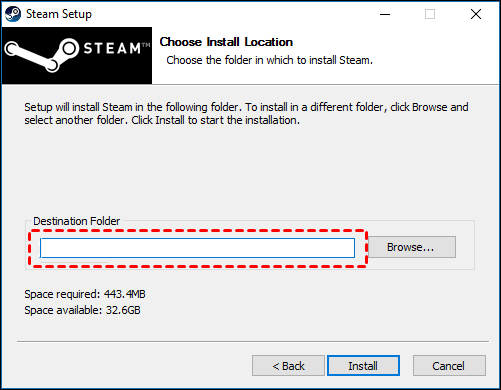
Antes de volver a ejecutar Steam.exe se sugiere reinstalarlo para actualizar todos tus accesos directos: descarga el instalador en steampowered.com, selecciona la nueva ubicación como carpeta de destino (por ejemplo, D:\Steam\), y haz clic en Instalar para reinstalar Steam.exe.
Protege tu sistema mientras mueves los programas
Como se mencionó anteriormente, mover los archivos de programa de C a D, o de SSD a HDD, puede hacer que tu programa no funcione, por lo que es recomendable hacer una copia de seguridad del sistema y de los datos en él antes de empezar.
El software de copia de seguridad gratuito ampliamente utilizado AOMEI Backupper Standard es una buena opción: puedes hacer fácilmente una copia exacta de tu sistema con su función de copia de seguridad del sistema, y luego restaurar la imagen desde un disco duro externo u otro dispositivo si algo va mal. También admite la creación de un USB o CD/DVD de arranque, para que puedas arrancar tu ordenador incluso si algo falla.
Cómo hacer la copia de seguridad en 2 pasos
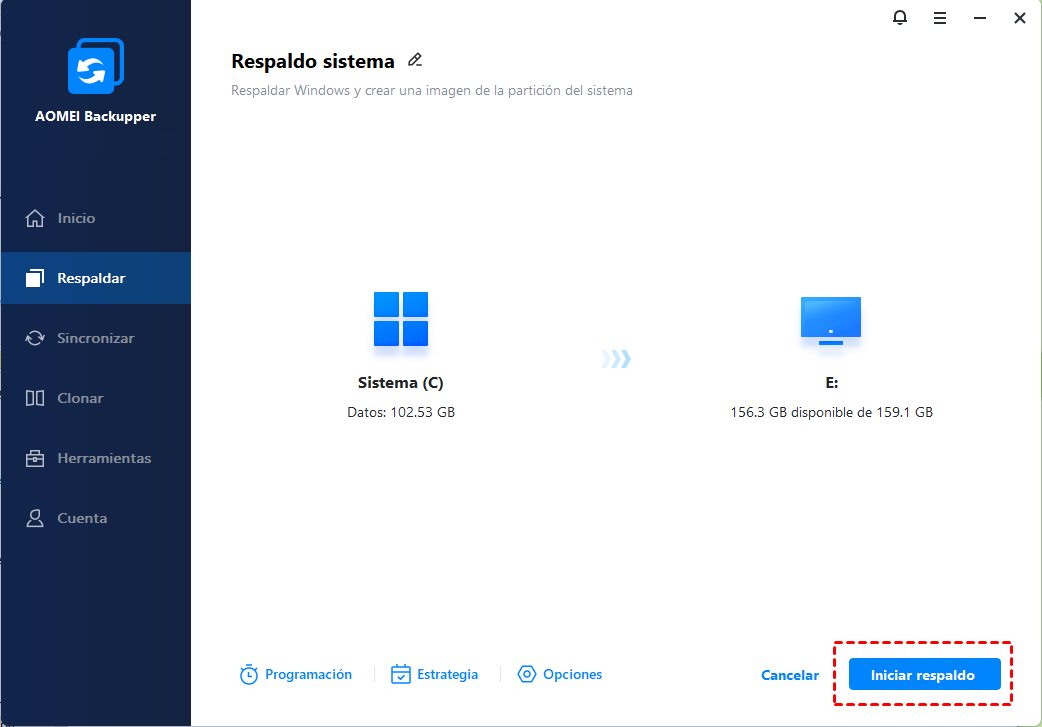
Paso 1. Inicia AOMEI Backupper Standard y haz clic en Respaldo de Sistema, en la pestaña Respaldar. Automáticamente elegirá todas las particiones relacionadas con el arranque de Windows, incluyendo el programa y los archivos de programa en él.
Paso 2. Selecciona la partición de destino para almacenar la imagen de la copia de seguridad y haz clic en Iniciar respaldo.
Haz clic en Herramientas → Crear un dispositivo de inicio, selecciona el tipo de disco de arranque (WinPE o Linux) y el dispositivo de almacenamiento (USB, CD/DVD o archivo ISO). Si tu ordenador no arranca, reinicia en la BIOS, establece el USB de arranque como primera opción, guarda los cambios y arranca desde él. Luego elige Restaurar → Seleccionar archivo de imagen para localizar la copia de seguridad y restaurar el sistema.
También puedes seguir utilizando AOMEI Backupper para hacer copias de seguridad periódicas después de mover los programas. Puedes configurar notificación por correo electrónico, nivel de compresión, copia de seguridad programada (diaria, semanal, mensual, por evento o al conectar USB en la edición Professional), y limpieza automática de copias antiguas.
Conclusión
Este artículo te muestra 4 métodos útiles para mover archivos de programa a otra unidad en Windows 11/10/8/7: editar el Registro (antes de instalar), crear un enlace simbólico con mklink, usar la función nativa Mover, o usar AOMEI Partition Assistant para mover varios programas a la vez de forma masiva y segura, incluyendo la migración de SSD a HDD.
Para asegurarte de que tu sistema o tus programas siempre funcionen, es recomendable crear una imagen del sistema antes de aplicar cualquiera de estos métodos. Si algo va mal, puedes restaurar fácilmente el ordenador a una fecha anterior sin tener que reinstalar Windows ni los programas.
Preguntas frecuentes (FAQ)

 como fuente preferida en Google