




[Solucionado] Windows 10/11 Reparación de Inicio No Funciona | Guía 2026
Este tutorial le muestra cómo arreglar la reparación de inicio de Windows 10/11 que no funciona en dos situaciones. Se ofrece una herramienta de copia de seguridad gratuita para proteger su ordenador de los problemas de inicio.

Por Shirley Actualizado 02/07/2026


Respuesta rápida:
¿Por qué la reparación de inicio de Windows 10/11 no funciona?
La Reparación de Inicio (Startup Repair) solo puede arreglar un número limitado de problemas: archivos de arranque (BCD) dañados, sector de arranque incorrecto o algunos archivos de sistema faltantes. Cuando el daño es mayor —una partición de arranque corrupta, un archivo de sistema crítico eliminado, o un conflicto con software de seguridad de terceros— la herramienta entra en bucle o directamente informa de que no pudo reparar el equipo.
En la práctica, esto se traduce en dos escenarios distintos:
- Si Windows repite la Reparación de Inicio una y otra vez sin terminar nunca (bucle de reparación), la causa suele ser el registro de arranque (BCD) o la partición de arranque, y se soluciona con chkdsk y bootrec desde el Símbolo del sistema.
- Si Windows termina el proceso pero muestra el mensaje "La reparación automática no pudo reparar su PC", la causa suele ser un archivo de sistema dañado o un conflicto con un antimalware de inicio temprano, y se soluciona con sfc /scannow o desactivando esa protección.
¿Qué diferencia hay entre los dos escenarios?
Antes de aplicar cualquier solución, identifica en cuál de los dos casos estás. Es la diferencia entre perder 10 minutos o perder una hora probando pasos que no aplican a tu problema.
|
¿Qué ves en pantalla? |
Es este caso |
|
El PC se reinicia solo, vuelve a "Preparando reparación automática" y así indefinidamente |
Caso 1: Bucle de reparación de inicio |
|
El proceso termina y aparece el mensaje "La reparación automática no pudo reparar su PC" con opción de "Cerrar" o "Ver opciones avanzadas" |
Caso 2: Reparación automática fallida |
Caso 1: Bucle de reparación de inicio de Windows 10/11
También conocido como "reparación de inicio de Windows 10/11 atascada". El equipo entra en la Reparación de Inicio, no la completa, se reinicia y vuelve a empezar, sin darte acceso a nada más.
☛ Solución 1: Desactivar el reinicio automático
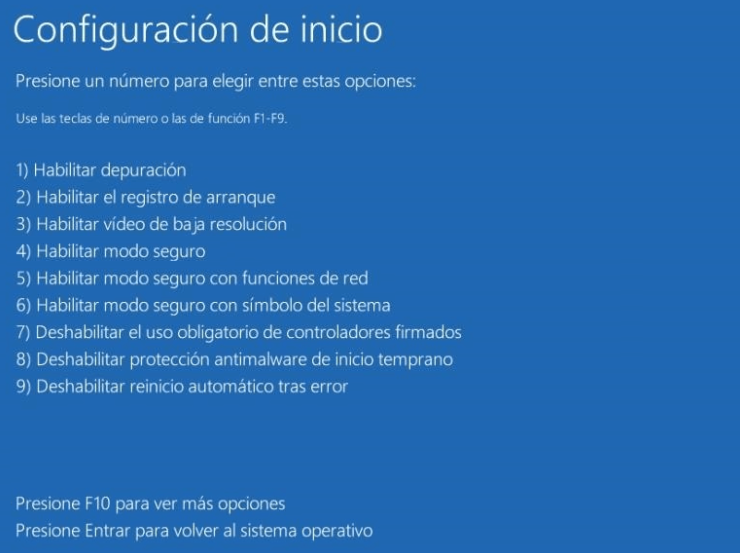
- Reinicia tu ordenador y, en la pantalla "Elija una opción", haz clic en Solucionar problemas → Opciones avanzadas → Configuración de inicio → Reiniciar.
- En la pantalla de Configuración de inicio, pulsa 9 o F9 para elegir Deshabilitar reinicio automático tras error. Espera a que el PC arranque y comprueba si el bucle se ha resuelto.
☛ Solución 2: Ejecute chkdsk
Una partición de arranque dañada puede causar el bucle de reparación de inicio. Puedes comprobar el volumen de arranque con chkdsk:
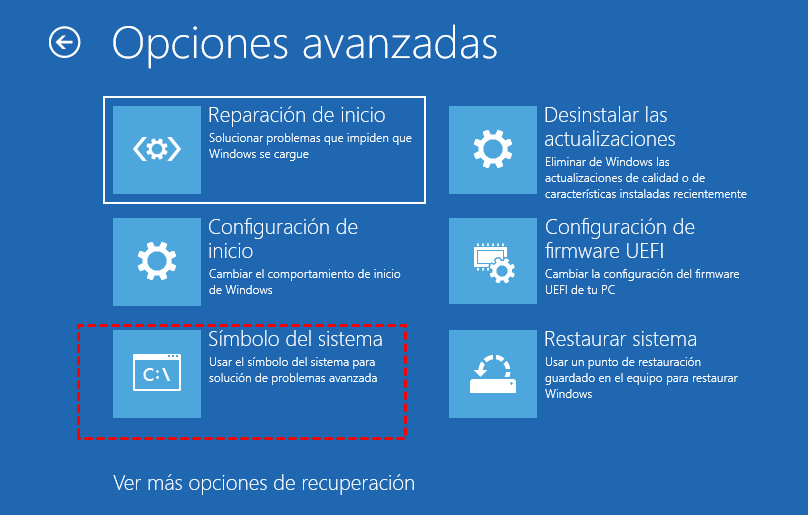
- Reinicia el ordenador y, en la pantalla "Elija una opción", haz clic en Solucionar problemas → Opciones avanzadas → Símbolo del sistema.

- En la ventana del Símbolo del sistema, escribe el siguiente comando y pulsa Intro para comprobar la partición del sistema en busca de archivos corruptos, no válidos o eliminados:
chkdsk C: / f /r
☛ Solución 3: Reconstruir la configuración de bcd
- Abre el Símbolo del sistema como en la Solución 2.
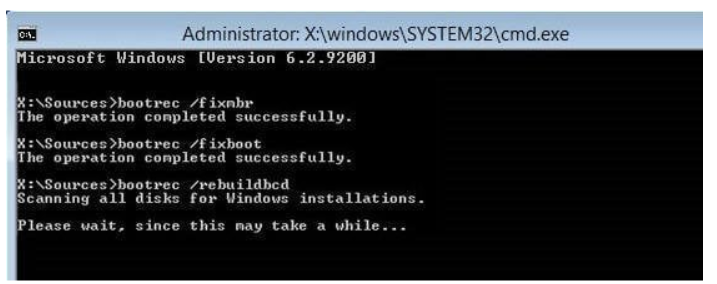
- Escribe cada una de estas líneas y pulsa Intro después de cada una:
- bootrec /fixmbr
- bootrec /fixboot
- bootrec /rebuildbcd
Si bootrec /rebuildbcd devuelve "0 instalaciones de Windows encontradas", el propio registro de arranque está gravemente dañado; en ese caso, salta directamente al Consejo adicional para restaurar desde una copia de seguridad del sistema en lugar de seguir reparando manualmente.
Caso 2: La reparación automática de Windows 10/11 ha fallado
Aquí el proceso sí termina, pero Windows te informa de que no pudo solucionar el problema. Prueba estas soluciones en orden.
☛ Solución 1. Ejecute el comando sfc /scannow
sfc /scannow (System File Checker) repara archivos de sistema dañados o faltantes.
- Reinicia el ordenador y abre el Símbolo del sistema desde Opciones avanzadas, como se explicó antes.
- Confirma primero la letra de tu unidad de Windows con diskpart → list volume (en WinRE suele ser D: en vez de C:, pero conviene verificarlo en lugar de asumirlo).
- Escribe el siguiente comando (ajustando la letra según lo comprobado en el paso anterior) y pulsa Intro:
sfc /scannow /offbootdir=d:\ /offwindir=d:\windows
- Reinicia el ordenador una vez finalizado el proceso.
☛ Solución 2. Desactivar la protección antimalware de inicio temprano
Si el problema empezó justo después de instalar un programa antimalware, este puede estar bloqueando el arranque.
- Reinicia el ordenador. En la pantalla "Elija una opción", haz clic en Solucionar problemas → Opciones avanzadas → Configuración de inicio.
- Pulsa 8 o F8 para seleccionar Deshabilitar protección antimalware de inicio temprano en la lista y pulsa Intro.
- Deja que el equipo arranque con normalidad. Si el problema desaparece, el antimalware era la causa; considera reinstalarlo o cambiarlo por una versión más reciente antes de volver a activarlo.
Tabla comparativa: escenario → solución
|
Escenario |
Causa más probable |
Solución recomendada |
Riesgo de pérdida de datos |
|
Bucle de reparación de inicio, el PC no deja de reiniciarse |
Reinicio automático oculta el error real |
Desactivar reinicio automático (Caso 1, Sol. 1) |
Ninguno |
|
Bucle de reparación de inicio, con partición de arranque sospechosa |
Partición de arranque dañada |
chkdsk C: /f /r (Caso 1, Sol. 2) |
Ninguno |
|
Bucle persiste tras chkdsk |
Registro de arranque (BCD) corrupto |
bootrec /fixmbr, /fixboot, /rebuildbcd (Caso 1, Sol. 3) |
Ninguno |
|
Mensaje "no pudo reparar su PC" |
Archivos de sistema dañados o eliminados |
sfc /scannow (Caso 2, Sol. 1) |
Ninguno |
|
Empezó tras instalar un antimalware |
Conflicto con protección de inicio temprano |
Deshabilitar protección antimalware de inicio (Caso 2, Sol. 2) |
Ninguno |
|
bootrec /rebuildbcd no encuentra instalaciones de Windows |
Daño grave del sistema de arranque |
Restaurar desde copia de seguridad del sistema |
Solo si no hay copia de seguridad previa |
Consejo adicional: haz copia de seguridad antes de que vuelva a pasar
Como puedes ver en la tabla anterior, casi todos los casos de reparación de inicio fallida vienen de archivos de sistema corruptos, no válidos o eliminados. La forma más eficaz de no depender de estos comandos manuales cada vez es tener una copia de seguridad de la imagen del sistema lista de antemano, para poder restaurar el equipo a un estado funcional en minutos en lugar de diagnosticar comando por comando.
Para esto recomendamos AOMEI Backupper Standard, un software gratuito de copia de seguridad y restauración compatible con Windows 7/8/8.1/10/11. Permite crear copia de seguridad del sistema, del disco completo, de particiones concretas o de archivos sueltos.
Cómo hacer una copia de seguridad del sistema en 3 pasos
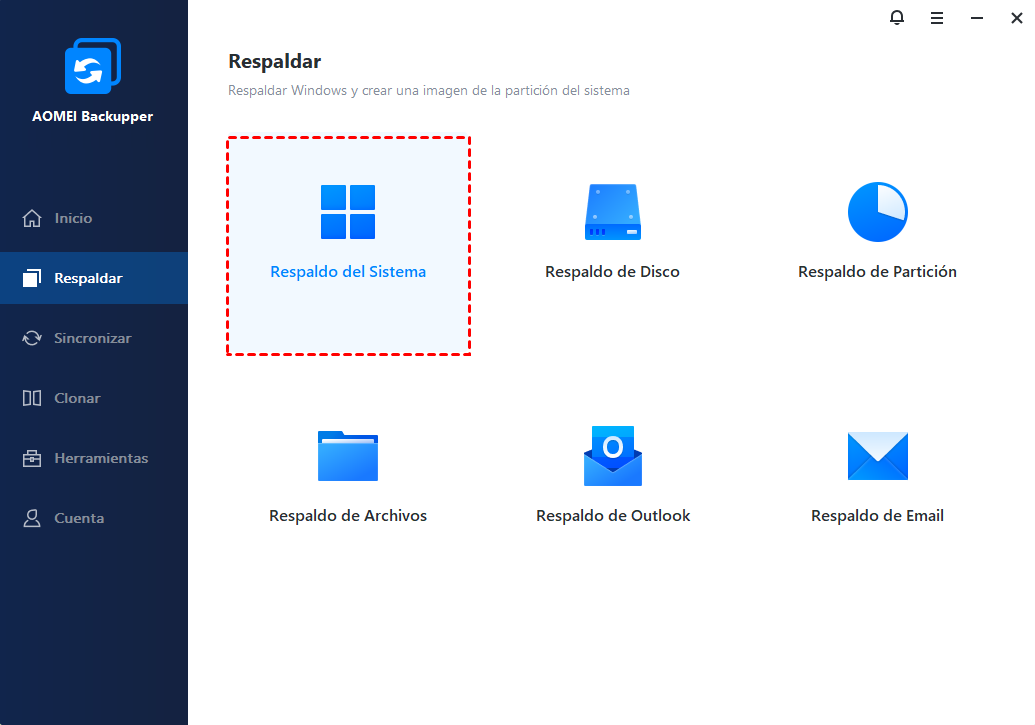
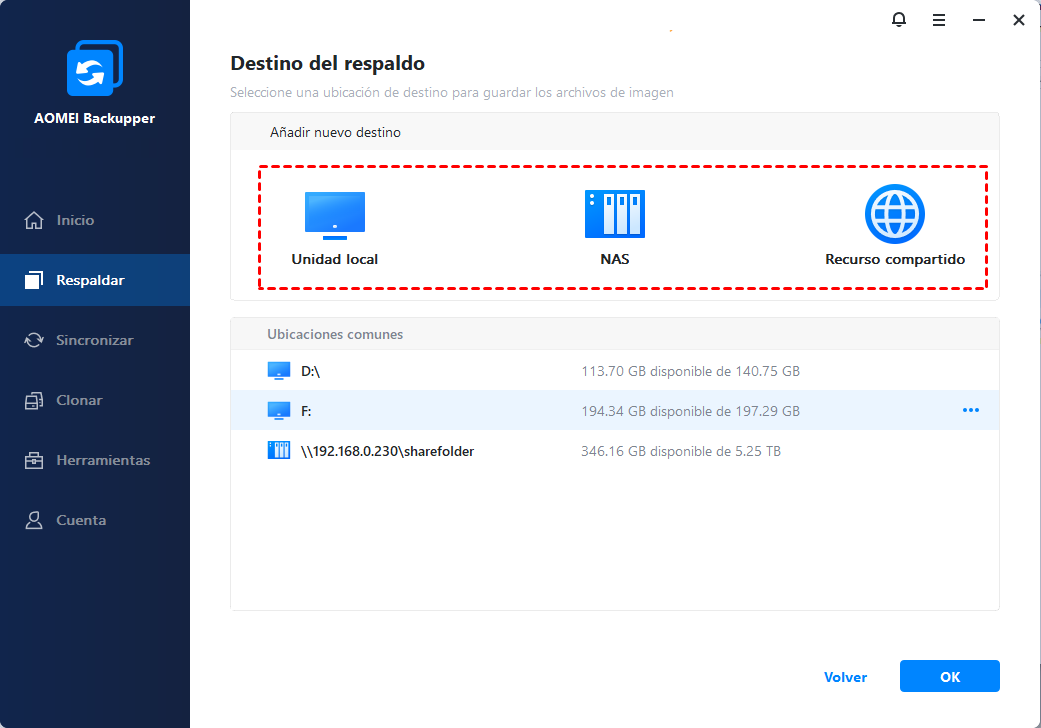
- Haz clic en Respaldar → Respaldo del sistema.
- Selecciona una ruta de destino para guardar la imagen de copia de seguridad (idealmente un disco externo o una unidad de red, no la misma unidad de Windows).
- Haz clic en Iniciar respaldo.
Notas
- Si quieres proteger tu equipo de forma continua, puedes programar copias de seguridad diarias, semanales o mensuales.
- Se recomienda usar copia de seguridad incremental o diferencial: solo se respaldan los datos modificados, ahorrando tiempo y espacio en disco.
Para poder restaurar el equipo incluso cuando no arranque en absoluto, crea de antemano un disco de arranque de antemano.
Resumen
Cuando la reparación de inicio de Windows 10/11 no funciona, el punto de partida correcto es identificar si estás ante un bucle de reparación (Caso 1) o ante una reparación automática que ha fallado y muestra un mensaje de error (Caso 2), porque cada uno se soluciona con comandos distintos: chkdsk y bootrec para el registro de arranque, o sfc /scannow y la desactivación del antimalware de inicio temprano para archivos de sistema y conflictos de software.
Si tras bootrec /rebuildbcd el sistema sigue sin encontrar ninguna instalación de Windows, ya no se trata de un problema reparable con comandos, y la vía más segura es restaurar el equipo desde una imagen de sistema creada previamente con una herramienta como AOMEI Backupper.
Para empresas que necesitan proteger varios equipos a la vez, AOMEI Backupper Technician o Technician Plus permite crear una versión portátil del software y ejecutarla desde una unidad USB sin instalación, además de desplegar o restaurar imágenes de sistema en múltiples equipos cliente a través de la red, migrar el sistema operativo a un SSD o clonar un SSD grande a uno más pequeño.
Preguntas frecuentes (FAQ)

 como fuente preferida en Google