




¿Cómo crear un disco de reparación del sistema para restaurar el PC bloqueado?
Aprende a crear un disco de reparación del sistema en Windows 10/8/7 con la herramienta nativa o con AOMEI Backupper, para restaurar tu PC si no arranca.

Por Shirley Actualizado 07/07/2026


Respuesta rápida:
¿Cómo creo un disco de reparación del sistema en Windows?
En Windows 7 y 10, usa la herramienta nativa Copia de seguridad y Restauración → Crear un disco de reparación del sistema, con un CD/DVD grabable insertado. En Windows 8/8.1, usa Recuperación → Crear un disco de reparación en el Panel de control, que te permite usar una unidad USB en lugar de CD/DVD.
Si esta herramienta nativa falla (por ejemplo, con el error 0x80070057), o si necesitas un medio de arranque que funcione en más de un equipo, usa un software de terceros como AOMEI Backupper, que crea un medio de arranque en CD/DVD, USB o archivo ISO, compatible con Windows 11/10/8.1/8/7.
¿Por qué necesitas crear un disco de reparación del sistema?
En caso de fallo del sistema, Windows proporciona opciones de reparación del sistema que te permiten solucionar problemas restaurando el sistema, recuperando archivos de Windows, recuperando configuraciones anteriores y más. Puedes encontrar esta utilidad a través de la opción Recuperación.
Si tu sistema no puede arrancar con normalidad, puedes acceder a la utilidad de reparación del sistema arrancando desde un disco de instalación de Windows. Si no tienes uno, puedes crear un disco de reparación del sistema para arrancar tu equipo cuando haya problemas graves, y luego iniciar la reparación del sistema para que tu equipo vuelva a funcionar con normalidad.
Comparativa: herramienta nativa de Windows vs AOMEI Backupper
Antes de elegir un método, compara las diferencias clave entre ambas opciones:
|
Aspecto |
Herramienta nativa de Windows |
AOMEI Backupper |
|
Costo |
Gratis (incluida en Windows) |
Versión de prueba gratuita, funciones completas en la edición Pro |
|
Formatos admitidos |
Solo CD/DVD (Win 7/10) o unidad de recuperación USB (Win 8/8.1) |
CD/DVD, USB o archivo ISO exportable |
|
¿Funciona en otro PC? |
No, solo en el equipo que lo creó |
Sí, el medio de arranque funciona en cualquier PC con Windows |
|
Compatibilidad de versiones |
Varía según la versión de Windows (la herramienta cambia entre Win 7/10 y Win 8/8.1) |
Windows 11/10/8.1/8/7 con el mismo proceso |
|
Cuándo usarla |
Si solo necesitas un disco de emergencia básico para tu propio equipo |
Si quieres un medio de arranque flexible, portátil, o si la herramienta nativa falla con el error 0x80070057 |
Método 1: Crear un disco de reparación del sistema con la herramienta nativa
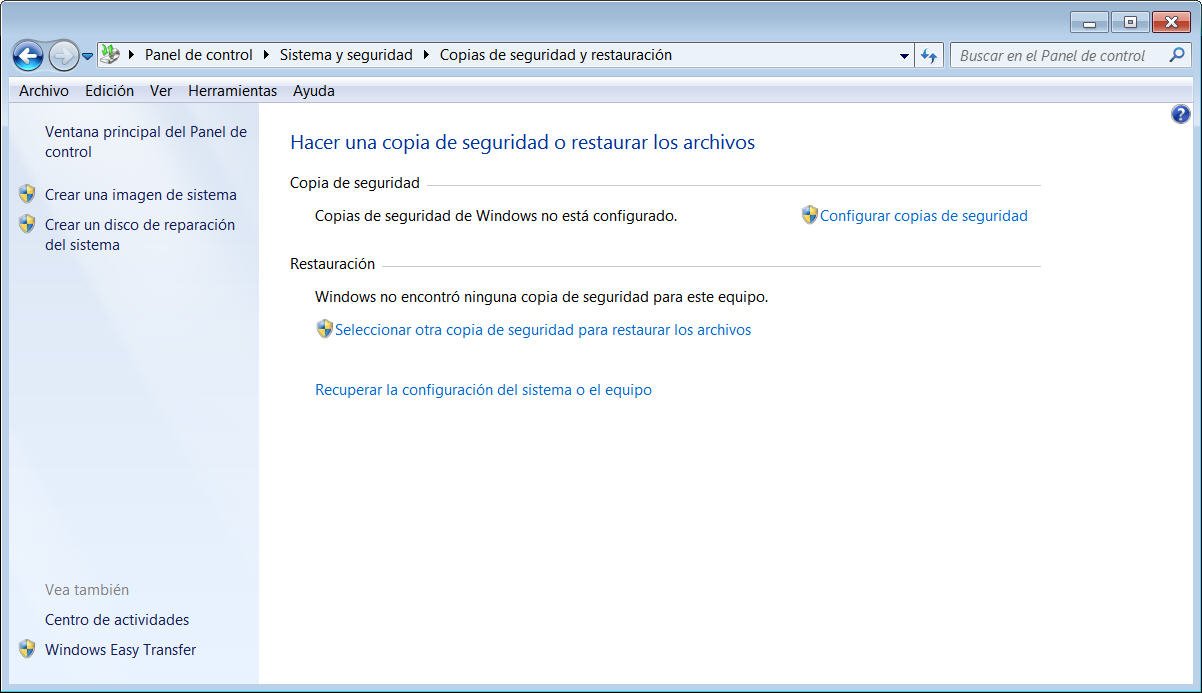
En Windows 7 o Windows 10, puedes usar la utilidad integrada Copia de seguridad y Restauración —la misma que se usa habitualmente para hacer copias de seguridad en Windows 7 o Windows 10 — para crear un disco de reparación del sistema usando un CD/DVD. Antes de hacerlo, asegúrate de haber insertado un disco escribible vacío en tu equipo. Si no tienes CD o DVD, también puedes usar una unidad USB para crear el disco de reparación desde otro ordenador con el mismo sistema operativo, y así arrancar tu computadora en el entorno de recuperación.
- Escribe Copia de seguridad en el cuadro de búsqueda de Inicio y selecciona Copia de seguridad y Restauración.
- Busca Crear un disco de reparación del sistema en el panel izquierdo y haz clic en él. Después, sigue las instrucciones en pantalla para completar el proceso.
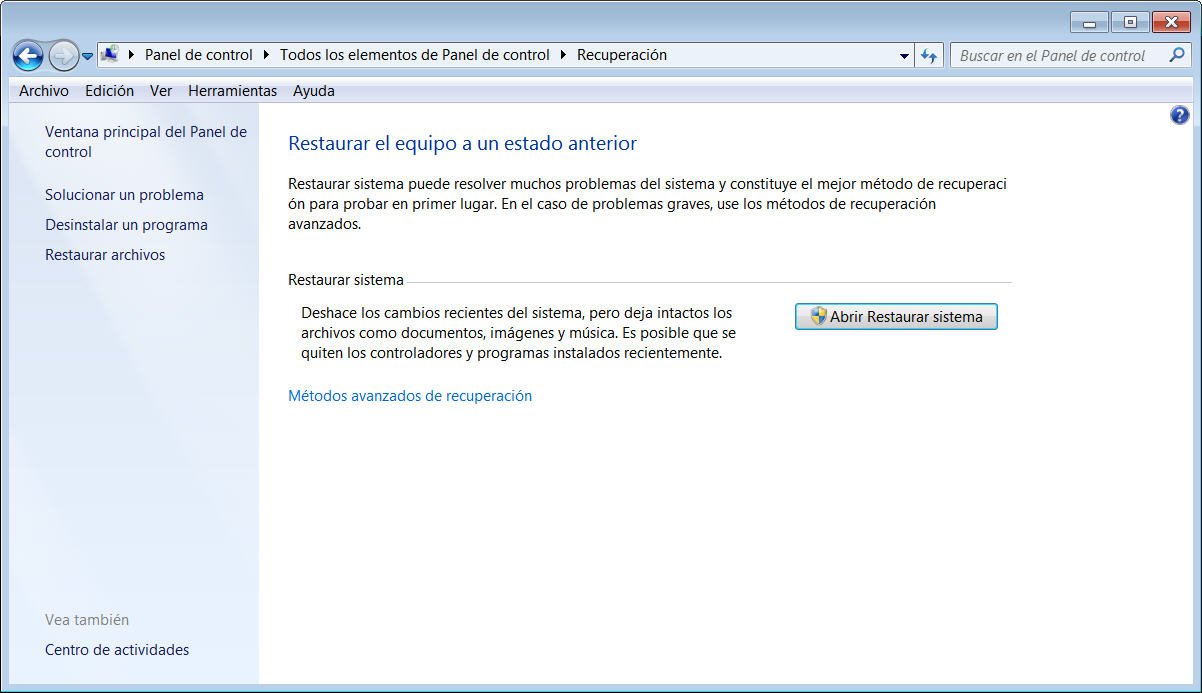
Si no tienes un dispositivo de grabación CD/DVD, o si usas Windows 8/8.1 (donde la herramienta Copia de seguridad y Restauración funciona distinto), puedes crear una unidad de recuperación desde el Historial de Windows 8. Con esta unidad de recuperación puedes reconfigurar tu PC o resolver algunos problemas incluso cuando no arranca. Puedes acceder a Crear un disco de reparación desde Panel de control → Todos los elementos de Panel de control → Recuperación.
Cuando necesites el disco de reparación del sistema, solo inserta el disco y reinicia tu equipo. Si tu computadora arranca directamente desde la unidad de disco duro en lugar del CD/DVD, entra en la BIOS para configurarla de modo que arranque desde el CD/DVD.
Si fallas al crear un disco de reparación del sistema o una unidad de recuperación y aparece un mensaje de error como "No se pudo crear un disco de reparación del sistema (0x80070057)" —normalmente causado por incompatibilidad con otro software—, necesitarás recurrir a un software de terceros como AOMEI Backupper para crear el disco de reparación y restaurar tu equipo desde él.
Método 2: Crear un medio de arranque para rescate con AOMEI Backupper
AOMEI Backupper Professional, un potente software de copia de seguridad, te permite crear un medio de arranque para rescate con CD/DVD o unidad USB. Si no tienes ninguno de estos a la mano, no pasa nada: puedes crear un archivo de imagen ISO y grabarlo en cualquier dispositivo portátil más adelante. Es compatible con Windows 11/10/8.1/8/7. Si tu computadora ejecuta Windows XP o una versión más antigua, necesitarás instalar AIK antes de crear el disco.
Para crear un medio arrancable:
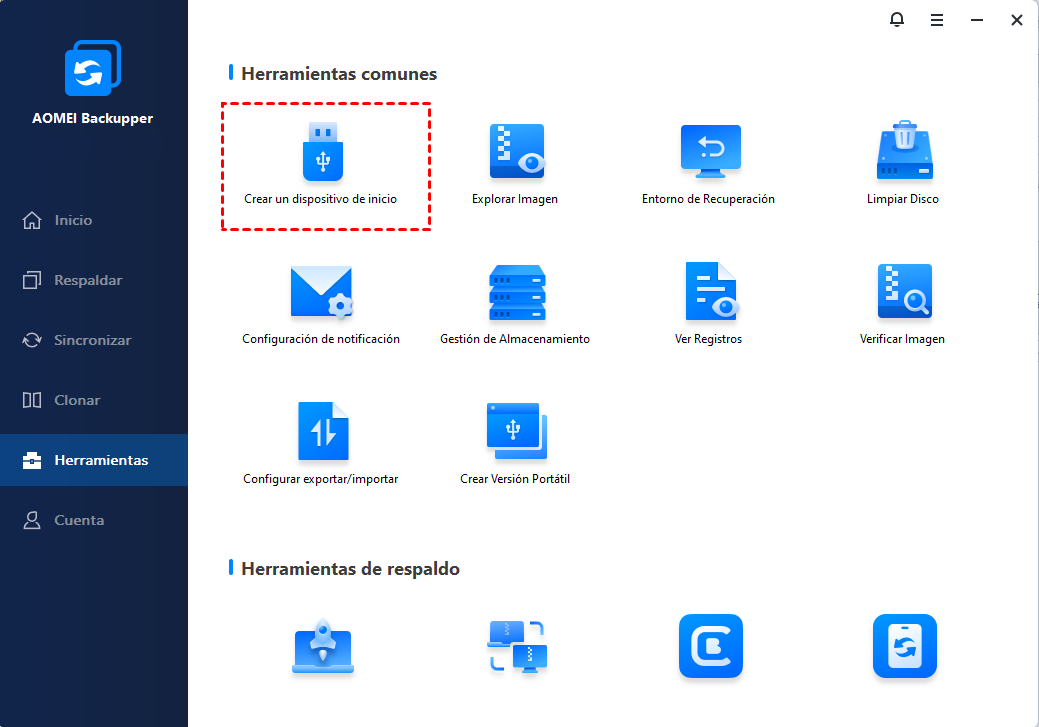
1. Descarga, instala y ejecuta AOMEI Backupper Professional.
2. Seleccione Crear un dispositivo de inicio debajo de la pestaña Herramientas.
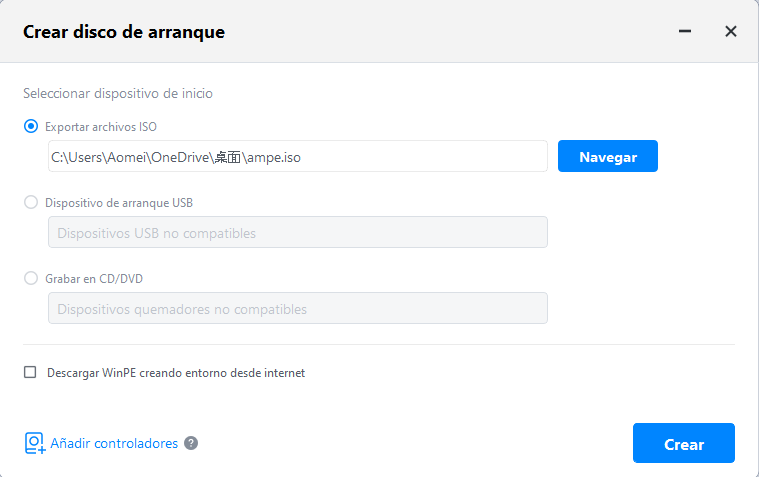
3. Selecione el dispositivo de almacenamiento o la ubicación de ruta específica donde quiera exportar el archivo ISO, y luego haga clic en Siguiente para iniciar.
Si cuentas con más de un equipo, crear un medio de arranque con AOMEI Backupper te permite arrancar cualquier PC con Windows. Si deseas arrancar Windows Server, puedes descargar AOMEI Backupper Server.
Si no quieres conectar ningún dispositivo portátil a tu ordenador para el arranque cuando tengas un problema grave, también puedes crear una partición de recuperación en tu unidad de disco duro interna, lo cual te permite restaurar tu computadora sin depender de dispositivos externos.
Resumen
Un disco de reparación del sistema es tu red de seguridad cuando Windows no arranca con normalidad: te permite acceder a las opciones de reparación incluso sin un disco de instalación completo. La herramienta nativa de Windows es gratuita y suficiente para la mayoría de los casos, pero solo funciona en el mismo equipo donde se creó y puede fallar con el error 0x80070057 por incompatibilidades de software.
Si necesitas un medio de arranque más flexible —portátil entre equipos, exportable como ISO, o como respaldo cuando la herramienta nativa falla— AOMEI Backupper es la alternativa más completa, con la opción adicional de crear una partición de recuperación interna si prefieres no depender de dispositivos externos.
Preguntas frecuentes (FAQ)

 como fuente preferida en Google