




Cómo Crear una Imagen de la Tarjeta SD en Windows 11, 10, 8, 7
Aprenda cómo hacer un archivo de imagen de la tarjeta SD en Windows 11/10/8/7. AOMEI Backupper le proporciona la forma más fácil de crear una imagen de la tarjeta SD.

Por Shirley Actualizado 06/07/2026


Respuesta rápida:
¿Cómo hago una imagen de una tarjeta SD en Windows?
Con un software de copia de seguridad como AOMEI Backupper Standard: conecta la tarjeta SD a tu PC, abre Respaldar → Respaldo de disco, selecciona la tarjeta SD como origen, elige dónde guardar la imagen (disco duro, USB o red) y haz clic en Iniciar respaldo. El proceso crea un archivo de imagen exacto de la tarjeta que puedes restaurar en cualquier momento, incluso en otra tarjeta SD idéntica.
No necesitas conocimientos técnicos: todo el proceso se completa en 3 pasos desde una interfaz gráfica, sin comandos ni herramientas de línea de comandos.
La necesidad de hacer una imagen de la tarjeta SD
Muchos usuarios almacenan datos en tarjetas SD (Secure Digital). Algunos usuarios también crean tarjetas SD de arranque. No importa para qué la uses, siempre es una buena idea crear una imagen de tu tarjeta SD. Usa esta tabla para identificar si tu caso lo justifica:
|
Tu situación |
Por qué necesitas una imagen de la tarjeta SD |
|
Usas la tarjeta SD para datos importantes o como unidad de arranque (ej. Raspberry Pi) |
Las tarjetas SD pueden corromperse por actualizaciones, fallos o mal manejo; una imagen te permite recuperar todo sin empezar de cero |
|
Necesitas configurar varias tarjetas SD idénticas |
Creas una imagen de una tarjeta y la clonas en el resto, ahorrando tiempo de configuración manual |
|
Haces pruebas o desarrollo con distintas configuraciones |
Puedes volver a un estado de funcionamiento conocido restaurando la imagen, sin arriesgar tu configuración actual |

¿Dónde guardar la imagen de la tarjeta SD?
AOMEI Backupper te permite guardar la imagen en distintos tipos de destino. Elige según tu prioridad:
|
Destino |
Ventaja principal |
Recomendado si... |
|
Disco duro interno |
Rápido, sin coste adicional |
Solo necesitas una copia temporal |
|
Disco duro externo |
Portátil y separado del PC |
Quieres proteger la imagen de fallos del propio equipo |
|
Unidad flash USB |
Cómodo para tarjetas SD pequeñas |
La imagen no ocupa demasiado espacio |
|
Red compartida / NAS |
Acceso desde varios equipos |
Gestionas varias tarjetas SD en un entorno de equipo |
Herramienta gratuita para crear una imagen de la tarjeta SD
Si prefieres una forma fácil, rápida y gratuita de hacer una imagen de la tarjeta SD, entonces AOMEI Backupper Standard puede ser tu mejor opción. Es una herramienta de copia de seguridad completa diseñada para los usuarios de Windows.
- Te ayuda a crear una imagen de la tarjeta SD en Windows 11/10/8/7 sin ningún esfuerzo.
- Te permite guardar la imagen en el disco duro, disco duro externo, unidad flash USB, red compartida, etc.
- Te permite elegir el nivel de compresión de la imagen, lo que ayuda a ahorrar espacio de almacenamiento en el destino.
- Soporta copias de seguridad automáticas como la copia de seguridad diaria/semanal/mensual.
Además, AOMEI Backupper Standard tiene una interfaz fácil de usar. Puedes terminar el trabajo en solo unos pocos clics, y el proceso de copia de seguridad no interrumpirá tu trabajo. Sigue leyendo para conocer los pasos detallados.
Cómo hacer una imagen de una tarjeta SD en Windows
Primero, descarga AOMEI Backupper Standard en tu ordenador, instálalo y ejecútalo. Si eres usuario de Windows Server, dirígete a AOMEI Backupper Server. A continuación, conecta tu tarjeta SD a tu ordenador y asegúrate de que puede ser detectada.
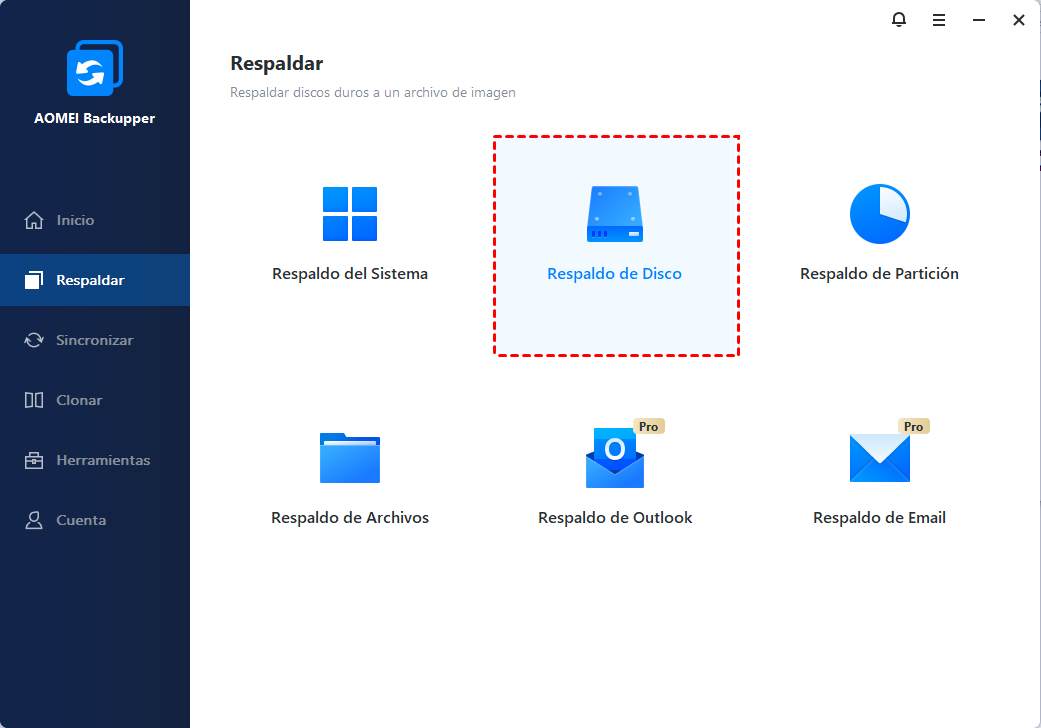
Paso 1. Haz clic en Respaldar y elige Respaldo de disco.
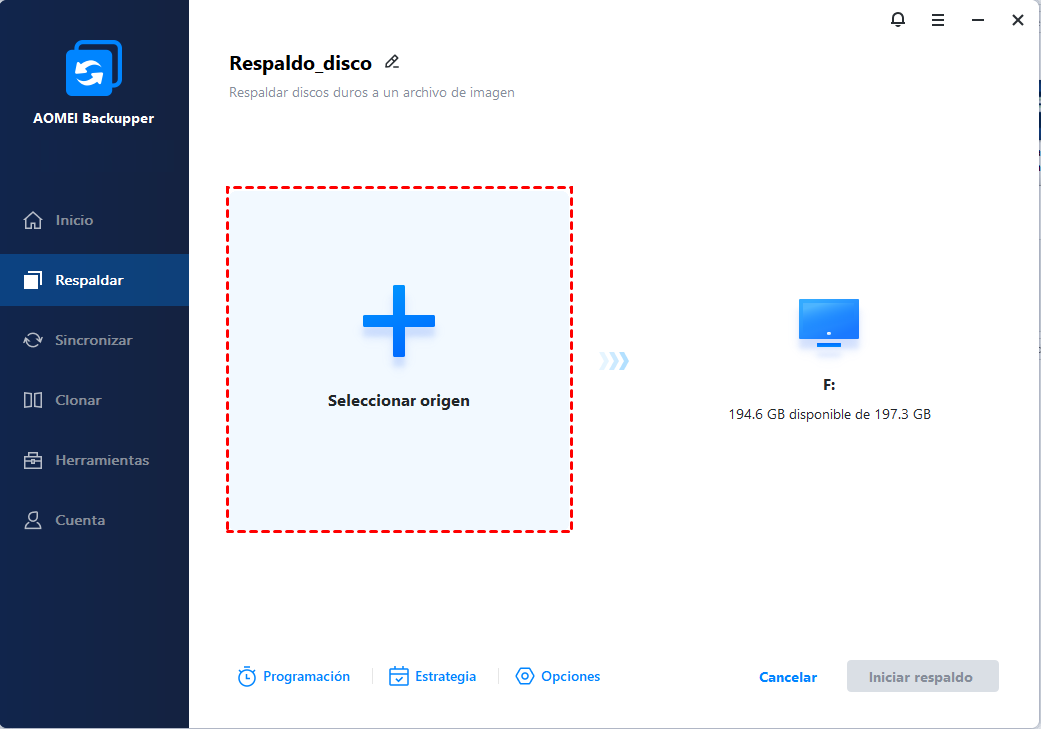
Paso 2. Nombra la tarea y haz clic en Seleccionar origen para elegir tu tarjeta SD.
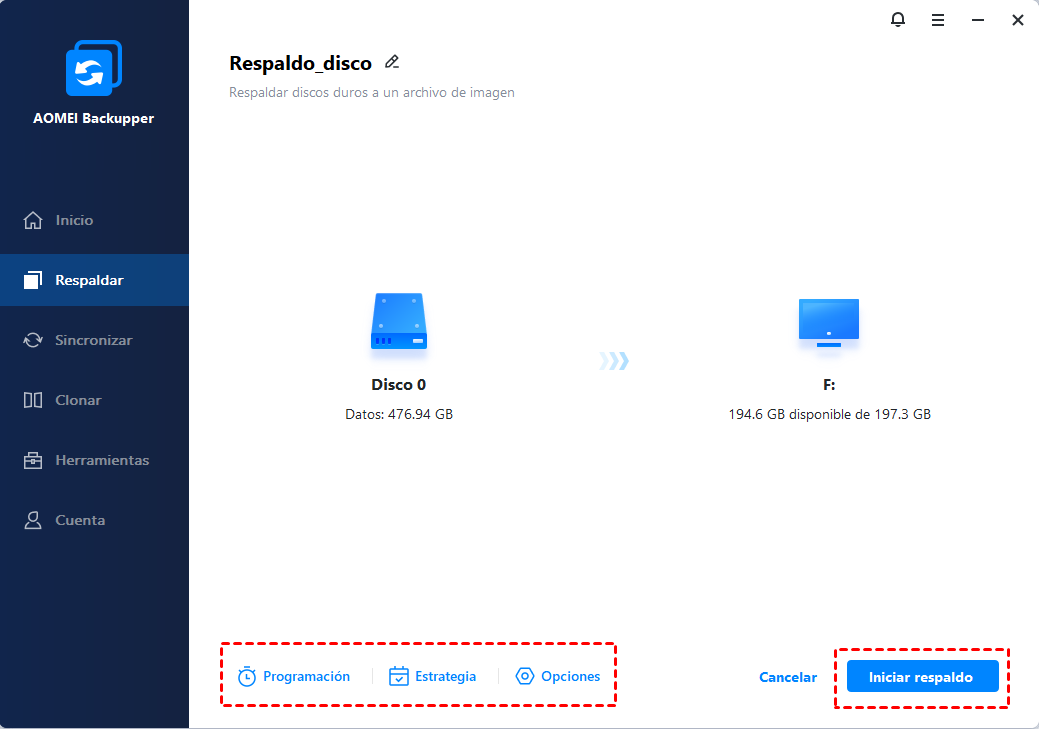
Paso 3. Seleccione la ruta de destino y haga clic en Iniciar respaldo para comenzar.
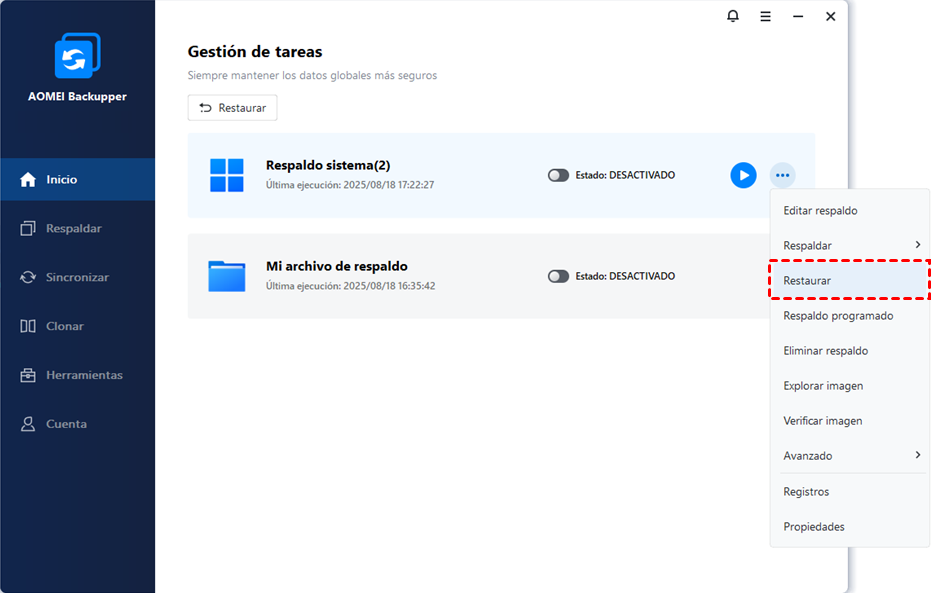
◑ Notas: Cuando necesites restaurar la imagen, puedes ir a Inicio > buscar la imagen de copia de seguridad > hacer clic en Restaurar para realizarla.
Más funciones útiles en la versión avanzada
Si necesitas las siguientes funciones, puedes actualizar a la edición profesional con un descuento:
- Cifrar la imagen para proteger tus datos del acceso no autorizado.
- Crear un entorno de recuperación para restaurar un archivo de imagen sin arrancar Windows.
- Habilitar esquemas de copia de seguridad para ahorrar espacio de almacenamiento y configurar la limpieza automática en la unidad de destino.
Conclusión
Ahora ya sabes cómo crear una imagen de la tarjeta SD en Windows 11/10/8/7. Es bastante sencillo terminar el trabajo con AOMEI Backupper Standard: conecta la tarjeta, elige el origen y el destino, e inicia el respaldo.
Además de tarjetas SD, la misma herramienta puede ayudarte a hacer una copia de seguridad de tu sistema Windows, de todo el disco duro, de una partición individual o de archivos seleccionados. Explórala tú mismo para descubrir una nueva forma de proteger los datos de tu PC.
Preguntas frecuentes (FAQ)

 como fuente preferida en Google