




3 Soluciones para el mensaje "No se puede enviar este elemento" de Microsoft Outlook
Este tutorial ofrece tres soluciones rápidas al error de Microsoft Outlook "No se puede enviar este elemento". También encontrarás el mejor software de copia de seguridad de Outlook.

Por Shirley Actualizado 07/07/2026


Respuesta rápida:
¿Cómo soluciono el error "No se puede enviar este elemento" en Outlook?
Este error ocurre casi siempre porque el correo original contiene un enlace muy largo (por ejemplo, cuando el carácter número 2085 del enlace es un carácter escapado, o cuando las URLs se procesan con SafeLinks). Tienes 3 formas de solucionarlo: cambiar el formato del mensaje a Texto enriquecido, eliminar manualmente los enlaces largos del cuerpo antes de responder, o responder desde Outlook Web App (OWA) en el navegador, que no presenta esta limitación.
Si necesitas conservar el formato HTML original, prueba primero la Solución 2 o 3; si solo quieres una salida rápida sin importar el formato, la Solución 1 es la más directa.
Caso de usuario: mensaje "No se puede enviar este elemento"
"Hola, Desde ayer mi Outlook está mostrando el mensaje anterior cada vez que intento responder o reenviar un correo como HTML. Incluso intento guardar el mensaje y enviarlo después, pero ni siquiera eso funciona. ¿Pueden ayudarme?"
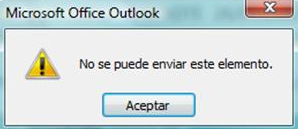
A veces, el error "No se puede enviar este elemento" en la respuesta o el reenvío de Outlook se produce cuando el correo electrónico original contiene enlaces largos. Es posible que te veas atrapado en este problema si el carácter número 2085 de un enlace es un carácter escapado, o si las URLs largas se procesan con SafeLinks (la función de protección de enlaces de Microsoft 365). ¿Cómo deshacerte de este problema? Sigue leyendo.
Comparativa de las 3 soluciones
Según Microsoft, hay tres soluciones para solucionar el error en Outlook 2019, y también se aplican a Outlook 2016/2013/2010/2007. Usa esta tabla para elegir la más adecuada a tu situación:
|
Solución |
Ventaja |
Desventaja |
Recomendada si... |
|
1. Cambiar a Texto enriquecido |
Rápida, sin editar el contenido del mensaje |
Se pierde el formato HTML original (colores, imágenes en el cuerpo) |
No te importa perder el formato HTML de ese correo puntual |
|
2. Eliminar enlaces largos |
Conserva el formato HTML del mensaje |
Requiere editar manualmente el cuerpo del correo |
El correo tiene pocos enlaces largos fáciles de identificar |
|
3. Usar Outlook Web App (OWA) |
No requiere cambiar nada en el mensaje ni el formato |
Necesitas acceso a la versión web y conexión a internet |
Las Soluciones 1 y 2 no son viables o no funcionan |
Solución 1: Cambiar el formato del correo de HTML a Texto enriquecido
- En el mensaje, haz clic en Responder, Responder a todos o Reenviar.
- Si estás trabajando en el panel de lectura, haz clic en Salir. Si no, salta al siguiente paso.
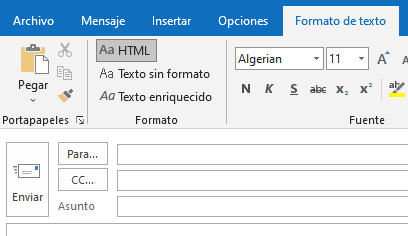
- En la ventana del mensaje, haz clic en Formato de texto → Texto enriquecido.
-
HTML es el formato de mensaje por defecto en Outlook y el mejor para crear mensajes que parezcan documentos tradicionales. Texto sin formato sirve para todos los programas de correo electrónico, pero no admite negrita, cursiva, fuentes de colores ni imágenes dentro del mensaje (aunque sí como adjuntos). Texto enriquecido (RTF) es un formato de Microsoft compatible solo con Outlook 4.0/5.0 y Microsoft Exchange Client; permite viñetas, alineación y objetos vinculados, y los adjuntos aparecen como iconos dentro del cuerpo del mensaje.
Solución 2: Eliminar los enlaces largos del cuerpo del mensaje
Como el problema "No se puede enviar este elemento" de Outlook se debe a los enlaces largos del mensaje original, puedes solucionarlo simplemente eliminando esos enlaces del cuerpo antes de responder o reenviar.
Si necesitas conservar el enlace de alguna forma, puedes sustituirlo por una versión acortada con un servicio de acortamiento de URLs antes de reenviar el mensaje, en lugar de eliminarlo por completo..
Solución 3: Responder mediante Outlook Web App (OWA)
Si no puedes responder a un correo electrónico con enlaces largos en el cuerpo mediante la aplicación de escritorio de Outlook, puedes intentarlo de nuevo con la aplicación web de Outlook, que no presenta esta misma limitación de longitud de enlace.
Protege tus datos de Outlook con copias de seguridad
Outlook contiene muchos datos importantes, como elementos de correo, citas, contactos, tareas y notas. Para evitar la pérdida de datos causada por la eliminación accidental, la corrupción de datos, un ataque de ransomware u otras situaciones inesperadas, se sugiere hacer copias de seguridad de los datos de Outlook con regularidad.
AOMEI Backupper Professional es el mejor software de copia de seguridad de Outlook para PC con Windows. Con una interfaz intuitiva, incluso un principiante en informática puede manejar las tareas de copia de seguridad de Outlook sin esfuerzo.
- Le permite realizar copias de seguridad de todos los datos de Outlook en varios dispositivos de almacenamiento de copia de seguridad, como un disco duro interno/externo, una unidad flash USB y un dispositivo NAS, etc.
- Es compatible con Outlook, Gmail, Hotmail y cualquier otra cuenta de correo electrónico añadida al cliente Outlook.
- Ofrece la función "Programar copia de seguridad" para ayudarle a realizar copias de seguridad de sus datos de correo electrónico automáticamente.
- Le permite ejecutar respaldos incrementales o diferenciales para reducir el tiempo de copia de seguridad y el espacio de almacenamiento ocupado por la imagen de copia de seguridad.
Para realizar una copia de seguridad de los datos de Outlook en Windows 11/10/8/7, sigue estos pasos:
Paso 1. Añade a Outlook la cuenta de correo electrónico de la que deseas hacer una copia de seguridad.
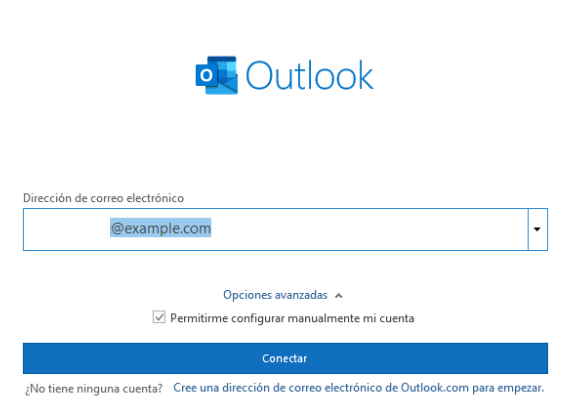
- Si es la primera vez que añades una cuenta de correo electrónico, ve a Inicio > Outlook, introduce tu dirección de correo electrónico y haz clic en Conectar.
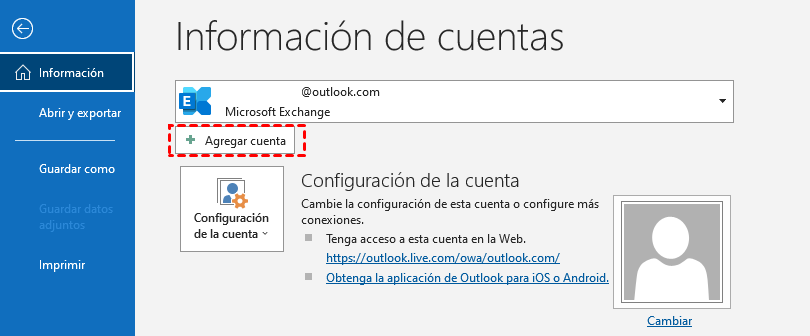
- Si va a añadir una cuenta de correo electrónico adicional, vaya a Inicio > Outlook > Archivo > Agregar cuenta. El resto de los pasos son los mismos que para añadir la primera cuenta de correo electrónico.
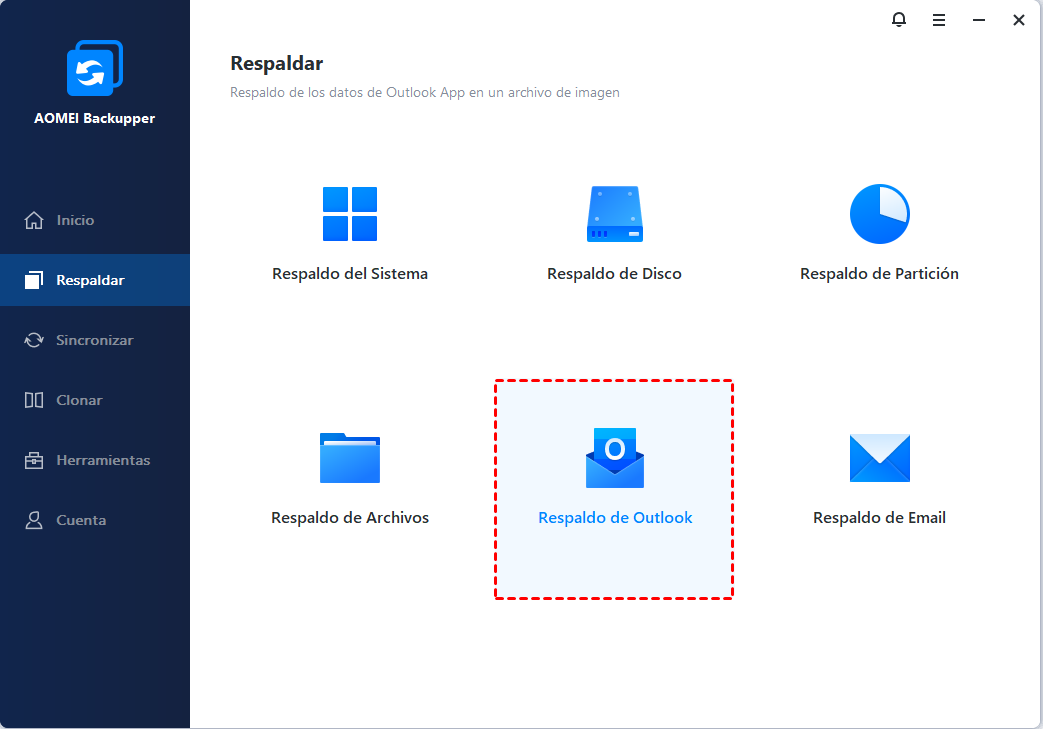
Paso 2. Descargue e instale AOMEI Backupper en su PC. Inicie el programa, haga clic en Respaldar y seleccione Respaldo de Outlook.
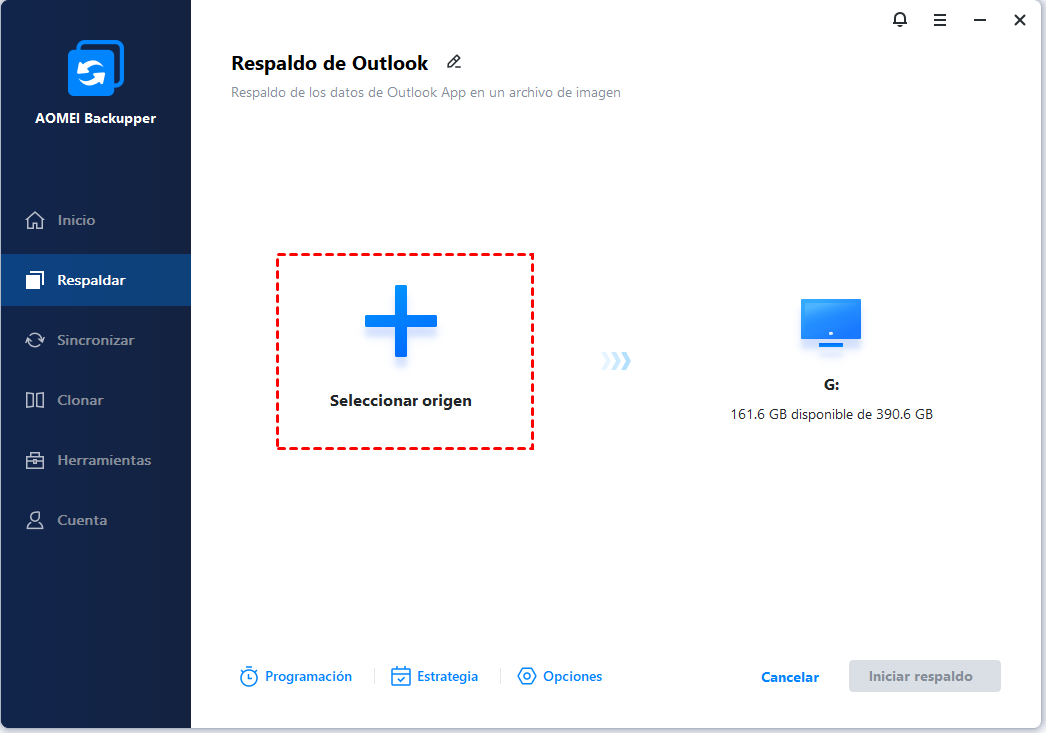
Paso 3. Haga clic en Seleccionar origen. En la ventana emergente, selecciona los elementos de los que quieres hacer una copia de seguridad. Puede elegir toda la cuenta de correo electrónico o varias subcarpetas de la misma.
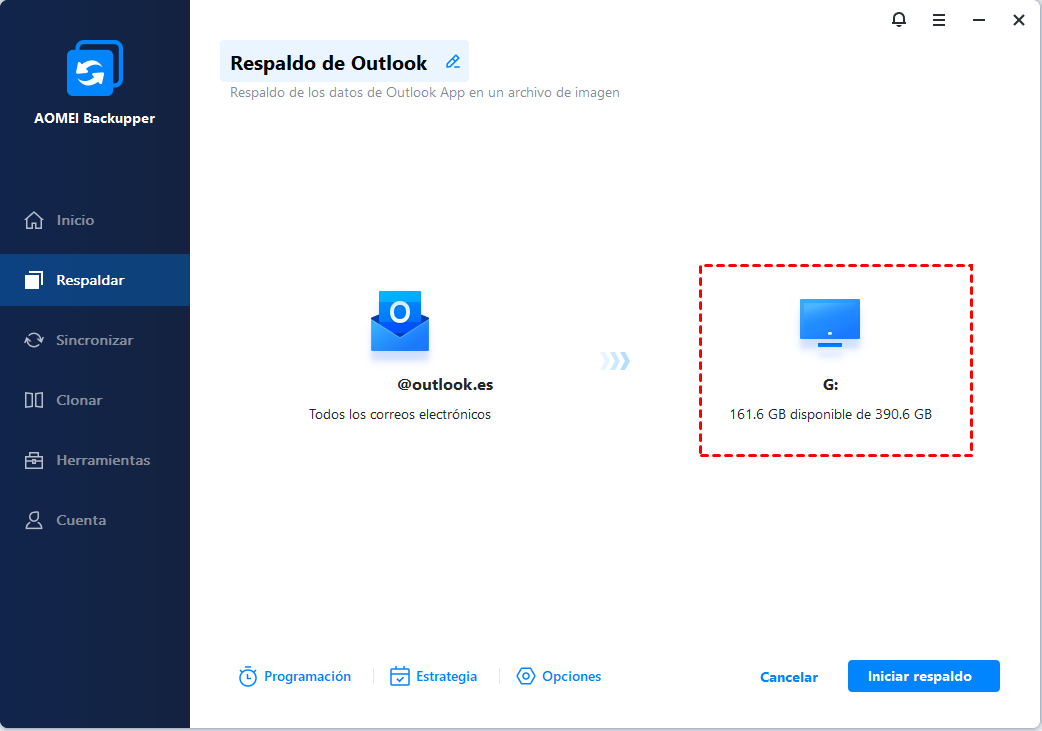
Paso 4. Seleccione una ruta de destino para guardar la imagen de copia de seguridad.
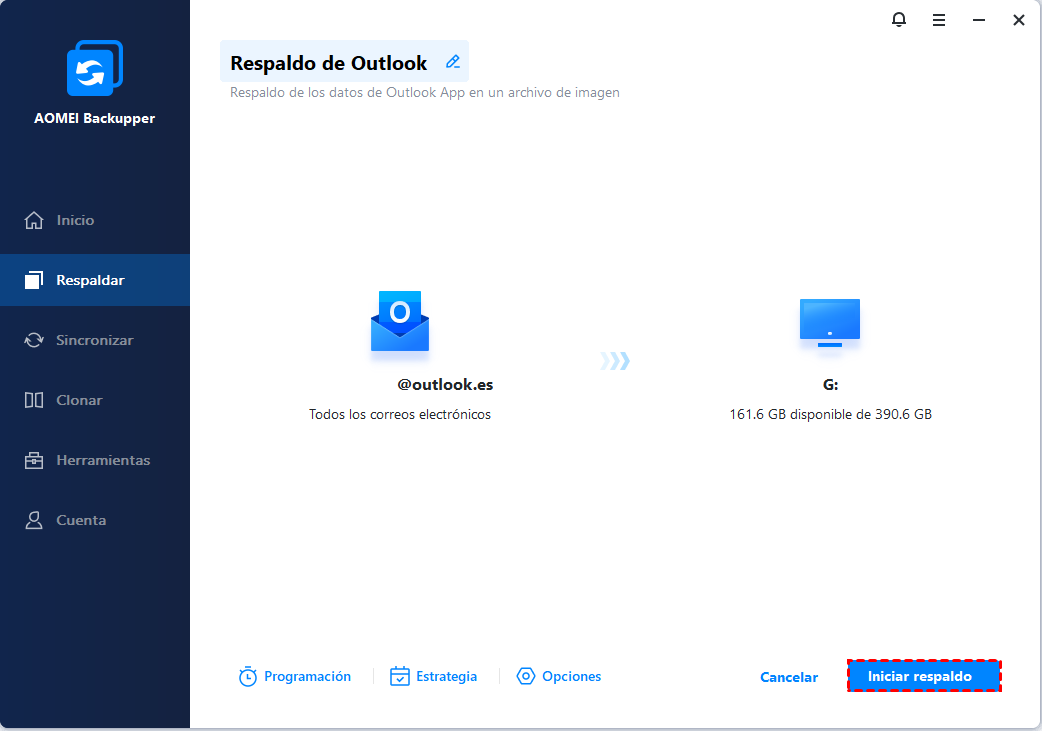
Paso 5. Personaliza la tarea de copia de seguridad con Opciones, Programación y Estrategia según sea necesario. Por último, haz clic en Iniciar respaldo para empezar a realizar copias de seguridad de los datos de Outlook.
Resumen
Este artículo ofrece tres formas de solucionar el problema de Microsoft Outlook "No se puede enviar este elemento": cambiar el formato a Texto enriquecido, eliminar los enlaces largos del cuerpo del mensaje, o responder desde Outlook Web App. Si el correo no requiere conservar el formato HTML, la Solución 1 es la más rápida; si necesitas mantenerlo, prueba la Solución 2 o 3.
Para proteger la seguridad de tus datos de Outlook a largo plazo, puedes crear copias de seguridad periódicas con AOMEI Backupper, que te permite respaldar todos tus correos electrónicos, contactos, notas, calendarios y tareas de Outlook en diferentes ubicaciones de almacenamiento, con opciones de programación automática.
Preguntas frecuentes

 como fuente preferida en Google