



Solucionar Problemas al Crear una VM en Hyper-V | Guía 2026
Diagnostica y soluciona los errores más comunes al crear una máquina virtual en Hyper-V: red, ISO, BIOS y espacio en disco. Guía paso a paso.

Por Shirley Actualizado en 30/06/2026


Respuesta rápida:
¿Por qué falla mi máquina virtual en Hyper-V y cómo lo soluciono?
La mayoría de los errores de Hyper-V se agrupan en cuatro causas: (1) la edición de Windows no es compatible (Home) o la virtualización está desactivada en la BIOS; (2) falta un conmutador de red virtual externo, por lo que la VM no tiene Internet; (3) el archivo ISO no arranca por un conflicto entre Generación 1/2 o Arranque seguro; y (4) el disco virtual (VHDX) se queda sin espacio porque la partición C: virtual no se redimensionó correctamente.
Las tres primeras causas se resuelven ajustando la configuración nativa de Hyper-V. La cuarta —el espacio en disco— es la única en la que NO es necesario reinstalar el sistema operativo invitado: basta con reasignar espacio libre entre particiones virtuales con un gestor de discos como Software de particiones AOMEI. Más abajo verás exactamente cuándo aplica cada solución.
¿Por qué fallan las máquinas virtuales en Hyper-V?
Antes de revisar cada error de forma individual, es útil entender que casi todos los problemas de Hyper-V se originan en una de estas cinco categorías:
- Compatibilidad: edición de Windows (Home vs Pro/Education/Enterprise) o virtualización desactivada en BIOS/UEFI.
- Red: ausencia o mala configuración del conmutador virtual.
- Arranque: incompatibilidad entre la Generación de la VM (1 o 2), el formato del ISO y el Arranque seguro (Secure Boot).
- Recursos: RAM o núcleos de CPU insuficientes asignados al host o a la VM.
- Almacenamiento: el disco duro virtual (VHDX) se queda sin espacio o se creó con un tamaño insuficiente.
Problema 1: Hyper-V no se activa o no aparece en “Activar características de Windows”
Este es el error más común y casi siempre tiene que ver con la edición de Windows o con una configuración de hardware bloqueada.
Pasos de diagnóstico
- Abre el Símbolo del sistema como administrador y ejecuta: systeminfo. Busca la sección “Requisitos de Hyper-V” al final del resultado.
- Si aparece “La virtualización habilitada en firmware: No”, debes reiniciar el equipo, entrar a la BIOS/UEFI y activar Intel VT-x o AMD-V.
- Verifica tu edición de Windows en Configuración > Sistema > Acerca de. Si indica “Windows 10/11 Home”, Hyper-V no estará disponible bajo ninguna circunstancia sin actualizar de edición.
- Si tienes Pro/Education/Enterprise y el hardware es compatible pero la casilla sigue sin aparecer, ejecuta DISM /Online /Enable-Feature /FeatureName:Microsoft-Hyper-V /All desde PowerShell como administrador.
Problema 2: La máquina virtual no tiene acceso a red o a Internet
Si tu VM se crea e inicia correctamente pero no puede navegar ni actualizar Windows, casi siempre falta o está mal configurado el conmutador de red virtual.
Pasos de diagnóstico
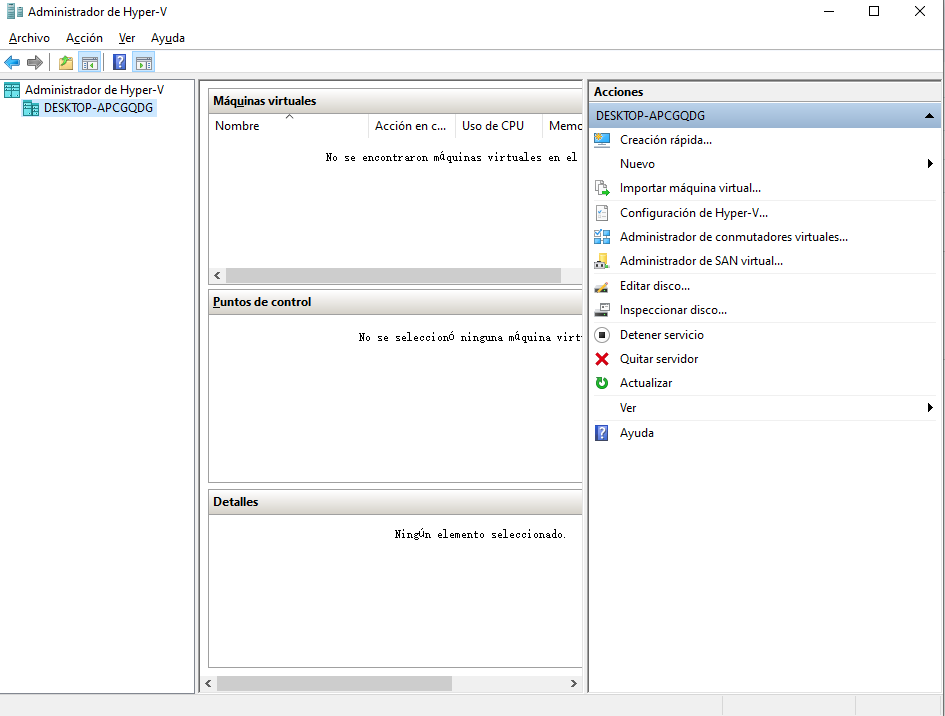
- Abre el Administrador de Hyper-V y, en el panel “Acciones”, selecciona “Administrador de conmutadores virtuales”.

- Confirma que existe un conmutador de tipo “Externo” vinculado a tu adaptador físico Wi-Fi o Ethernet. Si solo existe un conmutador “Interno” o “Privado”, la VM quedará aislada de Internet.
- Si no existe ninguno, crea un “Nuevo conmutador de red virtual”, selecciona “Externo”, vincúlalo a tu adaptador físico y guarda los cambios.
- Apaga la VM, entra a su configuración, ve a “Red” y selecciona el conmutador correcto en el adaptador de red.
- Dentro del sistema invitado, abre el Símbolo del sistema y ejecuta ipconfig /renew para forzar la obtención de una nueva IP.
Problema 3: Error al iniciar desde el ISO (“No se pudo encontrar un sistema operativo de arranque”)
Este error aparece justo después de crear la VM, al intentar instalar el sistema operativo desde el archivo ISO.
Pasos de diagnóstico
- Verifica la Generación de la VM: la Generación 2 es obligatoria para instalar Windows 10/11 de 64 bits de forma moderna (UEFI); la Generación 1 usa BIOS heredada y puede fallar con ISOs recientes.
- Si elegiste Generación 2 y el ISO no arranca, revisa el “Orden de arranque” dentro de la configuración de firmware de la VM y asegúrate de que la unidad de DVD (con el ISO montado) esté antes que el disco duro.
- Comprueba si el Arranque seguro (Secure Boot) está causando el conflicto. Para instalar algunas versiones o ISOs personalizados, puede ser necesario desactivarlo temporalmente en Configuración > Seguridad de la VM.
- Confirma que el archivo ISO no esté dañado: vuelve a descargarlo desde el sitio oficial de Microsoft si el problema persiste.
Problema 4: Recursos insuficientes o el disco virtual (VHDX) se queda sin espacio
A diferencia de los tres problemas anteriores, este no impide crear la VM, sino que aparece después: la unidad C: virtual se llena con actualizaciones, programas o archivos temporales y el sistema invitado empieza a mostrar advertencias de poco espacio.
Pasos de diagnóstico
- Dentro de la VM, abre “Este equipo” y revisa cuánto espacio libre queda en la unidad C: virtual.
- Si el VHDX completo está lleno (no solo la partición), deberás expandir primero el tamaño del archivo VHDX desde la configuración de Hyper-V en el host (Editar disco > Expandir).
- Si el VHDX tiene espacio sin asignar pero la partición C: sigue mostrando “lleno”, el problema es de partición, no de disco: el espacio existe, pero no está asignado a la unidad correcta.
Aquí es donde la gestión manual de discos de Windows muestra sus límites: el Administrador de discos nativo de Windows solo permite extender una partición si el espacio libre está inmediatamente adyacente y en el mismo disco, lo que en la práctica obliga a muchos usuarios a hacer una copia de seguridad y reinstalar el sistema invitado desde cero.
Ámbito de aplicación de esta alternativa
Es importante delimitar exactamente para qué sirve esta solución y para qué no:
✔️Aplica cuando: ya tienes una VM funcionando en Hyper-V y el problema es exclusivamente de espacio o distribución de particiones dentro del disco virtual (VHDX).
✔️Aplica cuando: quieres evitar el proceso de respaldar datos, reinstalar el sistema invitado y reconfigurar programas solo para liberar espacio en C:.
❌ No aplica cuando: el problema es de compatibilidad de Hyper-V (edición Home, BIOS, drivers) — eso se resuelve únicamente con los pasos de la Sección 2.
❌ No aplica cuando: el VHDX completo está lleno y no tiene espacio sin asignar — primero debes expandir el archivo VHDX desde el host, como se indica en el paso 2 de esta sección.
❌ No sustituye al Administrador de Hyper-V: Software de particiones AOMEI gestiona particiones dentro del sistema operativo (host o invitado); la creación y configuración de la VM en sí sigue dependiendo de Hyper-V.
 AOMEI Partition Software
Una herramienta segura y fiable para la gestión de particiones de disco que te ayuda a migrar el sistema operativo a un SSD o un HDD, reorganizar el espacio en disco y mejorar el rendimiento general del ordenador.
Tabla comparativa: ¿Qué herramienta usar según el problema?
Esta tabla resume qué herramienta corresponde a cada tipo de problema detectado en las secciones anteriores.
|
Tipo de problema |
Herramienta correcta |
¿Requiere reinstalar el sistema? |
|
Hyper-V no se activa (edición/BIOS) |
Configuración de Windows + BIOS/UEFI |
No |
|
VM sin acceso a Internet |
Administrador de conmutadores virtuales (Hyper-V) |
No |
|
Error de arranque desde ISO |
Configuración de firmware de la VM (Hyper-V) |
No |
|
VHDX completo sin espacio sin asignar |
Editor de discos de Hyper-V (expandir VHDX) |
No, pero requiere reiniciar la VM |
|
Partición C: virtual llena con espacio sin asignar disponible |
Software de particiones AOMEI (Asignar espacio libre) |
No |
Consejos importantes a tener en cuenta
⚠️ Crea un punto de control antes de modificar la VM: Desde el Administrador de Hyper-V, usa “Punto de control” antes de cambiar la configuración de red, firmware o disco. Si algo falla, puedes revertir la VM al estado anterior en segundos.
⚠️ No interrumpas la creación o expansión del VHDX: Apagar el equipo host o cerrar Hyper-V mientras se crea o expande un disco virtual puede dañar el archivo VHDX de forma irreversible.
💡 Verifica los requisitos antes de instalar software de gestión de discos dentro de la VM: Software de particiones AOMEI funciona dentro del sistema invitado igual que en un PC físico, pero asegúrate de tener instalada la última versión y de haber cerrado otros programas que accedan al disco antes de mover particiones.
💡 Documenta tu configuración de red: Anota el nombre del conmutador virtual externo y el adaptador físico al que está vinculado; te ahorrará tiempo si necesitas recrear la VM o diagnosticar problemas similares en el futuro.
Resumen
La mayoría de los errores al crear una máquina virtual en Hyper-V se concentran en cuatro frentes: compatibilidad del sistema, configuración de red, arranque desde ISO y gestión del espacio en disco. Los tres primeros se resuelven exclusivamente ajustando la configuración nativa de Windows y Hyper-V; no existe un “atajo” de software de terceros para ellos.
El cuarto frente —el espacio en disco virtual— es el único en el que una herramienta como Software de particiones AOMEI aporta una alternativa real: permite reasignar espacio libre entre particiones del VHDX sin necesidad de respaldar datos y reinstalar el sistema invitado desde cero, siempre dentro del ámbito de aplicación descrito en la Sección 5.
Diagnosticar el problema correctamente antes de aplicar una solución es la clave: revisar systeminfo, el Administrador de conmutadores virtuales y la configuración de firmware de la VM resuelve la gran mayoría de los casos sin necesidad de herramientas adicionales.
Preguntas frecuentes (FAQ)

 como fuente preferida en Google