




Crear máquina virtual Hyper-V sin reinstalar Windows 10/11
¿Quieres virtualizar tu Windows sin formatear ni perder datos? Aprende paso a paso cómo crear una máquina virtual Hyper-V desde tu disco actual en Windows 10/11 Pro. ¡Sin reinstalar, sin riesgos!

Por Shirley Actualizado en 26/06/2026


Ejecutar un segundo sistema operativo, probar software en un entorno aislado o montar un laboratorio de pruebas: estas son tareas que muchos usuarios de Windows desean hacer, pero que temen porque creen que implican formatear el equipo o reinstalar el sistema desde cero.
Nada de eso es necesario. Si tienes Windows 10 o Windows 11 en su edición Pro, puedes crear una máquina virtual Hyper-V directamente desde tu disco actual en menos de 10 minutos, sin tocar tu instalación principal, sin perder ningún dato y sin complicaciones técnicas.
Esta guía te explica exactamente cómo hacerlo, paso a paso.
Respuesta rápida:
¿Se puede crear una VM Hyper-V sin reinstalar Windows?
Sí. En Windows 10/11 Pro puedes activar Hyper-V y crear una máquina virtual desde tu disco actual en menos de 10 minutos, sin formatear ni perder datos. Solo necesitas:
- Edición Pro de Windows 10 u 11 (la versión Home no es compatible)
- Mínimo 4 GB de RAM libre (recomendado: 8 GB)
- Al menos 20 GB de espacio libre en disco
- Un archivo ISO de Windows descargado previamente
¿Qué es Hyper-V y por qué usarlo en lugar de reinstalar?
Hyper-V es el hipervisor nativo de Microsoft, incluido en Windows 10 y 11 Pro sin coste adicional. Permite crear máquinas virtuales (VM) que funcionan como ordenadores independientes dentro de tu propio equipo: tienen su propio sistema operativo, su propia memoria y su propio disco virtual, pero comparten el hardware físico contigo.
La gran ventaja frente al método tradicional es clara: no tienes que formatear ni reinstalar nada. Tu Windows actual sigue intacto, tus archivos y aplicaciones no se mueven, y la VM funciona en paralelo cuando la necesitas.
Hyper-V no está disponible en las ediciones Home de Windows 10 ni Windows 11. Si no estás seguro de qué edición tienes, ve a Configuración > Sistema > Acerca de y busca el campo "Edición". Si ves "Windows 11 Home", necesitarás actualizar a Pro desde la Microsoft Store antes de continuar.
Requisitos previos antes de empezar
Antes de iniciar el proceso, comprueba que cumples los siguientes requisitos:
|
Requisito |
Detalle |
|
✅ Sistema operativo |
Windows 10 o 11 edición Pro (no Home, no Education básica) |
|
✅ RAM |
Mínimo 4 GB libres para asignar a la VM (recomendado: 8 GB o más en el equipo) |
|
✅ Espacio en disco |
Al menos 20 GB libres para el disco virtual (VHDX) |
|
✅ Archivo ISO |
ISO de Windows descargado desde el sitio oficial de Microsoft |
|
✅ Herramienta |
AOMEI Partition Assistant Pro instalado en el equipo |
Aunque este proceso no afecta a tu instalación de Windows actual, siempre es buena práctica hacer una copia de seguridad de tus datos más importantes antes de realizar cualquier operación relacionada con el disco.
Pasos para crear la VM Hyper-V sin reinstalar Windows
A continuación se detallan todos los pasos del proceso. Sigue el orden indicado para evitar errores.
Paso 1: Descarga e instala la herramienta
Descarga AOMEI Partition Assistant Pro e insálalo en tu equipo Windows 10/11. Una vez instalado, abórelo.
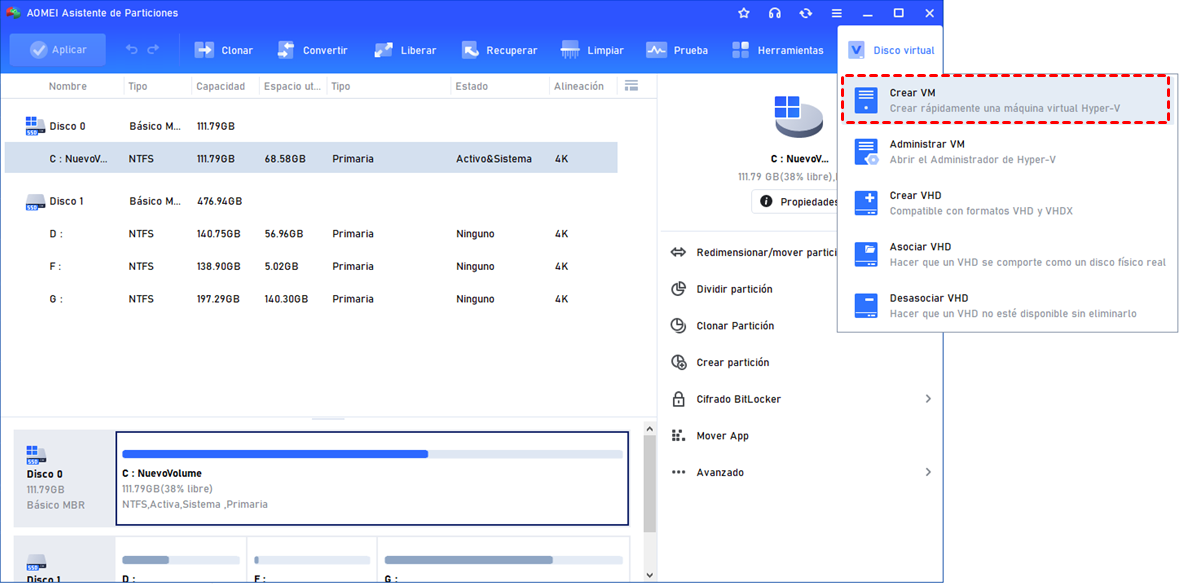
Paso 2: Accede a la función “Crear VM”
En la interfaz principal, haz clic en la pestaña Disco Virtual de la barra superior. A continuación, selecciona la opción Crear VM.
Paso 3: Instala el servicio Hyper-V (si no está activo)
El programa detectará automáticamente si Hyper-V está habilitado en tu equipo. Si no lo está:
- Haz clic en el botón Instalar que aparece en pantalla.

- Espera a que finalice el proceso de instalación (puede tardar 5 minutos o más).
- Una vez completado, haz clic en Reiniciar para que los cambios surtan efecto.
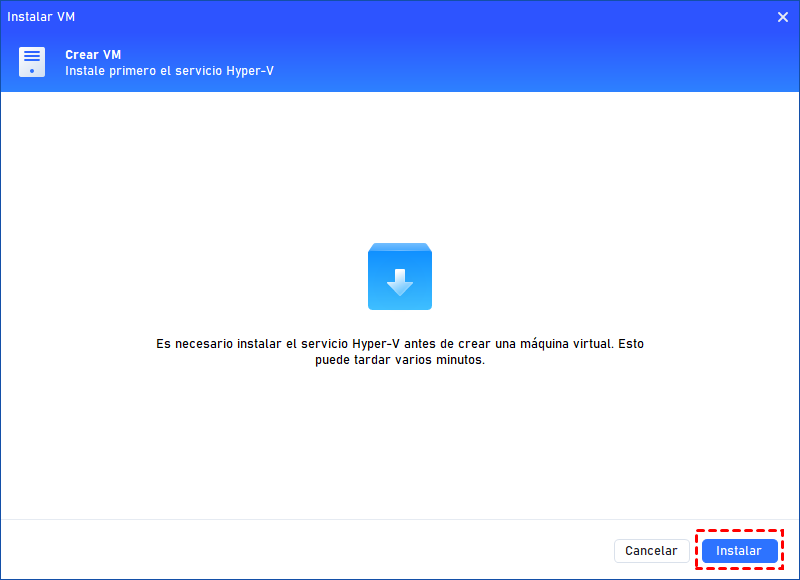
⚠️ Este paso requiere reiniciar el equipo. Guarda todos tus trabajos abiertos antes de hacer clic en Reiniciar. Tu sesión de Windows se cerrará completamente.
Paso 4: Selecciona tu archivo ISO de Windows
Tras el reinicio, vuelve a abrir AOMEI Partition Assistant y accede de nuevo a Crear VM. Ahora:
- Haz clic en Examinar para localizar el archivo ISO de Windows en tu disco.
- Si el ISO contiene varias ediciones (por ejemplo, Home y Pro), selecciona la que desees instalar en la VM.
- Haz clic en Siguiente para continuar.
La herramienta es compatible con archivos ISO de Windows 7, Windows Server 2008 R2 y versiones superiores. Si aún no tienes la ISO, puedes descargarla de forma gratuita desde el sitio oficial de Microsoft.
Paso 5: Configura la máquina virtual
En esta pantalla defines los parámetros principales de tu VM. Aquí tienes dos modos:
Configuración básica:
- Nombre de la VM: elige un nombre descriptivo (ej. "Windows11-Test").
- Ubicación: carpeta donde se guardará el archivo VHDX.
Configuración avanzada (haciendo clic en Avanzado):
- Memoria (RAM): asigna la cantidad en MB. Debe ser múltiplo de 4 MB. Recomendado: mínimo 2048 MB (2 GB) para la VM.
- Disco duro virtual: puedes crear un nuevo VHDX de expansión dinámica o adjuntar uno ya existente (VHD/VHDX).
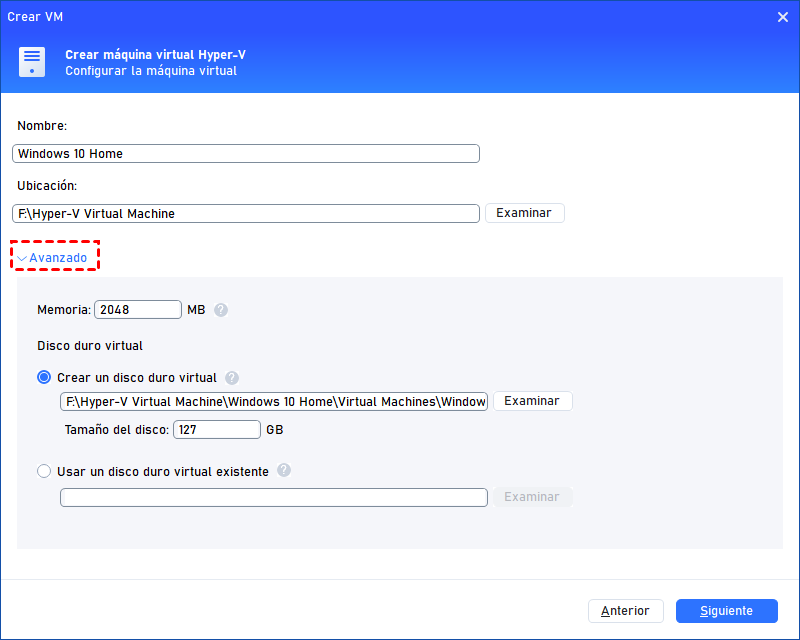
Una vez configurado todo, haz clic en Siguiente para iniciar la creación.
Paso 6: Espera a que finalice y arranca tu VM
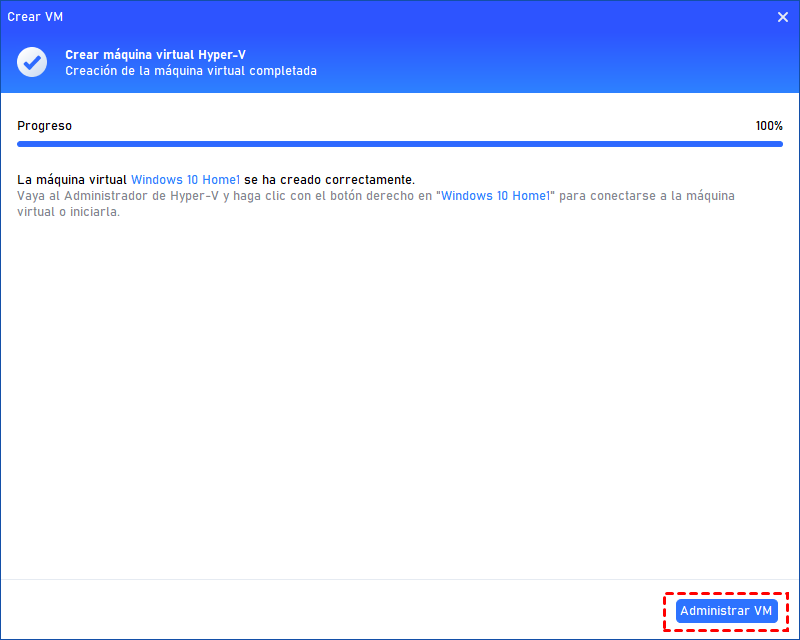
El proceso de creación comenzará automáticamente. Dependiendo de tu hardware, puede tardar varios minutos.
Cuando aparezca la ventana de éxito, tu máquina virtual ya está lista. Puedes hacer clic en Administrar VM para abrir el Administrador de Hyper-V y ponerla en marcha por primera vez.
Cómo gestionar tu VM una vez creada
Una vez creada la VM, el Administrador de Hyper-V (accesible desde AOMEI o directamente desde el menú de inicio de Windows) te permite llevar a cabo todas las operaciones habituales de gestión:
- Iniciar, pausar y apagar la máquina virtual.
- Crear puntos de control (instantáneas o snapshots) para volver a un estado anterior.
- Configurar adaptadores de red virtuales para dar acceso a internet a la VM.
- Ajustar la memoria RAM y el número de procesadores virtuales.
- Exportar e importar máquinas virtuales para moverlas a otros equipos.
Preguntas frecuentes (FAQ)
Conclusión
Crear una máquina virtual Hyper-V desde tu disco actual no requiere ni formatear, ni reinstalar, ni arriesgar ningún dato. Con Windows 10/11 Pro y los pasos descritos en esta guía, el proceso es visual, guiado y completamente reversible.
Las ventajas son claras: tienes un entorno aislado para probar software, configurar sistemas o trabajar con varios sistemas operativos, todo ello sin tocar en ningún momento tu instalación principal de Windows.
 AOMEI Partition Software
Una herramienta segura y fiable para la gestión de particiones de disco que te ayuda a migrar el sistema operativo a un SSD o un HDD, reorganizar el espacio en disco y mejorar el rendimiento general del ordenador.

 como fuente preferida en Google