



Acronis True Image No Clona o Se Bloquea: 8 Soluciones por Síntoma (2026)
¿Acronis True Image se bloquea, no reconoce el disco o pide reiniciar al clonar? 8 soluciones según el síntoma y una alternativa para clonar sin errores.

Por Shirley Actualizado en 03/11/2026


Si Acronis True Image se queda congelado, muestra el aviso «Se requiere reiniciar el equipo» o no reconoce el disco de destino, el fallo rara vez está en el disco. Lo habitual es que dependa de cómo están conectados los discos, de cómo arranca el equipo o de las restricciones del propio programa, sobre todo en la edición Acronis True Image WD Edition.
Esta guía reúne los síntomas más frecuentes al clonar con Acronis True Image y propone 8 soluciones, ordenadas según lo que usted vea en pantalla. Si ninguna funciona, al final encontrará una alternativa para clonar el disco sin errores y comprobar que el equipo arranca desde él.

Respuesta rápida: ¿por qué Acronis True Image no clona o se bloquea y cómo se soluciona?
Identifique su síntoma y vaya directamente a la solución que corresponde:
- Se queda atascado o congelado («Calculando el tiempo restante», «Menos de 1 minuto», parado entre el 80 % y el 95 %, «Bloqueando la unidad C:»): pruebe las Soluciones 1, 2 y 4. En general, lo más eficaz es crear un medio de rescate de arranque y clonar fuera de Windows.
- Aparece «Se requiere reiniciar el equipo» o no clona tras reiniciar: desactive Secure Boot en la BIOS (Solución 3).
- No reconoce el disco WD o la instalación está restringida: revise el formato del disco, límpielo e inicialícelo, o use el instalador de soporte de WD (Soluciones 5, 6 y 7).
- Ninguna de las anteriores funciona: clone con AOMEI Cloner Professional (Solución 8).
⚠️Atención: no formatee ni borre el disco original hasta comprobar que el nuevo disco arranca con normalidad. Varias de las soluciones (como limpiar el disco) borran los datos del disco sobre el que se aplican, así que haga una copia de lo importante antes de empezar.
Síntomas más habituales al clonar con Acronis True Image
Los SSD de Western Digital no incluyen software de clonación, por lo que muchos usuarios recurren a Acronis True Image o a su variante Acronis True Image WD Edition para sustituir el disco duro. En la práctica, los problemas se repiten en foros con dos patrones: la clonación se queda atascada, o ni siquiera llega a empezar.
Caso 1: la clonación se queda atascada.
«Llevo todo el día intentando clonar. Anoche ocurrió un error y tuve que borrar el SSD y empezar de nuevo. Uso Windows 10 de 64 bits y quiero clonar un disco SATA de 1 TB a un SSD de 1 TB para acelerar mi portátil. Abrí True Image, elegí Clonar en Herramientas y el modo «Automático», y llevo casi siete horas atascado en «Menos de 1 minuto». ¿Qué pasa?»
Caso 2: la clonación no funciona tras reiniciar.
«Tengo un SSD nuevo de Western Digital y descargué el software de clonación de su web, pero siempre me aparece «Se requiere reiniciar el equipo». Después de reiniciar, Acronis True Image sigue sin clonar. ¿Es posible solucionarlo?»
Aunque los mensajes cambian, la causa casi siempre es una de las siguientes. Busque su síntoma en la tabla y vaya a la solución indicada:
| Síntoma | Causa probable | Solución |
|---|---|---|
| Se queda en «Calculando el tiempo restante» o «Menos de 1 minuto» | El disco nuevo se conecta por USB y el antiguo está en el portátil, al revés de lo recomendable | Solución 1 |
| Se detiene entre el 80 % y el 95 %, o el reloj gira y no vuelve a «Continuar» | Acronis no puede clonar algunas particiones ocultas desde dentro de Windows | Solución 2 |
| Aparece «Se requiere reiniciar el equipo» o no clona tras reiniciar | Secure Boot bloquea el arranque en el entorno de recuperación | Solución 3 |
| Aparece «Bloqueando la unidad C:» al clonar un SSD M.2 | Procesos en segundo plano o permisos de archivos bloquean la unidad del sistema | Solución 4 |
| Acronis no reconoce el disco WD de destino | El disco está formateado en exFAT, que Acronis True Image WD Edition no admite | Solución 5 |
| El disco se ve en Administración de discos, pero no en Acronis | MBR no válido, o un programa de terceros bloquea el acceso al disco | Solución 6 |
| «La instalación de Acronis True Image WD Edition está restringida» | Esta edición exige tener al menos una unidad Western Digital conectada | Solución 7 |
| Ninguna de las anteriores resuelve el problema | Limitaciones del propio programa o del entorno | Solución 8 |
8 soluciones según el síntoma
Síntoma 1: se queda atascado en «Calculando el tiempo restante» o «Menos de 1 minuto»
Solución 1. Cambie la disposición de los discos y reinicie el equipo
Este bloqueo aparece sobre todo al clonar el disco de un portátil, cuando el disco de destino está conectado por USB y el disco original sigue dentro del equipo. Esa disposición puede hacer que el sistema no funcione correctamente durante la clonación, y Acronis se queda sin avanzar.

Paso 1. Cierre Acronis True Image y apague el equipo. No fuerce la clonación a continuar: es preferible reiniciar.
Paso 2. Instale el disco nuevo (SSD o HDD de destino) en el portátil y conecte el disco antiguo por USB mediante una carcasa o un adaptador.
Paso 3. Inicie el equipo y repita la clonación una vez.
Síntoma 2: se detiene entre el 80 % y el 95 %, o el reloj gira y no vuelve a «Continuar»
Solución 2. Cree un medio de rescate de arranque y clone desde fuera de Windows
Con Acronis True Image, el proceso puede detenerse entre el 80 % y el 95 % porque el programa no puede clonar algunas particiones ocultas mientras Windows está en ejecución. Otro síntoma es que el reloj de la clonación se queda girando una y otra vez y el programa nunca vuelve al paso «Continuar»; la única forma de recuperar el control es finalizar Acronis desde el Administrador de tareas de Windows.
Arrancar desde un medio de rescate inicia el sistema fuera de Windows y permite que Acronis clone también las particiones ocultas. Estos son los pasos para crearlo con Acronis True Image 2020:
Paso 1. Abra Herramientas y haga clic en Constructor de Medio de Rescate (Rescue Media Builder).

Paso 2. Elija el método de creación del medio. En este ejemplo se usa Sencillo. Si elige Avanzado, consulte la guía de Acronis.

✍Nota:
- Sencillo: es la opción más sencilla y sirve para la mayoría de los usuarios. Acronis True Image elige el tipo de medio más adecuado para su equipo: si usa Windows 7 o una versión posterior, crea un medio basado en WinRE; en caso contrario, crea uno basado en Linux.
- Avanzado: permite elegir el tipo de medio y crear un rescate para otro equipo, incluso con una versión de Windows distinta.
Paso 3. Seleccione el destino del medio: CD/DVD, unidad flash USB, archivo de imagen ISO o archivo de imagen WIM. Después haga clic en Continuar.

Paso 4. Reinicie el equipo, arranque desde el medio de rescate (con la tecla del menú de arranque o cambiando el orden en la BIOS) y realice la clonación desde ahí.
Consejo: Si Acronis no detecta alguno de los discos desde Windows, el medio de rescate suele resolverlo: reconoce todos los discos internos y externos del sistema. Para ese caso, el medio debe ser de tipo WinPE.
Síntoma 3: aparece «Se requiere reiniciar el equipo» o no clona tras reiniciar
Solución 3. Desactive Secure Boot en la BIOS
Este síntoma es muy habitual al clonar hacia un SSD de WD con Acronis True Image WD Edition. Al clonar desde Windows, el programa pide reiniciar para continuar en el entorno de recuperación, pero el equipo no llega a arrancar en él y la clonación no avanza.

La causa más probable es que Secure Boot esté activado en la BIOS. Secure Boot es una medida de seguridad que impide ejecutar firmware no fiable, y puede bloquear la ruta de arranque que Acronis necesita para clonar. Para solucionarlo, desactive Secure Boot antes de clonar:
Paso 1. Reinicie el equipo y pulse repetidamente la tecla de acceso a la BIOS en la pantalla inicial. Suele ser Supr (Delete), aunque en algunos equipos es F1, F2, F12 o Esc. Si no está seguro, consulte el manual de la placa base o del equipo.
Paso 2. Busque la opción Secure Boot (Arranque seguro). Normalmente está en la pestaña Seguridad, Arranque o Autenticación, según el fabricante.

Paso 3. Cambie la opción a Desactivar, pulse F10 para guardar los cambios y salga de la BIOS.
Paso 4. Inicie Windows y repita la clonación con Acronis True Image.
Síntoma 4: aparece «Bloqueando la unidad C:» al clonar un SSD M.2
Solución 4. Use copia de seguridad y restauración con un medio WinPE, en lugar de clonar
Al clonar un SSD M.2 (NVMe) desde Windows, es frecuente que Acronis muestre el mensaje «Bloqueando la unidad C:» y se quede detenido en el estado de preparación. Este error suele deberse a problemas de permisos de archivos o a procesos en segundo plano que mantienen la unidad del sistema en uso, y deja el proceso sin responder.
En estos casos, la recomendación es no clonar directamente, sino pasar por una copia de seguridad y una restauración:
Paso 1. Cree con Acronis True Image una copia de seguridad del disco de origen y guárdela en un disco externo.
Paso 2. Cree una versión WinPE del medio de rescate de Acronis, siguiendo los pasos de la Solución 2.
Paso 3. Conecte el disco con la copia de seguridad, arranque el equipo desde el medio de rescate y restaure la copia en el SSD M.2 de destino.
Síntoma 5: Acronis no reconoce el disco WD de destino
Solución 5. Cambie el formato exFAT del disco a NTFS o FAT32
Acronis True Image WD Edition no admite el sistema de archivos exFAT. Como la mayoría de las unidades modernas vienen formateadas en exFAT, el programa no las reconoce y no puede usarlas como disco de destino.
Paso 1. Compruebe el formato actual del disco. Pulse Win + R, escriba diskmgmt.msc y pulse Aceptar. En Administración de discos, la columna del sistema de archivos indica si el volumen es exFAT.
Paso 2. Si es exFAT, formatee el volumen como NTFS o FAT32. Puede hacerlo con una herramienta de terceros o desde Administración de discos (clic derecho sobre el volumen > Formatear).
Paso 3. Abra de nuevo Acronis True Image y compruebe que el disco ya aparece como destino.
Consejo: Este cambio de formato también soluciona muchos casos de «disco no detectado» causados por un sistema de archivos que el programa no admite.
Síntoma 6: el disco se ve en Administración de discos, pero Acronis no lo detecta
Solución 6. Limpie el disco WD e inicialícelo de nuevo
A veces el disco aparece con normalidad en Administración de discos, pero Acronis, como otras herramientas de terceros, no lo detecta. Suele deberse a un MBR no válido, a que el programa no admite el sistema de archivos del disco, o a que algún software de terceros bloquea el acceso a la unidad. Limpiar el disco e inicializarlo de nuevo suele resolverlo.
Paso 1. Escriba cmd en el cuadro de búsqueda de Windows y ejecútelo como administrador.
Paso 2. Escriba diskpart y pulse Intro.
Paso 3. Escriba list disk y pulse Intro para ver los discos conectados.
Paso 4. Escriba select disk n (sustituya n por el número de su disco WD) y pulse Intro.
Paso 5. Escriba clean y pulse Intro.

Paso 6. Pulse Win + R, escriba diskmgmt.msc y pulse Aceptar.
Paso 7. Haga clic con el botón derecho sobre el disco que aparece como Desconocido y seleccione Inicializar disco.
Paso 8. Abra Acronis True Image y repita la clonación al disco ya inicializado.
clean, confirme que el número del disco es el correcto comparando su tamaño en list disk. Si limpia el disco equivocado, perderá sus datos.Síntoma 7: «La instalación de Acronis True Image WD Edition está restringida»
Solución 7. Compruebe la unidad WD y use el instalador de soporte de WD
Acronis True Image WD Edition está diseñado para unidades Western Digital y exige que haya al menos una instalada en el sistema. Si no la detecta, muestra este mensaje de restricción: «La instalación de Acronis True Image WD Edition está restringida. Esta edición del producto requiere que se instale al menos una unidad Western Digital en su sistema».
Paso 1. Compruebe que la unidad WD está conectada correctamente. Si va conectada por USB, revise el cable y pruebe con otro puerto.
Paso 2. Si el mensaje persiste, póngase en contacto con el soporte de WD y siga sus indicaciones para obtener el archivo .exe de instalación específico.
Paso 3. Ejecute ese archivo siguiendo las instrucciones de WD y, a continuación, instale Acronis True Image.
Paso 4. Vuelva a clonar. Con este método se puede clonar también a un SSD de menor capacidad.
Síntoma 8: ninguna de las soluciones anteriores funciona
Solución 8. Clone con AOMEI Cloner Professional
Si Acronis sigue fallando después de probar las soluciones anteriores, lo más práctico es cambiar de herramienta. AOMEI Cloner Professional permite clonar el disco completo, solo el sistema o una partición en Windows 11, 10, 8.1, 8 y 7, sin importar el estilo de partición (MBR o GPT), el tamaño de las particiones o el sistema de archivos. También admite discos con distintas interfaces (SATA, PCIe, NVMe) y es compatible con SSD de WD, Samsung, Intel, SanDisk, Kingston y otras marcas.
Descargue AOMEI Cloner Professional, instálelo y ejecútelo.
Las funciones de clonación en la versión de prueba gratuita solo pueden demostrarse; para usarlas es necesario actualizar a la versión completa.
 AOMEI Cloner
Un software de clonación de discos fiable para clonar de forma segura tu sistema, disco o particiones, con soporte para el arranque.
Paso 1. Seleccione «Clonar disco»
En la pantalla principal de AOMEI Cloner, haga clic en Clonar disco. Si solo quiere migrar el sistema, elija Clonar sistema: selecciona automáticamente la unidad del sistema operativo y las relacionadas con el arranque, así que no se dejan atrás archivos importantes del sistema.

Consejo: Además de clonar el disco del sistema MBR, la versión Professional permite clonar de GPT a GPT, de MBR a GPT y de GPT a MBR.
Si no sabe qué estilo de partición usa su disco, compruébelo así:
- Pulse Win + R, escriba diskmgmt.msc y pulse Aceptar para abrir Administración de discos.
- Haga clic con el botón derecho en el disco que desea clonar y seleccione Propiedades.
- En la pestaña Volúmenes, confirme el estilo de partición: MBR (Master Boot Record) o GPT (GUID Partition Table).
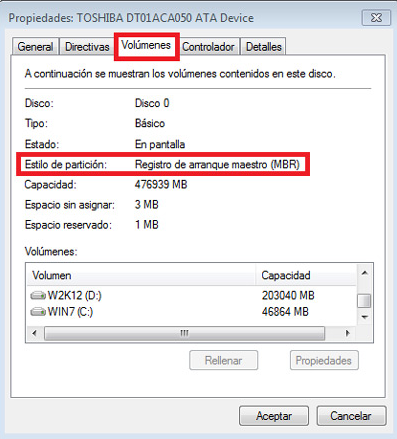
Haga lo mismo con el disco de destino. Si los estilos son distintos, use la opción de conversión de Editar particiones (más abajo).
Paso 2. Elija el disco de origen
Seleccione el disco que desea clonar y haga clic en Siguiente.
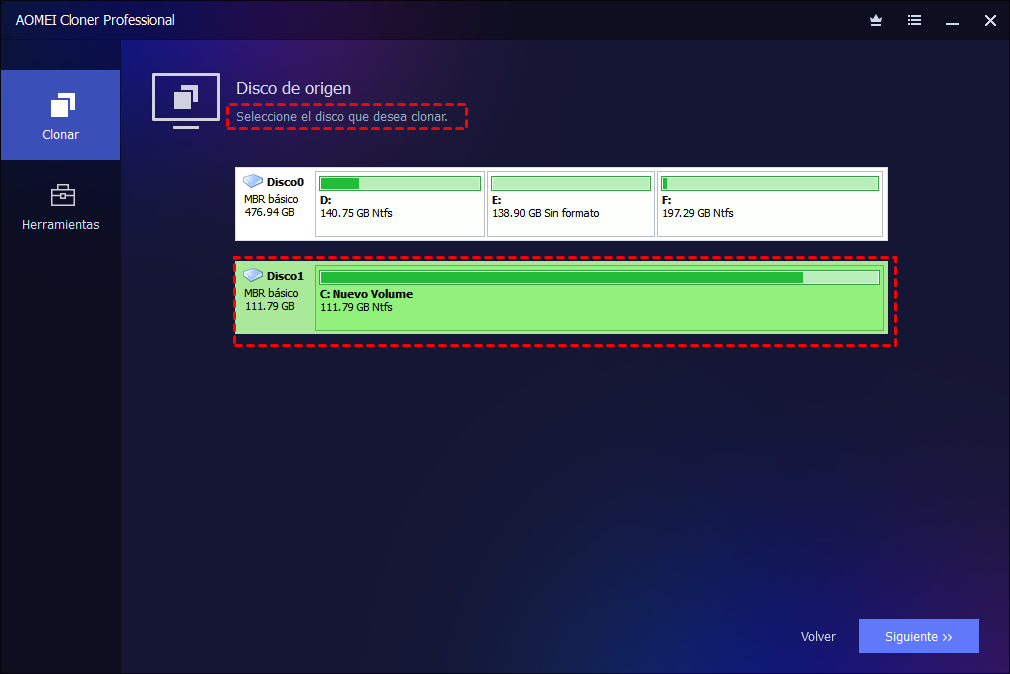
Paso 3. Elija el disco de destino
Seleccione el SSD o el disco que recibirá la copia y haga clic en Siguiente.

Paso 4. Revise el resultado e inicie la clonación
Obtenga una vista previa del resultado y haga clic en Iniciar clon. Si el destino es un SSD, marque la opción Alineación SSD: mejora la velocidad de lectura y escritura y ayuda a prolongar la vida útil del disco.
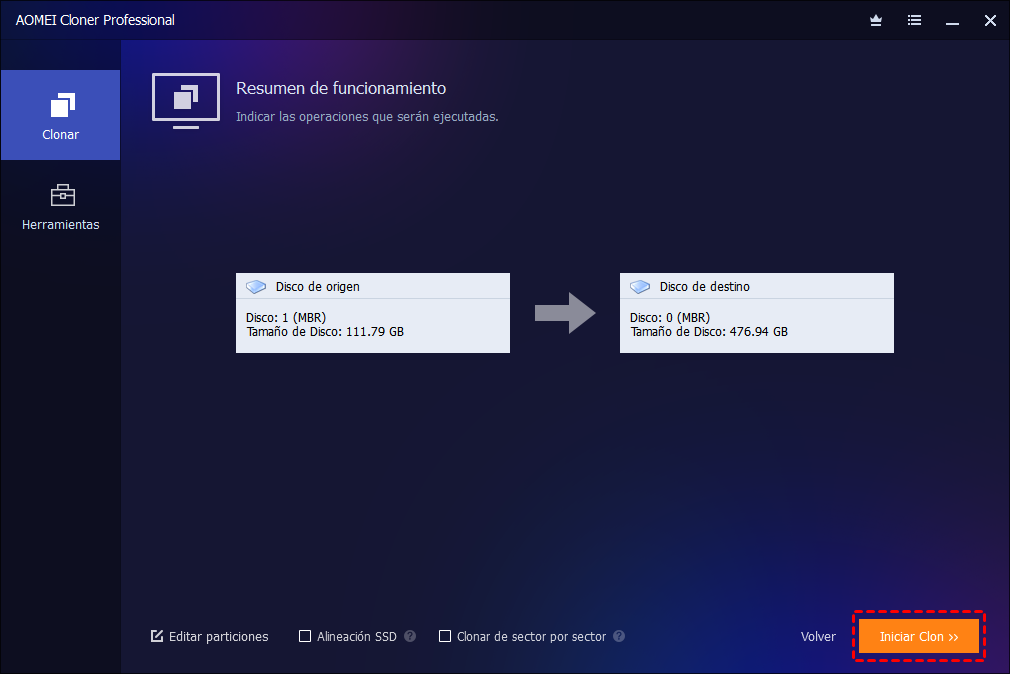
Consejo:
- Clonación sector por sector: copia todos los sectores del disco de origen al destino, así que tarda bastante más. Solo tiene sentido si necesita una copia exacta.
- Editar particiones: permite ajustar el tamaño y la ubicación de las particiones al clonar a un disco más grande, para aprovechar todo el espacio.
Opciones de Editar particiones
| Opción | Qué hace |
|---|---|
| Copia sin redimensionar las particiones | No cambia el tamaño de ninguna partición. |
| Añadir espacio no utilizado a todas las particiones | Reparte el espacio no asignado entre las particiones del disco de destino, según su tamaño. |
| Ajustar manualmente el tamaño de la partición | Permite ampliar con el espacio no asignado la partición del disco de destino que usted elija. |
| Convertir el disco de destino de MBR a GPT | Cambia el estilo de partición del disco de destino cuando es distinto del disco de origen. |
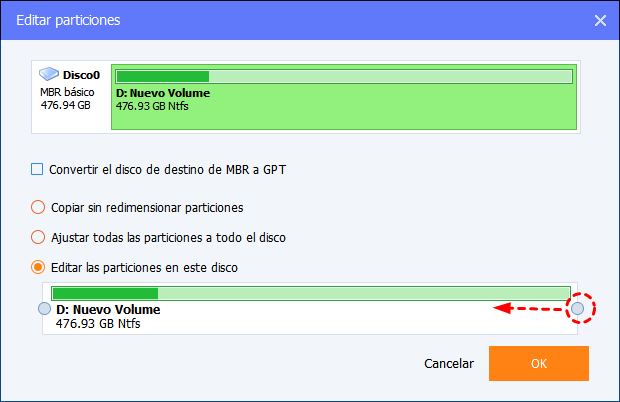
Estas opciones resuelven dos problemas habituales después de clonar:
- El disco clonado no muestra toda su capacidad. Por defecto, el software de clonación hace una copia exacta del disco de origen, por lo que el espacio sobrante del disco más grande queda sin asignar. Use Añadir espacio no utilizado a todas las particiones o Ajustar manualmente el tamaño de la partición.
- El disco clonado no arranca. Una causa frecuente es que el disco de origen y el de destino tengan estilos de partición distintos y no se hayan convertido antes. Marque Convertir el disco de destino de MBR a GPT (o la conversión inversa) según el caso.
Cosas que tienen que revisar:
- Solo Professional: como acordamos, he retirado toda mención a la edición Standard y a las limitaciones de MBR en datos. La frase “sin importar el estilo de partición, el tamaño ni el sistema de archivos” viene del texto de la fuente B.
- Orden de los pasos: la comprobación de MBR/GPT va en el Paso 1, como en el artículo de referencia, y no al final como en las fuentes. El Paso 3 de la fuente B mencionaba “marcar la primera partición para el arranque seguro” y lo he omitido porque no queda claro qué significa, así que no lo he trasladado.
- Clausula de capacidad (nota previa): viene de B (“limpiar el disco para obtener espacio…”). La frase original dice “limpie el disco”, que se prestaba a confusión con la Solución 6, así que la he reformulado como “libere espacio en el disco original”.
- Alineación SSD: “ayuda a prolongar la vida útil” viene del texto de B, no del artículo de referencia.
- Las claves del cuadro Editar particiones reutilizan el texto de la tabla del artículo de referencia, que tiene 4 opciones. En las fuentes A y B solo había 3 más la conversión, y a la vez decían que dos de ellas eran solo de Professional; al ser Professional la única versión, ya no hace falta indicarlo.
- Enlace de “Clonar sistema”: la fuente A enlazaba artículos sobre GPT a MBR y NVMe a NVMe. Los he dejado fuera de aquí para no sobrecargar la solución; podemos añadirlos en la sección de preguntas frecuentes si quieren.
Cómo arrancar desde el disco clonado
Una vez terminada la clonación, compruebe que el disco nuevo arranca antes de dar por buena la migración. Solo así podrá usarlo con seguridad para sustituir el disco antiguo o dañado.
Paso 1. Apague completamente el equipo y sustituya el disco original por el disco clonado. En un portátil o un sobremesa, necesitará un destornillador.
Paso 2. Vuelva a colocar la tapa del equipo, fíjela bien y conecte el cable de alimentación.
Paso 3. Encienda el equipo y pulse la tecla de acceso a la BIOS que aparece en la pantalla inicial. Suele ser F2 o Esc.
Paso 4. En la BIOS, establezca el disco clonado como primer dispositivo de arranque, guarde los cambios y deje que Windows se inicie desde él.

Qué comprobar antes de clonar
Unos minutos de preparación evitan la mayoría de las clonaciones fallidas, tanto con Acronis como con cualquier otra herramienta:
| Compruebe… | Por qué importa |
|---|---|
| El estilo de partición del disco de origen (MBR o GPT) | Si el disco de destino va a quedar con un estilo distinto, conviértalo durante la clonación y evite problemas de arranque. |
| Qué va a clonar: disco completo o solo el sistema | Clonar sistema elige la unidad del sistema y las de arranque; clonar disco copia todas las particiones. Si no está seguro, el disco completo es la opción más prudente. |
| El formato del disco de destino | Acronis True Image WD Edition no reconoce discos en exFAT. Cámbielo a NTFS o FAT32 antes de clonar (Solución 5). |
| La configuración de la BIOS | Si el equipo pide reiniciar para clonar, desactive Secure Boot. Con SSD M.2 NVMe, compruebe también que la BIOS/UEFI admite este tipo de unidades. |
| El estado del disco de origen | Un origen con errores genera un clon con errores. |
| El contenido del disco de destino | La clonación lo sobrescribe: copie antes lo que le interese. |
| El disco original | Consérvelo intacto hasta comprobar que el nuevo disco arranca con normalidad tras varios reinicios. |
Preguntas frecuentes
Conclusión
Cuando Acronis True Image se bloquea o no clona, la causa casi siempre se identifica por el síntoma: un disco mal conectado, particiones ocultas, Secure Boot, un formato de disco que el programa no admite o las restricciones propias de la edición WD. Con las 7 primeras soluciones puede resolver la mayoría de estos casos sin cambiar de herramienta.
Si aun así la clonación sigue fallando, la opción más directa es clonar con AOMEI Cloner Professional. Permite clonar el disco completo, solo el sistema o una partición, convertir entre MBR y GPT con Editar particiones y arrancar con normalidad desde el disco clonado. Incluye además la creación de un medio de arranque, útil cuando el sistema no puede iniciarse o cuando necesita clonar fuera de Windows.
Conviene recordar que AOMEI Cloner solo ofrece la edición Professional, pensada para usarse en un único equipo. Y, sea cual sea la herramienta, mantenga siempre una copia de seguridad actualizada en otro dispositivo: clonar no sustituye a respaldar.

 como fuente preferida en Google