



Cómo clonar HDD a SSD con Acronis True Image paso a paso (2026)
¿Cómo clonar un HDD a SSD con Acronis True Image? Guía paso a paso con modos, trampas a evitar y cómo reparar el arranque si el SSD no inicia.

Por Shirley Actualizado en 03/11/2026


Respuesta rápida: ¿Cómo se clona un HDD a SSD con Acronis True Image?
Abre Herramientas > Clonar disco, elige el modo Automático (o Manual si el SSD es más pequeño), selecciona el HDD como origen y el SSD como destino y confirma. Todo el contenido del SSD se borra y la clonación puede completarse tras un reinicio.
-
Modo: Automático redimensiona las particiones de forma proporcional al tamaño del SSD; Manual te deja decidir el reparto.
- Capacidad: el SSD no tiene que ser igual de grande, pero sí poder alojar los datos que ocupas ahora.
- Reinicio: Acronis puede pedir reiniciar para continuar la clonación; si se queda atascado ahí, consulta la guía de errores al clonar con Acronis.
- Verificación: arranca desde el SSD antes de retirar o formatear el disco antiguo.
Nota: esta guía asume Windows y un disco básico. Los nombres de los menús cambian entre versiones, y Acronis True Image se comercializa ahora como Acronis Cyber Protect Home Office.
Cambiar un HDD por un SSD es una de las mejoras que más se notan en un equipo antiguo, y con Acronis True Image se hace sin reinstalar Windows: el programa copia el sistema, los programas y tus archivos al nuevo disco. El tiempo depende del volumen de datos y del tipo de conexión, pero lo que más condiciona el resultado es el orden: comprobar los dos discos, elegir bien el modo de clonación y verificar que el SSD arranca antes de retirar el HDD.
Esta guía sigue ese orden. En cada paso verás qué aparece en pantalla, qué error es el más frecuente y qué hacer para evitarlo. Al final hay un apartado para reparar el arranque si el SSD clonado no inicia.
¿Qué comprobar antes de clonar el HDD a SSD?
Dedica cinco minutos a esta tabla. La mayoría de las clonaciones fallidas se podrían haber evitado aquí.
| Comprobación | Por qué importa | Cómo hacerla |
|---|---|---|
| Copia de lo que haya en el SSD | La clonación sobrescribe el destino por completo | Pasa lo importante a un disco externo |
| Espacio ocupado frente a la capacidad del SSD | Si el SSD es más pequeño, lo que ocupas debe caber | Revisa «Este equipo»; libera espacio o desinstala lo que no uses |
| Estilo de partición del HDD (MBR o GPT) | Condiciona el modo de arranque que necesitarás después | Win + R, diskmgmt.msc, clic derecho en el disco, Propiedades, pestaña Volúmenes |
| Disco básico o dinámico | Acronis no clona discos dinámicos | En Administración de discos, un disco dinámico aparece marcado como «Dinámico» |
| Arranque seguro (Secure Boot) | Puede bloquear el reinicio que necesita la clonación | Si Acronis no avanza tras reiniciar, desactívalo en la BIOS |
| Conexión del SSD | Debe aparecer en Administración de discos antes de abrir Acronis | SATA interno en sobremesa; adaptador SATA-USB en un portátil con una sola bahía |
| Alimentación | Un corte a mitad de clonación deja el SSD incompleto | En portátiles, conéctalo a la corriente |
| Medio de rescate (opcional) | Plan B si la clonación dentro de Windows falla | Herramientas > Constructor de medios de rescate |
Cómo clonar HDD a SSD con Acronis True Image paso a paso
Los pasos siguen el orden de la herramienta de clonación de Acronis. Antes de empezar, confirma que el SSD aparece en Administración de discos y que has repasado la tabla anterior.
Paso 1. Abre la herramienta de clonación
Abre Acronis True Image, entra en Herramientas y elige Clonar disco.

Trampa habitual: abrir el programa con el SSD aún sin conectar. Acronis solo lista los discos que Windows ya detecta, así que si el SSD no aparece en el paso 4, ciérralo, conéctalo y vuelve a empezar.
Paso 2. Elige entre modo Automático y Manual
El asistente te pide el modo de clonación:
- Automático (recomendado): redimensiona las particiones de forma proporcional al tamaño del SSD. Es el que conviene si el SSD es igual o mayor que el HDD, o si es más pequeño pero lo que ocupas cabe con holgura.
- Manual: te deja cambiar la distribución de particiones a tu gusto. Úsalo si quieres repartir el espacio de otra forma o ajustar particiones concretas.
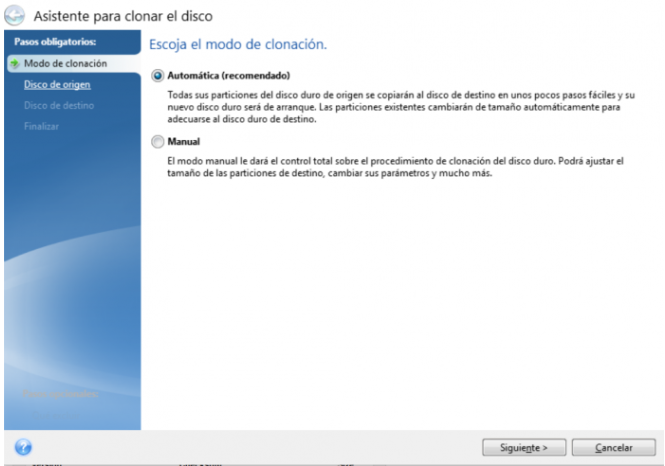
Trampa habitual: pasar a Manual «por si acaso» y reducir la partición del sistema por debajo de lo que ocupa. Windows y los programas necesitan espacio libre para funcionar, así que deja margen en la unidad C:.
Paso 3. Selecciona el disco de origen
Elige el HDD que quieres copiar y pulsa Siguiente.

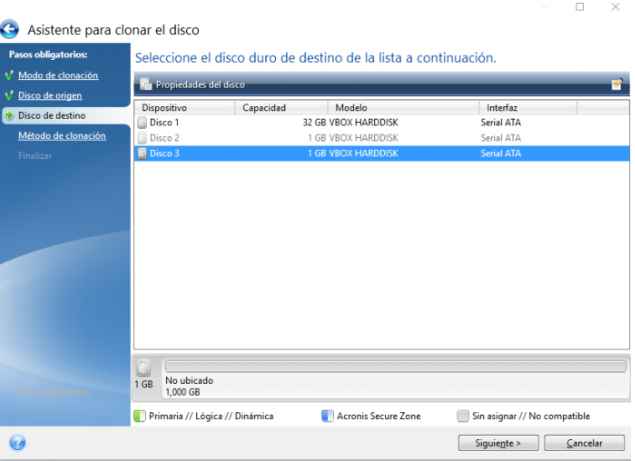
Trampa habitual: confundir los discos. Identifícalos por el número de disco y la capacidad, no por el nombre; es la misma referencia que ves en Administración de discos.
Paso 4. Selecciona el SSD como disco de destino
Elige el SSD y pulsa Siguiente. Recuerda que todo lo que contenga se sobrescribe.
Paso 5. Decide qué excluir
En el paso Qué excluir puedes dejar fuera archivos y carpetas que no quieras llevar al SSD. Es útil cuando el SSD es más pequeño: carpetas de descargas, vídeos o copias antiguas pueden quedarse en el HDD.
Trampa habitual: excluir carpetas del sistema o de programas (Windows, Archivos de programa, ProgramData o tu perfil de usuario). Windows no arrancará bien o habrá programas que no abran. Excluye solo tus propios archivos de datos, y asume que no estarán en el SSD.
Paso 6. Revisa el resumen y confirma
En el paso Finalizar, comprueba que origen, destino y ajustes son los que querías y pulsa Continuar. Acronis puede pedirte que reinicies el equipo para completar la clonación, así que guarda tu trabajo y cierra los programas antes.
Trampa habitual: el equipo reinicia y la clonación no arranca. Suele ser el Arranque seguro; si te ocurre, tienes la solución en la guía de errores.
Paso 7. Espera sin interrumpir el proceso
Deja que la clonación termine. Al acabar, el programa te indicará los pasos siguientes.
Clonar a un SSD más pequeño o más grande: qué modo elegir
El tamaño del SSD cambia lo que tienes que vigilar. Esta tabla resume los casos más comunes:
| Situación | Modo recomendado | Qué vigilar |
|---|---|---|
| SSD más grande que el HDD | Automático | Las particiones se reparten de forma proporcional. Al terminar, revisa en Administración de discos si ha quedado espacio sin asignar |
| SSD del mismo tamaño | Automático | Es el caso más sencillo, pero comprueba que el HDD no tenga errores antes de clonar |
| SSD más pequeño, y lo que ocupas cabe con holgura | Automático (o Manual si quieres controlar el reparto) | Deja un margen razonable de espacio libre en C: tras la clonación |
| SSD más pequeño, y lo que ocupas no cabe | No clones todavía | Libera espacio, desinstala programas o excluye carpetas de datos en el paso Qué excluir |
| SSD de más de 2 TB con un HDD en MBR | Automático | MBR solo direcciona 2 TB, así que el resto del SSD quedaría sin usar salvo que el disco pase a GPT |
Cómo comprobar que el SSD clonado arranca
No retires ni formatees el HDD hasta completar esta comprobación. Si el SSD no arranca, el disco antiguo sigue siendo tu plan B.
- Apaga el equipo por completo (no lo reinicies).
- Sustituye el HDD por el SSD con un destornillador. Si es un sobremesa con dos bahías, puedes dejar ambos discos conectados, pero en ese caso necesitarás cambiar el orden de arranque en el paso 3.
- Entra en la BIOS pulsando la tecla indicada al encender (F2, Esc, F10, F12 o Supr, según el fabricante) y pon el SSD como primer dispositivo de arranque.
- Guarda los cambios, sal y deja que Windows inicie.
- Comprueba tres cosas: que Windows arranca sin pedir reparaciones, que Administración de discos muestra el SSD como unidad C: con toda su capacidad, y que tus programas y archivos están en su sitio.
- Pasados unos días de uso sin problemas, ya puedes reutilizar o formatear el HDD.
Boot Repair: qué hacer si el SSD clonado no arranca
La clonación copia los datos, pero el equipo arranca según lo que indique la BIOS/UEFI. Al cambiar de disco, ese ajuste a menudo ya no coincide con el nuevo SSD, y el resultado es una pantalla negra o un mensaje de que no hay dispositivo de arranque. En la mayoría de los casos no hay que volver a clonar.
| Síntoma | Causa probable | Dónde está la solución |
|---|---|---|
| Pantalla negra, cursor parpadeante o «No bootable device» | El modo de arranque (UEFI o Legacy/CSM) no coincide con el estilo de partición del SSD | A |
| El SSD no aparece en la lista de arranque | Orden de arranque incorrecto o SSD mal conectado | B |
Pantalla azul INACCESSIBLE_BOOT_DEVICE |
Se ha cambiado el modo del controlador SATA (AHCI, RAID o IDE) | B |
| Mensaje de Arranque seguro (Secure Boot) | Secure Boot activo con un arranque que no es compatible | B |
Bucle de «Reparación automática» o error 0xc000000e |
Gestor de arranque (BCD) dañado o apuntando a otra partición | C |
| El equipo solo admite un modo y el disco está en el otro | Estilo de partición incompatible con el modo de la BIOS | D |
A. Ajusta el modo de arranque: UEFI o Legacy/CSM
Regla práctica: disco GPT → arranque UEFI. Disco MBR → arranque Legacy (CSM). Si no coinciden, el equipo no encuentra el sistema aunque la clonación sea perfecta.
- Comprueba el estilo de partición del SSD: pulsa Win + R, escribe
diskmgmt.msc, haz clic derecho en el disco, Propiedades y pestaña Volúmenes. Si no puedes arrancar, conecta el SSD a otro equipo o arranca con el HDD original. - Entra en la BIOS y busca la opción de modo de arranque (a menudo se llama Boot Mode, y suele estar en la pestaña Arranque).
- Si el disco es GPT, elige UEFI y desactiva CSM/Legacy. Si es MBR, activa Legacy/CSM (o «UEFI and Legacy»).
- Guarda con F10 y reinicia.
B. Revisa el orden de arranque, la conexión y el controlador
- Mira la lista de dispositivos de arranque de la BIOS. En UEFI, el SSD con Windows suele aparecer como «Windows Boot Manager». Colócalo en primera posición.
- Si no aparece, apaga el equipo y comprueba la conexión: el cable SATA o la ranura M.2 bien encajados. Algunas ranuras M.2 solo admiten SATA o solo NVMe, así que comprueba que tu SSD es compatible con la tuya.
- No cambies entre AHCI, RAID e IDE después de clonar: provoca la pantalla azul
INACCESSIBLE_BOOT_DEVICE. Deja el modo que usaba el equipo con el HDD. - Si el mensaje habla de Secure Boot, desactívalo temporalmente para comprobar si es la causa. Si Windows arranca, vuelve a activarlo (Windows 11 lo necesita).
C. Repara el gestor de arranque desde el entorno de recuperación de Windows
Necesitas un USB de instalación de Windows o un medio de recuperación.
- Arranca desde el USB, elige Reparar el equipo, luego Solucionar problemas, Opciones avanzadas y Símbolo del sistema.
- Comprueba la letra de la unidad de Windows: en este entorno no siempre es C:. Usa
dir C:\y, si no ves la carpeta Windows, prueba con D: o E:. - Disco MBR (Legacy), ejecuta estos comandos en orden:
bootrec /fixmbr bootrec /fixboot bootrec /scanos bootrec /rebuildbcd
Si bootrec /fixboot devuelve «Acceso denegado», prueba con bootsect /nt60 sys y repite el resto.
- Disco GPT (UEFI), asigna una letra a la partición EFI y recrea los archivos de arranque:
diskpart list disk select disk 0 list vol select vol N assign letter=S exit bcdboot C:\Windows /s S: /f UEFI
Sustituye N por el volumen de unos 100 a 500 MB con formato FAT32 (suele llamarse «Sistema»), y C:\Windows por la ruta real que viste en el paso 2.
- Cierra la ventana, reinicia y comprueba si Windows arranca.
clean de diskpart en este proceso; borraría el disco entero.D. Si el estilo de partición no coincide con el modo de tu equipo
Si tu equipo antiguo solo arranca en Legacy y el SSD es GPT, o al revés, hay dos salidas:
- Cambiar el modo de la BIOS al que corresponda al disco, si el equipo lo permite (apartado A).
- Convertir el disco. Para pasar de MBR a GPT sin borrar datos, Windows 10 y 11 incluyen la herramienta
mbr2gpt. Primero valida el disco conmbr2gpt /validate /disk:0 /allowFullOSy, si no da errores, ejecutambr2gpt /convert /disk:0 /allowFullOS. Después activa UEFI en la BIOS. Haz copia de seguridad antes. Para el camino contrario, tienes los requisitos y límites en la guía sobre clonar de GPT a MBR.
¿Cuánto tarda la clonación y cómo saber si el SSD funciona bien?
No hay un tiempo fijo: lo marca el eslabón más lento de la cadena, que casi siempre es el HDD de origen o el adaptador USB. Esta tabla te ayuda a estimar y a detectar si algo va mal.
| Factor | Cómo afecta al tiempo |
|---|---|
| Datos ocupados en el HDD | La clonación copia lo que hay en uso, así que 100 GB tardan menos que 800 GB |
| Conexión del SSD | SATA interno suele ser más rápido que un adaptador SATA-USB, y un puerto USB 3.0 más que uno USB 2.0 |
| Estado del HDD | Un disco con errores de lectura o sectores dañados ralentiza la copia y puede llegar a bloquearla |
| Uso del equipo durante la clonación | Si usas el PC a la vez, compites por el mismo disco |
Cómo saber si va bien o está atascada
- Abre el Administrador de tareas (Ctrl + Mayús + Esc) y entra en Rendimiento.
- Mira la actividad de los dos discos. Si el HDD de origen y el SSD de destino muestran lectura y escritura sostenidas, la clonación avanza aunque la barra se mueva despacio.
- Si ambos discos están a 0 % durante mucho tiempo y la barra no se mueve, probablemente se ha atascado. En ese caso, consulta la guía de errores al clonar con Acronis.
Comprueba que el SSD está bien alineado
Una partición mal alineada puede reducir el rendimiento del SSD. Es fácil de comprobar tras la clonación:
- Abre PowerShell como administrador.
- Ejecuta este comando:
Get-Partition | Select-Object DiskNumber, PartitionNumber, Offset
- Divide cada valor de
Offsetentre 4096. Si el resultado es un número entero en todas las particiones del SSD, están alineadas a 4K.
Si alguna no lo está, puedes corregirlo con una herramienta de gestión de particiones, o repetir la clonación con una herramienta que alinee a 4K el SSD de destino. [VERIFICAR si Acronis alinea automáticamente en la versión actual; no lo afirmamos sin confirmarlo]
Comprueba que Windows trata el disco como SSD
- Abre Optimizar unidades (búscalo en el menú Inicio). El SSD debe aparecer como «Unidad de estado sólido». Windows no lo desfragmenta y usa TRIM en su lugar.
- Para confirmar que TRIM está activo, ejecuta en un símbolo del sistema con permisos de administrador:
fsutil behavior query DisableDeleteNotify
Un resultado de 0 indica que TRIM está habilitado.
¿Es Acronis True Image la herramienta adecuada para tu caso?
Acronis es una buena opción si ya tienes licencia o si necesitas algo más que clonar. Para otros casos, conviene saber antes de empezar qué ofrece y qué límites tiene. Esta tabla te ayuda a decidir en un minuto:
| Tu situación | ¿Encaja Acronis? | Qué tener en cuenta |
|---|---|---|
| Ya tienes licencia y vas a clonar en Windows | Sí | Sigue los pasos de esta guía |
| Quieres además copias programadas, almacenamiento en la nube o protección frente a ransomware | Sí, es su punto fuerte | Las funciones varían según la edición contratada |
| Solo vas a clonar un disco una vez y no quieres pagar | Poco | No tiene versión gratuita permanente, y según su documentación, la clonación está desactivada durante la prueba de 30 días |
| Quieres clonar a un SSD de WD y no tienes ninguna unidad WD instalada | No | La edición WD exige tener una unidad Western Digital en el sistema |
| Usas Mac o Linux | Depende | Acronis ofrece versión para macOS, pero no para Linux |
| La clonación se queda atascada o el disco tiene sectores dañados | Puede dar problemas | Mira la guía de errores al clonar con Acronis antes de descartarla |
Si tu caso es el de «clonar una vez sin pagar», tienes varias opciones gratuitas con sus ventajas y límites explicados en la comparativa de alternativas a Acronis True Image.
Entre ellas, AOMEI Cloner es una herramienta pensada solo para clonar discos, el sistema o una partición. Incluye clonación inteligente (copia solo los sectores en uso y omite los defectuosos) y alineación SSD. Ten en cuenta que, según AOMEI, su edición gratuita se limita a discos de datos MBR, y que no sirve para programar copias de seguridad.
 AOMEI Cloner
Un software de clonación de discos fiable para clonar de forma segura tu sistema, disco o particiones, con soporte para el arranque.
Preguntas frecuentes sobre clonar HDD a SSD con Acronis True Image
Conclusión
Clonar un HDD a SSD con Acronis True Image es sencillo si compruebas los discos antes, eliges bien el modo y verificas el arranque antes de tocar el HDD. Si algo falla, casi siempre es la BIOS o el gestor de arranque, y se arregla sin repetir la clonación. Cuando termines, conserva el HDD intacto unos días como respaldo y revisa que el SSD funciona como unidad de estado sólido.

 como fuente preferida en Google