



Alternativa a Acronis True Image: 7 opciones gratis o con versión gratuita (2026)
Alternativa a Acronis True Image con versión gratuita para Windows, Mac y Linux: 7 opciones comparadas, sus límites reales y cuál elegir para copiar o clonar.

Por Shirley Actualizado 02/11/2026


Respuesta rápida: ¿qué alternativa a Acronis True Image debería elegir?
Depende de la tarea. Para hacer copias programadas en Windows, AOMEI Backupper Standard es un buen punto de partida. Para pasar el sistema a un SSD, AOMEI Cloner está pensado para clonar (descarga gratuita; el uso completo es de pago). Si prefieres herramientas de código abierto que arrancan desde USB, tienes Clonezilla y Rescuezilla. En Mac, Time Machine y Utilidad de Discos cubren lo básico.
Si buscas una alternativa a Acronis True Image con versión gratuita, la elección depende de la tarea. Para proteger un PC con Windows con copias programadas, AOMEI Backupper Standard es un buen punto de partida; para pasar el sistema a un SSD, AOMEI Cloner está pensado precisamente para clonar. Fuera de Windows, o si necesitas algo más técnico, hay otras opciones, y casi todas dejan fuera algo concreto que conviene conocer antes de instalar nada.
Acronis True Image se vende hoy como Acronis Cyber Protect Home Office y no tiene versión gratuita permanente, solo un periodo de prueba. Aquí comparamos siete alternativas según los límites que indican sus páginas oficiales y lo que cuentan usuarios en foros: clonaciones que no arrancan, medios de rescate que no ven el disco, restauraciones que fallan. Dos de las herramientas son de AOMEI, la empresa que publica esta guía, así que señalamos también dónde se quedan cortas. Información revisada el 2 de noviembre de 2026.
Qué herramienta para qué tarea
| Si quieres… | Empieza por | Ojo con |
|---|---|---|
| Copias programadas de tu sistema, discos o archivos en Windows | AOMEI Backupper Standard | La edición gratuita solo clona discos de datos; la copia diferencial es de pago |
| Restaurar Windows o archivos concretos desde una copia | AOMEI Backupper Standard | Restaurar en un equipo con hardware distinto requiere restauración universal, de ediciones superiores |
| Pasar Windows a un SSD sin reinstalar | AOMEI Cloner | Descarga gratuita; el uso completo es de pago. Alternativa gratuita: Clonezilla, desde USB y con menús de texto |
| Copias domésticas con otra interfaz | Hasleo Backup Suite Free | No clona el disco del sistema y es solo para uso doméstico |
| Una imagen de disco con interfaz gráfica, desde USB | Rescuezilla | Para ir a un disco más pequeño hay que reducir antes la partición |
| Desplegar la misma imagen en muchos equipos | Clonezilla (edición SE) | Curva de aprendizaje alta |
| Un único trabajo de copia hacia un NAS o disco externo | Veeam Agent for Windows Free | Un solo trabajo y sin programación avanzada |
| Mac | Time Machine y Utilidad de Discos | Los clones arrancables en Apple Silicon son poco fiables, según la comunidad |
Qué se pierde al dejar Acronis (y qué cubre cada herramienta)
Acronis hace bien varias cosas, y ninguna alternativa gratuita las reúne todas. Conviene saber qué dejas atrás para no descubrirlo el día que necesitas restaurar.
| Función de Acronis | Qué ofrecen las alternativas |
|---|---|
| Clonación activa: copiar el disco con Windows en marcha, sin reiniciar (HDD, SSD y NVMe) | Clonezilla y Rescuezilla exigen arrancar desde un USB. En el resto, comprueba antes si la herramienta permite clonar sin reiniciar |
| Copia y clonación en un mismo programa | AOMEI las reparte: Backupper se centra en las copias y Cloner en la clonación |
| Copias en la nube integradas | No de forma integrada. Se resuelve con un destino de red o con un servicio aparte |
| Universal Restore: restaurar en un equipo con hardware distinto | En AOMEI Backupper, la restauración universal está en ediciones superiores. En las demás gratuitas no es una función estándar |
| Protección frente a ransomware y ciberseguridad integrada | No es su función. Hace falta un antivirus aparte |
| Una licencia para Windows y macOS | No. Cada alternativa cubre un sistema, salvo las que arrancan desde USB |
Lo que sí encuentras fuera de Acronis es lo esencial: copia completa del sistema, restauración, clonación de disco y medios de arranque. Para un usuario doméstico que cambia de disco una vez cada cuatro o cinco años, suele bastar.
Por qué algunos usuarios se van: lo que cuentan en los foros
Son experiencias individuales, no estadísticas. Aun así, ayudan a saber dónde mirar con lupa en cualquier herramienta, la gratuita incluida.
- Compatibilidad con equipos modernos. En un hilo de Bandaancha, un usuario explica que su copia de Acronis no funcionó con Windows 11, TPM y BitLocker activado. La restauración terminaba en un error sin explicación y el medio de rescate, creado en USB, ISO y WinPE, no reconocía su SSD NVMe. Otros participantes recomendaban Macrium Reflect, y uno comentaba que Rescuezilla sí detectaba discos con Intel VMD.
- Soporte y precio. El mismo usuario cuenta que abrió siete consultas sin respuesta y terminó pidiendo el reembolso. Otro participante del hilo consideraba difícil de aceptar pagar unos 60 euros por algo que no le funcionaba.
- Licencias y formatos. En ElevenForum, usuarios con licencias perpetuas de True Image 2021 comentan su inquietud ante un futuro solo por suscripción. Otros señalan que el formato .tibx de las copias más recientes complica leer copias antiguas.
- Clonezilla, dos lecturas. Un usuario dice que a veces cuesta hacerlo funcionar y prefiere clonar con un Linux live, GParted y dd. Otro valora precisamente su despliegue por red PXE.
Lección práctica: una copia solo vale si se restaura. Con cualquier herramienta, crea el medio de rescate y comprueba en tu equipo que ve el disco NVMe antes de necesitarlo.
Cinco preguntas que descartan la mitad de las opciones
- ¿Qué sistema usas? En Windows tienes más opciones gratuitas, entre ellas AOMEI Backupper y AOMEI Cloner, que son solo para Windows. En Mac, Time Machine y Utilidad de Discos cubren lo básico. En Linux, Rescuezilla y Clonezilla funcionan desde USB.
- ¿Tu disco de destino es más pequeño que el de origen? Es posible solo si los datos realmente usados caben. AOMEI Cloner lo admite en ese caso, Clonezilla lo permite en modo experto y Rescuezilla pide reducir antes la partición. Acronis exige además un margen: el destino debe superar el 110 % del espacio usado (con 200 GB usados, 220 GB como mínimo).
- ¿Tu disco está cifrado con BitLocker? Según un análisis comparativo de Rescuezilla y Clonezilla, ambos recurren entonces a una copia sector a sector, y el destino debe ser igual o mayor que el origen. Hasleo conserva el estado de BitLocker al restaurar solo en su edición Pro. Con AOMEI, consulta en la documentación de tu edición cómo trata los discos cifrados.
- ¿Quieres copias automáticas o una imagen puntual? Clonezilla y Rescuezilla trabajan de forma manual y no programan copias. AOMEI Backupper Standard, Hasleo Free y Veeam Free sí las programan, con límites distintos. Para una imagen puntual al cambiar de disco, la herramienta natural es una de clonación.
- ¿Es uso doméstico o profesional? Hasleo Backup Suite Free es solo para uso doméstico. Si vas a usarla para una empresa, necesitas otra edición.
Comparativa de las siete alternativas
Acronis aparece como referencia. Las columnas recogen lo que indican las páginas oficiales de cada herramienta; las funciones y las condiciones de las ediciones gratuitas pueden cambiar, así que confirma en la web del fabricante antes de decidir.
| Herramienta | Sistema | Coste | Copias programadas | Clonar el disco del sistema | Límite principal | |
|---|---|---|---|---|---|---|
| Acronis True Image (referencia) | Windows y macOS | De pago; solo periodo de prueba | Sí | Sí, con clonación activa | Sin versión gratuita permanente | |
| AOMEI Backupper Standard | Windows | Gratis | Sí; incrementales gratis, diferenciales de pago | No. La edición gratuita solo clona discos de datos | Restauración universal y sincronización en tiempo real, en ediciones superiores | |
| AOMEI Cloner | Windows | Descarga gratuita; el uso completo es de pago | No aplica (es una herramienta de clonación) | Sí (sistema, disco y partición) | No hace copias con historial; solo Windows | |
| Hasleo Backup Suite Free | Windows | Gratis, solo uso doméstico | Sí | No. La edición gratuita no clona el disco del sistema | Sin uso comercial; no admite Education, Enterprise ni Server | |
| Veeam Agent for Windows Free | Windows | Gratis | Limitada: sin programación diaria, mensual ni periódica avanzada | No es su enfoque | Un solo trabajo de copia | |
| Clonezilla | Windows, Linux y otros sistemas de archivos, desde USB | Gratis, código abierto | No | Sí, arrancando desde USB | Interfaz de texto | |
| Rescuezilla | Windows y Linux, desde USB | Gratis, código abierto | No | Sí, arrancando desde USB | Reducir la partición antes de ir a un disco menor | |
| Utilidad de Discos | macOS | Incluida en el sistema | No | Limitada | Poco fiable para clones arrancables en Apple Silicon, según la comunidad |
Las siete alternativas, con sus límites a la vista
Cada herramienta lleva su veredicto y un apartado sobre dónde se queda corta, para que no tengas que descubrirlo después.
1. AOMEI Backupper Standard: la base para copias en Windows
Está pensado para proteger un PC con Windows sin complicarse. Funciona en Windows 11, 10, 8.1, 8 y 7 y reúne en un mismo programa lo que la mayoría de usuarios domésticos necesita:
- Copia de sistema, discos, particiones y archivos.
- Restauración de imágenes y de archivos concretos.
- Programación automática de las copias.
- Copias incrementales, que guardan solo lo que cambió desde la última.
- Creación de un medio de arranque para restaurar si Windows no inicia.
Una rutina razonable con esta edición es una imagen completa al mes y copias incrementales programadas a diario o cada semana. La sección “Cómo montar una rutina de copias gratuita” de esta guía la desarrolla con más detalle.
Dónde falla: la edición gratuita solo admite la clonación de discos de datos, según su propia página de producto, así que no sirve para pasar el disco del sistema a un SSD. La copia diferencial está en las ediciones de pago, y la restauración universal y la sincronización en tiempo real quedan en ediciones superiores. Además, las notificaciones por correo solo funcionan con servidores SMTP de Gmail y Hotmail.
Cuándo subir de edición: si necesitas clonar el disco del sistema desde el mismo programa o restaurar en un equipo con hardware distinto, las ediciones superiores, como Professional, incluyen esas funciones. Puedes ver qué incluye cada una en la comparativa de ediciones de AOMEI Backupper.
Veredicto: es una base sólida para copias periódicas en un PC doméstico, y el punto de partida lógico si tu prioridad es proteger el equipo con una rutina automática. Si vas a migrar el disco de arranque, necesitarás una herramienta de clonación, como la siguiente. Puedes descargar AOMEI Backupper Standard desde su página oficial.
2. AOMEI Cloner: migrar Windows sin reinstalar
Es la herramienta de AOMEI dedicada a clonar. Permite copiar el sistema operativo con sus programas y su configuración de arranque a otro disco, sin reinstalar Windows, y también clonar un disco completo o una partición. Durante el proceso puedes editar las particiones del destino, mantener la alineación 4K en un SSD y clonar desde un entorno WinPE, sin arrancar el sistema. Si el espacio realmente usado cabe en el disco de destino, admite clonar a un disco más pequeño.
Es de uso gratuito solo en parte: la descarga es gratuita, pero el uso completo es de pago. Según su página oficial, la versión de prueba permite previsualizar y simular la operación antes de decidirte.
Dónde falla: solo funciona en Windows y no crea copias de seguridad con historial; es una herramienta de clonación, no de protección continua. Por eso encaja como complemento de Backupper, no como sustituto.
Veredicto: es la opción lógica si tu tarea es una migración puntual a un SSD en Windows. Puedes consultar AOMEI Cloner en su página oficial; el paso a paso lo encontrarás más abajo.
 AOMEI Cloner
Un software de clonación de discos fiable para clonar de forma segura tu sistema, disco o particiones, con soporte para el arranque.
3. Hasleo Backup Suite Free: copias domésticas con diferencial incluido
Copia sistema, discos, particiones y archivos con modos completo, incremental y diferencial, y añade compresión, cifrado, programación, política de retención y un disco de emergencia WinPE. Es una de las gratuitas con más opciones de copia. A diferencia de Backupper Standard, su edición gratuita incluye la copia diferencial.
Dónde falla: la edición gratuita no clona el disco del sistema y es solo para uso doméstico. Tampoco admite Windows Education, Enterprise ni Server. La conservación del estado de BitLocker al restaurar queda en la edición Pro.
Veredicto: apta para quien quiere copias con historial y no necesita clonar el disco de arranque. Si el cambio de disco está en tus planes, tendrás que combinarla con otra herramienta.
4. Veeam Agent for Microsoft Windows Free: un solo trabajo, bien controlado
Según la documentación de Veeam, la edición Free ofrece las funciones de la edición Workstation con ciertas restricciones y no requiere licencia. Puede guardar las copias en un disco local, una carpeta de red o un repositorio de Veeam.
Dónde falla: solo permite configurar un trabajo de copia y no incluye la programación avanzada (diaria, mensual o periódica), la retención GFS, las copias completas sintéticas ni el guardado directo en almacenamiento de objetos. No es una herramienta pensada para clonar discos.
Veredicto: útil si quieres una única copia sólida hacia un NAS o un disco externo y prefieres un fabricante con orientación empresarial. Para varios trabajos o programaciones distintas se queda corta.
5. Clonezilla: potente, gratuito y poco amable
Funciona con Partclone, es decir, solo copia los bloques usados del sistema de archivos. Arranca desde USB, admite UEFI y BIOS heredada, clona de disco a disco, crea y restaura imágenes y, en su edición SE, permite multidifusión y ejecuciones desatendidas mediante parámetros de GRUB. Por eso es el favorito de quienes despliegan equipos en serie.
Dónde falla: la interfaz es de texto y no programa copias. Para clonar a un disco mayor o menor hay que recurrir a parámetros del modo experto: según un análisis comparativo, -k1 y -r para ampliar, y -icds para reducir, siempre que lo usado quepa en el destino. Con BitLocker cae a copia sector a sector.
Veredicto: es la mejor relación potencia/coste si toleras los menús de texto o administras varios equipos. Si prefieres no arrancar desde USB para tus copias del día a día, Backupper se instala y se usa dentro de Windows.
6. Rescuezilla: Clonezilla con interfaz gráfica
Es una interfaz gráfica sobre el mismo motor. Las imágenes que crea son intercambiables con las de Clonezilla, arranca desde un USB y permite explorar una imagen para recuperar archivos sueltos.
Dónde falla: por defecto restaura 1:1. Si el disco nuevo es mayor, hay que ampliar la partición después con GParted; si es menor, hay que reducir antes la partición de origen. No admite multidifusión ni ejecución desatendida. Como carga un entorno de escritorio, consume más memoria, y en algunas tarjetas gráficas puede quedarse en pantalla negra (existe un modo gráfico de respaldo). Con BitLocker tiene la misma limitación que Clonezilla.
Veredicto: el punto de entrada más cómodo si quieres imágenes de disco sin escribir comandos.
Las dos herramientas comparten motor, pero el resultado cambia según el caso:
| Situación | Clonezilla | Rescuezilla |
|---|---|---|
| Pasar a un disco más grande | Amplía con parámetros del modo experto | Restaura 1:1; amplía después con GParted |
| Pasar a un disco más pequeño | Modo experto, si lo usado cabe | Reducir antes la partición con GParted |
| Desplegar 20 equipos | Edición SE con multidifusión y arranque desatendido | No admite multidifusión ni ejecución desatendida |
| Equipo antiguo con poca memoria | Más ligero (interfaz de texto) | El escritorio consume más memoria |
| Primera vez que clonas | Exige aprender los menús | Más intuitivo por la interfaz gráfica |
7. Utilidad de Discos: la opción incluida en macOS
Viene con el sistema, no requiere instalar nada y puede crear y restaurar imágenes de disco. Para las copias del día a día en Mac, la herramienta integrada es Time Machine. Acronis, como referencia, sí ofrece una solución de pago para macOS, con soporte hasta macOS Tahoe 26 según su página oficial.
Dónde falla: en un hilo de la comunidad de Apple, un usuario no consiguió restaurar una imagen .dmg en el disco interno con macOS Ventura 13.3.1: aparecían errores de sistema de archivos de solo lectura y de sello roto. Otros participantes opinaban que la utilidad nunca ha sido buena para imágenes arrancables, recomendaban Carbon Copy Cloner y advertían de que en Apple Silicon un clon arrancable es difícil, con la reinstalación de macOS y la migración de datos como alternativa. Son opiniones de usuarios, no una posición oficial de Apple.
Veredicto: suficiente para imágenes de datos. Para un clon arrancable, la comunidad apunta a herramientas de terceros.
¿Y Macrium Reflect? Lo que cambió con su edición gratuita
Macrium Reflect Free aparece en muchas recomendaciones antiguas, pero ya no es una opción vigente. Su fabricante dejó de dar servicio a la edición gratuita el 1 de enero de 2024, con parches de seguridad hasta esa fecha, y la última versión con correcciones fue la 8.0.7167. Quien ya la tiene puede seguir usándola, aunque sin actualizaciones y sin soporte. Hoy Macrium se ofrece en ediciones de pago; Reflect X, por ejemplo, funciona por suscripción.
Por eso no entra en la lista de siete: esta guía recoge herramientas con una edición gratuita vigente.
La opción que ya tienes en Windows y por qué no la recomendamos
«Copia de seguridad y restauración (Windows 7)» permite crear imágenes del sistema, pero es una función heredada. Según el análisis de Ask Leo, no admite copias incrementales ni diferenciales, y su programación es muy limitada. Algunos lectores señalan que está en desuso desde Windows 10 versión 1709, y la propia Microsoft orienta hoy hacia el historial de archivos y OneDrive, que no equivalen a una imagen completa del sistema.
Para una imagen del sistema fiable, es mejor una de las herramientas anteriores.
Velocidad: qué sabemos y qué no
No hemos encontrado un benchmark independiente que compare, en las mismas condiciones, todas las herramientas de esta guía. Las cifras que circulan dependen del hardware, de la compresión y de si el origen y el destino son SSD o HDD, así que cualquier ranking general sería una suposición.
Lo único medido y comparable es la diferencia entre herramientas de pago. Un análisis de HDDLife probó Macrium Reflect X frente a Acronis True Image en un equipo de sobremesa estándar, con un equipo menos potente que el del propio fabricante de Macrium. En imágenes completas, Reflect X fue entre un 10 y un 15 % más rápido, pero las imágenes de Acronis ocupaban entre un 5 y un 10 % menos y, con archivos VHDX, hasta un 50 % menos o más. La prueba no reprodujo la velocidad doble que promete el fabricante. Dicho de otro modo, entre herramientas de pago la diferencia ronda el 10-15 %, mucho menos que el salto de pasar de un disco duro mecánico a un SSD.
Si la velocidad te importa, mide tú mismo con una prueba corta:
- Usa el mismo disco de origen y el mismo destino para todas las herramientas.
- Anota el tiempo de creación de la imagen y su tamaño final.
- Restaura en un disco de pruebas y anota también ese tiempo.
- Arranca desde el disco restaurado para confirmar que la copia sirve.
- Repite con compresión alta y baja si la herramienta lo permite.
Cómo montar una rutina de copias gratuita con AOMEI Backupper
Una herramienta de copia sirve de poco si no hay una rutina detrás. Con AOMEI Backupper Standard puedes montar una sencilla combinando copias completas, incrementales programadas y un medio de arranque. Las incrementales guardan solo lo que cambió desde la copia anterior, así que ocupan poco y se hacen rápido.
| Qué | Cómo | Cuándo |
|---|---|---|
| Imagen completa del sistema | Con Backupper Standard, hacia un disco externo | Una vez al mes |
| Copias incrementales | Las mismas, programadas | A diario o cada semana, según lo que cambies |
| Medio de arranque | Creado una vez en un USB y probado | Una vez; revísalo si cambias de disco o de equipo |
| Copia fuera del equipo | Segundo disco externo o NAS, guardado en otro lugar | Una vez al mes |
| Prueba de restauración | Restaurar un archivo concreto o una imagen en un disco de pruebas | Cada pocos meses y antes de cualquier cambio importante |
Para ponerla en marcha, sigue este orden:
- Elige un destino distinto del disco de origen, por ejemplo un disco externo.
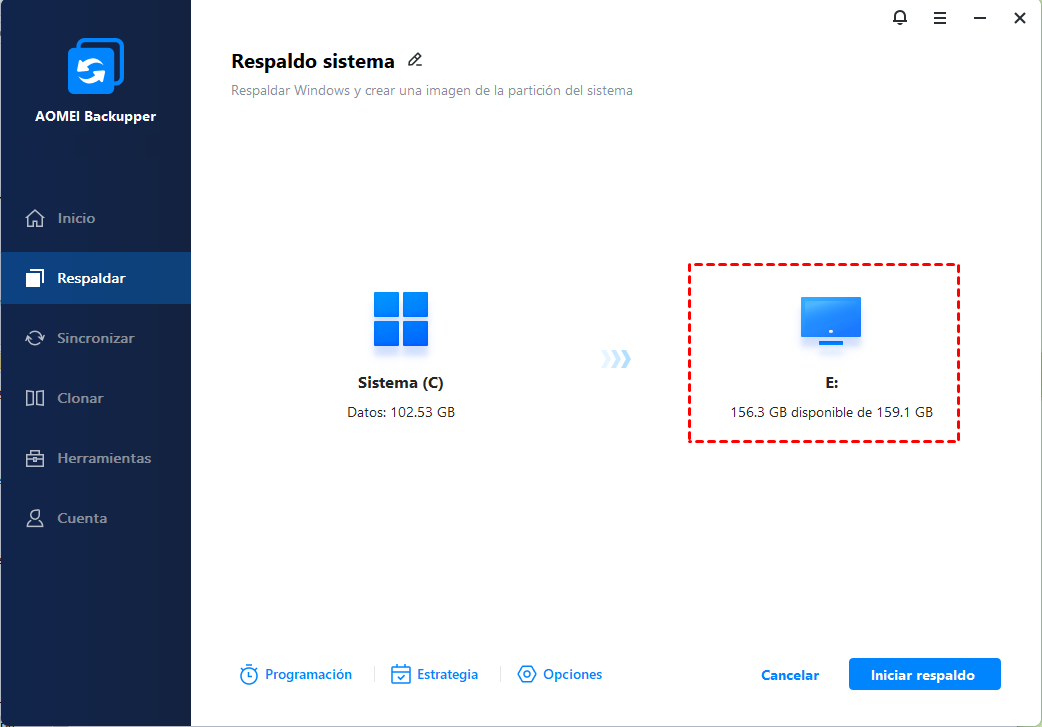
- Crea la primera imagen completa. En la pantalla de inicio, haz clic en «Respaldar» y elige «Respaldo del sistema».

- Selecciona el destino. El sistema y las particiones necesarias ya vienen marcados por defecto; solo tienes que elegir la ubicación donde guardar la copia.
- Programa las incrementales. Antes de iniciar, abre «Programación» para elegir una frecuencia diaria, semanal o mensual, y «Estrategia» para indicar que las copias sean incrementales. Desde «Opciones» puedes activar las notificaciones por correo, con la limitación de Gmail y Hotmail ya comentada. La copia diferencial queda en las ediciones de pago.
- Inicia la copia. Haz clic en «Iniciar respaldo» y espera a que termine.
- Crea el medio de arranque en un USB y comprueba que arranca el equipo.
- Restaura un archivo de prueba para confirmar que la copia es utilizable.


Un detalle importante: las incrementales dependen de la imagen completa de la que parten. Si pierdes esa imagen base, las incrementales dejan de servir, así que conviene guardar al menos una copia completa en otro lugar.
También ayuda seguir la regla 3-2-1: tres copias de tus datos, en dos tipos de medio distintos y una de ellas fuera de casa. No hace falta aplicarla a rajatabla, pero sirve de guía para saber si tu rutina deja huecos.
Hasta dónde llega la edición gratuita: esta rutina no incluye copias diferenciales, que están en las ediciones de pago, y la restauración en un equipo con hardware distinto requiere la restauración universal de las ediciones superiores. Si tu caso no necesita ninguna de las dos, la edición gratuita cubre lo esencial.
Cómo migrar Windows a un SSD con AOMEI Cloner
Ten en cuenta que la descarga de AOMEI Cloner es gratuita, pero para completar la clonación necesitas la versión de pago. Antes de empezar, repasa esta lista; la mayoría de clones que no arrancan fallan por alguna de estas causas:
- Haz una copia de seguridad de lo importante. El disco de destino se sobrescribe por completo.
- Comprueba la capacidad. El destino debe tener espacio para lo realmente usado. Como referencia, Acronis exige un margen del 110 %.
- Revisa el estilo de partición. Origen y destino deberían ser los dos MBR o los dos GPT. Una causa habitual de clones que no arrancan es que sean distintos y no se haya convertido antes.
Con eso preparado, el proceso es el siguiente:
- Abre AOMEI Cloner y elige «Clonar disco».
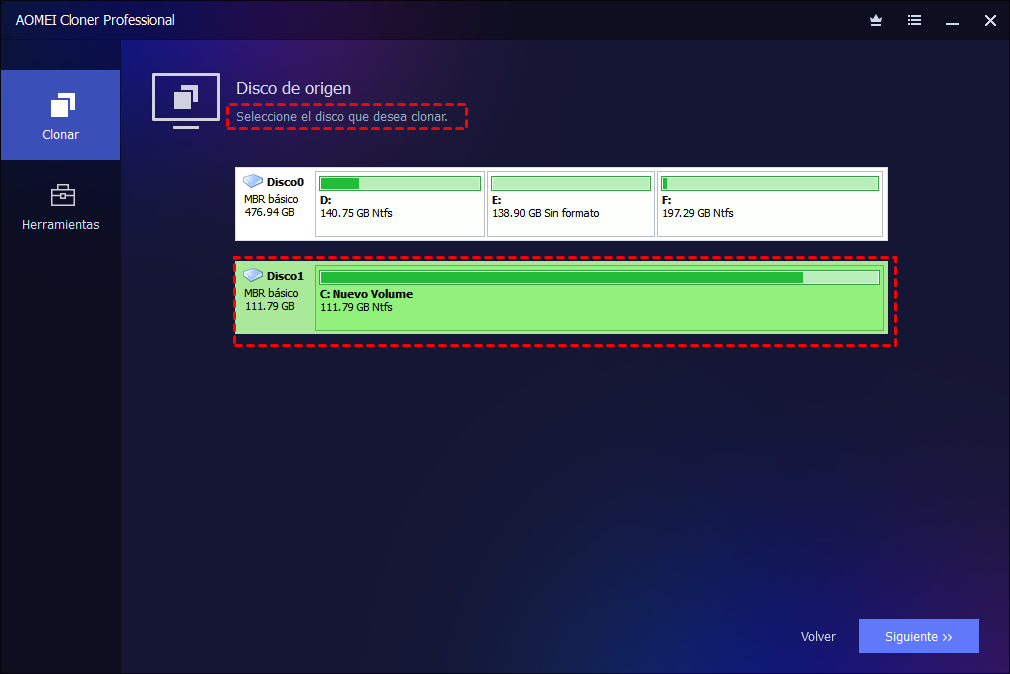
- Selecciona el disco de origen y el de destino. Confirma que no te equivocas de unidad: el destino perderá todos sus datos.
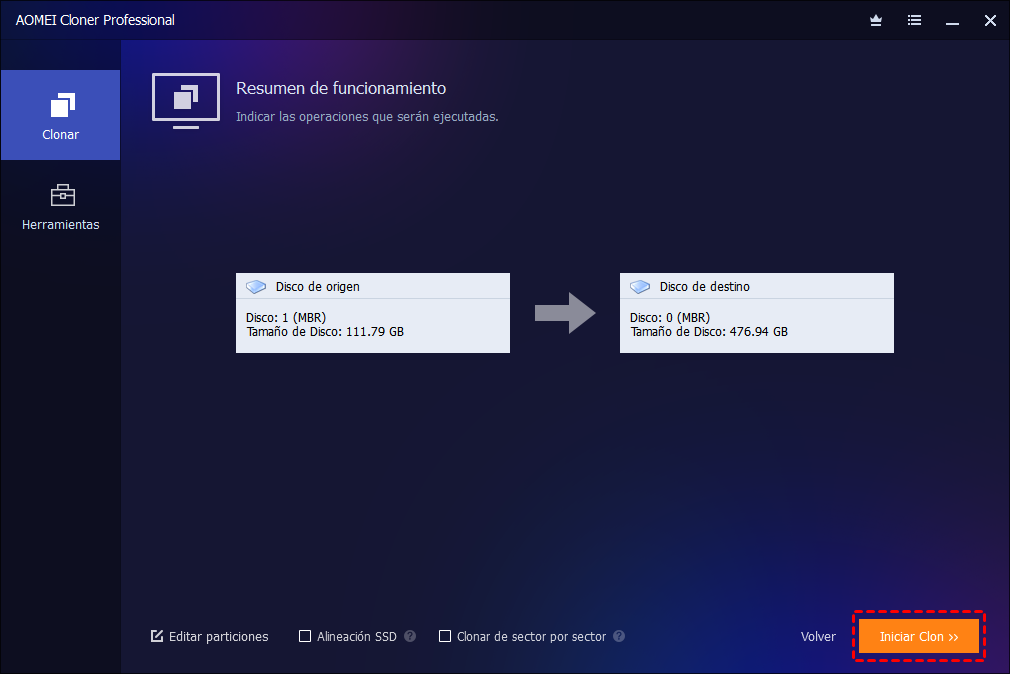
- Revisa el resumen antes de iniciar. Si el destino es un SSD, activa la alineación para SSD. Puedes elegir entre clonación inteligente, que copia solo lo usado, clonación sector por sector, que copia todo, o editar las particiones para ajustar su tamaño. Después, inicia la clonación.
- Haz que arranque desde el disco nuevo. Si has clonado el disco del sistema, entra en la BIOS o UEFI y pon el disco nuevo como primer dispositivo de arranque, o sustituye físicamente el disco antiguo.

Después de clonar, comprueba:
- Que Windows arranca sin errores y que tus programas y archivos están donde los dejaste.
- Que el espacio sobrante del SSD aparece como asignado y no como «sin asignar».
- Que no mantienes los dos discos conectados a la vez al arrancar, porque Windows puede marcar uno como fuera de línea al detectar firmas de disco duplicadas.
Si algo falla, estos son los síntomas más habituales:
| Síntoma | Causa probable | Qué probar |
|---|---|---|
| El equipo no arranca desde el disco nuevo | El orden de arranque no apunta al SSD, o el modo de arranque (UEFI o heredado) no coincide con el estilo de partición | Revisa en la BIOS el orden de arranque y el modo, y comprueba si el disco es MBR o GPT |
| Windows muestra un disco como desconectado | Firmas de disco duplicadas al tener origen y clon conectados a la vez | Desconecta el disco original y arranca solo desde el clon |
| Queda espacio sin asignar en un SSD mayor | La partición no se amplió al clonar |
Amplía la partición desde la gestión de discos, o edita las particiones durante la clonación |
Clonar no es hacer una copia de seguridad
Un clon es una réplica del disco en un momento concreto: útil para cambiar de disco o tener un recambio listo. Una copia de seguridad guarda versiones a lo largo del tiempo, así que sirve también cuando algo se borra por error o un archivo se corrompe. Si solo clonas, el error se copia con el disco.
Por eso las dos herramientas no compiten: clona con AOMEI Cloner cuando cambies de disco, y mantén la rutina de copias de AOMEI Backupper descrita más arriba para el día a día.
Preguntas frecuentes
Resumen
No hay una alternativa a Acronis True Image que sirva para todo. Para proteger un PC con Windows con copias programadas, AOMEI Backupper Standard es una base razonable; para migrar el disco, AOMEI Cloner está pensado para clonar, y Clonezilla o Rescuezilla son la opción gratuita si te manejas con un USB de arranque. En Mac, las herramientas del sistema cubren lo básico. Lo importante, con cualquiera de ellas, es probar la restauración antes de necesitarla.
Si trabajas en Windows y quieres una rutina de copias sin pagar, descarga AOMEI Backupper Standard desde su página oficial y, cuando toque cambiar de disco, apóyate en AOMEI Cloner para clonar.

 como fuente preferida en Google