




¿Cómo sincronizar dos discos duros externos en Windows 11/10/8/7?
Este tutorial demuestra cómo sincronizar dos discos duros externos en Windows 10,8,7 de dos formas eficientes. Tanto el comando xcopy de Windows como AOMEI Backupper pueden hacerlo.

Por Shirley Actualizado 16/07/2026


Respuesta rápida:
¿Se pueden sincronizar dos discos duros externos en Windows?
Sí. Windows permite sincronizar archivos entre dos discos duros externos mediante herramientas integradas, como el comando XCOPY, o utilizando un software especializado como AOMEI Backupper, que automatiza el proceso.
¿Cuál es la mejor forma de sincronizar dos discos duros externos?
Si solo necesita realizar una sincronización puntual, XCOPY puede ser suficiente. Sin embargo, si desea sincronizaciones automáticas, programadas o más fáciles de gestionar, AOMEI Backupper es una opción más práctica.
¿La sincronización elimina los archivos existentes?
Depende del método utilizado y de la configuración seleccionada. Antes de iniciar la sincronización, es recomendable comprobar el contenido del disco de destino para evitar sobrescribir archivos importantes.
¿Por qué sincronizar dos discos duros externos?
Sincronizar dos discos duros externos permite mantener los mismos archivos actualizados en ambas unidades sin tener que copiarlos manualmente cada vez que se producen cambios. Esta práctica resulta útil tanto para crear una copia de seguridad adicional como para transferir archivos entre diferentes dispositivos o mantener varias copias de la información siempre sincronizadas.
Las situaciones más habituales en las que conviene sincronizar dos discos duros externos son las siguientes:
- Crear una copia de seguridad adicional de documentos, fotos, vídeos y otros archivos importantes.
- Migrar datos de un disco duro antiguo a uno nuevo o de una unidad con poca capacidad a otra de mayor tamaño.
- Mantener los archivos actualizados en dos discos para utilizarlos en distintos ordenadores.
- Compartir información con otras personas sincronizando únicamente los cambios realizados en las carpetas.
| Si desea... | La sincronización le ayuda a... |
|---|---|
| Crear una copia de seguridad | Mantener una segunda copia actualizada de los archivos |
| Cambiar de disco duro | Transferir los datos de forma más sencilla |
| Trabajar con varios equipos | Acceder a los mismos archivos desde diferentes dispositivos |
| Compartir información | Mantener las carpetas sincronizadas con otra unidad |
Caso de usuario: ¿Cómo sincronizo dos discos duros externos?

He acumulado miles de CD y DVD de música que he copiado en un disco duro externo. Deseo hacer una copia de seguridad o mover estos archivos a otra unidad externa por seguridad. ¿Cómo los muevo entre dos discos duros externos?
- Pregunta de un usuario de CNET
Este es un escenario muy común. Muchas personas utilizan discos duros externos para almacenar fotos, vídeos, música, documentos y otros archivos importantes. Sin embargo, copiar manualmente grandes cantidades de datos cada vez que se producen cambios puede resultar lento y propenso a errores.
Si se encuentra en una situación similar, a continuación le mostramos dos métodos eficaces para sincronizar dos discos duros externos en Windows, tanto con herramientas integradas como con un software especializado.
¿Qué método debería elegir?
Aquí le mostraremos dos formas de sincronizar dos discos duros externos en Windows 11/10/8/7: mediante el comando XCOPY, integrado en Windows, y con AOMEI Backupper, una herramienta especializada en sincronización de archivos. Ambos métodos permiten transferir y mantener los datos actualizados entre dos unidades externas, aunque cada uno está pensado para necesidades diferentes.
Si no está seguro de cuál utilizar, consulte la siguiente tabla:
| Si necesita... | Método recomendado |
|---|---|
| Sincronizar archivos utilizando únicamente herramientas integradas de Windows | Método 1: XCOPY |
| Realizar una sincronización de forma sencilla mediante una interfaz gráfica | Método 2: AOMEI Backupper |
| Programar sincronizaciones automáticas | Método 2: AOMEI Backupper |
| Sincronizar grandes cantidades de archivos con mayor comodidad | Método 2: AOMEI Backupper |
Método 1. Sincronizar dos discos duros externos con XCOPY
El comando xcopy de Windows Dos Box es una excelente solución para sincronizar un directorio con otro. Puede ejecutar el comando xcopy directamente desde una ventana del símbolo del sistema. O puede crear un archivo por lotes para ejecutar el comando xcopy, que puede simplificar el trabajo de volver a escribir los comandos. Aprenda a sincronizar archivos entre dos discos duros externos a través de un archivo por lotes de xcopy a continuación:
1. Conecte las dos unidades externas a su computadora y asegúrese de que se detecten.
2. Busque Notepad en el cuadro de búsqueda de la barra de tareas y haga clic en el resultado superior para iniciar la aplicación.
3. Escriba las siguientes líneas para crear un archivo por lotes:
- @echo OFF
- echo XCOPY Batch Process Started
- xcopy g: e: /e /d /c /y ("g:" representa la unidad de origen y "e:" representa la unidad de destino)
- echo XCOPY Batch Process Complete
- pause (evita que la ventana de la consola se cierre después de ejecutar el comando)
✍ Consejos: Aquí hay explicaciones de los parámetros usados en el comando xcopy:
- /e: copia directorios y subdirectorios, incluidos los vacíos.
- /d: copia archivos cuya hora de origen es más reciente que la hora de destino. Eso significa copiar solo los archivos modificados o recién agregados desde la ruta de origen a la ruta de destino.
- /c: continua copiando incluso si se producen errores. Generalmente, los errores ocurren con archivos de solo lectura o archivos que tienen permisos protegidos.
- /y: suprime las solicitudes para confirmar que desea sobrescribir un archivo.
4. Presione Ctrl + S para guardar el archivo por lotes. Nombre el archivo con la extensión ".bat", "xcopy_sync.bat" por ejemplo. Coloque el archivo en una ubicación que pueda encontrar fácilmente.
5. Haga doble clic en el archivo "xcopy_sync.bat" para sincronizar un disco duro externo con otro. Aparecerá una ventana de símbolo del sistema para mostrarle el resultado de la sincronización. Presione cualquier tecla para cerrar la ventana.
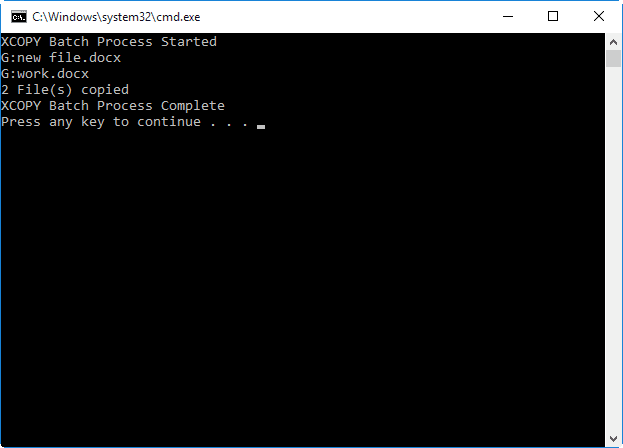
Ya es todo sobre sincronizar dos discos duros externos mediante xcopy. El proceso no parece complejo. Sin embargo, el comando xcopy no eliminará los archivos que existen en el destino pero no en el origen, por lo que no es una sincronización perfecta. Además, no puede realizar una sincronización automática sin la ayuda del Planificador de tareas. ¿Quieres una forma integral? Consulte la siguiente parte.
Método 2. Sincronizar dos discos duros externos con AOMEI Backupper
Si busca una forma más sencilla de sincronizar dos discos duros externos en Windows, AOMEI Backupper Professional es una buena opción. Además de evitar el uso de comandos, permite sincronizar archivos entre diferentes dispositivos mediante una interfaz intuitiva y admite la programación de tareas para mantener los datos siempre actualizados.
| Modo de sincronización | ¿Cuándo utilizarlo? |
|---|---|
| Sincronización básica | Copiar los archivos del origen al destino una sola vez o cuando lo necesite. |
| Sincronización en tiempo real | Mantener el disco de destino actualizado automáticamente cuando se detecten cambios en el origen. |
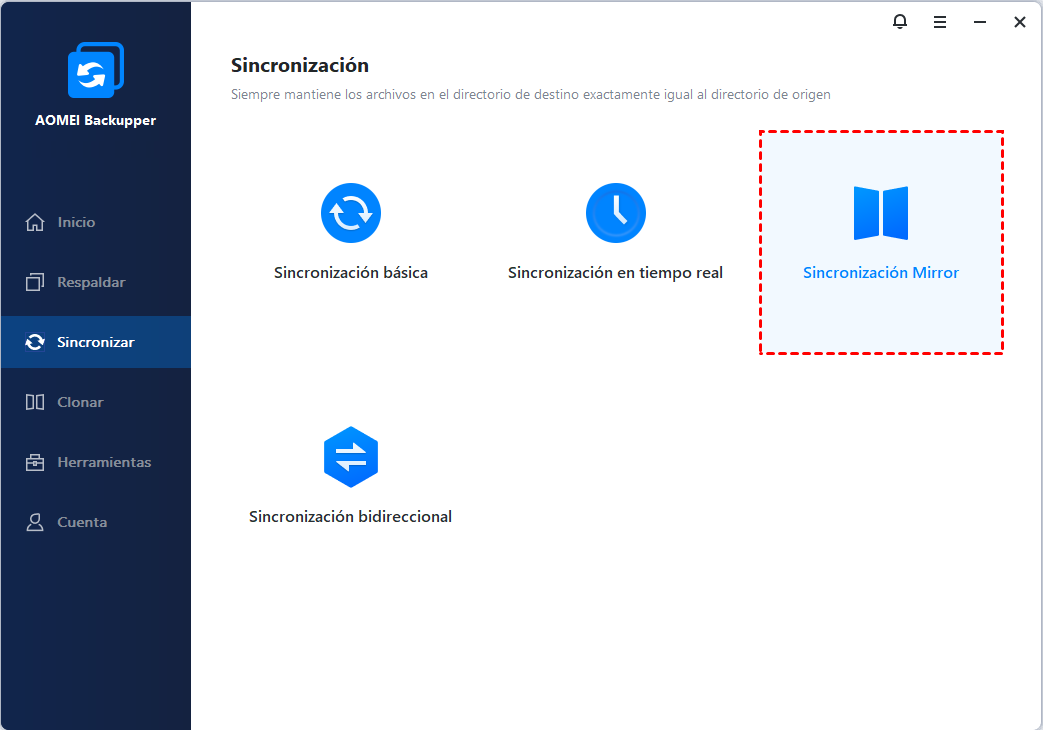
| Sincronización Mirror | Hacer que el contenido del destino sea idéntico al del origen, eliminando los archivos que ya no existan en la carpeta original. |
| Sincronización bidireccional | Sincronizar los cambios realizados tanto en el origen como en el destino. |
Además de sincronizar discos duros externos, AOMEI Backupper también admite la sincronización con dispositivos NAS, recursos compartidos en red y servicios de almacenamiento en la nube compatibles.
A continuación, le mostramos cómo sincronizar dos discos duros externos paso a paso con AOMEI Backupper.
Paso 1. Conecte las dos unidades externas a su equipo y asegúrese de que sean reconocidas. Descargue, instale y abra AOMEI Backupper Professional para probarlo en 30 días gratis.
Paso 2. Haga clic en Sincronizar y seleccione Sincronización Mirror. Eliminará archivos adicionales en la unidad de destino, lo que compensa la escasez del comando xcopy.
Paso 3. Edite el nombre de la tarea. Haga clic en Seleccionar origen para seleccionar las carpetas que desea sincronizar desde la unidad de origen. Luego, haga clic en la segunda barra para seleccionar la ruta de destino a la que desea copiar los archivos. Están disponibles el disco duro interno, el disco duro externo conectado, la unidad en la nube como AOMEI Cloud, la carpeta compartida y el NAS.

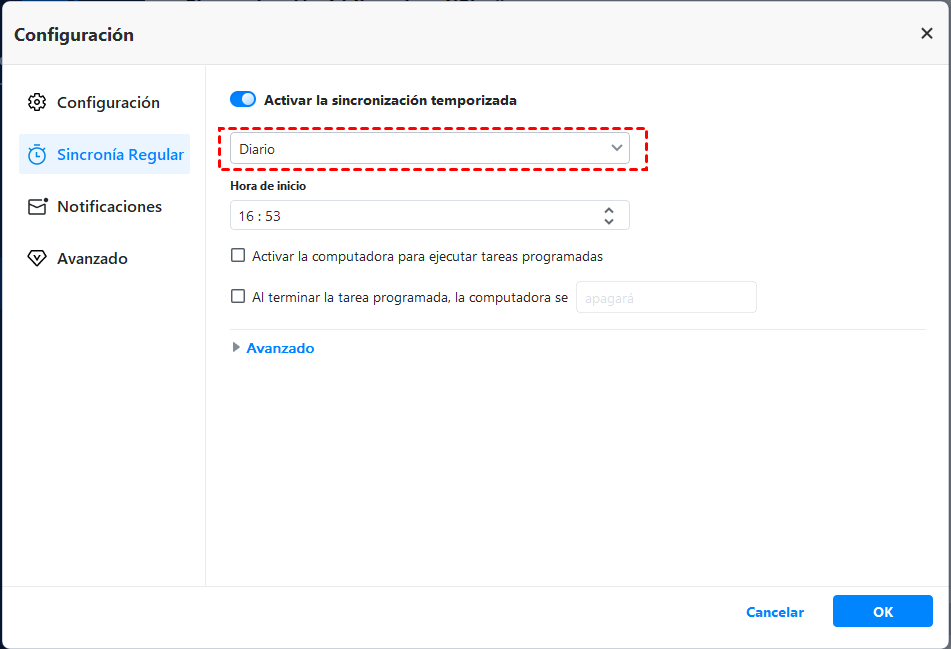
Paso 4. (Opcional) Para sincronizar dos discos duros externos automáticamente, puede hacer clic en Sincronía regular para elegir una frecuencia adecuada.
También puede hacer clic en Opciones para dejar una comentario para la tarea de sincronización o habilitar la notificación por correo electrónico, etc.
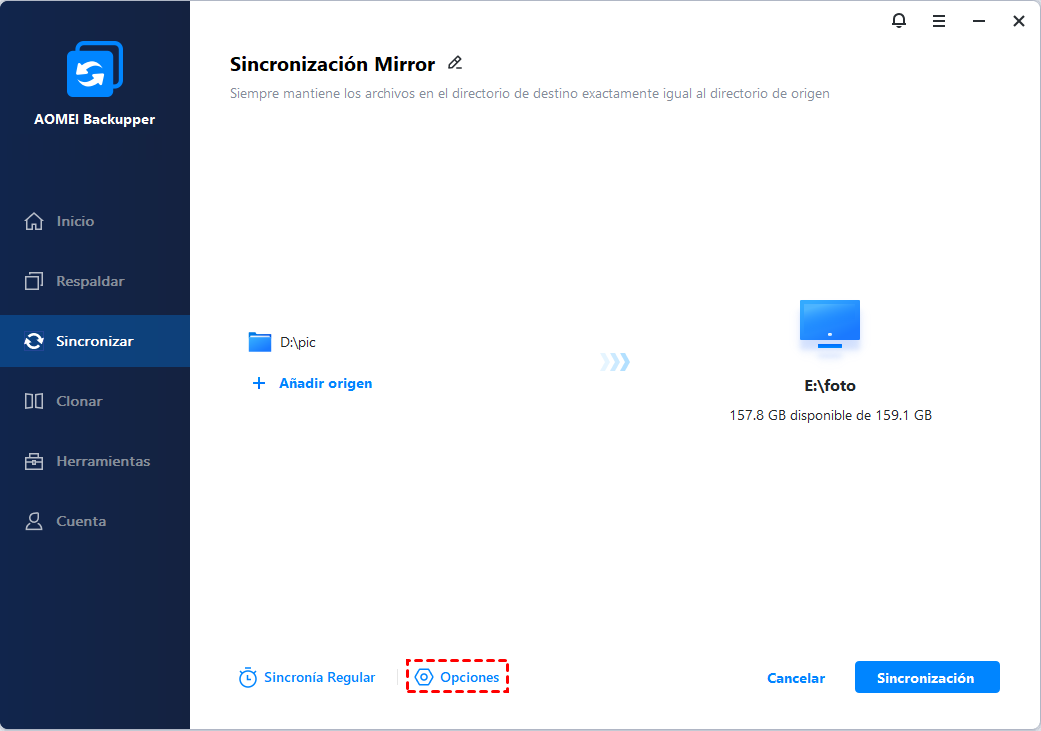
Paso 5. Confirme la operación y haga clic en Sincronización para comenzar.

Preguntas frecuentes
Conclusión
Sincronizar dos discos duros externos es una forma eficaz de mantener una copia actualizada de sus archivos importantes, facilitar la migración de datos y proteger la información frente a pérdidas accidentales. Dependiendo de sus necesidades, puede elegir entre utilizar el comando XCOPY, integrado en Windows, o una herramienta especializada como AOMEI Backupper.
Si solo necesita realizar sincronizaciones ocasionales y está familiarizado con la línea de comandos, XCOPY puede ser suficiente. En cambio, si busca una solución más intuitiva con funciones como la sincronización automática, la programación de tareas y varios modos de sincronización, AOMEI Backupper ofrece una experiencia más completa y flexible.

 como fuente preferida en Google